


特殊文字は、WordPressのコンテンツを普通のものからプロフェッショナルなものへと変えることができます。
WPBeginnerでは、読者を特定のページやタブに誘導するために、ブログ記事で特殊文字(»)をよく使用します。例えば、プラグイン » インストール済みプラグインのページに誘導するなどです。
この記号は、指示をより明確で視覚的に魅力的なものにし、ユーザーの可読性を向上させます。
また、著作権記号 ©、商標 ™、登録 ®、その他の特殊文字を追加するさまざまな方法も試しました。これらの方法は簡単で信頼性が高く、必要なときにいつでも完璧に機能します。
このガイドでは、特殊文字の追加を容易にする実績のあるアプローチを順を追って説明します。
💡クイックアンサー:特殊文字を追加する3つの方法
時間がないですか?このガイドで説明する3つの方法を以下に示します。
- 方法1:ブロックエディターを使用する – シンボルを時々追加する必要があるだけのユーザーに最適です。
- 方法2:特殊文字挿入プラグインを使用する – コンテンツで特殊文字を頻繁に使用する場合、最も速い方法です。
- 方法3:クラシックエディターを使用する – まだブロックエディターに切り替えていないユーザー向けの組み込み方法です。
WordPress投稿に特殊文字を追加する理由
あなたのWordPressウェブサイトのブログ投稿に特殊文字を追加すると、コンテンツが視覚的に魅力的になります。
また、読者の注意を重要なポイントに引きつけることで、コンテンツを読みやすくすることもできます。
例えば、ブログ投稿で会社名を使用する場合、その隣に商標記号を追加すると、読者にビジネスを強調するのに役立ちます。

さらに、見出しやメタディスクリプションに特殊文字を使用すると、検索結果でリストが目立つようになります。これにより、コンテンツはユーザーにとってより魅力的になります。その結果、クリック率(CTR)が向上する可能性があります。
とはいえ、WordPressの投稿に特殊文字を簡単に追加する方法を見ていきましょう。3つの異なる方法をカバーしますので、下のクイックリンクを使用して目的の方法にジャンプできます。
方法 1: WordPress ブロックエディターを使用して特殊文字を追加する
HTMLエンティティを使用してブロックエディターに特殊文字を追加する方法を探しているなら、この方法が最適です。
ブログ投稿を作成すると、WordPressは自動的にHTML形式でフォーマットします。これは、ほぼすべてのウェブサイトで使用されているマークアップ言語です。
HTMLエンティティは、Webドキュメントで使用される特殊文字コードであり、予約されている記号、矢印、および標準のキーボードレイアウトにはない文字を表示するために使用されます。
例えば、商標™記号を追加したい場合は、HTMLエンティティコード™を使用して表示できます。
ラテン文字、数学記号、通貨記号、科学測定単位など、幅広い特殊文字がHTMLエンティティとして利用可能です。
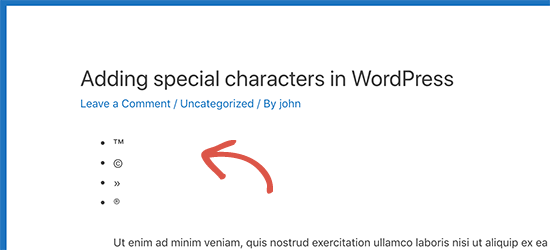
完全なリファレンスガイドについては、W3.orgのHTML文字エンティティ参照チャートを確認してください。
コードエディタを使用して特殊文字を追加する
コードエディターに切り替えることで、WordPressの投稿に特殊文字を追加することもできます。
ブロックエディターのこのオプションを使用すると、さまざまなブロックの基盤となるHTML、CSS、またはJavaScriptを表示および編集できます。これにより、HTMLエンティティを簡単に追加できます。
まず、ブロックエディターで新しいWordPress投稿または既存の投稿を開きます。
そこに着いたら、画面右上にある3つの点のメニューをクリックしてドロップダウンメニューを開きます。ここから、「コードエディター」オプションをクリックします。
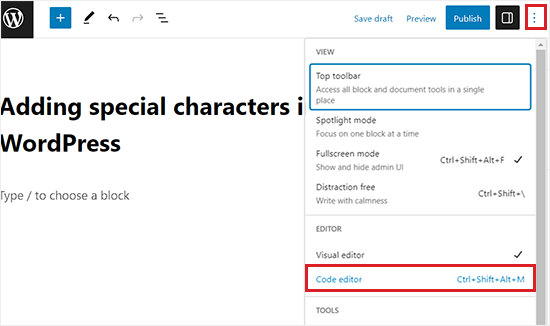
これによりコードエディターが開き、テキストの間にHTMLエンティティを簡単に追加できます。
例えば、製品名や会社名の横に商標の特殊文字を追加したい場合、コードエディターに切り替えることで簡単に行えます。
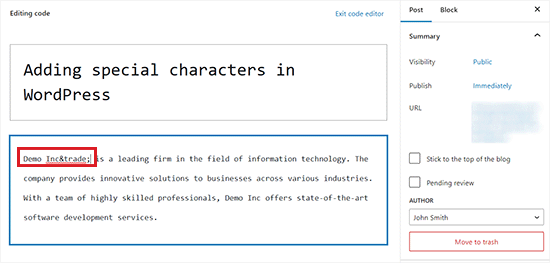
完了したら、「更新」または「公開」ボタンをクリックして変更を保存できます。
これで、WordPressサイトにアクセスして、投稿内の特殊文字を確認できます。
方法2:プラグインを使用して特殊文字を追加する
WordPressの投稿やページに特殊文字を頻繁に追加する必要がある場合は、プラグインを使用すると、毎回HTMLエンティティコードを検索するよりも時間と労力を節約できます。
WPBeginnerではInsert Special Charactersプラグインを使用しています。これにより、投稿エディタから直接、シンボルの挿入が迅速かつ簡単に行えるためです。これは、クリック数を節約し、執筆の流れを中断させないシンプルなツールです。
まず、特殊文字挿入プラグインをインストールして有効化する必要があります。詳細については、WordPressプラグインのインストール方法に関するステップバイステップガイドをご覧ください。
有効化したら、ブロックエディタで投稿またはページを開いて特殊文字を追加します。
そこに着いたら、段落ブロックを選択します。フォーマットツールバーが表示されるので、オメガアイコンをクリックする必要があります。
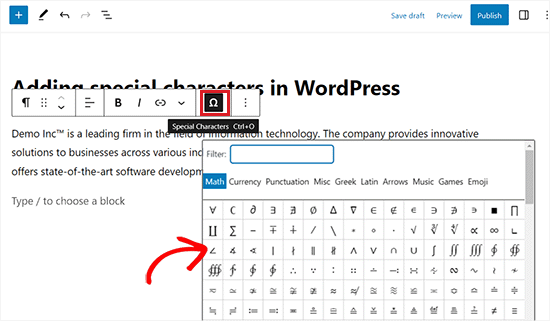
ここから、追加したい特殊文字を見つけて、それをクリックしてエディターに挿入するだけです。
完了したら、「更新」または「公開」ボタンをクリックして変更を保存することを忘れないでください。
方法3:クラシックWordPressエディターを使用して特殊文字を追加する
まだクラシックエディターを使用している場合は、ブログ投稿の作成中にこの方法で特殊文字を追加できます。
クラシックエディターには、組み込みの特殊文字機能が付属していることに注意してください。
まず、エディターで新しい投稿または既存の投稿を開きます。次に、キッチンシンクボタンをクリックします。
これにより、フォーマットオプションの2行目が展開され、「特殊文字」ボタンをクリックする必要があります。
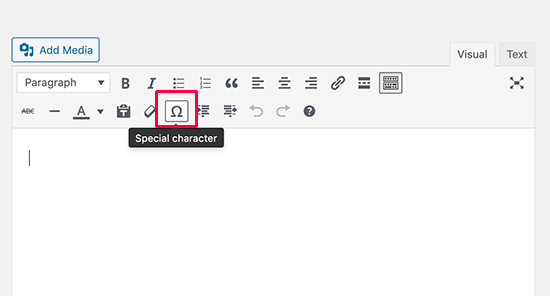
これをクリックすると、一般的に使用される特殊文字が表示されるポップアップウィンドウが開きます。
通貨記号、数学記号、著作権、登録記号、商標記号などがあります。
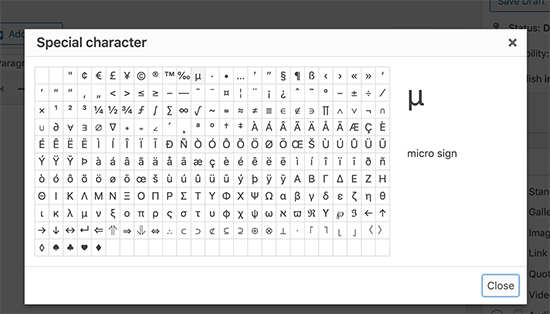
この方法は、古い投稿エディターをWYSIWYGモードで使用している場合にのみ機能することに注意してください。
テキストエディターモードで使用している場合は、ビジュアルエディターに切り替えるか、上記で説明したHTMLエンティティの方法を使用する必要があります。
ここから、使用したいシンボルまたは文字をクリックするだけで、投稿に追加されます。
最後に、変更を保存するために「更新」または「公開」ボタンをクリックすることを忘れないでください。
ボーナス:WordPressブログ投稿に絵文字を追加する
特殊文字以外にも、WordPressのブログ記事に絵文字を追加したい場合もあります。
絵文字は、感情を表現するためにテキストと共に使用できる小さな画像アイコンです。これらのアイコンを挿入すると、コンテンツに個性を加えることができます。
WordPressブロックエディターでは、次のキーボードショートカットを使用して絵文字を簡単に追加できます。
| オペレーティングシステム | キーボードショートカット |
|---|---|
| Windows | Windows + . (ピリオド) |
| macOS | Command + Control + Space |
これらのキーを押すと、画面にネイティブの絵文字ピッカーが表示され、使用したい絵文字を選択できます。
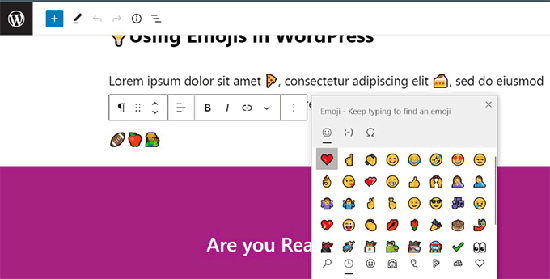
詳細な手順については、WordPressブログに絵文字を簡単に追加する方法に関するチュートリアルをご覧ください。
特殊文字に関するよくある質問
ウェブサイトにさまざまな要素を追加することに関して、読者からよく寄せられる質問をいくつかご紹介します。
WordPressでアクセント記号を追加するにはどうすればよいですか?
アクセント記号(é、ñ、üなど)を追加する最も簡単な方法は、お使いのコンピューターのネイティブキーボード機能を使用することです。Macでは、キーを長押しするとアクセントオプションが表示されます。Windowsでは、組み込みの文字コード表またはタッチキーボードを使用できます。
WordPressでUnicodeを追加するにはどうすればよいですか?
特定のUnicode記号は、参照ウェブサイトから文字をコピーして、ブロックエディターに直接貼り付けることで追加できます。または、コードがわかっている場合は、コードエディター内にHTMLエンティティ(♥など)を入力できます。
WordPressの投稿に絵文字を挿入するにはどうすればよいですか?
オペレーティングシステムのネイティブ絵文字ピッカーを使用して絵文字を挿入できます。PCではWindows + .、MacではCommand + Control + Spaceを押してメニューを開き、絵文字を選択します。
å、ä、öの文字を入力するにはどうすればよいですか?
コードエディターでHTMLエンティティを使用してこれらの文字を入力できます。たとえば、åの場合はåです。これらの言語を頻繁に記述する場合は、国際文字をサポートするようにキーボードレイアウト設定を変更することをお勧めします。
WordPressのテキストにアイコンを追加するにはどうすればよいですか?
Font Awesomeのような専用プラグインを使用してアイコンを追加できます。より簡単なニーズの場合は、絵文字を使用したり、カスタムHTMLブロックにSVGコードを直接貼り付けたりすることもよくあります。
この記事が、WordPressの投稿やページに特殊文字を追加する方法を学ぶのに役立ったことを願っています。また、WordPressで下線と均等割り付けテキストボタンを追加する方法に関する初心者向けガイドや、WordPressでリンクを追加する方法に関する初心者向けガイドもご覧ください。
この記事が気に入った場合は、WordPressのビデオチュートリアルのために、YouTubeチャンネルを購読してください。また、TwitterやFacebookでも私たちを見つけることができます。





kzain
この記事は、WordPressの投稿を特殊文字で強化したい人にとって非常に役立ちます!明確で段階的な指示が提供されており、簡単にフォローできます。特殊文字を組み込むことで、コンテンツの視覚的な魅力と読みやすさを真に高めることができます。これらの実践的なヒントとツールを共有していただきありがとうございます!
デニス・ムトミ
I have a site that I write about interior design and was wondering: what is the best way to add the square feet symbol (ft2) when mentioning floor areas?
For example, if I want to note “The room has a total floor area of 64 ft2.”
I want to add a Square(2).
thanks
WPBeginner コメント
これをいくつかの異なる方法で追加できます。WordPressエディターで上付き文字を追加する方法があり、おそらくこれが最も簡単なオプションです。そうするには、ここにある方法1を確認してください:https://www.wpbeginner.com/beginners-guide/how-to-write-math-equations-in-wordpress/#aioseo-method-1-writing-math-equations-in-wordpress-using-unicode-characters。
イジー・ヴァネック
特殊文字の表、またはリンクをありがとうございます。個人的な利用のために、お気に入りに保存しました。ほんの数週間前、私はこのような特殊な著作権記号を探していました。
ロデリック・ヤング
これは私にとってうまくいきましたが、最初はブロックエディターのドロップダウンをクリックしても、オメガ記号や「特殊文字」が表示されませんでした。オメガは実際、太字や斜体のすぐ左側のツールバーに、そのまま表示されていました。
WPBeginnerサポート
Thanks for sharing where it moved for you
管理者
ジナ・レジオ
実は、あなたの助言を試していたら、どうにかうまくいきました。ありがとうございます。
WPBeginnerサポート
Glad our recommendations were helpful
管理者
ジナ・レジオ
私にはうまくいかないようです。ページをプレビューしても、まだ©と表示されます。「キーボード入力」ボタンを押してから、それをハイライトしてみました。何が間違っているのでしょうか?
WPBeginnerサポート
最も一般的な理由として、段落ブロックではなくHTMLとして追加していることを確認したいでしょう。
管理者
ジナ・レジオ
ご返信ありがとうございます。うまくいきましたが、新しいタブでプレビューを開くと、記号が表示されず、© しか表示されませんでした。アドバイスをお願いします。
WPBeginnerサポート
その場合、テーマの設定が本来の動作を上書きしていないことを確認するために、特定のテーマのサポートに確認することをお勧めします。
Jur Jurr
こんにちは!シンボルをどこかからコピーしてウェブサイトに貼り付けることはできますか?
WPBeginnerサポート
もちろん試すことはできますが、毎回確実に機能するとは限りません。
管理者
amir ebadi
この素晴らしい記事をありがとうございます
WPBeginnerサポート
You’re welcome, glad you liked our article
管理者
shafique
この記事を読めて嬉しいです。素晴らしい記事です。よく書かれています。とても良い情報です。ありがとうございます。
これからも頑張ってください。
WPBeginnerサポート
Thank you, glad you liked our content
管理者
アニカ・タイローン様
探しているこの記号は、四角い箱の中に、その四角い箱の中に、ほぼ完全な円があり、そのほぼ完全な円の右側に小さな線が付いています。これは、WordPress.com の「サブスクリプション管理」という見出しがあり、5つのサイトがある場所で見つかります。リストの最後のものは DF Blog と呼ばれ、これらの単語の前に上記の記号があります。他のサイトでは、週次または即時「配信頻度」の選択肢がありますが、DF Blog の場合は空白で、選択肢を指定する機会が与えられていません。この件についてお手伝いいただけますか? 2017年7月31日月曜日 午後1時18分。忍耐強く返信をお待ちしております。このメールをお読みいただきありがとうございます。
マーク・ガンディ
投稿内にTMを追加するのに問題はありませんが、ブログや投稿のタイトルでは表示されません。何か提案はありますか?
マリッサ
とても簡単です!私のようなプロフェッショナルなサイトを立ち上げ、段階的に学んでいる人間にとって、この無料の便利なツールを提供してくれてありがとうございます。
ベラ
WordPressアプリで特殊文字を表示するにはどうすればよいですか?
JMunce
特殊文字を追加するチュートリアルをお願いできますか?
Unicodeをブログにコード化できますが、誰もがそれらを表示できるわけではありません。たとえば、PCでは表示できますが、携帯電話では表示されません。
すべてのサイトユーザーに表示する方法を知ることができれば素晴らしいでしょう。
ありがとう、ジャスティン
WPBeginnerスタッフ
使用しているフォントまたはOSがルピー文字をサポートしていません。
アンチット・セティア
ルピー文字のサポートを更新するように WP チームにすでにメールしました。更新される可能性はどのくらいですか?
alasdairpage
Macでは簡単です。Ctrl+Cmd+Spaceを押すと、絵文字や特殊文字が表示されます(特殊文字オプションは右にスクロールしてください)。
Windowsでは簡単ではありませんが、文字マップツールを使用すれば可能です。Windows 8は使用したことがありませんが、Windows 7以前では通常、[スタート] > [プログラム] > [アクセサリ] > [システムツール]にあります。これを使用して、文字をコピーして任意のアプリケーションに貼り付けます。
アンチット・セティア
ほとんどすべての特殊文字をWP投稿に追加できますが、ブログにルピーの公式記号を追加したいのですが、どうすれば追加できますか?Wikipediaから記号をコピーして貼り付けても表示されません。助けてください?