


初めてのポッドキャストエピソードをWordPressに追加したとき、私の主な目標は、訪問者をウェブサイトに留めて聞いてもらうことでした。多くの初心者は同じような設定を望んでいますが、大きな音声ファイルがページを遅くしてしまうのではないかと心配しています。
幸いなことに、音楽、インタビュー、またはサウンドバイトをオーディエンスと共有するために、技術的な知識は必要ありません。WordPressを使えば、投稿にリスニング体験を直接組み込むことが簡単にできます。
私は個人的に複数のツールをテストし、プレーヤーを埋め込み、プレイリストを作成するための最も信頼性の高い方法を見つけました。デフォルト機能を使用したり、Spotifyからリンクを貼り付けたり、専用のオーディオプラグインをインストールしたりできます。
このガイドでは、WordPressに音声ファイルを正確に追加する方法を説明します。また、ウェブサイトが非常に高速に保たれるように、使用するのに最適なフォーマットも共有します。
このチュートリアルでは、以下の内容を説明します。クイックリンクをクリックすると、特定のセクションに直接ジャンプできます。
WordPressサイトにオーディオファイルを追加する理由
音声を追加することで、訪問者とのつながりを深め、サイトへのアクセスを増やすことができます。なぜそれが素晴らしいアイデアなのかを説明します:
- ポッドキャストをお持ちの場合、リスナーのためにエピソードをサイトに掲載することは必須です。
- ミュージシャンは簡単に楽曲のサンプルを共有できます。
- 通常のブログ投稿でも、オーディオバージョンを提供できます。これは、他のことをしながら聞くのが好きな人に最適です。
オーディオはコンテンツをより魅力的で、誰もが使いやすくします。これにより、人々はあなたのサイトに長く滞在し、リピーターになる可能性があります。ウェブサイトに何かを追加する簡単な方法です。
WordPressで機能するオーディオフォーマットは何ですか?
WordPressは、コンピューター、タブレット、スマートフォンでうまく機能するモダンなプレーヤーを使用しています。最も一般的なオーディオ形式をサポートしています。主なものは次のとおりです。
- MP3: これはオンラインで最も一般的なオーディオタイプです。ファイルが大きくなりすぎることなく、良好なサウンドを提供します。品質と高速読み込み時間の最適なバランスを得るには、MP3ファイルを128kbpsのビットレートで保存してみてください。すべてのデバイスで最良の結果を得るには、MP3が最良の選択肢です。
- OGG: これはMP3の代わりにうまく機能する無料のオプションです。ほとんどのウェブブラウザがサポートしています。
- WAV:この形式は非圧縮であるため、最高の音質を提供します。ただし、ファイルサイズが非常に大きくなるため、ウェブサイトの読み込みが遅くなる可能性があります。
ページが読み込みに時間がかかりすぎると、訪問者は離脱する可能性が高いため、WAVファイルは絶対に必要でない限り使用しないのが最善です。
オーディオファイルをどこに保存すべきか?
オーディオファイルをサイトにアップロードする前に、どこに配置するかを決定する必要があります。この選択は、ウェブサイトの速度と同時にリスニングできる人数に大きく影響します。
主に2つのオプションがあります:
- セルフホスティング:ファイルを WordPress サイトに直接アップロードします。
- サードパーティホスティング: SoundCloudのような、オーディオ専用の特別なサービスを利用すること。
訪問者があなたのサイトに来ると、サーバーは彼らが必要とするテキストや画像などのファイルを送信します。これにより、ホスティングプランの帯域幅が一定量消費されます。オーディオファイルはテキストよりもはるかに大きいため、誰かが再生するたびに帯域幅をはるかに多く消費します。
その影響を理解するために、主な違いをまとめた簡単な比較表を作成しました。
| セルフホスティング (WordPressへのアップロード) | サードパーティホスティング (例:SoundCloud) | |
| パフォーマンス | オーディオファイルは多くのサーバー帯域幅を消費するため、ウェブサイトの速度を大幅に低下させる可能性があります。 | 音声はストリーミング用に構築された専用サーバーから提供されるため、ウェブサイトは高速なままです。 |
| スケーラビリティ | 悪い。リスナーの急増は、ホスティングコストの増加やサイトの一時停止につながる可能性があります。 | 素晴らしい。問題なく大量のオーディエンスやトラフィックの急増に対応できるように構築されています。 |
| 管理 | メディアライブラリ内のファイルに対して100%の管理権と所有権があります。 | サービスが技術的な側面を管理しますが、コンテンツの所有権はあなたにあり、どこにでも埋め込むことができます。 |
| 最適 | トラフィックの少ないサイトでの非常に短いオーディオクリップの少数。 | ポッドキャスター、ミュージシャン、または定期的にオーディオコンテンツを公開することに真剣に取り組んでいるすべての人。 |
私の簡単なアドバイス:短いサウンドクリップが数個しかない場合は、サードパーティのオーディオホスティングサービスを使用する必要があります。通常のウェブサイトサーバーで人気のポッドキャストがホストされていたため、多くのウェブサイトが非常に遅くなったのを見てきました。
優れたオーディオホスティングサービスを使用することは、リスナーにスムーズな体験を提供し、ウェブサイトの速度を維持するための最良の方法です。
WordPress に 1 つのオーディオファイルを追加する方法
投稿やページに単一のオーディオトラックを追加するのは、WordPressブロックエディターを使えば非常に簡単です。オーディオブロックを使用するだけです。
まず、オーディオを追加したい投稿またはページを開きます。次に、「+」ボタンをクリックして新しいブロックを追加します。
次に、オーディオブロックを見つけて、ページにドラッグします。
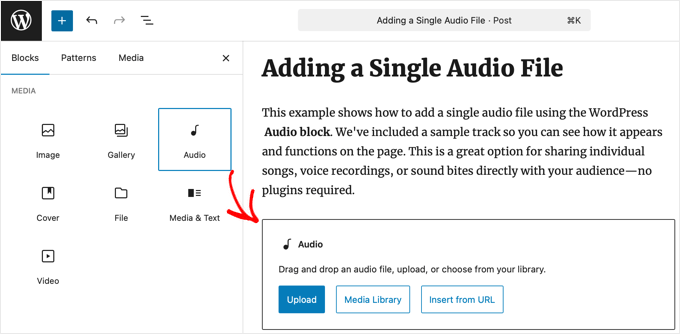
このブロックには3つの選択肢があります。「Upload」でコンピューターから新しいファイルをアップロードするか、「Media Library」から選択するか、ファイルがオンラインの別の場所に保存されている場合は「Insert from URL」を選択します。
オーディオファイルを選択すると、WordPressは自動的にページにシンプルなプレーヤーを配置します。
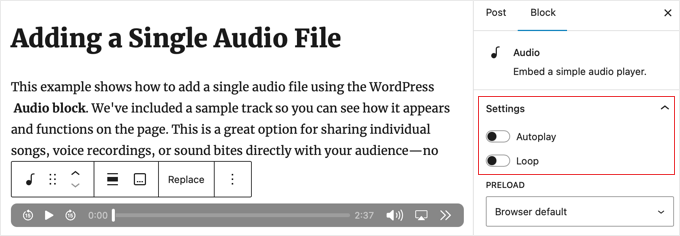
ブロックパネルの右側で、さらに多くの設定を確認できます。「自動再生」(ただし、訪問者にとっては迷惑なことが多いのでお勧めしません)や「ループ」(トラックを繰り返し再生させる)をオンにできます。
ウェブサイトに音声ファイルをどのように追加するかについて、より詳細な説明が必要な場合は、WordPressでMP3オーディオファイルを追加する方法に関する私のガイドを参照してください。
SpotifyまたはSoundCloudからプレイリストを埋め込む方法(最も簡単)
多くの曲やポッドキャストエピソードを一度に表示したいですか?オーディオプレイリストが最適です!
これを行う最も簡単な方法は、SpotifyやSoundCloudのような人気のサービスから直接プレイリストを埋め込むことです。リンクを貼り付けるだけで、WordPressは組み込み機能である「oEmbed」のおかげで、自動的にページ上の動作するオーディオプレーヤーに変換します。
oEmbedは、サポートされているサービスからのリンクを自動的に認識し、単純なURLをページ上の動作するオーディオプレーヤーに変換します。
まず、共有リンクを取得する必要があります。Spotify、SoundCloud、または使用している別のサービスにアクセスし、共有したいプレイリストを見つけて、その「共有」リンクをコピーしてください。
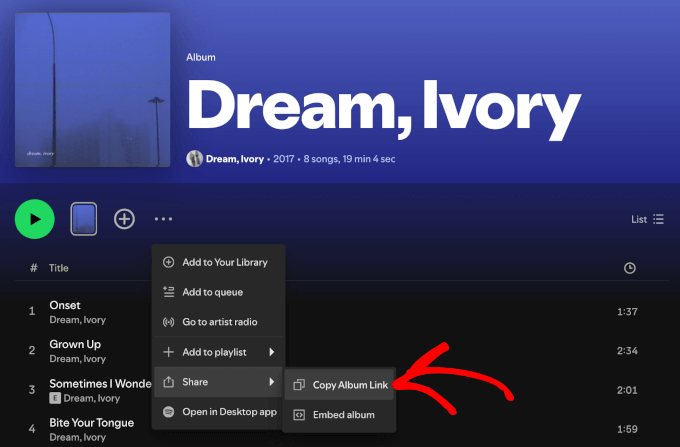
プラットフォームによっては、プレイリスト、アーティスト、アルバム、さらには個々のオーディオファイルから共有リンクをコピーできます。
次に、そのリンクをWordPressエディターの新しい段落ブロックに貼り付けることができます。SpotifyやSoundCloudのようなサポートされているサービスの場合、WordPressはリンクを自動的に認識し、プレーヤーを作成します。このoEmbed方法は非常に迅速です。
1つのページに多くの埋め込みプレーヤーを追加しないようにしてください。SpotifyやSoundCloudから一度に多くの外部プレーヤーを読み込むと、ウェブサイトの読み込み速度が低下する可能性があります。
注意: Apple Podcastsなどの他のプラットフォームでは、共有リンクだけでなく、ウェブサイトから「埋め込みコード」(iframe)をコピーする必要があります。
これらのチュートリアルでさらに詳しく学べます。
- WordPressにSpotifyを埋め込む方法
- oEmbedを使用してWordPress投稿にSoundCloudを埋め込む方法
- WordPressにApple Podcastsを埋め込む方法
- おすすめのポッドキャストホスティング比較(無料のものも多数)
プラグインを使用してオーディオプレイリストを追加する方法(より多くの機能)
再生リストの外観や動作を最も細かく制御するには、特別なオーディオプレーヤープラグインを使用するのが最善の方法です。これは、オーディオファイルを独自のサイトでホストしている場合に特に当てはまります。プラグインを使用すると、多くのオプションを備えたモダンでプロフェッショナルなプレーヤーを利用できます。
自分のファイルからきれいなプレイリストを作成するための、私のお気に入りの無料プラグインはAudioIgniterです。使いやすく、見栄えの良いプレイリストをすばやく作成するのに役立ちます。
まず、無料のAudioIgniterプラグインをインストールする必要があります。ヘルプが必要な場合は、WordPressプラグインのインストール方法に関する私のガイドを確認してください。
有効化すると、WordPressダッシュボードに新しい「プレイリスト」項目が表示されます。プレイリスト » 新規プレイリストを追加に移動し、後で見つけられるようにプレイリストにタイトルを付けます。
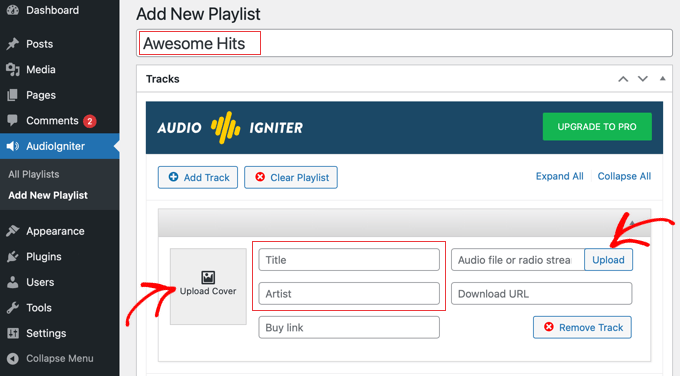
次に、「トラックを追加」ボタンをクリックしてトラックを追加できます。これによりメディアライブラリが開かれ、新しい音声ファイルをアップロードしたり、すでにアップロードしたファイルを選択したりできます。
トラックが選択されたら、ドラッグアンドドロップで順序を変更できます。AudioIgniterは、以前に設定した場合はアーティストや曲名などの詳細を自動的に取得します。
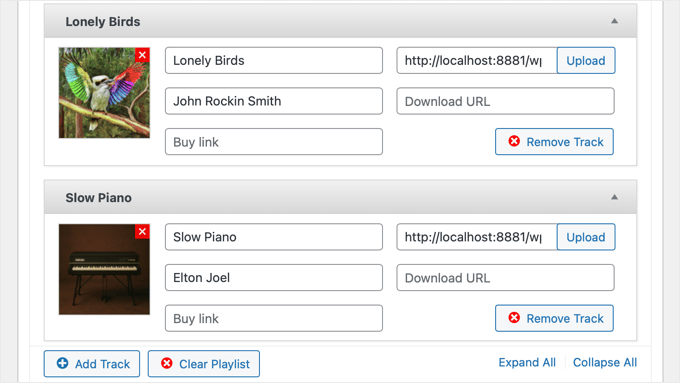
オーディオを販売している場合は、各トラックを購入するためのリンクを訪問者に追加することもできます。これは、WordPressでブログを書いてオンラインでお金を稼ぐための素晴らしい方法です。
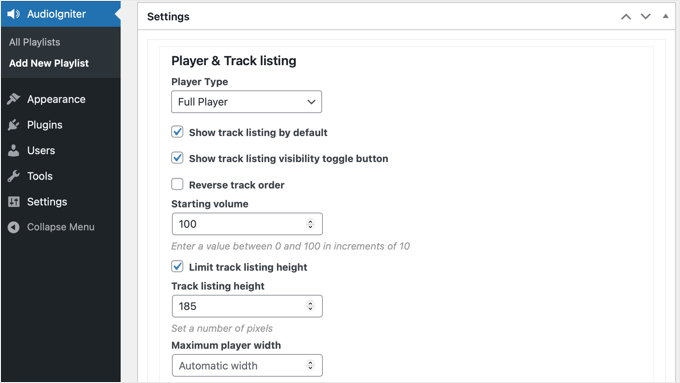
「プレーヤー設定」セクションでは、プレーヤーの見た目や動作を変更できます。これらのオプションを自由に試して、プレーヤーをウェブサイトのスタイルに合わせることができます。
プレイリストに満足したら、一番上にある「公開」または「更新」ボタンをクリックするだけです。
公開後、エディターの右側にある「ショートコード」ボックスを探し、コードをコピーします。
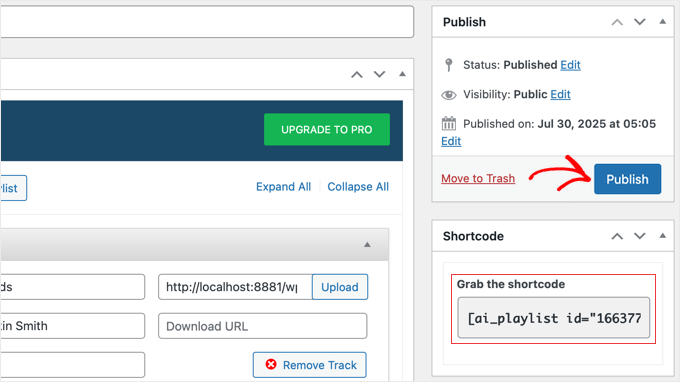
次に、プレイリストを表示したい投稿またはページに移動します。エディターにショートコードブロックを追加し、以前にコピーしたコードをその中に貼り付けます。
投稿を保存または公開すると、プロフェッショナルなオーディオプレイリストがコンテンツ内に表示されます。
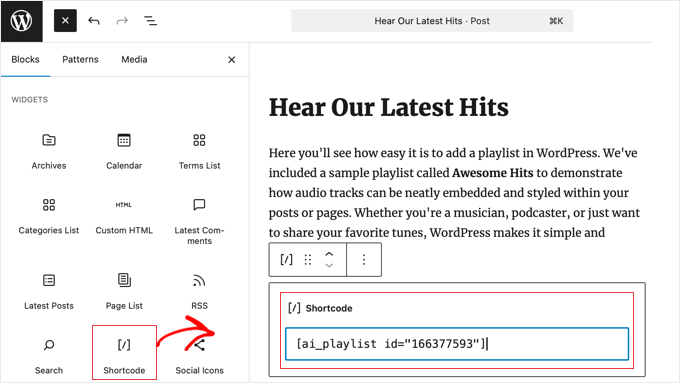
ショートコードの素晴らしい点は、同じショートコードをサイドバーやフッターなどのウィジェットエリアに貼り付けることで、オーディオプレイリストを追加できることです。
詳細については、WordPressでショートコードを追加する方法に関する私の完全なガイドを確認してください。
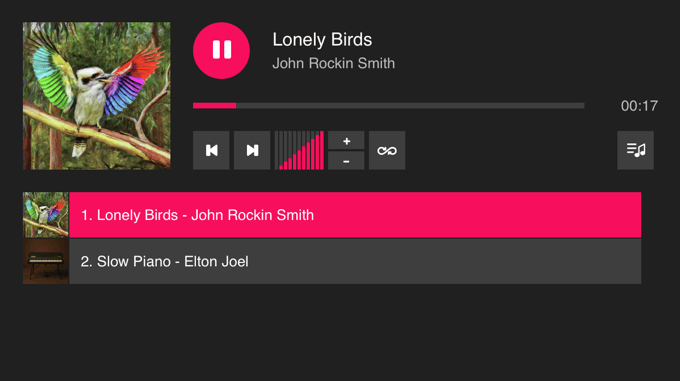
他のオプションを検討したい場合は、WordPress向けの最高のオーディオプレーヤープラグインに関する私の完全なガイドを確認してください。
オーディオファイルのメタデータ(詳細情報)を編集する方法
メタデータは、オーディオファイルのようなデジタルラベルです。曲名、アーティスト名、アルバム、さらにはカバーアートなどの重要な詳細が含まれています。これらの詳細が正しいことを確認すると、プレイリストでオーディオファイルがすっきりとプロフェッショナルに見えるようになります。
オーディオファイルをアップロードすると、WordPressはこの情報を独自に読み取ろうとします。
確認および変更するには、まずメディアライブラリに移動できます。次に、編集したいオーディオファイルをクリックします。右側に、[タイトル]、[アーティスト]、[アルバム]などの詳細を入力または変更できるボックスが表示されます。
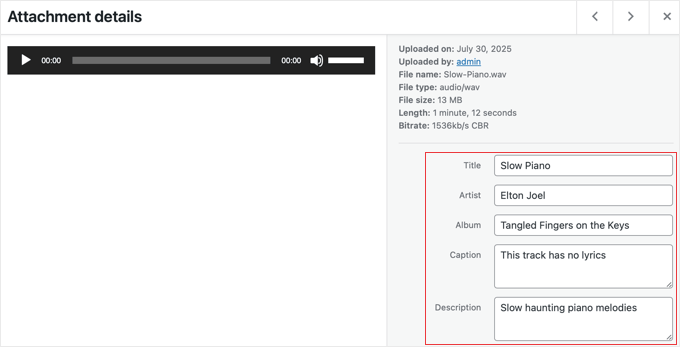
たとえば、「podcast-episode-1.mp3」をアップロードした場合、「Title」を「Episode 1: How to Start a Blog」、「Artist」を「My Podcast Show」に設定できます。
トラックのカバー画像を追加または変更するには、そのオーディオファイルにサムネイルを設定するだけで済みます。メタデータの下にある「詳細を編集」リンクをクリックすると、詳細情報を確認できます。
次のページで、注目の画像を設定するオプションが見つかります。この画像は、ウェブサイトでオーディオファイルが再生される際のアルバムカバーアートとして機能します。
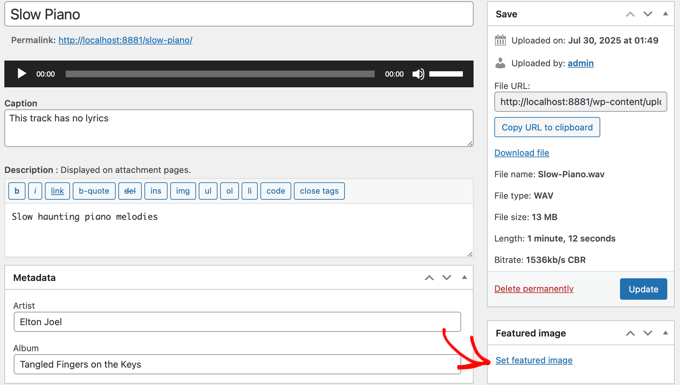
ほとんどの良いオーディオプラグインは、これらの詳細を使用して、プレイリストにトラックをきれいに表示します。
オーディオアクセシビリティ:トランスクリプトが重要な理由
オーディオコンテンツをすべての人に利用可能にするには、テキストトランスクリプトを提供することを強くお勧めします。
- ユーザー向け: 字幕は、聴覚に障害のあるユーザーがコンテンツを楽しめるようにします。また、読むことを好む人や、聞くことができない場所にいる人にも役立ちます。
- AIと検索エンジン向け:トランスクリプトは、検索エンジンとAIモデルにとって大きなメリットです!それらはトランスクリプト内のテキストを読み取り、理解することができます。これにより、コンテンツがより多くのキーワードで表示され、AIによって回答として取り上げられるようになります。
ヒント: ページをすっきりと保つために、トランスクリプトはオーディオプレーヤーのすぐ下にある「詳細」ブロック内に配置することをお勧めします。これにより、訪問者は画面全体を占有することなく、クリックして展開してテキストを読むことができるシンプルなアコーディオンが作成されます。
トランスクリプトのヘルプについては、最高のトランスクリプションサービスに関する私たちのおすすめを確認してください。
ボーナス:WordPressでオーディオファイルを販売する方法
サイトにオーディオを追加することに慣れてきたら、ファイルを直接視聴者に販売できるかどうか疑問に思うかもしれません。これは、曲を販売するミュージシャン、効果音パックを提供するクリエイター、またはプレミアムエピソードを提供するポッドキャスターに最適です。
これを実現する最善の方法は、Easy Digital Downloads (EDD)のようなプラグインを使用することです。オーディオファイルのようなデジタル製品を販売するために特別に設計されています。
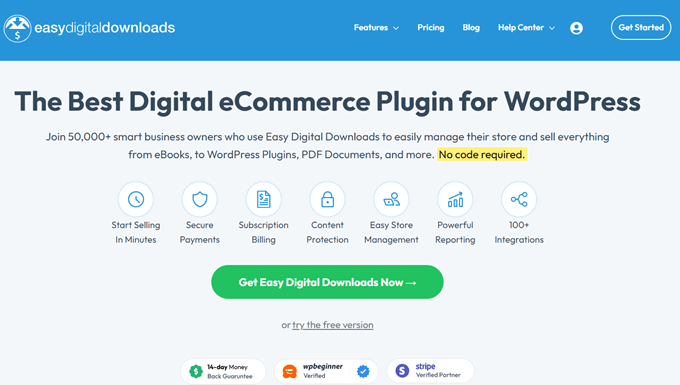
WordPressで新しい製品を作成し、オーディオファイルをアップロードして価格を設定するだけです。顧客が支払いを行った後、EDDが安全なチェックアウトとファイル配信を処理します。
最初から最後まで、セットアップ全体を説明する完全なガイドがあります。詳細な手順については、WordPressで音楽ファイルを簡単に販売する方法を参照してください。
WordPressでオーディオファイルを追加することに関するよくある質問
オーディオファイルを追加する主な方法を説明しましたが、よく寄せられる質問がいくつかあることを知っています。ここでは、よく聞かれる質問のいくつかに対する回答を示します。
ユーザーが私のオーディオファイルをダウンロードするのを止めるにはどうすればよいですか?
デフォルトのWordPressオーディオプレーヤーにはダウンロードリンクが含まれており、無効にするオプションはありません。ファイルを保護する必要がある場合は、SoundCloudのようなサードパーティのストリーミングサービスを使用して、ダウンロードボタンを非表示にするためにそれらのプレーヤーを埋め込むのが最善です。
ただし、非常に決意のあるユーザーはブラウザ拡張機能を使用してオーディオをキャプチャできる可能性があることに注意してください。しかし、これにより平均的な人がファイルを直接ダウンロードするのを防ぐことができます。
WordPressで音声ファイルを販売できますか?
はい、もちろんです。楽曲、オーディオブック、またはプレミアムポッドキャストなどのオーディオファイルを簡単に販売できます。これを実現する最善の方法は、Easy Digital Downloadsのようなデジタルダウンロードプラグインを使用することです。支払いゲートウェイとの統合から購入後の安全なファイル配信まで、販売プロセス全体を管理するのに役立ちます。
WordPress でポッドキャストを開始する最良の方法は何ですか?
私の経験上、最良のセットアップは、Buzzsproutのような専用のポッドキャストホスティングサービスを使用してオーディオファイルを保存および配信することです。次に、WordPressサイトでSeriously Simple Podcastingのようなプラグインを使用して、ポッドキャストフィードを管理し、新しいエピソードを公開できます。これにより、プロフェッショナルグレードのパフォーマンスとウェブサイトの完全な制御が得られます。
WordPressでオーディオを追加するための追加リソース
この記事が、WordPressでオーディオファイルを追加してプレイリストを作成する方法を学ぶのに役立ったことを願っています。
オーディオやビデオをウェブサイトに追加することに関する他の記事もご覧ください。
この記事が気に入った場合は、WordPressのビデオチュートリアルのために、YouTubeチャンネルを購読してください。また、TwitterやFacebookでも私たちを見つけることができます。


レイチェル・E
画像が推奨されているように、ファイルサイズを最小限に抑えるためにオーディオファイルを最適化することをお勧めしますか?
別の有益な記事をありがとうございます!
WPBeginnerサポート
通常、オーディオやビデオをサイトでホストすることは推奨せず、代わりに別のサービスから埋め込むことをお勧めしますが、それでもファイルをサイトにアップロードする場合は、ファイルサイズを削減するために最適化することをお勧めします。
管理者
アファーク
上記の WordPress のスクリーンショットは非常に古いものです。新しい WordPress インターフェイスでプレイリストを追加できません。
プレイリストの追加方法と、WordPressでユーザーが独自のプレイリストを選択できるようにする方法を教えていただけますか?
WPBeginnerサポート
This article was last updated in 2015, we’ll be sure to look into updating this article once we are able
管理者
ダニカ
これはもう機能しませんか?サイズが5MB未満のmp3単一ファイルをアップロードすると、「申し訳ありませんが、セキュリティ上の理由からこのファイルタイプは許可されていません。」と表示されます。
これをどうやって修正すればいいですか?
WPBeginnerサポート
そのエラーについては、以下の記事をご覧ください。
http://www.wpbeginner.com/wp-tutorials/how-to-add-additional-file-types-to-be-uploaded-in-wordpress/
管理者
ジョーイ
WordPress 5.4以降、個々の曲は機能しますが、プレイリストは(何か見落としているのでなければ)できないと思います。HTMLでまだできると思いますが、Sound Cloudのような外部埋め込みの方が簡単なかもしれません。プレイリストの作成方法を見つけるのに苦労している他の人がいるかもしれないので、時間を無駄にしないように、この情報を投稿しておきます。
WPBeginnerサポート
正しいです。現時点では、ブロックエディターにプレイリストブロックはありません。他のオプションとして何が更新できるか確認いたします。
管理者
ティアナ
ホームページにプレイリストを作成することは可能ですか?
新しいページで作成し、うまく機能しています。ホームページにまさに求めていたものですが、それを実現する方法が見つかりません。
どんな助けでも感謝します。
WPBeginnerサポート
特定のテーマや、静的なホームページを使用しているかどうかによって異なります。そうでない場合は、ウィジェットにプレイリストを追加する必要があります。
管理者
アンナ
どうもありがとうございます!
とても役立つ記事です。
WPBeginnerサポート
You’re welcome
管理者
ナイジャホット
訪問者がダウンロードをクリックするとダウンロードが開始されるように、音楽をアップロードしてダウンロードできるようにするにはどうすればよいですか?
WPBeginnerサポート
ファイルダウンロードを許可するには、こちらのガイドをご覧ください:https://www.wpbeginner.com/plugins/how-manage-track-control-file-downloads-wordpress/
管理者
テイラー・ホルデン
これらすべてを行いましたが、ファイルに attachment_id が表示されません。保存したファイル名だけです。
トピックごとに講義ノートをまとめたページを作成したいのですが、うまくいかないようです。
何かアイデアはありますか、それとも私が間違っていますか。functions.php に追加しても問題ありませんが、ウィジェットをすべてのページに表示したくないので、テキストウィジェットを追加していません。
クリップ
上記の方法で投稿にオーディオファイルを挿入できます。Wav形式です。しかし、プレビューではオーディオファイルが再生されません。オーディオを再生するには、実際に投稿を公開する必要がありますか?
イェセニア・ラトーレ
こんにちは。オーディオファイルを投稿とフッター1の両方に追加する方法を見つけました。実際にはページの下部にある方が気に入っています。アップロードはかなり簡単でした。約3分間の曲ですが、あなたの写真のように00:00と表示され、公開して再生ボタンを押しても再生されません。助けてください?また、これは私の最初のサイトなので、まだ公開していませんが、関係ありますか?また、サイトにアクセスしたときに自動的に再生されるようにできますか?
ナターシャ・レーン
こんにちは、
この方法でオーディオを追加し続けていますが、ダウンロードとしてのみ利用可能になり、サイトで再生できません。理由を教えていただけますか?
事前に感謝します。
ナターシャ・D・レーン
こんにちは!私は、各説明の下に本の短い音声録音を追加しようとしている著者です。チュートリアルに従いましたが、オーディオプレーヤーが表示されません。代わりに、リンクがダウンロード可能になるだけです。
これをどうやって修正できますか?
ありがとうございます。
WPBeginnerサポート
Natashaさん、こんにちは。
オーディオクリップは、サポートされている形式であるMP3、OGG、およびWAVファイル形式である必要があります。
管理者
リン
素晴らしいチュートリアルです。その通りに実行しましたが、ファイルが読み込まれません。ファイルはMP3互換ですが、ウェブサイトを立ち上げたときは機能していました。現在は2MBの制限があります。何かアイデアはありますか?すべての曲は2MBを超えています。投稿では機能しますが、ここで示されているようにメディアライブラリでは機能しません。ウィジェットプレイリストは試していませんが、同じ結果になるだろうと思いました。URLから、またはファイルを選択して試しましたが、前述のように制限により何も追加できません。TIA。
WPBeginnerサポート
Lynneさん、
WordPress の 最大ファイルアップロード制限を引き上げることができます。
エイプリル・ペレス
ウェブサイトにプレイリストを追加する必要があります。私はDJで、花嫁や友人がプレイリストにアクセスし、曲やアーティストを追加できるようにしたいと考えており、必要に応じてMP3ファイルもリストに追加できるようにしたいです。各パーティーに個別にアクセスできるようにする必要があります。どのプラグインが最適かわかりません。私は定期的にWordPressをウェブサイトに使用しています。アドバイスをいただけますか?
ケイシー
写真を正しいアスペクト比で表示するには、どのサイズに設定すればよいですか?写真の上部1/3から1/2しか表示されません。
マルシオ・モッタ
かなりの数の訪問者がいるブログを持っており、投稿の音声バージョンを提供したいと考えています。つまり、すべての投稿が音声でも再生されるということです。
これはGoogleにとって重複コンテンツとみなされる可能性があるのか、という質問です。
ご回答ありがとうございます。
クマール・サプタム
メディアの読み込みサイズを2MBから10000MBに増やす方法
クリスチャン・ワメー
非常に良いチュートリアルですが、個々の曲に「ダウンロード」ボタンを追加することは可能かどうか、そしてどのように追加できるかを知りたいです。
ジョエル
オーディオの追加方法やプレイリストの作成方法に関するチュートリアルをたくさん見ましたが、プレイリストにダウンロードオプションを追加する方法のチュートリアル/レッスンが見つかりません。
ジェシー
ウィジェットとしてプレイリストを作成したいのですが、オーディオファイルのパーマリンクがアーティスト/曲名ではなく、数字の添付ファイルIDとして表示されています。そのため、曲IDで構成されるプレイリストを作成したいのですが、その方法がわかりません。これを変更する方法、または表示されていないIDを取得する方法はありますか?
ランディ
私は毎週ラジオ番組をホストしています。今のところ、HTML テーブルを使用してプレイリストを作成しています。これを行うための、より簡単で時間のかからない方法はありますか?私のラジオ番組は、mp3 形式でホスティングサイトにあります。どんなアイデアでも大歓迎です!!
私はGoogleスプレッドシートを使って、特定のショーのプレイリストを作成し、オンラインツールTableizerを使ってテキストを表に変換しています。その後、そのコードをWordPressのページに貼り付けています。多くの手順を踏んでおり、このプロセスを簡略化したいと考えています。
ありがとうございます!!!!
WPBeginnerサポート
Randyさん、こんにちは。
上記の指示に従えば、WordPress 自体でプレイリストを作成できます。さらに簡単な方法として、これらの WordPress 用オーディオプレーヤープラグインも確認できます。
管理者
アリソン
こんにちは、ホームページのウィジェットにオーディオプレイリスト(mp3ファイル)を追加しようとしていますが、できません。Maxwellテンプレートを使用しています。このテンプレートではこの機能は可能ですか?音楽ファイルをダウンロードすると、「プレイリストを作成」機能が表示されません。Cueプラグインをインストールしてみましたが、投稿やページにプレイリストを配置することはできますが、静的なホームページのウィジェットには配置できません。何か助けていただけると幸いです!
プロスパー・エゼンワ
ダウンロードリンクをクリックしたときにダウンロードではなく音楽が再生される原因は何でしょうか?
ジー
オーディオファイルをアップロードしましたが、ストリーミングではなく、一般にダウンロード可能にするにはどうすればよいですか?
ジョン・スティーブンス
このチュートリアルは素晴らしかったです。mp3ファイルは投稿ページでうまく機能します。しかし、Androidフォンまたはタブレットでアクセスした場合、サイトでは機能しません。開始ボタンをクリックしても何も起こりませんが、何か提案はありますか?
Steve
こんにちは、音楽を異なる外観で表示できますか?曲を管理するためのより大きなボタン。別の音楽テーマ。
フランチェスカ
こんにちは、
ウェブサイト全体で、ナビゲーションするたびに停止して再開しない曲を1曲流すことは可能ですか?
thanks in advance for your reply!
have a nice day
best
francesca
アシフ
共有ホスティングはウェブサイトからの音楽再生の負荷に耐えられますか?
WPBeginnerサポート
一度に多くのユーザーにアクセスされない少数の音楽ファイルであれば問題ありません。しかし、多くの訪問者がいて、複数の音楽ファイルがある場合は、ホスティングを マネージド WordPress ホスティングにアップグレードする必要があります。
管理者
セルジオ
サイドバーウィジェットでプレイリストを追加しましたが、コンピューターにしか表示されず、電話やタブレットには表示されません。
WPBeginnerサポート
Sergioさん、
あなたのテーマは、小さい画面でサイドバーとウィジェットを表示しますか?
管理者
ジル・ベッドフォード
WordPressの無料版にAudiobooのリンクを埋め込むことは可能ですか?これは非営利団体向けです。ありがとうございます。
Jill
WPBeginnerサポート
こんにちは、ジルさん。
はい、もちろん WordPress サイトにオーディオブックを埋め込むことができます。
管理者
ジル・ベッドフォード
ありがとうございます。WordPressの無料版に動画ファイルを追加することは可能ですか?テーマはTwenty Thirteenを使用しています。
ジル・ベッドフォード
…または「audioboo」へのリンクを埋め込むこと。これはWordPressの無料版にある音声録音プラットフォームです…。?? オーディオブックではありません – それはクールに聞こえますが!!!
ありがとうございます、ジル
エド・スミス
FacebookやTwitterなどのソーシャルメディアでこのオーディオを共有する方法はありますか?
メリッサ
WP Beginner の言うことは二度と聞きません。プレイリスト機能のない現在のミュージックプレイヤーとは違うものを使おうとしていました。Wordpress は自分でできると書いてあったので、言われた通りに言われた場所にコードを追加したところ、次のようになりました。
サイドバーウィジェットにオーディオファイルとプレイリストを追加したのは、私が追加した部分です。今、私のサイトで何かをしようとすると、このエラーが表示されます。
解析エラー: 構文エラー、予期しない 'add_filter' (T_STRING) が /home/user/public_html/example.com/wp-content/themes/mystore/functions.php の365行目にあります
あなたが言ったように、そのコードをfunctions.phpにコピー&ペーストするだけです。素晴らしい、本当にありがとうございます。
WPBeginnerサポート
Melissa様
WordPress で構文エラーを修正する方法に関するガイドをご覧ください。また、WordPress でコードをコピー&ペーストする方法に関する初心者向けガイドもご覧ください。
表示されているエラーは、WordPressの関数で、`add_filter`の前のステートメントが閉じられていないことを示しています(365行目)。おそらくセミコロンが欠けているだけです。FTPクライアントまたはホスティングコントロールパネルのファイルマネージャーを使用してfunctionsファイルを編集することで、簡単に修正できます。
管理者
マルコス・フェレイラ
この動画を共有していただきありがとうございます。とても参考になりました。
マーク・ビッグランド=プリチャード
サイトのためにメディアライブラリにオーディオファイルを4つ追加しようとしましたが、拒否されました。受け入れ可能なファイルタイプのリストが表示されましたが、オーディオはそのどれにも含まれていませんでした。
アラゴン
こんにちは、再生回数に基づいてプレイリストの曲を並べ替える方法はありますか?
シャーリー
このオーディオプレイリストを作成しました。気に入っています。ウェブサイトでは問題ありません。しかし、iPadやiPhoneで再生すると、オーディオファイルの最初のセクションがループし続けることがわかりました。ご指導ください。
クリスティアン・バラン
外部(リモート)MP3ファイルを使用してプレイリストを作成する方法はありますか?
ケビン・ギルバート
1曲のオーディオプレーヤーを埋め込み、MP3とOGGの両方のファイルを提供して、訪問者のブラウザに基づいて適切な方が再生されるように編集する方法はわかっています。プレイリストを作成しているときにそれが可能かどうか、そしてその方法を見つけることができません。誰か知っていますか?
ジェシー・キャン
ページがアップロードされたときにMP3が自動再生され、ループするようにする方法はありますか?ありがとうございます。
ジュクサ
自分のサイトのFTPマップから、WPへのメディアアップロードではなく、プレイリストを1つ追加するにはどうすればよいですか?
マップを1つ再生するにはどうすればよいですか、リンクはどこですか?
エラクセ
素晴らしい記事です。すべてうまくいきました。
そこで、オーディオファイルをダウンロード可能にする方法、おそらく各トラックのプレイリストにダウンロードボタンを挿入する方法について、何かアイデアはありますか?
ありがとう
クリス・ミューラー
プレイリストを作成するたびに、オーディオファイルがユーザーによって簡単にダウンロードできるようになるようです。ビデオでは、曲は視聴者によってダウンロードできないように見えます。これらのオーディオファイルをダウンロードできないようにする方法について、どなたか支援を提供していただけますか?
セム
同じ問題です!
プレイリストがウェブサイトのページに表示されますが、再生するのではなくダウンロードするオプションが表示されます。
どうすれば修正できますか?
ありがとうございます
アンジェラ・ボウマン
こんにちは、私は過去にこのアプローチを間違いなく使用しました。クライアントをHost GatorからWP Engineに移行しており、サイトで1GB以上のオーディオファイルをホスト(もちろんストリーミングも)していることに気づきました。ご想像のとおり、これは大きな帯域幅の問題です。ファイルが頻繁にアクセスされるわけではありませんが、オーディオの自己ホスティングはビデオの自己ホスティングと同じくらい悪いかもしれないと思いました。
以前は、Amazon S3アカウントにファイルをホストし、オーディオストリーミングプラグインを使用してそれらのファイルを取得していました。ウェブホストでのダウンロード/帯域幅の問題を回避するには、それがより良い解決策になると思います。
しかし、さらに良い解決策は、SoundCloudなどのサービスを介してファイルをホストおよびストリーミングし、SoundCloudファイルをウェブサイトに埋め込むことではないかと思いますか?
WPホスティングアカウントのパフォーマンス、信頼性、および帯域幅への影響を最小限に抑えるものを評価しようとしています。
ありがとうございます!
消去
注意:これを試みる人は、プレイリストのコードをコピー&ペーストするのではなく、自分のウェブサイトに手動で再入力する必要があります。なぜなら、ここの引用符は誤った結果を生むようです。ありがとうございます、うまくいきました。
編集スタッフ
申し訳ありません。そのフォーマットの問題は修正しました。
管理者
エメカ・ンケゼ
このチュートリアルは素晴らしいです。共有ありがとうございます。SoundCloudやHulkshare、ReverbNationなどの他のメディアサイトからプレイリストを追加する方法はありますか?
エミリー・バーニー
著作権上の理由から、どのようなオーディオファイルを投稿でき、どのような投稿を避けるべきか、ガイダンスはありますか?リンクだけでも役立ちます。
ファイルのアップロードは非常に簡単ですが、アーティスト/レーベル/著作権者がISP(インターネットサービスプロバイダー)またはホスティングサービスにDMCAテイクダウン通知を送信することも非常に簡単です。
WPBeginnerサポート
一般的なルールとして、自分で作成していない作品を含むオーディオファイルをアップロードすべきではありません。自分で作成したオーディオファイル、または現在パブリックドメインにあるオーディオファイルをアップロードできます。
管理者
アルファ
素晴らしい投稿です!本当にありがとうございます!
私のサイトに様々なストリーミングラジオを埋め込みました。一つずつ選択すると、すべて同時に再生されます。WordPressで、別のラジオを選択したときに再生中のラジオを自動的に停止する方法はありますか?
WPBeginnerサポート
いいえ、ユーザーは手動で停止して再生する必要があります。
管理者
ピーター
メディアライブラリにアップロードするには大きすぎる、大容量のMP3ファイルがある場合に、プラグインの提案はありますか?音楽ではなく、教育的な講義です。ファイルサイズは約40~45MBです。
ケビン・ギルバート
Peterさん、ホストにWordPressのファイルサイズアップロード制限を増やすように依頼してください。彼らが応じない、またはできない場合、そしてそれが本当に必要なことであれば、ホストを変更することを検討した方が良いかもしれません。私のクライアントのWPEngineのサイトでは、アップロードサイズを200MBに増やしてもらいました。年に一度、カンファレンスのオーディオファイルを10個ほどアップロードしますが、ファイルは通常1時間程度のトークなので、通常のオーディオソングファイルよりも大きいため、追加のファイルサイズ設定が必要でした。