


新しいWordPressウェブサイトを立ち上げるのはエキサイティングなことですが、多くの人が見落としがちな非常に重要なページがあります。それがプライバシーポリシーです。
プライバシーポリシーは、大企業だけが必要なものだと簡単に考えてしまいがちです。しかし、プライバシー法がより一般的になるにつれて、すべてのブログやウェブサイトに必要になります。
ほとんどの初心者は、正当なプライバシーポリシーを作成し、それをウェブサイトに表示する方法を知らないという課題があります。自分でゼロから作成しようとする人もいれば、完全に回避する人もいますが、どちらのアプローチも後々問題を引き起こす可能性があります。
そのため、このステップバイステップガイドを作成して、皆様のお役に立てるようにしました。この記事では、法律用語や面倒なことなく、WordPressにプライバシーポリシーを追加する最も簡単な方法を紹介します。
プライバシーポリシーとは何ですか?ウェブサイトに必要ですか?
ウェブサイトで訪問者から個人情報を収集する場合、プライバシーポリシーが必要です。これは、収集する情報と使用方法を正確に説明する法的文書です。
多くの国では、プライバシーポリシーの作成が法律で義務付けられています。しかし、たとえあなたの地域で法的に義務付けられていなくても、作成することは依然として良い考えです。
プライバシーポリシーは、あなたが訪問者のプライバシーを気にしていることを示し、オーディエンスとの信頼関係の構築に役立ちます。
さらに詳しく説明すると、一般的なWordPressサイトがユーザー情報を収集する方法をいくつかご紹介します。
- コメントフォームの名前とメールアドレス
- コメントフォームクッキー(ユーザーの名前やメールアドレスを記憶するもの)
- お問い合わせフォームから送信された名前とメールアドレス
- サインアップのために提出された名前とメールアドレスメールリスト
- ウェブサイトにユーザーが登録した際に収集される情報
- Google Analyticsトラッキング
- Facebookページプラグインと「いいね!」ボタンのCookie
- ユーザーを追跡するその他のソーシャルメディアプラットフォームウィジェット
- ユーザーを追跡するGoogle AdSenseなどの広告プログラム
このデータは、サイトによって直接収集される(ファーストパーティデータとして知られる)か、Google Analyticsやソーシャルメディアウィジェットなどの使用するサービスを通じて(サードパーティデータ)収集される場合があります。
これを踏まえて、すべてのウェブサイトにはプライバシーポリシーページが必要です。これは、あなたのビジネスを法的な問題から保護し、オーディエンスとの信頼を築くのに役立ちます。
あなたのWordPressブログまたはウェブサイトは、欧州連合(EU)居住者から個人を特定できる情報を収集していますか?
その場合、一般データ保護規則(GDPR)を遵守する必要があります。これは、ご自身がEU諸国に所在していなくても適用されます。
GDPR は、EU 市民が個人データをより細かく制御できるようにすることに重点を置いており、この法律の重要な部分では、サイトにプライバシーポリシーを追加する必要があります。
🌟 詳細については、GDPRに関する究極のガイドと、それがあなたのウェブサイトにどのように影響するかをお読みください。
プライバシーポリシーに含めるべき内容は?
ヘルプツールのおかげで、プライバシーポリシーの基本的なコンテンツ作成がずっと簡単になりました。基本的に、ウェブサイトがユーザー情報を収集する方法、または収集する予定の方法をすべて明確にリストアップする必要があります。
より具体的には、プライバシーポリシーには以下の内容を含める必要があります。
- ウェブサイトを訪れるユーザーに関する収集情報。
- 情報収集に使用される方法、クッキーやウェブビーコン(クッキーに似ています)、サインアップ、登録、コメントフォームなど。
- あなたのウェブサイトでユーザー情報を収集する第三者の広告主、例えばGoogle AdSense。
- 使用している各広告プログラムのプライバシーポリシーへのリンク。
- ユーザーがCookieをブロックし、サードパーティ広告をオプトアウトする方法。
- ユーザーが質問で連絡できるように、あなたの連絡先情報
幸いなことに、プライバシーポリシーや利用規約のページ用のテキストを自動作成できるツールはたくさんあります。WordPressにも、自分で使える基本的なプライバシーポリシー生成機能があります。
もう一つの選択肢は、私たちのWPBeginnerプライバシーポリシーページを出発点として使用することです。単に「WPBeginner」へのすべての言及をあなたのウェブサイトまたはビジネスの名前に置き換えてください。
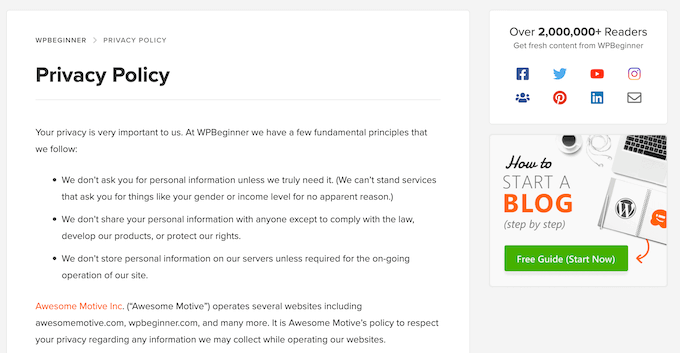
⚠️ 私たちのポリシーは素晴らしい出発点ですが、専門的な法的アドバイスの代わりにはならないことを忘れないでください。
WordPressでプライバシーポリシーページを追加する方法
WordPressには、この重要なページをすばやく作成するための組み込みのプライバシーポリシー生成機能があります。また、この基本的なプライバシーポリシーにコンテンツを追加する方法に関する指示を含む一般的なテンプレートもあり、さらに時間と労力を節約できます。
それでは、WordPressにプライバシーポリシーページを追加する方法を見てみましょう。
ステップ 1: ページを選択
開始するには、WordPressダッシュボードの設定 » プライバシーに移動してください。
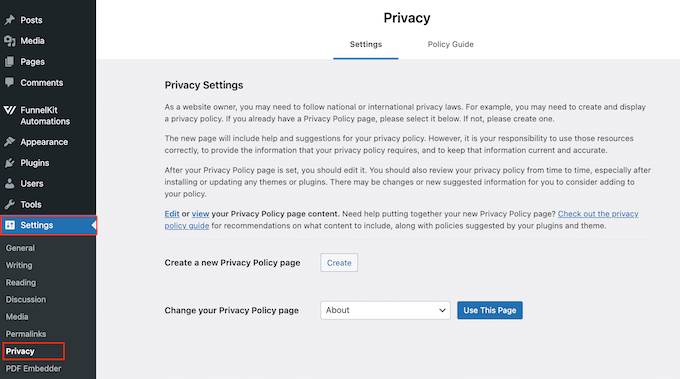
プライバシーポリシーを表示する新しいページを完全に作成するという選択肢もあります。
これを行うには、「作成」ボタンをクリックします。
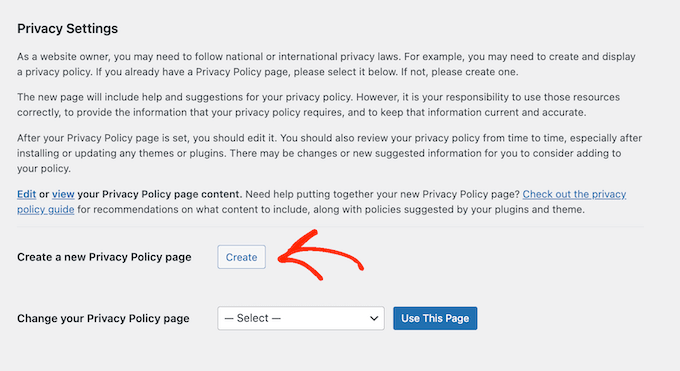
これにより、新しいページが作成され、編集のために開かれます。
標準のWordPressブロックエディターを使用して、このページを変更できるようになりました。
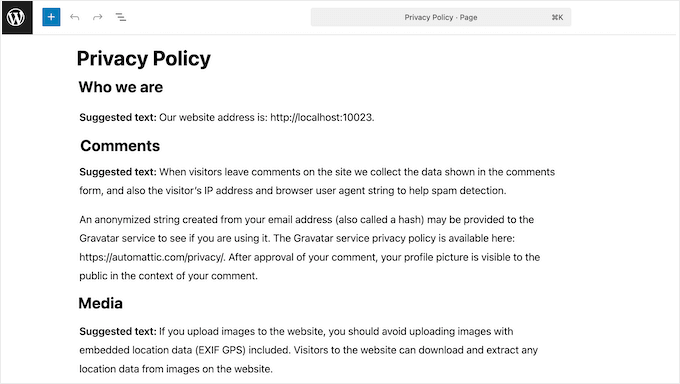
プライバシーポリシーを既存のページに追加したい場合は、「このページを使用」ドロップダウンを開いてください。
これでページを選択し、「このページを使用」ボタンをクリックできます。

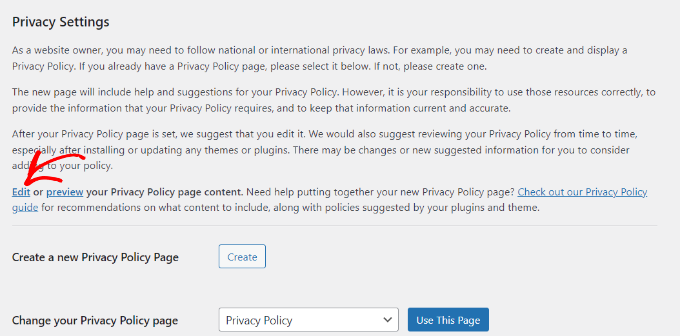
通常、このページを公開する前にいくつかの変更を加えたいと思うでしょう。そのため、「編集」リンクをクリックしてください。
これにより、WordPressエディタでデフォルトのプライバシーポリシーが開きます。
プライバシーポリシーの変更が可能です。
ステップ2:プライバシーポリシーをカスタマイズする
どの方法を使用しても、デフォルトのプライバシーポリシーには各セクションを編集する方法に関する指示が含まれます。
コメント、埋め込み、ログインクッキーなどを介してWordPressウェブサイトが個人情報を収集するさまざまな方法のセクションが表示されます。
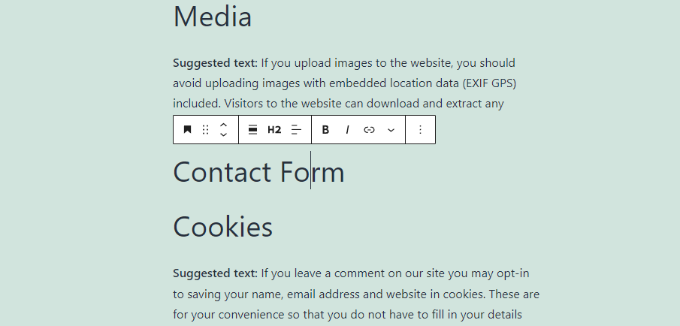
また、連絡フォームや分析など、情報がないセクションもあります。
お問い合わせフォームについては、収集する情報とその使用方法について言及できます。WPFormsプラグインを使用している場合は、簡単にGDPR準拠のお問い合わせフォームを作成できます。
Google Analyticsを使用している場合は、Google AnalyticsとGDPRコンプライアンスに関するこのガイドを確認できます。
また、Cookieに関する情報と、サイトでどのように使用しているかについてのセクションもあります。これは透明性のために不可欠であり、訪問者にCookieとは何か、なぜサイトがそれらを使用するのか、ユーザーが設定をどのように管理できるかを説明します。
ただし、さらに透明性を高めるために、別途クッキーポリシーを作成することをお勧めします。これは後述します。
ステップ3. Cookieポリシーを追加する(コンプライアンスに必要)
デフォルトのテンプレートにはすでにログインクッキーに関する記載があります。ただし、WordPressプラグイン、コア機能、またはサードパーティサービスによって使用されるその他のクッキーに関する情報を追加する必要があります。
これを実行する最も簡単な方法は、WPConsentを使用することです。これはWordPress用の最高のクッキーおよびコンプライアンスプラグインです。私たちはWPBeginner全体でクッキーポップアップを表示し、ユーザーの同意を管理するためにこれを使用しています。
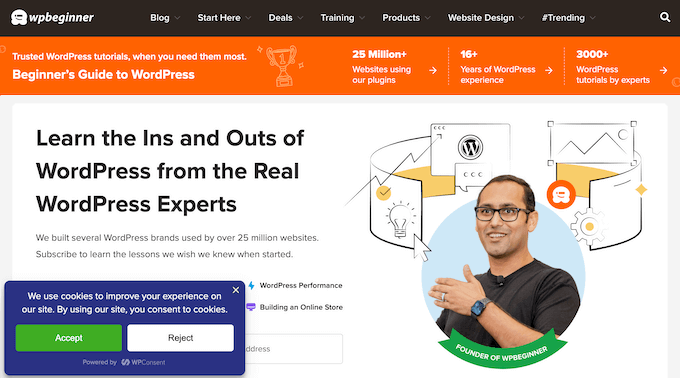
🌟 WPConsentの使用方法と実際の動作について詳しくは、私たちの完全なWPConsentレビューをご覧ください。
プラグインをインストールすると、サイトがスキャンされ、WordPressウェブサイト全体で使用されているすべてのCookieの詳細なリストが作成されます。
その後、この情報を使用して、数回のクリックでCookieポリシーを作成できます。
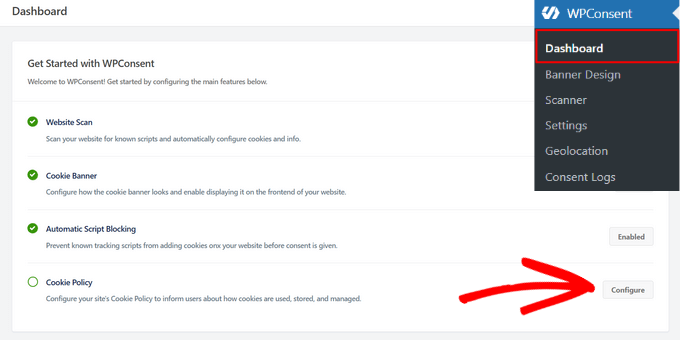
💡 このスキャンを実行し、クッキーポリシーを生成する方法についてのステップバイステップの説明が必要ですか?WordPressにクッキーポップアップを追加する方法に関するガイドには、必要なすべての情報が含まれています。
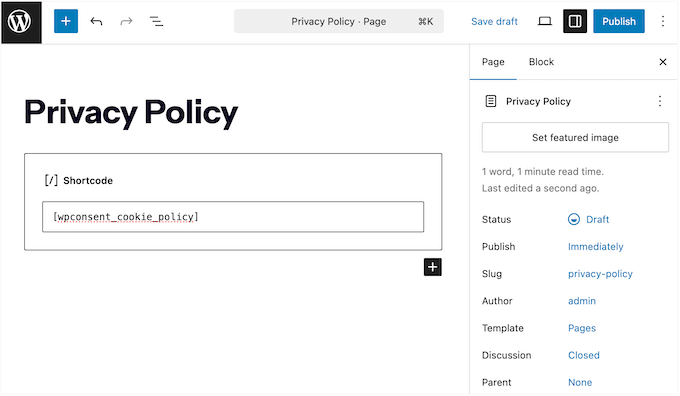
このクッキーポリシーを作成したら、簡単なショートコードを使用してプライバシーポリシーページに追加できます。
[wpconsent_cookie_policy]
詳細な手順については、WordPressにショートコードを追加する方法に関するガイドを参照してください。
ステップ 4. プライバシーポリシーを公開する
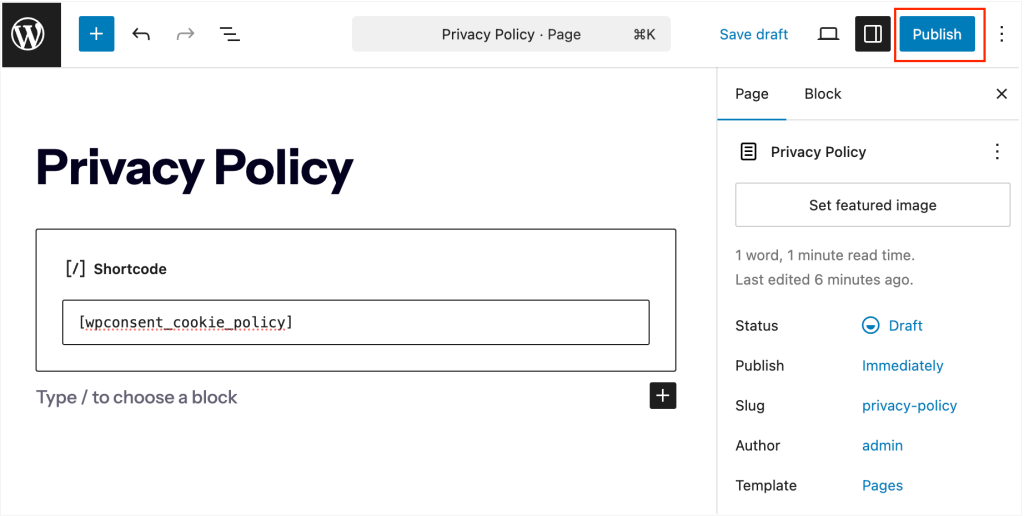
プライバシーポリシーの設定が完了したら、通常通りページを更新または公開できます。
ページを公開するには、「更新」または「公開」ボタンをクリックしてください。
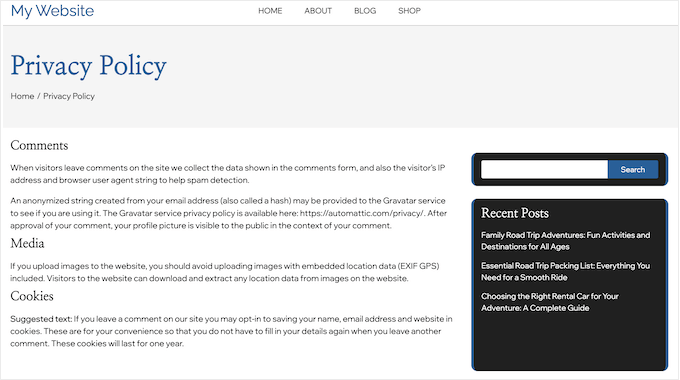
これで、サイトにアクセスして、ポリシーが機能していることを確認するだけです。
それだけです!これで、サイトに役立つ情報満載のプライバシーポリシーが追加されました。
ステップ5: プライバシーポリシーページへのリンクを追加する
ウェブサイトにプライバシーポリシーがあるというだけでは十分ではありません。訪問者が簡単に見つけられるようにする必要があります。
これは、彼らがデータに関する賢明な決定を下すために必要な情報にアクセスするのに役立ち、率直で透明性のある対応をすることで、オーディエンスとの信頼を築くことができます。
そのため、メインのナビゲーションメニュー、フッター、またはサイドバーなど、サイトの目立つ場所にリンクを追加することをお勧めします。
ウェブサイトのフッターエリアにプライバシーポリシーへのリンクを追加することをお勧めします。これにより、リンクはスペースを取りすぎずにすべてのページに表示されます。
これを行う方法は複数ありますが、最も簡単なものから始めましょう。
オプション1:クッキーポップアップへのリンクを追加する
訪問者にプライバシーポリシーを見てもらうための最良の方法の1つは、Cookie同意ポップアップからリンクすることです。このポップアップは、誰かがサイトに初めてアクセスしたときに自動的に表示されます。
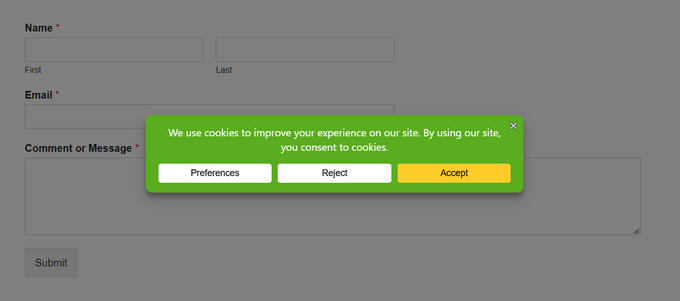
欧州連合のGDPRなどの規制では、クッキーの使用についてユーザーに通知し、設定する前に許可を得ることが実際に義務付けられています。
そのため、ウェブサイトにこれらの地域の訪問者がいる場合は、Cookie同意通知を作成することが特に重要です。
朗報ですが、WPConsentのようなプラグインを使用すれば、WordPressサイトにCookie同意ポップアップを簡単に追加できます。
完全なステップバイステップの手順については、WordPressにクッキーポップアップを追加する方法に関するガイドを参照してください。
これを設定すると、WPConsent はウェブサイトの 設定 » プライバシー 画面で選択したプライバシーポリシーページに自動的にリンクされます。
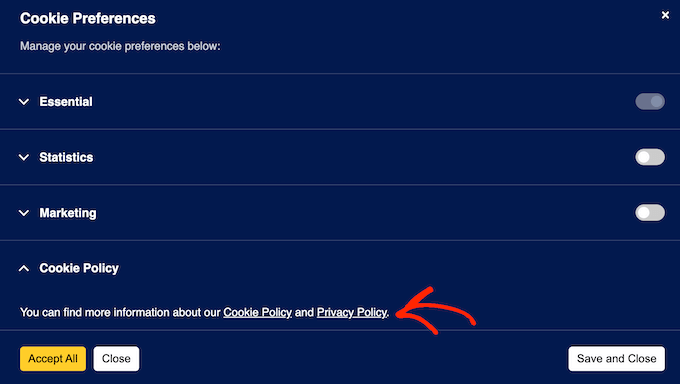
これにより、訪問者はポップアップから直接ポリシーを簡単に見つけて確認できるようになります。
オプション 2: クラシックテーマにリンクを追加する
多くのWordPressテーマには、ウィジェットを追加できるフッター領域があります。これらはフッターサイドバーと呼ばれることもあります。
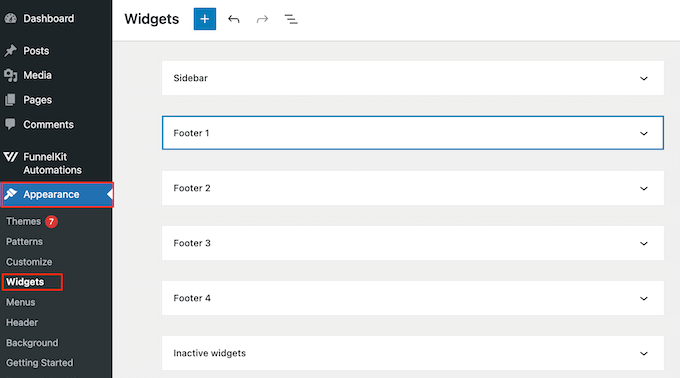
テーマにフッターウィジェットエリアがあるかどうかを確認するには、外観 » ウィジェットページにアクセスしてください。
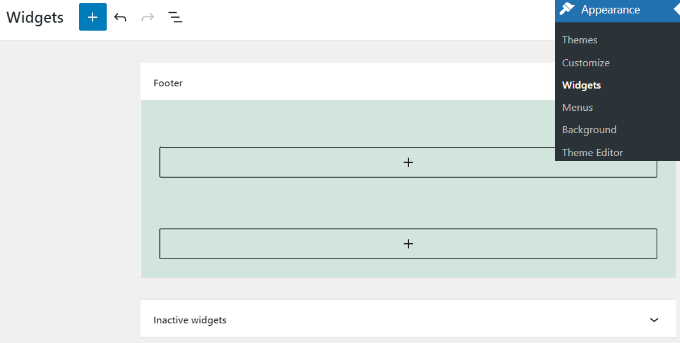
テーマにフッターエリアがある場合は、ナビゲーションメニューウィジェットを使用してプライバシーポリシーへのリンクを追加できます。
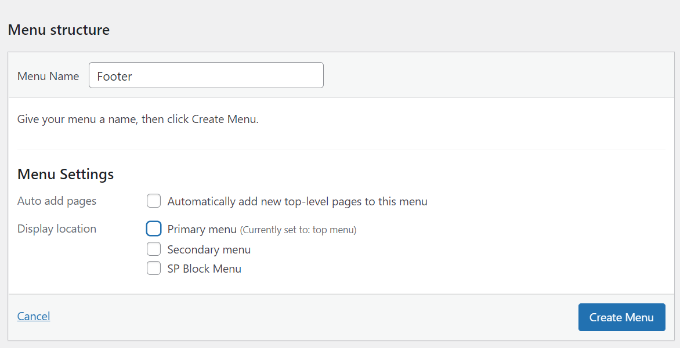
まず、外観 » メニュー ページに移動して、新しいカスタムナビゲーションメニューを作成する必要があります。ここで、「新しいメニューを作成」リンクをクリックします。
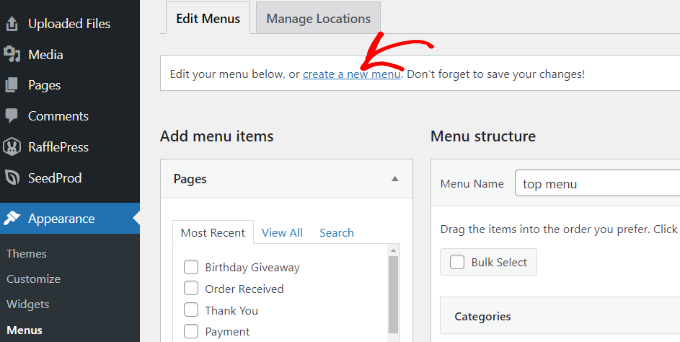
その後、メニューの名前を入力します。
次に、「メニューを作成」ボタンをクリックします。
左側の列で、プライバシーポリシーページを選択してメニューに追加します。含めたい他のページにチェックを入れることもできます。
これが完了したら、「メニューに追加」ボタンをクリックします。
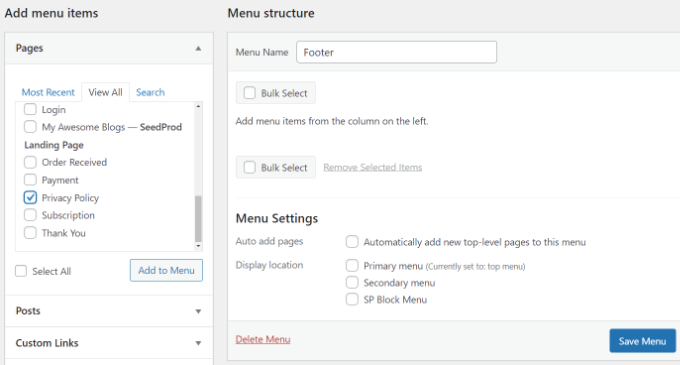
新しいメニューの下に選択したすべてのページが表示されます。ドラッグアンドドロップでこれらのページを並べ替えることができます。
メニューの設定が完了したら、「メニューを保存」ボタンをクリックして変更を保存することを忘れないでください。
💡 より詳細な説明が必要ですか?それでは、WordPressでナビゲーションメニューを作成する方法に関する初心者向けガイドをご覧ください。
次に、外観 » ウィジェット ページに移動します。
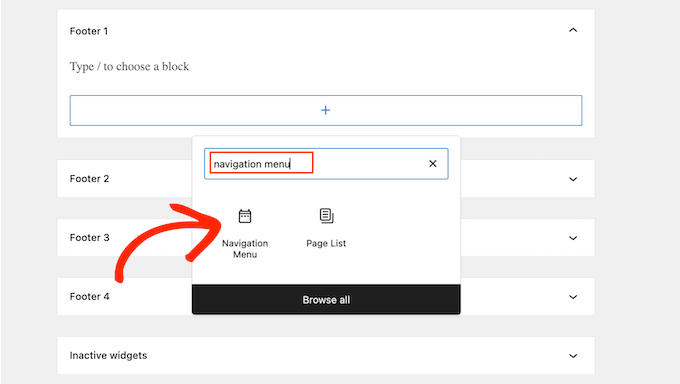
ここで、「+」ボタンをクリックし、「ナビゲーションメニュー」と入力し始めます。
右側のブロックが表示されたら、クリックしてフッターに追加します。
次に、必要に応じてウィジェットのタイトルを入力できます。このタイトルは、メニューウィジェットのリンクリストの上に表示されます。
最後に、「メニューを選択」ドロップダウンを開き、作成したばかりのメニューを選択します。
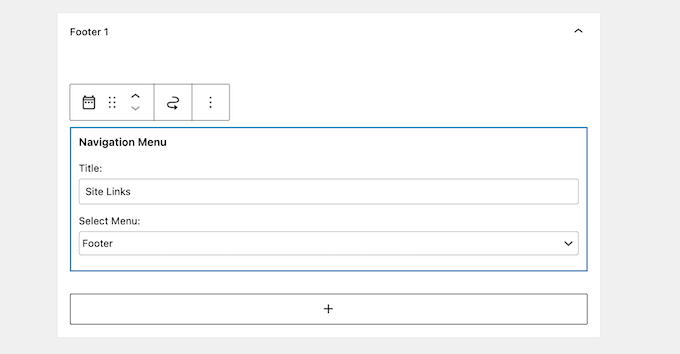
それが完了したら、「更新」ボタンをクリックすることを忘れないでください。
これで、ウェブサイトにアクセスして、フッター領域にプライバシーポリシーリンクが表示されていることを確認できます。

オプション3:ブロックテーマにプライバシーポリシーページへのリンクを追加する
ブロックテーマを使用している場合は、フルサイトエディターを使用してメニューを追加できます。この方法は、すでに作成した任意のメニューを追加できるため、少し異なります。その後、プライバシーポリシーへのリンクを追加できます。
まだ基本的なメニューを作成していない場合は、続行する前に作成する必要があります。
完了したら、WordPressダッシュボードで外観 » エディターに移動します。
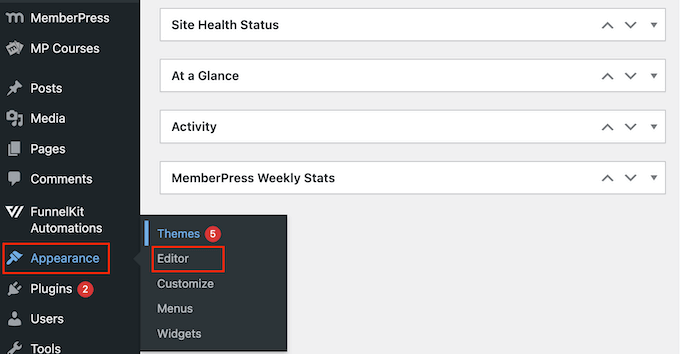
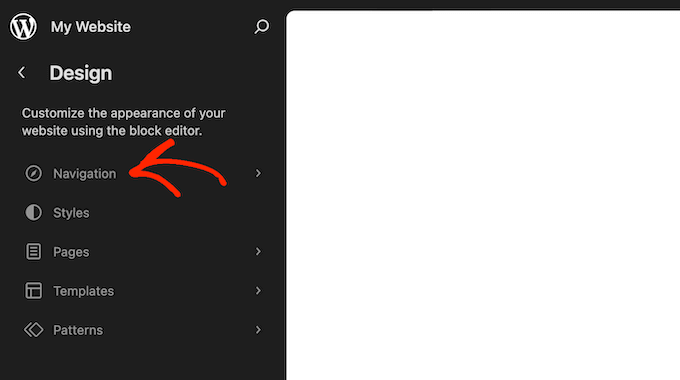
ここで、ブロックテーマのさまざまな部分をカスタマイズするオプションが表示されます。
「ナビゲーション」をクリックしてください。
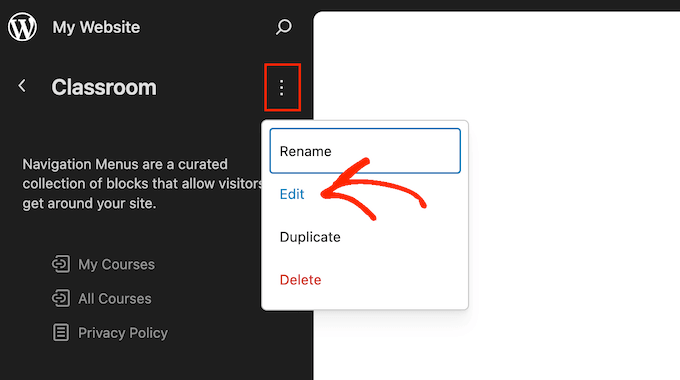
次に、左側のパネルにある3つのドットのアイコンをクリックします。
表示されたら、「編集」を選択します。
前に作成したメニューが表示されるはずです。
このナビゲーションブロックを選択するにはクリックし、表示されたら「+」アイコンをクリックします。

プライバシーポリシーページのタイトルを入力し始めると、検索フィールドに表示されます。
正しいページが表示されたら、クリックしてナビゲーションメニューに追加します。
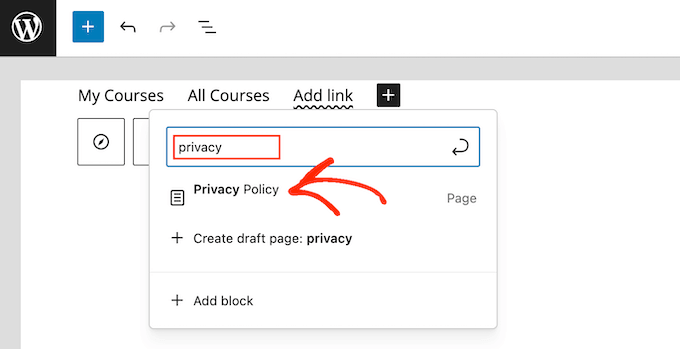
これで、カスタムリンク、コールトゥアクションボタン、 検索フォーム、またはサイトロゴの追加など、メニューに加えたいその他の変更を行うことができます。
フルサイトエディターを使用したメニュー管理の詳細については、WordPressナビゲーションメニューのスタイル設定方法に関するガイドをご覧ください。
メニューの設定に満足したら、「保存」をクリックして変更を公開してください。
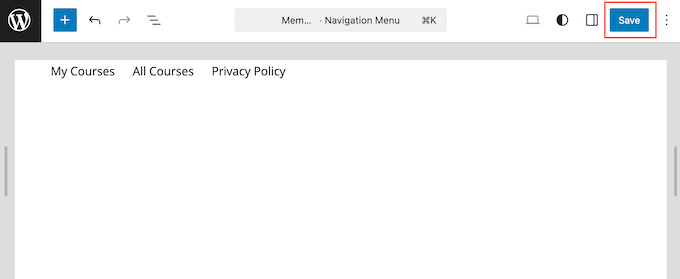
オプション4:WordPressでプライバシーポリシーページへのリンクを手動で追加する
テーマにフッターウィジェットエリアやフッターナビゲーションメニューがない場合は、HTMLコードを使用してプライバシーポリシーページへのリンクを手動で追加できます。
これを実行するには、通常、テーマの footer.php ファイルを編集します。しかし、この方法は推奨しません。なぜなら、コードにわずかな間違いがあるだけで、ウェブサイトが破損し、一般的なWordPressのエラーが発生する可能性があるからです。
ブロックテーマは、HTMLに関してはフルサイトエディターを通じてより柔軟性を提供しますが、フッターへの複雑な手動追加には、WPCodeのようなプラグインを使用するのが最も安全で簡単な方法です。これは、テーマのコアファイルを編集せずにフッターにコードを追加できる、最高のコードスニペットプラグインです。
🌟 私たちはWPCodeを使用して、パートナーウェブサイト全体でコードスニペットを追加および管理しています。このプラグインに関する直接の経験について詳しくは、WPCodeレビューをご覧ください。
WordPressにカスタムコードを追加する方法に関するガイドでは、WPCodeの設定方法を説明します。
プラグインの準備ができたら、WordPress管理パネルのコードスニペット » ヘッダー & フッター に移動します。
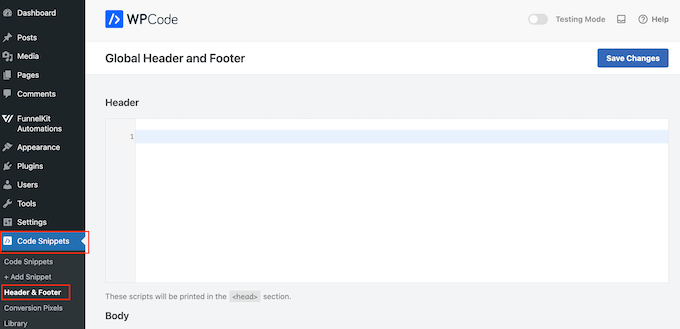
次に、次のコードを「フッター」ボックスに追加できます:
<a href="https://example.com/privacy-policy">Privacy Policy</a>
hrefの値をプライバシーポリシーページのURLに置き換えることを忘れないでください。これで変更を保存し、サイトをプレビューしてリンクが機能していることを確認できます。
より詳細な手順については、WordPressでフッターを編集する方法に関するガイドをご覧ください。
それだけです!WordPressサイトにプライバシーポリシーページを正常に追加しました。
動画チュートリアル
プライバシーポリシーFAQ:あなたのすべての質問に答えます
オンラインプライバシーは深刻なトピックですので、プライバシーコンプライアンスとそれがサイトにどのように影響するかについて、まだ疑問があるとしても無理はありません。
このセクションでは、プライバシーポリシーについてよく受ける質問と、それらに対する率直で実践的なアドバイスを紹介します。
WordPressサイトにプライバシーポリシーが重要なのはなぜですか?
プライバシーポリシーは、収集するデータとその使用方法について訪問者に通知するために不可欠です。これにより、オーディエンスとの信頼関係を築くことができ、GDPRやカリフォルニア州消費者プライバシー法(CCPA)を含む複数の国際的なプライバシー規制を遵守するために不可欠です。
プライバシーポリシーを作成するために弁護士は必要ですか?
包括的なプライバシーポリシーを作成するのに役立つ多くのツールやテンプレートがありますが、最終的なステップとして弁護士にレビューしてもらうのが常に最善です。そうすれば、可能な限りコンプライアンスを確認してもらえます。
プライバシーポリシーに含めるべき重要な要素は何ですか?
収集するすべてのデータ、その使用方法、およびアクセス権を持つその他の会社をすべてリストする必要があります。また、ユーザーが個人情報を管理する方法を伝える必要があります。たとえば、データのコピーをリクエストする方法を説明します。
連絡先情報を含めることもお勧めします。これにより、ユーザーが質問がある場合に簡単に連絡できるようになります。
WordPressサイトにプライバシーポリシーを表示するにはどうすればよいですか?
WordPressには、使用できる組み込みのプライバシーポリシー生成機能があります。
このポリシーを生成した後、ウェブサイトのフッターなど、見つけやすい場所にリンクを追加してください。これにより、訪問者はこの重要な情報に簡単にアクセスできます。
サードパーティ製プラグインは、サイトのプライバシーコンプライアンスに影響を与えますか?
はい、WordPressプラグインは、ユーザーデータを収集したりCookieを設定したりする場合、コンプライアンスに影響を与える可能性があります。これらのプラグインがすべてプライバシー法に従っていることを確認する必要があります。インストールする前に、プラグインのドキュメントまたはウェブサイトでプライバシーステートメントを確認することをお勧めします。
インストール後、プラグインが代わりに収集するデータに関する情報を含めるために、独自のプライバシーポリシーを更新してください。
プライバシーポリシーはどのくらいの頻度で更新すべきですか?
プライバシー法は変更される可能性があり、新しい規則が現れることもあります。ウェブサイトのコンプライアンスを定期的に確認することで、罰金やその他の法的問題を防ぐことができます。
ポリシーは少なくとも年に一度見直すのが良い習慣です。また、サイトがユーザーデータを収集または管理する方法に大きな変更を加えるたびに、プライバシーポリシーを見直すことも重要です。
最良の結果を得るために、プライバシーポリシーのレビューをウェブサイトメンテナンスチェックリストに追加することをお勧めします。
追加リソース:プライバシーとコンプライアンスに関する詳細情報
プライバシーとデータ保護について十分に理解することは、ウェブサイトの所有者にとって非常に重要です。さらに役立つように、以下に探索できる追加のリソースをいくつか紹介します。
- WordPressとGDPRコンプライアンスの究極ガイド:このステップバイステップガイドでは、欧州連合の一般データ保護規則(GDPR)に準拠する方法を示します。
- コンプライアンスを改善する最高のWordPress GDPRプラグイン:罰金や評判へのダメージを回避するために、最高のGDPRプラグインの専門家による選択をご覧ください。
- WordPressとCCPAコンプライアンスの究極ガイド:もう一つの重要なプライバシー法であるカリフォルニア州消費者プライバシー法(CCPA)にサイトが準拠していることを確認してください。
- Googleアナリティクスから個人識別情報を除外する方法:訪問者を追跡していますか?機密性の高い個人データをGoogleアナリティクスから除外する方法を学びましょう。
- WordPressウェブサイトがクッキーを使用しているかどうかを知る方法:ウェブサイトが使用しているクッキーを見つけて、コンプライアンスを維持するための措置を講じましょう。
この記事でWordPressにプライバシーポリシーを追加する方法を学べたことを願っています。また、WordPressプライバシーコンプライアンスに関する究極ガイドや、専門家が選ぶ最高のWordPressセキュリティプラグインもご覧ください。
この記事が気に入った場合は、WordPressのビデオチュートリアルのために、YouTubeチャンネルを購読してください。また、TwitterやFacebookでも私たちを見つけることができます。


オズ
お客様にプライバシーポリシーを受け入れさせるために、ボタンまたはチェックボックスを挿入するにはどうすればよいですか?
WPBeginnerサポート
プライバシーポリシーの実装方法によります。ほとんどのサイトではフッターにリンクするページがありますが、ユーザーにチェックボックスをオンにしてもらいたい場合は、ポップアッププラグインやフォームを使用することもできます。
管理者
Dayo Olobayo
この記事は参考になりました。Google AdSenseのポリシー違反のページを確認したところ、私のブログは、サイトで発生するあらゆるデータの収集、共有、使用を明確に開示するプライバシー慣行に準拠する必要があることに気づきました。あなたのブログで簡単な検索をしたところ、ここを見つけました。今後、AdSenseの申請が承認されることを心から願っています。
Mrteesurez
「利用規約または規約と条件」と「プライバシーポリシー」の違いを教えていただけますか?
1つのページにまとめることはできますか、それとも別々のページにする必要がありますか?
また、Googleは以前、プライバシーポリシーページと利用規約のあるブログやサイトを拒否していました。そのため、Google AdSenseの承認には必要です。
WPBeginnerサポート
これらは別々のページであるべきです。プライバシーポリシーはユーザー情報をどのように保護するか、利用規約はサイト/アプリを保護するためのものであると考えるのが最善です。
管理者
イジー・ヴァネック
欧州のGDPR規制のため、GDPRコンプライアンスプラグインを使用しています。このプラグインは、プライバシーポリシーページと、Cookieに関する情報ページ、およびCookieバナーを自動生成します。これは素晴らしい選択です。なぜなら、1つのプラグインで、欧州連合の法律だけでなく、GDPR以外の規制にも対応できるからです。
モイヌディン・ワヒード
ほとんどの有名ブランドや企業がウェブサイトにプライバシーポリシーを掲載しているのを見てきました。
その重要性には気づいていませんでした。
このチュートリアルのおかげで、概念が明快かつ簡潔に理解できました。
ただ、質問が2つあります。すべてのウェブサイトにプライバシーポリシーを含める必要はありますか?
第二に、Adsenseの承認には必須ですか?
WPBeginnerサポート
サイトによりますが、すべてのサイトに必須というわけではありません。Google AdSenseはプライバシーポリシーを設けることを推奨します。
管理者
スーザン
プライバシーフッターの代替案はありますか?独立したプライバシーポリシーを持つコンテンツのサブフォルダ全体があります。プライバシーポリシーが2つ表示されるのではなく、これを反映するために別のプライバシーフッターを選択する方法があるかどうか疑問に思っています。
WPBeginnerサポート
それが利用可能かどうかは、特定のテーマによって異なります。
管理者
プルヴィ
サイトにプライバシーポリシーページがありました。Google Search Consoleにサイトを登録しました。プライバシーポリシーページがインデックスされず、「重複コンテンツ」のエラーが表示されます。
プライバシーポリシーページをnoindexにすべきですか?
WPBeginnerサポート
プライバシーポリシーのようなページで重複コンテンツの警告を気にしたくはないでしょう。
管理者
ロンナ
こんにちは、
設定にそのオプションがありません。ビジネスアカウントを持っている場合のみ利用可能ですか?プレミアムアカウントを持っています。
ありがとう、
ロンナ
WPBeginnerサポート
私たちのチュートリアルはWordPress.orgサイト用です。こちらの記事をご覧ください:https://www.wpbeginner.com/beginners-guide/self-hosted-wordpress-org-vs-free-wordpress-com-infograph/
管理者
ギャビー
本当にありがとうございます!私のサイトにはプライバシーポリシーが追加され、チュートリアルは理解しやすかったです。
WPBeginnerサポート
You’re welcome, glad our article was helpful
管理者
インドラニル
素晴らしい仕事とアップデート、本当に感謝しています。
WPBeginnerサポート
Glad you like our article
管理者
ポーラ
とても役立つ情報です!リンクを正しく追加する方法を調べて解決策を見つけようとしていましたが、あなたのおかげでうまくいきました!
乾杯!
WPBeginnerサポート
Thank you, glad our guide could be helpful
管理者
セリーナ・ソン
これは本当に素晴らしい、段階的なガイドです。あなたは本当に素晴らしいコンテンツを公開しています。あなたのすべての投稿は私を大いに助けてくれました。
WPBeginnerサポート
Thank you, glad our articles are helpful
管理者
ミーガン・クラット
これ、ありがとうございます!プライバシーポリシー作成にしばらく取り組んでいましたが、法的な背景があるため簡単だと思っていました。しかし、カバーする必要のあるすべての背景的なことを理解することに苦労していました。これはとても役に立ちました!
WPBeginnerサポート
Glad our guide could help
管理者
ジョー・エム
PPをご利用させていただけるとのこと、大変ありがとうございます!質問があります。メインの「固定ページ」エリアにプライバシーポリシーページが表示されないようにするにはどうすればよいですか?現在、「固定ページ」のカテゴリの「クイック編集」で「レビュー待ち」にチェックを入れています。その後、フッターエリアにテキストリンクを追加します。
WPBeginnerサポート
メニューのことでしたら、ページを含めずにカスタムメニューを作成したいということになります:https://www.wpbeginner.com/beginners-guide/how-to-add-navigation-menu-in-wordpress-beginners-guide/
管理者
アトレヤ
WP Beginner様
まず、私たちのような初心者向けに共有していただいた素晴らしい初心者向けガイドに感謝いたします。ウェブサイトのデザインと構築に非常に役立ちました。プライバシーポリシーを改変して再利用しました。それについて私のウェブサイトでクレジットを共有したいと思います。何か推奨するテキストはありますか?
質問がありました。私のウェブサイトは会社に関するものではありません。私一人で関わっており、ライフコーチとしてのサービスについての意識を高めるためにこのウェブサイトを作成しました。「Awesome Motive」の代わりにどのような名前を使用すべきですか?ウェブサイト名ですか、それとも私の名前ですか?
感謝いたします。
アトレィ
WPBeginnerサポート
こんにちは、アトレィさん。
ウェブサイトのタイトルまたはドメイン名を使用できます。
管理者
Mathukutty P. V.
WordPressバージョン4.9.6には、設定の下にプライバシー作成オプションがあります。サンプルページが表示され、ページを編集できます。既存のページを使用することもできます。すでに小さなプライバシーページがあります。それを使用できますか、それともWordPressから別の良いものを作成できますか?
欧州連合のポリシー変更により、ほとんどのサイトがプライバシーポリシーを更新したことに気づきました。既存のプライバシーポリシーにどのような変更を加えるべきか教えていただけますか?
WPBeginnerサポート
Mathukuttyさん、こんにちは。
新しいGDPR法では、ウェブサイトがユーザー情報をどのように収集し、その情報がどのように使用されるかを明示する必要があります。ウェブサイトや使用しているプラグイン、機能によっては、プライバシーポリシーをそれに応じて変更する必要があります。このトピックの詳細については、WordPressとGDPRコンプライアンスに関する究極のガイドをご覧ください。
管理者
AMAN KUMAR SINGH
Awesome Motiveの代わりに何を使えばいいですか
WPBeginnerサポート
Amanさん、こんにちは。
ご自身のビジネス名またはウェブサイト名を使用する必要があります。
管理者
ベアテ
こんにちは、
2017年12月に、あなたのプライバシーポリシーを参考に私のものを作成しました。
GDPRに準拠するように変更されましたか?もしそうなら、作り直す必要がありますか?
よろしくお願いいたします。
WPBeginnerサポート
Beatheさん、
WordPressは、今後のバージョン4.9.6でこの問題に対処する予定です。プライバシーポリシーをそれに応じて更新し、WordPress管理エリアから同様のことができるようになることを願っています。
管理者
チェイスティ
プライバシーポリシーをコピーして貼り付け、自分の名前に変更する必要がある場合、「Awesome Motives」も変更する必要がありますか?
WPBeginnerサポート
はい、それも変更する必要があります。
管理者
K・ルース
ありがとうございます。これで対応できると思いますが、コメントフォーム(問い合わせに使用しています)にチェックボックス(プライバシーポリシーを読んだことを確認してもらうため)を設置する最も簡単な方法はありますか?プライバシーポリシーを読んだことを確認しないと問い合わせを送信できないようにしたいのですが。
よろしくお願いします。
Kavita
こんにちは、
まず、このブログに感謝したいと思います。ウェブサイトを始めるのに本当に役立ちました。プライバシーポリシーを追加しましたが、テーマと同期するにはどうすればよいですか?
私のウェブサイトはで、Simple Catchテーマを使用しています。フッターでは、プライバシーポリシーが白いタブとして表示されており、フッターに収まりません。フッターに表示するためのコードはありますか?
本当にありがとう
WPBeginnerサポート
こんにちは、カビタさん。
テーマのfooter.phpファイルにリンクを追加できます。
管理者
Kavita
返信ありがとうございます。ヘッダーとフッター挿入プラグインを使用してフッターに追加しました。別の白いブロックを作成するのではなく、フッターに追加するコードはありますか?
WPBeginnerサポート
こんにちは、カビタさん。
ヘッダー・フッター挿入プラグインは、WordPressテーマのコードの後にコードを追加します。そのため、白いブロックとして表示されます。テーマのfooter.phpファイルに直接追加する必要があります。または、テキストウィジェットにコードを追加してサイドバーに表示することもできます。
フランク・スミス
何か見落としているかもしれませんが、WordPressの最新バージョン4.9.4をインストールしましたが、ウィジェットに「カスタムメニュー」ウィジェットが利用できず、この記事は役に立ちませんでした。他に何か提案はありますか?ありがとうございます。
WPBeginnerサポート
Frankさん、こんにちは。
お知らせいただきありがとうございます。カスタムメニューウィジェットは現在「ナビゲーションメニュー」ウィジェットと呼ばれています。新しいスクリーンショットで記事を更新しました。
管理者
フランク・J・スミス
ありがとうございます。少し手間がかかりましたが、私のテーマはメニューを2つしかサポートしておらず、レイアウトは私が望んでいたものではありませんでした。説明するのは難しいですが、満足のいくものになりました。もう一度チュートリアルに感謝します。
ドルバ
拝啓、WordPressウェブサイトに接続したFacebookページにプライバシーポリシーを追加する必要がありますか?もしそうなら、Facebookページ用に個別のプライバシーポリシーを作成する必要がありますか、またはどこに追加すればよいですか?ご提案をお願いします。
感謝します
ムハンマド・イブラヒム
プライバシーポリシーページのテキストを使用したい場合、あなたにクレジットを与える義務はありますか?
エイドリアン
WP Beginner様、ありがとうございます…いくつか更新してあなたのポリシーを使用しています…今は名前の変更だけです…初心者でも使えるようにしてくれてありがとう…クレジットを記載しました – 当然ですが、サイトへのリンクも貼りました。
主よ、ビジネスとそのビジネスのためのウェブサイトを構築するのは大変な仕事です…私が何かを見つけたとわかる唯一の方法は(それが何であるかは聞かないでください)、ただ進み続けることです…やればやるほど、学びます…皆さんがこのプロセス全体をずっと簡単にしてくださいました。
頑張ってください!
Blythe
ありがとうございます、ありがとうございます、本当にありがとうございます。あちこちのウェブサイトをさまよっていましたが、ついにここにたどり着きました。明確で、わかりやすく、従いやすい指示です。
見事に完成しました、そして私の正気を救ってくれました!
ブライス
ガウラヴ・クラナ
ページではなく投稿を作成するのはどうですか?プライバシーポリシーのためにページまたは投稿を作成する場合、どのような違いがありますか?
ページではなく投稿を作成しました
ジョージ・ジョージウ
同じ方法で、ページではなく投稿を作成することもできます。ただし、この投稿はブログページにも表示されます。ページを作成した場合、このページはブログページには表示されません。