


初めてWordPressのファイルやフォルダを見ると、迷路のように感じられるかもしれません。一つの間違ったクリックでウェブサイト全体がクラッシュするのではないかと心配になるのは自然なことです。
私たちのチームは何千もの WordPress サイトで作業してきたので、その気持ちはよくわかります。この構造を知ることが、一般的な問題を解決し、自信を持ってウェブサイトを管理するための鍵となります。
このガイドは、WordPressのファイルとディレクトリ構造を理解するための親切な地図となります。各ファイルとフォルダが何をするのかを正確に説明するので、恐れることなくサイトを操作できます。
クイックアンサー:WordPressのファイルとディレクトリ構造とは?
WordPressには3つの主要なフォルダがあります。
wp-admin(ダッシュボードファイル)wp-includes(コアコード)wp-content(テーマ、プラグイン、アップロードファイル)
最も重要な2つの設定ファイルは、wp-config.php(データベース設定)と.htaccess(パーマリンク設定)です。コアファイルは直接編集しないでください。必要な場合のみwp-config.phpと.htaccessを編集してください。
WordPressのファイルとディレクトリ構造について学ぶべき理由
WordPressがファイルをどのように整理しているかを理解することで、問題のトラブルシューティングがより迅速かつストレスなく行えるようになります。
- 自信を持って問題を修正 — 何かが壊れたときに、WordPressが舞台裏でどのように機能するかのように、どのファイルまたはフォルダを確認すべきかを正確に把握します。
- コンテンツを保護 — サイトを二度と失わないように、バックアップする最も重要なファイルはどれかを確認してください。
WordPressコアフォルダの概要
| フォルダ | 内容 | 編集できますか? |
|---|---|---|
wp-admin | ダッシュボードと管理インターフェースのファイル | いいえ - 編集しないでください |
wp-includes | WordPressのコア機能とクラス | いいえ - 編集しないでください |
wp-content | テーマ、プラグイン、メディアのアップロード | 注意して |
WordPress ファイルとディレクトリへのアクセス方法
WordPressファイルはWebホスティングサーバー上に存在します。これらのファイルには、FTPクライアントまたはWordPressホスティングコントロールパネルのファイルマネージャーアプリを使用してアクセスできます。
FTPクライアントは、サーバーに接続するための特別なアプリです。WordPressファイルをアップロードするためにFTPを使用する方法に関するガイドで詳細な手順を確認できます。
多くのユーザーにとってより簡単な代替手段は、ファイルマネージャーアプリです。このツールは、ほとんどのWordPressホスティングコントロールパネルに組み込まれています。
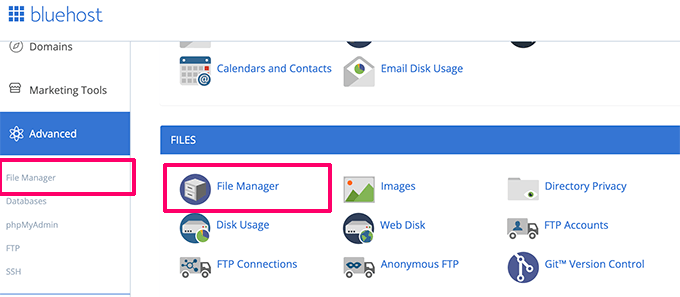
接続すると、WordPressファイルは /public_html/ または /www/ フォルダ内に見つかります。
ここには、以下のようなファイルとディレクトリの構造が表示されます。
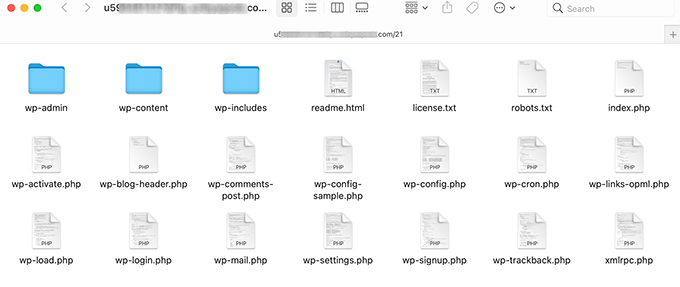
このメインフォルダ内には、ウェブサイトを実行するWordPressのコアファイルとフォルダが含まれています。通常、これらのファイルを直接編集しないでください。ただし、.htaccessとwp-config.phpは例外です。
ここに、WordPressのコアファイルとフォルダのリストを示します。このリストでは、[dir]はディレクトリ、つまりフォルダの別名を示します。
- wp-admin [ディレクトリ]
- wp-content [ディレクトリ]
- wp-includes [ディレクトリ]
- index.php
- license.txt
- readme.html
- wp-activate.php
- wp-blog-header.php
- wp-comments-post.php
- wp-config-sample.php
- wp-cron.php
- wp-links-opml.php
- wp-load.php
- wp-login.php
- wp-mail.php
- wp-settings.php
- wp-signup.php
- wp-trackback.php
- xmlrpc.php
上記のリストには、.htaccessおよびwp-config.phpファイルがありません。これは、これらの2つのファイルは、WordPressのメインインストールが完了した後に作成されるためです。
WordPress設定ファイル
メインのWordPressディレクトリには、特別な設定ファイルが含まれています。
これらのファイルには、ウェブサイト固有の重要な設定が保存されています。
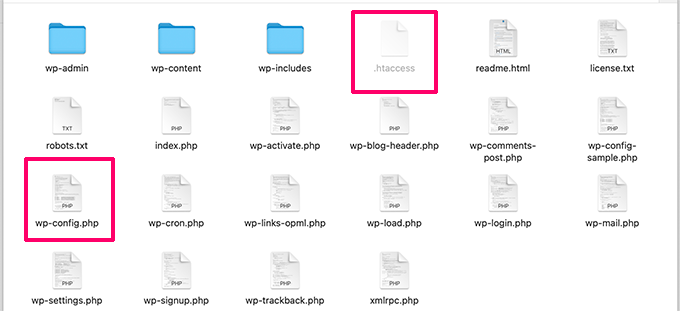
- .htaccess – これはサーバー設定ファイルです。WordPressは、パーマリンクとリダイレクトを管理するために使用します。 .htaccessファイルはApacheウェブサーバーによって使用されることに注意してください。ホストがNginxのような異なるサーバータイプを使用している場合、このファイルは使用しません。
- wp-config.php – このファイルは、WordPressにデータベースへの接続方法を指示します。また、サイトのグローバル設定もいくつか設定します。セキュリティを強化するために、このファイルをパブリックルートディレクトリの1レベル上に移動できます。それでもWordPressはそれを見つける方法を知っています。
- index.php – このファイルは開始点として機能します。ユーザーがウェブサイトを訪問した際に、WordPressフレームワークの残りの部分をロードしてウェブサイトを表示するプロセスを開始します。
場合によっては、wp-config.php または .htaccess を編集する必要があるかもしれません。これらの 2 つのファイルを編集する際は、常に細心の注意を払ってください。小さな間違いでもサイトにアクセスできなくなる可能性があるため、変更を加える前に必ずコンピューターにバックアップコピーを作成してください。
ルートディレクトリに.htaccessファイルが見つからない場合は、.htaccessファイルが非表示になっている理由に関するガイドを確認してください。
サイトの設定によっては、これらのファイルがルートディレクトリにある場合とない場合があります。
- robots.txt – 検索エンジンクローラーの指示が含まれています。SEOのためのWordPress robots.txtの最適化に関するガイドを参照してください。
- Favicon.ico – ファビコンファイルは、WordPressホストによって生成される場合があります。
- llms.txt – 生成AI最適化を改善するためのAIクローラーの指示が含まれています。All in One SEO for WordPressを使用して作成できます。
wp-content フォルダ内
WordPressは、アップロード、プラグイン、テーマなどのユーザー追加コンテンツをすべてwp-contentフォルダに保存します。
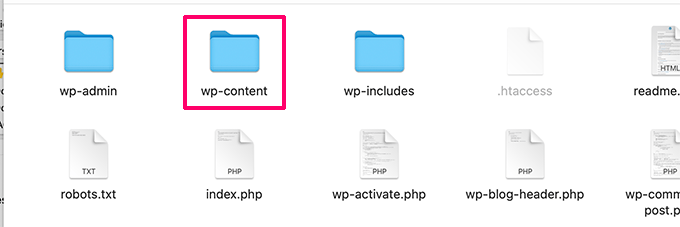
これは最も頻繁に操作するフォルダですが、それでも非常に注意が必要です。何をしているか分からないままここでファイルを直接編集すると、エラーが発生したり、サイトが破損したりする可能性があります。
wp-contentフォルダの中を見て、仕組みを理解しましょう。
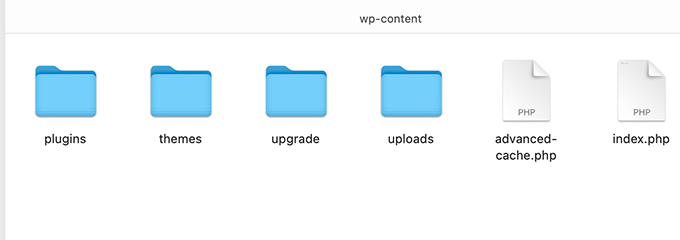
ウェブサイトによって内容は異なりますが、すべての WordPress サイトにはこれらがあります。
- [ディレクトリ] テーマ
- [dir] プラグイン
- [dir] アップロード
- index.php
テーマフォルダ (/wp-content/themes/)
WordPressはテーマファイルをこのフォルダに保存します。テーマファイルを直接編集することは推奨しません。テーマを新しいバージョンにアップデートすると、変更は上書きされます。
だからこそ、テーマのカスタマイズには常に子テーマを作成することをお勧めしています。
初心者向けの代替ヒント:ほとんどのユーザーは、コードの編集よりも、ドラッグ&ドロップのカスタムテーマビルダーであるSeedProdを使用する方がはるかに簡単だと感じるでしょう。
プラグインフォルダ (/wp-content/plugins/)
サイトにダウンロードしてインストールしたすべてのWordPressプラグインはここに保存されます。自分でサイト固有のWordPressプラグインを作成した場合を除き、プラグインファイルを直接編集しないでください。
多くのチュートリアルでは、サイトに追加するコードスニペットが紹介されています。このカスタムコードを追加する最も簡単で安全な方法は、コードスニペットプラグインを使用することです。
functions.phpのようなファイルを直接編集するとサイトが壊れる可能性のあるエラーを防ぐため、WPCodeのようなプラグインの使用をお勧めします。
コードスニペットを整理し、テーマから分離しておくこともできます。私たちは自身のウェブサイトでコードスニペットを管理するためにWPCodeを使用しています。
詳細については、WPCodeのレビュー全体をご覧いただくか、WordPressでカスタムコードスニペットを追加する方法に関するガイドに従って、ステップバイステップの説明をご覧ください。
アップロードフォルダ (/wp-content/uploads/)
WordPress は、すべての画像とメディアのアップロードを /wp-content/uploads/ フォルダに保存します。デフォルトでは、これらのアップロードは年と月ごとのサブフォルダに整理されます。
重要:WordPressのバックアップを作成する際には、uploadsフォルダを含める必要があります。WordPressコア、テーマ、プラグインはいつでも再ダウンロードできますが、このフォルダには固有のコンテンツが含まれています。これを失うと、バックアップなしで復元するのは非常に困難になる可能性があります。
wp-content内の他のフォルダ
wp-contentディレクトリに他のフォルダが表示される場合があります。
- 言語 – WordPressは、英語以外のWordPressサイトの言語ファイルをここに保存します。
- アップグレード – これは、WordPressが新しいバージョンにアップグレードする際に作成する一時的なフォルダです。
多くのWordPressプラグインは、wp-content内に独自のフォルダも作成します。例えば、一部のプラグインはユーザー生成ファイルを保存するために/wp-content/uploads/内にフォルダを作成します。
このデモウェブサイトには、Smash Balloon、WooCommerce、SeedProd、WPFormsプラグインによって作成されたフォルダがあります。
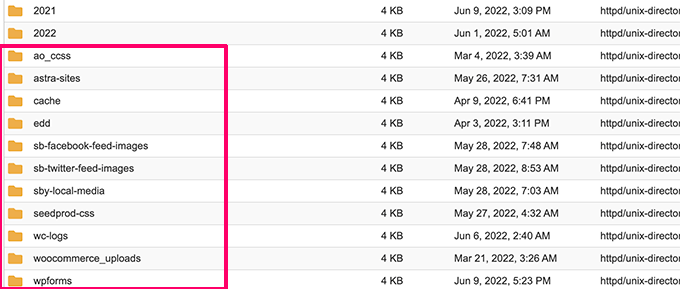
これらのフォルダの一部には重要なファイルが含まれている可能性があるため、念のためバックアップすることをお勧めします。
WP Rocketのようなキャッシュプラグインによって作成されたフォルダなど、他のフォルダには、安全に削除できるデータが含まれている場合があります。
wp-adminフォルダ内
wp-admin フォルダには、WordPress の管理ダッシュボードを機能させるために必要なすべてのファイルが含まれています。これは、投稿の作成、テーマの変更、プラグインのインストール、サイトの管理を行うバックエンド領域です。
これには、admin.php、index.phpのようなファイルや、ダッシュボードインターフェイスで使用されるJavaScript、CSS、画像のフォルダが含まれます。WordPressにログインすると、表示されるすべてがこのフォルダから読み込まれます。
管理者エリアをカスタマイズする開発者でない限り、wp-admin内のものを開いたり編集したりする理由はありません。これらのファイルはサイトの運用に不可欠です。1つでも編集または削除すると、ウェブサイトが破損する可能性があります。
管理画面が読み込まれない場合は、このフォルダ内のものを手動で修正しようとするよりも、WordPressを再インストールするか、バックアップから復元する方が安全です。
wp-includes フォルダ内
wp-includes フォルダは、WordPress のエンジンルームのようなものです。テーマ、プラグイン、機能などを動かす関数、スクリプト、クラスなど、WordPress を機能させるためのコアコードが含まれています。
このフォルダには、functions.php、class-wp-query.php のような数百のファイルや、js、fonts のようなフォルダが含まれています。これらのファイルは、投稿の読み込み方法、ウィジェットの表示方法、テーマと WordPress の連携方法などを制御します。
wp-includesフォルダ内のものは絶対に編集しないでください。これらはWordPressによって管理されているコアファイルです。ここで行った変更は、次のアップデートで上書きされ、わずかな間違いでもサイト全体が壊れる可能性があります。
機能のカスタマイズを試みる場合は、WPCodeのようなツールを使用して、プラグイン、フック、またはカスタムコードスニペットを使用する方が良いでしょう。そうすれば、WordPressが更新されても変更は安全です。
よくある質問
WordPress のインストールに含まれる 3 つの主要なフォルダは何ですか?
3 つの主要なフォルダは、wp-admin(ダッシュボードファイル)、wp-content(テーマ、プラグイン、アップロード)、wp-includes(WordPress コアコード)です。wp-content 内のファイルのみを変更してください。
WordPress のコアファイルを削除しても安全ですか?
いいえ。wp-admin または wp-includes からファイルを削除すると、ウェブサイトが壊れます。ファイルが破損した場合は、公式 WordPress ダウンロードから新しいコピーに置き換えてください。
テーマの functions.php ファイルを直接編集できますか?
推奨されません。間違いがあるとホワイトスクリーンの死を引き起こし、テーマの更新後に変更が消えてしまいます。代わりに子テーマまたはWPCodeのようなコードスニペットプラグインを使用してください。
WordPress のファイルパーミッションとは何ですか?また、なぜ重要ですか?
ファイルパーミッションは、サーバー上のファイルを誰が読み取り、書き込み、実行できるかを制御します。不適切なパーミッションはセキュリティリスクとなります。ディレクトリは 755、ファイルは 644 に設定する必要があります。
WordPress はアップロードした画像をどこに保存しますか?
WordPressは、すべてのメディアアップロードを年と月ごとに整理された/wp-content/uploads/フォルダに保存します。このフォルダには独自のコンテンツが含まれているため、常にバックアップに含めてください。
追加リソース
この記事がWordPressのファイルとディレクトリ構造の理解に役立ったことを願っています。関連ガイドも参照してください。
- WordPress でファイルとフォルダの権限エラーを修正する方法
- WordPress管理画面(wp-admin)ディレクトリにパスワード保護をかける方法
- phpMyAdmin を使用した WordPress データベース管理の初心者向けガイド
- コードなしでカスタム WordPress テーマを作成する方法
この記事が気に入った場合は、WordPressのビデオチュートリアルのために、YouTubeチャンネルを購読してください。また、TwitterやFacebookでも私たちを見つけることができます。


オラフ
これはよく書かれたトピックです。なぜなら、多くの人がwp-config.phpファイルだけで始めたり止めたりするからです。しかし、WordPressには、このシステムを操作するさまざまな他の秘密を保持する、同様に興味深いファイルがたくさんあります。他のウェブサイトとは異なり、経験のない人にも本当にアクセスしやすい方法でトピックに取り組んでいることに感謝します。結局のところ、あなたの名前には「初心者」とあり、素晴らしい仕事をしています。
スーマン・ソウラブ
良い洞察 & 初心者向けのわかりやすい記事です!
ということは、ウェブサイトの起点となる単一の index.html ファイルは WordPress に存在しないということですか?代わりに index.php がありますが、index.html と似ていますか?
WPBeginnerサポート
Correct!
管理者
モイヌディン・ワヒード
私は、これほど優れたWordPressのフロントエンドとバックエンドのインターフェースを運営するために、舞台裏で何が行われているのか、ずっと空想してきました。
このガイドは、WordPressの仕組みの舞台裏にあるすべての側面を明らかにしました。
これらのファイルとディレクトリの構造を知ることで、私たちができる調整を自在に操ることができます。
WordPressのファイル構造に関するこのガイドをwpbeginnerに感謝します。
JIU-RAN CHEN
このフォルダレイアウトはマルチサイト設定と同じですか?
ありがとうございます。
WPBeginnerサポート
ほぼ同じです。マルチサイトインストールの場合、サブサイトごとにフォルダがあります。
管理者
diaojiulishifei
こんにちは、ちょっと気になったのですが。この投稿は今日でも関連性がありますか?
WPBeginnerサポート
はい、このガイドの情報は引き続き使用できます。
管理者
ファワド
この情報を共有していただきありがとうございます。トラブルシューティングやウェブサイトのバックアップと復元に大いに役立ちます。
WPBeginnerサポート
You’re welcome, glad you found our guide helpful
管理者
Amit Maheshwari
ブログのホスティング(WordPress)で、サイト内にフォルダを作成する方法を教えてください。ニュースやライフなどのサブフォルダも作成して、ユーザーがコンテンツをより整理された状態で閲覧できるようにしたいです。
WPBeginnerサポート
カテゴリを作成したいようですね。以下にあるカテゴリに関する説明をご覧ください。
https://www.wpbeginner.com/glossary/category/
管理者
ロン
素晴らしい記事です。実際のブログや投稿はどこに保存されますか?
WPBeginnerサポート
Those would be stored in your database and not as a WordPress file
管理者
Kosovi
このエラーが発生しています:致命的なエラー:未定義の関数wp()をXXXX\html\wp-blog-header.phpの12行目で呼び出しました。いくつかのトラブルシューティングを試しましたが、問題は解決しませんでした。テーマとプラグインを停止しました。
WPBeginnerサポート
こちらの記事の方法2でファイルを更新してみてください:https://www.wpbeginner.com/beginners-guide/ultimate-guide-to-upgrade-wordpress-for-beginners-infograph/
管理者
ブルーノ・ラスムッセン
こんにちは
ads.txtファイルが見つからないというエラーメッセージが表示されます。どこにあるかはわかっていますが、どこに挿入すればよいかわかりません。
敬具
ブルーノ
デンマーク
WPBeginnerサポート
WordPressファイルが配置されている場所、つまりwp-adminとwp-contentフォルダが見える場所に挿入するか、こちらのガイドをご覧ください:https://www.wpbeginner.com/plugins/how-to-create-and-manage-ads-txt-files-in-wordpress/
管理者
J.Hameed
この場所に解凍されていないファイルをアップロードしようとしています。
wp-content/uploads/GeoLite2-Country.mmdb
質問:場所を見つけるにはどうすればよいですか?また、解凍したファイルをその場所にアップロードするにはどうすればよいですか?
WPBeginnerサポート
FTPまたはホスティングプロバイダーが提供するファイルマネージャーを使用し、wp-contentフォルダ、次にuploadsフォルダに移動します:
https://www.wpbeginner.com/beginners-guide/how-to-use-ftp-to-upload-files-to-wordpress-for-beginners/
管理者
Atalia
こんにちは
WordPressに「ダウンロード」フォルダはありますか?また、どこにありますか?
WPBeginnerサポート
あなたが求めているものに最も近いのは、wp-content>Uploads の下にあります。
管理者
ジョン
こんにちは
私のウェブサイトがハッキングされました。スパムサイトにリダイレクトされ続けています。バックエンドからログインできません(スパムサイトにリダイレクトされ続けるため)し、サイトのバックアップもありませんが、Cpanelにはアクセスできます。しかし、そこで何をすればいいかわかりません。どんな助けでもありがたいです。
hemjaypost.com がそのサイトです
WPBeginnerサポート
こちらの記事の手順に従ってください:https://www.wpbeginner.com/beginners-guide/beginners-step-step-guide-fixing-hacked-wordpress-site/
管理者
カレン
クレイジーな質問です。
Avadaテーマのサイトにデモサイトのコンテンツをインポートした後、ページリンクでホームページを特定して編集する方法が全くわかりません。今、「ページ」が8ページもあります。どうすればホームページを見つけられますか?ちなみに、「設定」>「表示設定」で、ブログをホームページに割り当てており、固定ページには割り当てていません。どうもありがとうございます!
色々な方法でググってみましたが、この問題が解決できません!
WPBeginnerサポート
Karen様
ページ » 全ページに移動すると、ホームページとして使用されているページの横に「ホームページ」ラベルが表示されるはずです。テーマ開発者にサポートを求めることもできます。
管理者
メアリー・エマーソン
私も、WordPressに組み込まれてURLが変わってしまった古い.htmファイルがどこにあるのか見つけたいです!悪いXMLファイルを削除する必要があるのですが、サーバーに行って削除する方法が全く分かりません。ページリストで完全に削除しましたが、Bingがまだそれを送信したいと思っているのではないかと心配です。無効だと表示され続けているので、クリアしたいです!
ありがとうございます!
ラリット・クマール・ヤダブ
こんにちは
WooCommerceのウェブサイトでカスタム投稿を作成しました。しかし、その後、このカスタム投稿で動的な写真スライダーを使用したいのですが、色々試しましたが動的にすることができませんでした。ページテンプレートの使い方と、スライダーを動的にする方法について教えてください。
モニカ・バシン
記事をありがとうございます
アーチー
PHPとWordPressを学び始めたばかりです。この情報は非常に役立ちます。
アジュ
役立ちましたが、WordPressを使わずに、別のHTMLエディターでページを外部で編集したいのです。なぜなら、特定のページでテーマを削除しようとしているのですが、ウェブサイト全体ではありません。
ジョン・レヨ
ありがとうございます、とても参考になりました…しかし、WordPressのコアファイルをすべて新しいファイルに置き換えても安全かどうか知りたいです。
ベン
こんにちは。最近、古いWordPressサイトをコンピューターにダウンロードし、新しいサイトをドメインにインストールしました。現在、古いサイトからすべてのブログ投稿を見つけて、新しいサイトに追加したいのですが、それは可能ですか?また、どこで見つけられますか?ご協力ありがとうございます。
ウィンディゴ
あなたの投稿はデータベースに保存されているため、WordPressのフォルダ内には見つかりません。
ハニー・ダニエル
WordPressのユーザーのファイル名は何ですか?サイトの完全なバックアップがあり、別のサーバーに移動しました。ユーザー数は約24Kでしたが、現在は9Kしか見つかりません。古いものを復元したいです。返信ありがとうございます。Hany Danial
アミット
こんにちは、
WordPress のテーマの外観を変更したい場合、どのファイルが重要ですか、またはどのファイルにコードを変更する必要がありますか?
過去2年間、テーマの見た目を少し変更したいと思っていましたが、完全に理解できなかったため、実行できませんでした。
ありがとうございます。
Amit
WPBeginnerサポート
こんにちは、アミットさん、
WordPressテーマの編集対象ファイルを特定する方法についてのガイドをご覧ください。
管理者
tushar
こんにちは、この投稿ありがとうございます。FTPの簡単な代替手段としてファイルマネージャーがあるというあなたの意見に同意します。これは、WordPressホスティングアカウントのcPanelダッシュボードに組み込まれているWebベースのアプリケーションです。非常に役立つ情報です。
ジョン
Wordpressを使用しているウェブサイトの写真をアップロードしたり、新しいクーポンをアップロードしたり、ウェブサイトのコンテンツを編集したりするにはどうすればよいですか?
FTPサイトにログインすると、これらの3つのフォルダが表示されます
wp-admin
wp-content
wp-includes
ありがとう
ジョン
WPBeginnerサポート
ジョンさん、こんにちは。
WordPressサイトの変更にFTPを使用する必要はありません。WordPressサイトの管理画面にログインし、メディアに移動して画像を編集またはアップロードできます。
管理者
ジョン
ありがとうございます。ウェブサイトを作成した会社が私に引き継いでいません。管理ページにログインするためのパスワードをリセットするにはどうすればよいですか?
また、クーポンの新しい画像でクーポンだけを更新する必要があります。
また、page_id=369 をクーポンページに転送するにはどうすればよいですか?
またありがとうございます、
ジョン
WPBeginnerサポート
こんにちは、ジョンさん、
WordPressホスティング会社にパスワードのリセットを依頼できます。また、FTPを使用してWordPress管理ユーザーを追加する方法に関するガイドもお試しいただけます。ただし、これは高度なチュートリアルであり、何か問題が発生した場合、ウェブサイト全体にアクセスできなくなる可能性があることに注意してください。
エゼウド・エマニュエル
素晴らしい記事です。ただ、質問があります。私は初心者で、WordPress でウェブサイトをデザインしようとしています。デザインはある程度完了しました。しかし、問題は、FTP(FileZilla)で WordPress ファイルをアップロードしようとしても、C:/ でファイルが見つからないことです。WordPress ファイルをどのように見つけられますか?返信をお待ちしています。
カイザー・MD・アミン
ブログを始めたばかりで、これらの技術的な問題について知識がほとんどないので、本当に参考になります。素晴らしいコンテンツをありがとうございます。
WPBeginnerサポート
Kaizer様
お役に立てて嬉しいです。WordPressのヒントやチュートリアルについては、Twitterでフォローしてください。
管理者
ファサハ
素晴らしい記事です!ただ、質問があります。サイトに投稿した記事はどこで見つけられますか?例えば、自分のサイトに記事を書いたとします。この記事は通常WordPressのファイルに保存されますが、どこで見つけられますか?
ありがとうございます
ヘンリック・アケソン
あなたの記事自体はファイルに保存されるのではなく、データベースに保存されます。ファイルは
wp-content/uploads内にのみ保存されます。Ok?
アデモラ
緊急に助けが必要です。イチからやり直したいのですが、記事とその画像だけが必要です。それ以外は何も必要ありません。その理由は、ホスティング会社から、私がウェブメールに追加してもいないビジネスアドレスを使って、私のサイトがスパムに使われていると言われたからです。削除しても、また別のものを作成されます。しかし今度は、サイトでマルウェアが検出されています。しかし、私は Newspaper テーマを使用しているので、なぜこのような問題が発生するのかわかりません。新しい WordPress のインストールやその他のことはすべてできますが、これから作成する新しいサイトに、現在持っているコンテンツを配置するだけで済みます。まだ古いサイトは稼働しており、ファイルマネージャーのホームディレクトリにバックアップがあります。
ミモ
記事をありがとうございます…ディレクトリで「ページ」を見つけることについてはどうですか?見つけられないようです…cpanel経由でアクセスできますか、それともwpインターフェースでのみアクセスできますか?cpanelディレクトリで言及されたように、アップロードしたすべての画像ファイルが月/年ごとに整理されているのを見ますが、実際のページファイル/ワードコンテンツページはどこで見つけられるか疑問に思っています。ありがとうございます…
WPBeginnerサポート
WordPressはデータベースから投稿やページを動的に生成します。
管理者
バック・ライリー
ということは、FTP経由でページのコンテンツ自体を取得する方法はないということですか?例えば、FTPから「会社概要」ページを取得したい場合、それはできないということですか?
バック・ライリー
それとも、このデータベースはWordPressフォルダの外のサイトのどこかに保存されていて、サイトが削除されたときにWordPressフォルダだけをバックアップしていた場合、すべてのコンテンツを失ってしまったということですか?
WPBeginnerサポート
いいえ、それはできません。
WordPressは静的ページを作成・保存しません。代わりに、コンテンツをデータベースに保存し、その都度HTMLページを生成します。
ロバート
「いいえ、それはできません。
WordPressは静的なページを作成・保存しません。代わりに、
コンテンツをデータベースに保存し、動的に
HTMLページを生成します。
WSOD(ホワイトスクリーンオブデス)の後、ダッシュボードに戻るために数時間かけて試行錯誤しましたが、ファイルマネージャーからすべての WP ファイルを削除しました。そうする前に、ファイルマネージャーの一時ファイルにそれらのすべてのファイルをバックアップして保存しました。
入力(静的ページ)をHTMLで生成してコピーできるようにする方法はありますか?
別のWPテーマをインストールしようとしていますが、その前に、これらのページがまだどこかに、データベースのどこかのような場所に保存されていることをかすかに期待しています。
ジョシュ
Robertさん、私も同感です。この件については、かなり巧みに回避されてきました。このような一見簡単な質問にも、会員費のようなものが必要なのでしょうか?見つかるのは、ページのインポート/エクスポートツールだけで、その後CSSを編集するか、不要なページを削除するかのようです。
ヘマング・リンダニ
素晴らしい記事です。WordPressのようなエンタープライズコンテンツ管理サービス(あるいはSitefinity、Drupalなどの他のCMSでも同様)で開発チームとして働く人々は、基本的なファイル構造を理解する必要があります。これにより、ファイルを見つけやすくなるだけでなく、ファイルを適切に整理できるようにもなります。
コンテンツファイルとシステムファイルを保存するためにネストされたアプローチを使用することは、ファイル構造を設計する最良の方法です。
ラフィク
Thank You so much. It was Really Helpful for me. I work in my University Webteam and have made a website for them
カン・イルル
wp-contentディレクトリを変更するには??
タールフ
素晴らしい仕事です、神のご加護がありますように