


フリーランスの初期の頃、クライアントのサイトを壊すコード変更をしたことがあります。幸いにもバックアップがあったので、すぐにウェブサイトを復元しましたが、すでに作成した変更は失われました。
その時、Gitを使い始めました。これはバージョン管理システムで、すべての変更を簡単に保存し、いつでも元に戻すことができます。
一人で作業する場合でも、チームで作業する場合でも、Gitは大小すべての更新を追跡します。これにより、プロジェクトが整理され、共同作業がはるかにスムーズになります。
このガイドでは、WordPress開発にGitをどのように使用しているかを詳しく説明します。テーマやプラグインをプロのように設定し、管理する方法をステップバイステップで紹介します。
TL;DR: 短縮版
Gitとは? コードの「保存」ボタンのように機能するバージョン管理システムで、すべての変更を追跡できます。
WordPressでGitを使用する理由 テーマやプラグインを安全に開発し、他の人と共同作業し、間違いを簡単に元に戻すのに役立ちます。
何を学びますか? このガイドでは、Gitのインストール方法、GitHubというクラウドサービスへの接続方法、そして作業内容をライブウェブサイトにデプロイする方法を説明します。

このガイドで説明するすべての内容の概要を以下に示します。以下のリンクをクリックすると、任意のセクションにジャンプできます。
Gitとは?
Gitは、小規模から非常に大規模なプロジェクトまで、あらゆるものを迅速かつ効率的に処理できるように設計された、無料のオープンソースバージョン管理システムです。これにより、コードやファイルに加えられた変更を時間の経過とともに追跡できます。
すべてはリポジトリ、または略してrepoと呼ばれるフォルダ内に保存されます。Gitがすべてのプロジェクトファイルを監視するマスターフォルダと考えてください。
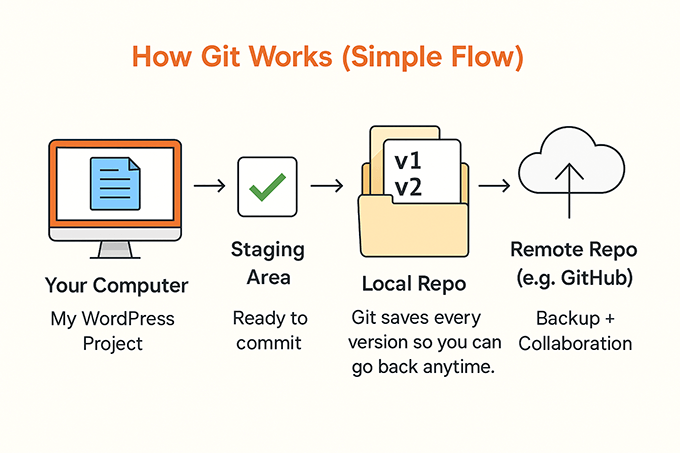
Gitは、さまざまなソフトウェア開発プロジェクトに取り組む開発者に最もよく利用されています。これにより、複数の人がメインのコードベースを自分のコンピューターにコピーできます。
各人は元のファイルに触れることなくローカルで変更を加えることができます。完了したら、GitHubのようなプラットフォームに更新を提出でき、チームの貢献を管理および整理するのに役立ちます。
GitとGitHub – 違いは何ですか?
よくある混乱のポイントは、GitとGitHubの違いです。始めたばかりの頃は、それらを混同しやすいです。簡単な内訳は次のとおりです。
| Git | GitHub |
|---|---|
| ツール | サービス |
| コンピューターにローカルでインストールして実行します。 | Gitリポジトリをホストするクラウドベースのプラットフォーム。 |
| コア機能はバージョン管理と変更の追跡です。 | コア機能はコラボレーションとリポジトリの共有です。 |
| GitHubなしでGitを使用できます。 | GitなしではGitHubは機能しません。 |
Bitbucket、Launchpad、Assemblaなど、他のGitホスティングサービスもあります。しかし、GitHubは、追加機能とクリーンなインターフェースのおかげで最も人気があります。
特に、大規模なプロジェクトを管理するチームやリモートワーカーにとって役立ちます。すべての変更を追跡し、コメントを残し、必要に応じて以前のバージョンに戻すことができます。
すべてがクラウドに保存されているため、コンピューターがクラッシュしたり紛失したりしても、作業を失うことはありません。
次に、WordPress開発でGitとGitHubを使用するのが理にかなっている場合について説明します。
WordPress開発でGitとGitHubを使用する方法
WPBeginnerおよび当社のパートナー企業では、カスタムWordPressプラグインやウェブサイトを構築する際に、主にGitとGitHubを使用しています。これらは、さまざまなバージョンやアップデートを処理する際に、すべてを整理しておくための完璧なツールです。主なユースケースは次のとおりです。
- カスタムWordPressテーマとプラグインの開発:GitHubはコードベース全体を保持できます。リポジトリをクローンし、変更を加えて、ライブバージョンにプッシュする前にローカルサイトでテストできます。
- 開発者チームとのコラボレーション:Gitを使用すると、複数の人が互いのコードを上書きすることなく、同じプロジェクトで作業できます。
- コード変更の管理と安全なロールバック:Gitのバージョン管理により、バグが導入された場合にコードの以前のバージョンにいつでも戻すことができます。
- オープンソースWordPressプロジェクトへの貢献:GitHub上の多くのWordPressプラグインやテーマはオープンソースです。誰でもリポジトリを「フォーク」し、バグ修正や新機能に取り組んで、プルリクエストで貢献を送信できます。
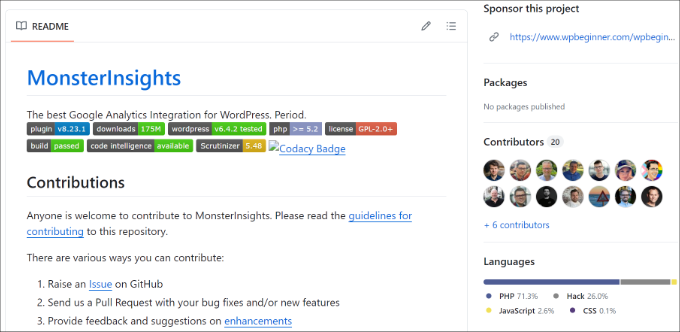
GitHubを使用してWordPressプラグインやテーマをダウンロードし、手動でインストールすることもできます。ただし、GitHubはDropboxやGoogle Driveのようなクラウドストレージツールのように機能するように作られていないことを覚えておいてください。
次に、ローカルプラグインファイルを変更してGitHubにアップロードする方法をステップバイステップで説明します。
Gitを使用したローカルWordPress環境の設定
GitとGitHubを使用する前に、ローカルWordPress環境を作成することがベストプラクティスです。ここでは、プロジェクトに取り組んだり、WordPressサイトを変更したり、新しいコードを試したり、プラグインやテーマの開発をテストしたりできます。
ローカル環境を持つことで、デプロイするまでライブウェブサイトに変更が影響されないことが保証されます。万が一問題が発生した場合でも、ローカルウェブサイトで変更を加え、コードをデバッグできます。
開始するには、ステージングサーバーやライブサーバーの代わりに、コンピューター上でローカルサイトをホストできるローカルWebソフトウェアを使用できます。
たとえば、Local WP(以前はLocal by Flywheelとして知られていました)、MAMP、XAMPP、WampServerなどのソフトウェアは、ローカル環境を作成するのに最適です。これらは無料で利用でき、セットアップも非常に簡単です。
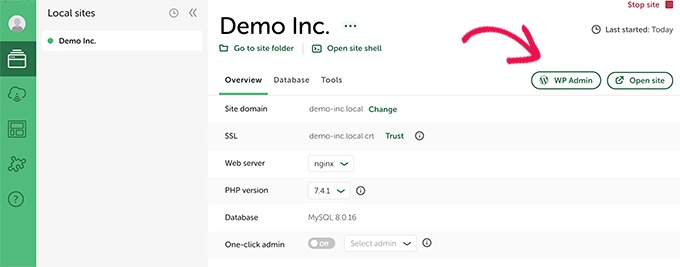
詳細については、WindowsコンピューターにWordPressをインストールする方法およびMacにWordPressをローカルにインストールする方法に関するガイドに従ってください。
Gitのインストールを開始する前に、コマンドラインとは何かを知っておくことが重要です。これはコンピューターのテキストベースのインターフェイスです。心配しないでください、見た目ほど恐ろしいものではありません!MacまたはLinuxでは、ターミナルと呼ばれます。Windowsでは、コマンドプロンプトまたはGit Bashと呼ばれる特別なツールをインストールできます。
Gitのローカルインストールとリポジトリの作成
ステップ1. Gitが既にインストールされているか確認する
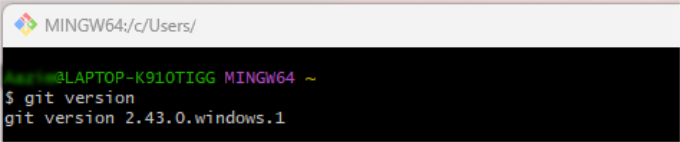
ローカル環境の準備ができたら、最初のステップは、Gitが既にマシンにインストールされているか確認することです。多くの新しいコンピューター、特にmacOSおよびLinuxデバイスには、プリインストールされています。確認するには、ターミナル(Mac/Linux)またはコマンドプロンプト(Windows)を開き、次のコマンドを入力してEnterキーを押します。
git --version
Gitがインストールされている場合、そのバージョン番号が表示されます。「不明なコマンド」というエラーが表示された場合は、インストールが必要であることを意味します。
ステップ 2. Git のダウンロードとインストール
公式のGitウェブサイトにアクセスし、「ダウンロード」セクションに移動してください。
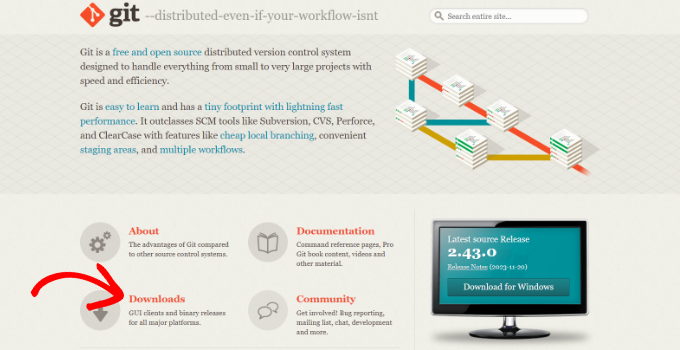
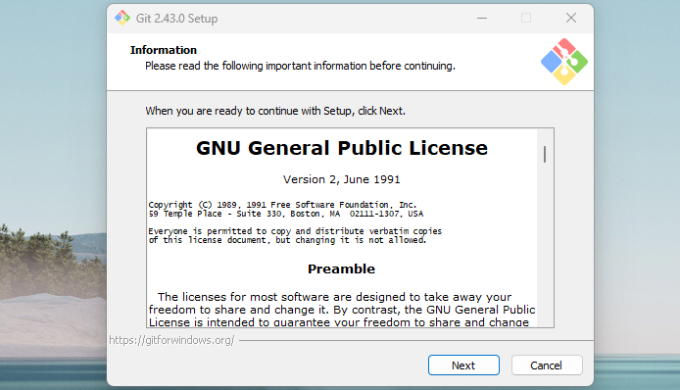
お使いのオペレーティングシステム用のリンクをクリックしてインストーラーをダウンロードします。ダウンロード後、インストールウィザードを実行し、画面の指示に従ってデフォルト設定を受け入れてください。
ステップ 3. ローカル Git リポジトリの作成
Git がインストールされたので、どのフォルダを追跡し始めるかを Git に伝える必要があります。まず、ローカルの WordPress サイトのファイルに移動します。wp-content フォルダを見つけ、作業中の特定のプラグインまたはテーマフォルダに入ります。次に、このフォルダ内でコマンドラインツールを開く必要があります。
- すべてのシステム (ユニバーサル方法): コマンドラインツール (ターミナル、コマンドプロンプトなど) を開きます。
cdと入力し、スペースを空けてから、プロジェクトフォルダをウィンドウにドラッグアンドドロップします。これにより、フォルダのパスが貼り付けられます。Enter キーを押してそこに移動します。 - Windows ユーザー (ショートカット): インストール中にオプションを選択した場合、プロジェクトフォルダ内のどこかを右クリックして「Git Bash をここから開く」を選択するだけで済みます。
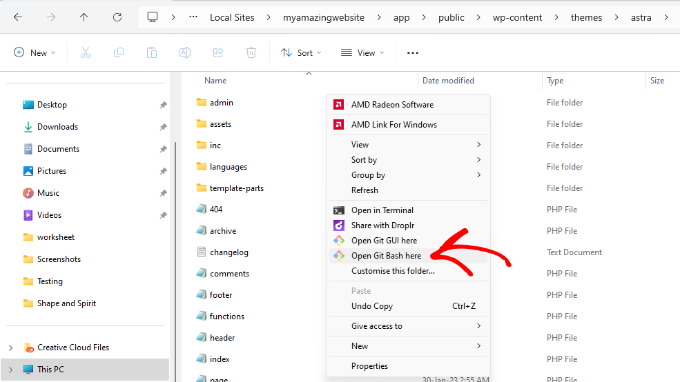
コマンドラインが正しいフォルダで開いたら、次のコマンドを入力して Enter キーを押します。これにより、新しく空のリポジトリが初期化または作成されます。
git init

ステップ 4. コミットのためにファイルをステージングする
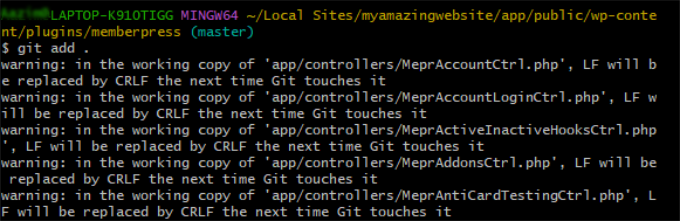
次に、最初の「スナップショット」または保存ポイントに含めたいファイルがどれであるかを Git に伝える必要があります。これは、チェックアウトする前にすべてのファイルをショッピングカートに入れるようなものだと考えてください。次のコマンドは、現在のフォルダ内のすべてのファイルを「ステージングエリア」に追加します。
git add .
ステップ 5. 変更をコミットする
「コミット」は、ステージングした変更を確定します。これは、レジで支払いをして購入のレシートを受け取るようなものです。このコマンドは、ステージングされたファイルをリポジトリの履歴に新しいバージョンとして保存し、説明的なメッセージを付けます。
git commit -m “First commit”
「最初のコミット」は、行った変更を説明する任意のメッセージに置き換えることができます。これは、作業の記録を保持するのに非常に役立ちます。
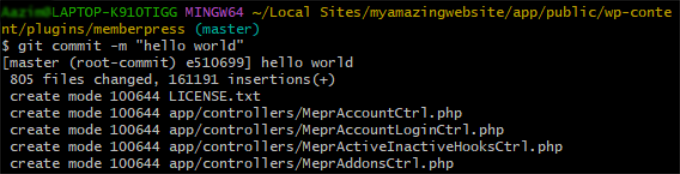
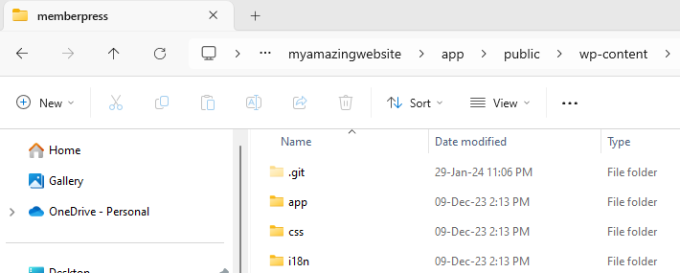
これらのコマンドを実行すると、プロジェクトディレクトリに隠しフォルダ「.git」が表示されます。Gitはここにすべての追跡情報を保存します。
ローカルプロジェクトを新しいGitHubリポジトリにプッシュする
ステップ1.無料のGitHubアカウントにサインアップする
まず、GitHubウェブサイトにアクセスして、無料アカウントにサインアップしてください。メールアドレスを入力し、画面の指示に従うだけです。

ステップ 2. 新しいリポジトリを作成する
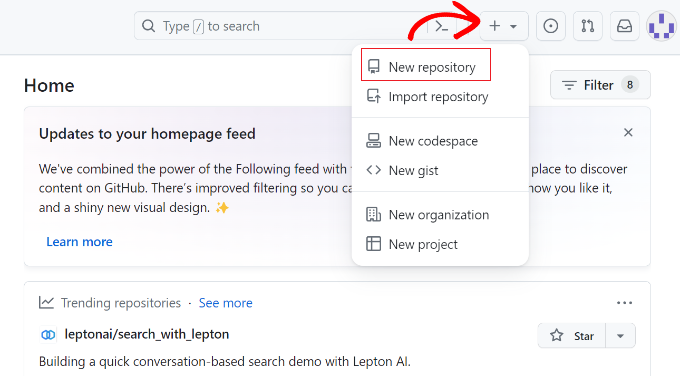
GitHubダッシュボードにログインしたら、右上隅にある「+」記号をクリックし、「New repository」を選択してください。
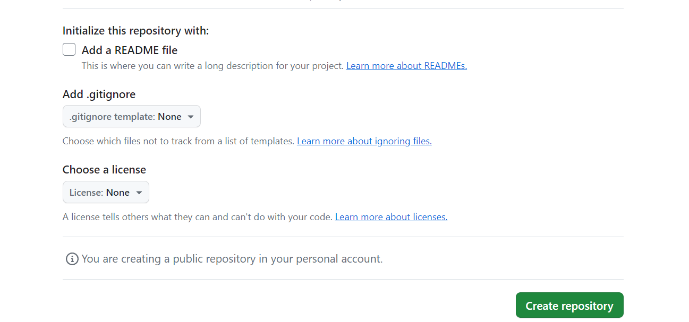
次の画面で、リポジトリに名前を付けます。説明を追加したり、公開または非公開にするかを選択することもできます。完了したら、「Create repository」ボタンをクリックしてください。
ステップ 3. リポジトリのURLをコピーする
リポジトリを作成した後、セットアップページに移動します。「Quick setup」セクションの下に表示されているURLをコピーしてください。
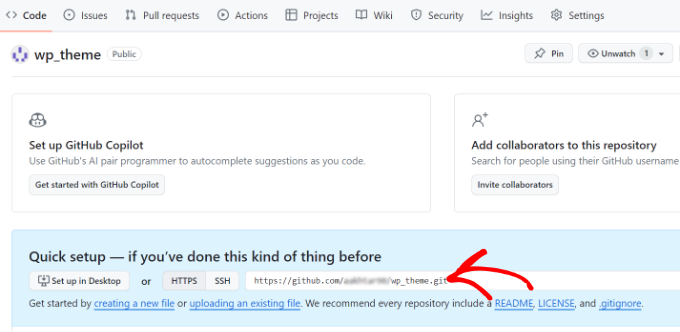
ステップ 4. ローカルリポジトリをGitHubにリンクする
コマンドラインツール(Git Bash、Terminal)に戻ります。「URL」を先ほどコピーしたリポジトリリンクに置き換えて、以下のコマンドを入力してください。このコマンドは、ローカルのGitプロジェクトがGitHub上のリモートリポジトリの場所を認識するように指示します。
git remote add origin URL

ステップ 5. ローカルファイルをGitHubにプッシュする
最後に、以下のコマンドを使用して、ローカルマシン上のすべてのコミットをGitHub上のリモートリポジトリに「プッシュ」またはアップロードします。
git push -u origin main
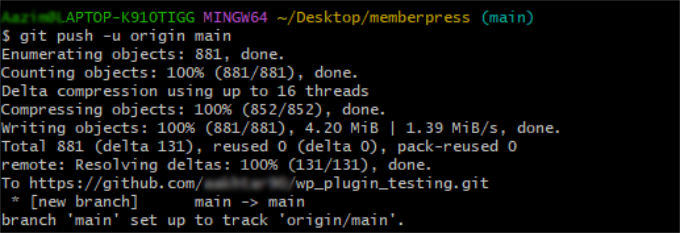
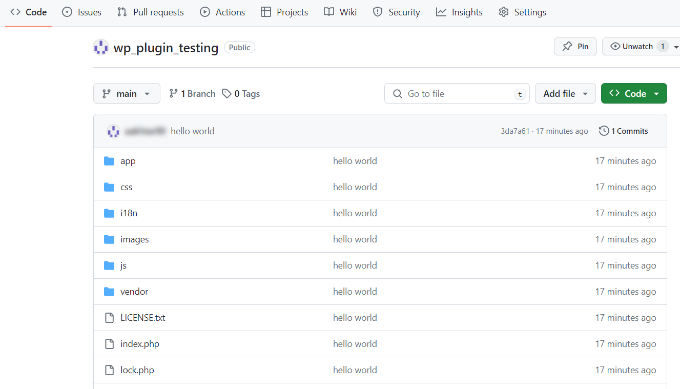
初めてこれを行う場合、接続を承認するためにGitHubアカウントへのサインインを求められることがあります。完了したら、GitHub上のリポジトリページを更新すると、すべてのローカルファイルが表示されます。
GitHubからローカルマシンにアップデートをプルする方法
あなたまたはチームメンバーがGitHub上で直接変更を加えた場合、ローカルファイルを更新して一致させる必要があります。「pull」コマンドは、リモートリポジトリからすべての変更をダウンロードし、ローカルプロジェクトにマージします。これにより、常に最新バージョンで作業していることが保証されます。
これを行うには、プロジェクトフォルダでコマンドラインツールを開き、以下のコマンドを入力してください。
git pull origin main
ローカルファイルに変更を加えたら、次のステップはそれらをライブサイトにプッシュすることです。
GitHubテーマとプラグインをライブWordPressサイトにデプロイする
WordPressプラグインまたはテーマの開発が完了したら、最後のステップはそれをライブウェブサイトにデプロイすることです。Gitコマンドで手動で行うこともできますが、WP PusherのようなWordPressプラグインを使用すると、プロセスがはるかに簡単になります。
- WP Pusherウェブサイトにアクセスし、プラグインZIPファイルをコンピューターにダウンロードしてください。
- ライブWordPressサイトのダッシュボードで、WP Pusherプラグインをインストールして有効化します。ヘルプが必要な場合は、WordPressプラグインをインストールする方法に関するガイドを参照してください。
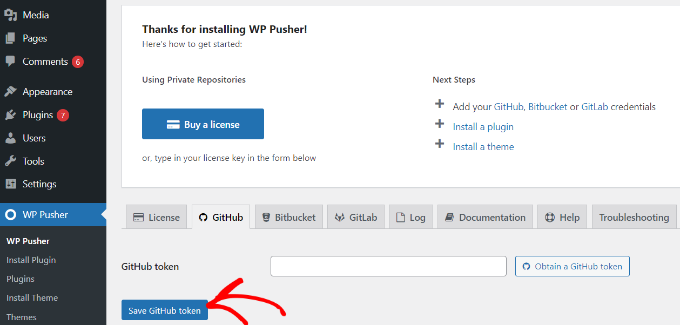
- 有効化後、WordPressダッシュボードからWP Pusherに移動し、「GitHub」タブをクリックします。そこから、「GitHubトークンを取得」ボタンをクリックします。
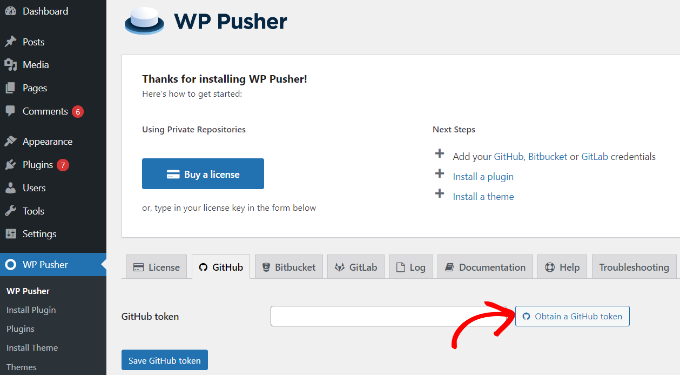
- 新しいウィンドウが開き、GitHubアカウントへの接続を承認するように求められます。「wppusherを承認」ボタンをクリックします。
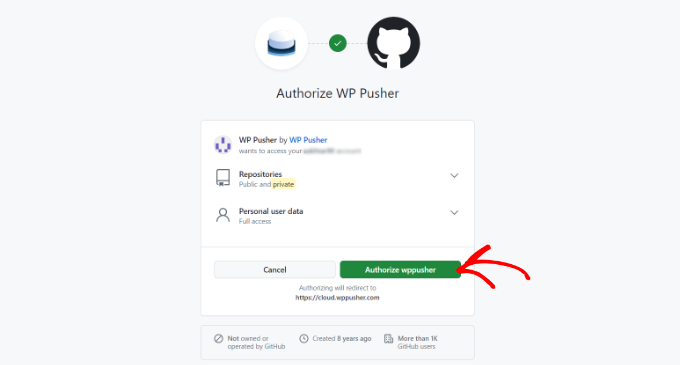
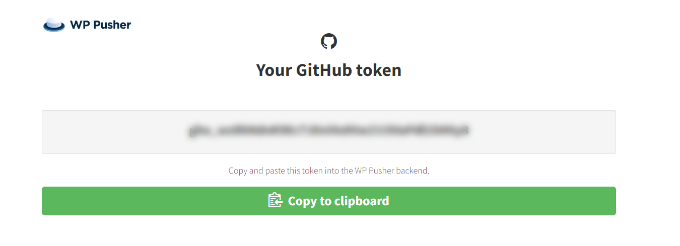
- 承認後、GitHubにトークンコードが表示されます。このコードをコピーしてください。
- WordPressダッシュボードに戻り、フィールドにトークンを貼り付けて、「GitHubトークンを保存」をクリックします。
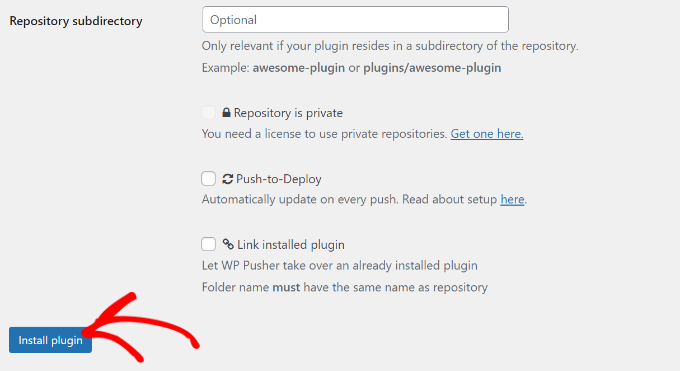
- これでプロジェクトをインストールできます。WP Pusher » プラグインのインストール(またはテーマのインストール)に移動します。「GitHubから選択」をクリックしてリポジトリを見つけるか、そのURLを直接貼り付けることができます。最後に、「プラグインのインストール」ボタンをクリックします。
- インストールが完了したら、プラグイン » インストール済みプラグインに移動し、新しいプラグインの下にある「有効化」リンクをクリックして使用を開始します。
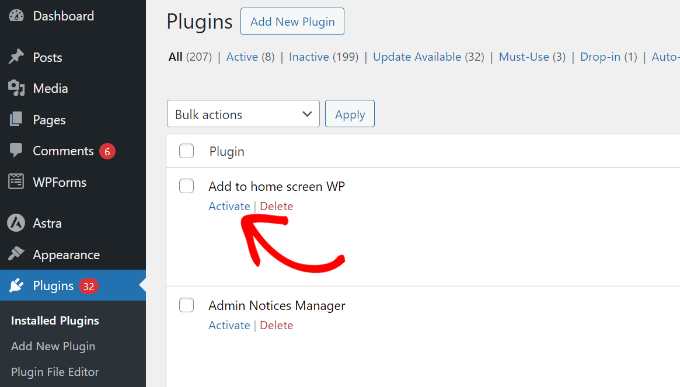
GitHubからWordPressプラグインとテーマをインストールする
GitHubから直接プラグインやテーマをダウンロードすることもできます。これは、公式のWordPress.orgディレクトリで利用できない場合に便利です。多くのWordPress開発者がプロジェクトをそこにホストしています。
- GitHubでインストールしたいプラグインまたはテーマのリポジトリに移動します。
- 緑色の「Code」ボタンをクリックし、「Download ZIP」オプションを選択して、ファイルをコンピューターに保存します。
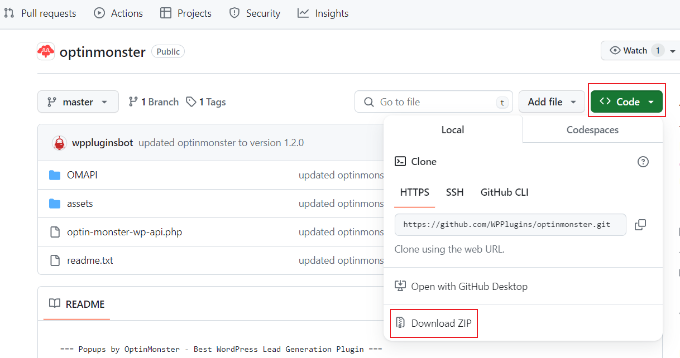
- WordPressダッシュボードで、プラグイン » 新規追加 » プラグインのアップロード(または外観 » テーマ » 新規追加 » テーマのアップロード)に移動し、ダウンロードしたZIPファイルをアップロードしてください。
詳細については、GitHubからWordPressプラグインとテーマをインストールする方法に関するガイドを参照してください。
知っておくべき重要なGitとGitHubの用語
WordPress開発などでGitやGitHubを使用し始めると、さまざまな専門用語に遭遇するでしょう。それらを理解するのに役立つ、知っておくべき重要な用語をいくつか紹介します。
- ブランチ – ブランチは、作成できる並列リポジトリのようなものです。これにより、メインブランチに影響を与えたり、ライブバージョンを中断したりすることなく、自由に変更を加えたり作業したりできます。
- マージ – あるブランチの変更を別のブランチに適用したい場合、このプロセスをマージと呼びます。ただし、ブランチは同じリポジトリ内にあるか、フォークから取得する必要があります。
- プル – 変更を取得してマージすることを指します。リポジトリ内のファイルを誰かが変更したとしましょう。それらの変更をローカル環境にプルして、ファイルが最新であることを確認できます。
- プルリクエスト(PR) – プルリクエストとは、ユーザーがリポジトリに変更案を送信し、別のリポジトリ共同作業者がそれを承認または拒否することです。
- フォーク – フォークとは、あなたがアカウントに持っている他のユーザーのリポジトリの個人的なコピーのことです。フォークを使用すると、元のリポジトリに影響を与えることなく、プロジェクトを自由に編集できます。
- コミット – コミットとは、リポジトリ内のファイルに対する個々の変更のことです。コミットを行うと、Gitは特定の変更の記録を保持するのに役立つ一意のIDを作成します。また、誰がいつ変更を加えたかも記録します。
- プッシュ – プッシュとは、変更をGitHub上のリモートリポジトリに送信することです。例えば、ローカルでファイルの変更を行った場合、それをプッシュすることで他の人もアクセスできるようになります。
ボーナスリソース
WPBeginnerでは、初心者読者が上級レベルに移行し、自分でコードを書きたいと思うようになることを嬉しく思っています。WordPressのコーディングや開発に興味がある場合は、役立つリソースをいくつかご紹介します。
- 初心者向けの便利なWordPressコードスニペット(専門家のおすすめ)
- GitHubとDeployを使用してWordPressテーマの変更を自動的にデプロイする方法
- 最適なWordPress開発ツール(無料+有料)
- WordPressのテーマ開発のためにダミーコンテンツを追加する方法
- 開発者向けのWordPressスターターテーマ ベスト19選
WordPressでGitを使用することに関するよくある質問
以下は、私がよく見かける最も一般的な質問に対する回答です。
Gitは初心者にとって学習が難しいですか?
新しいツールと同様に、Gitにも学習曲線があります。しかし、このガイドで説明したように、開始するにはいくつかの基本的なコマンドを学ぶだけで十分です。コミット、プッシュ、プルというコアコンセプトを理解すれば、ずっと簡単になります。
ライブWordPressサイトでローカル環境なしでGitを使用できますか?
技術的には可能ですが、強く推奨されません。ライブサイトで直接変更を加えるのは危険です。ローカル環境があれば、Gitのようなバージョン管理システムを使用する目的である、デプロイする前にコードを徹底的にテストできる安全なサンドボックスが提供されます。
GitとGitHubを使用する主な利点は何ですか?
主な利点は、共同作業とバックアップです。Git自体はローカルマシンでバージョンを追跡します。GitHubは、コードを保存し、チームメンバーと共有し、変更を確認し、コンピューターが故障した場合でもプロジェクトが安全であることを保証するための、中央集権的なクラウドベースの場所を提供します。
GitHubはコーディング専用ですか?
いいえ、全く違います!主な用途はソフトウェア開発ですが、GitHubのバージョン管理は、時間の経過とともに変更を追跡する必要があるあらゆるプロジェクトに役立ちます。人々は、書籍の執筆、学術研究の管理、法的文書の共同作業、さらにはデザインファイルの変更の追跡にも使用しています。
GitHub Copilotとは何ですか?
GitHub Copilotは、ペアプログラマーのように機能するAI搭載ツールです。コードを書くと、リアルタイムでコード全体または完全な関数を提案します。開発者がより速くコードを書いたり、新しい言語を学んだり、解決策を探すのに費やす時間を削減したりするのに役立ちます。
この記事で、WordPressでGitを使用する方法を学んでいただけたことを願っています。また、WordPressサイトを管理するための最高のモバイルアプリや、最も一般的なWordPressのエラーとその修正方法のセレクションも参照することをお勧めします。
この記事が気に入った場合は、WordPressのビデオチュートリアルのために、YouTubeチャンネルを購読してください。また、TwitterやFacebookでも私たちを見つけることができます。




オヤトグン・オルワセウン・サミュエル
GitとGitHubは、習得すれば開発者の生活を楽にする素晴らしいツールです。初心者にも常に検討するように勧めています。本当に素晴らしいツールです。共有していただきありがとうございます。
Prajwal Shewatkar
Gitは、コードに変更を加えるたびに手動でバックアップを行うことの最良の代替手段です。クライアントプロジェクトのために作成したシンプルなソートおよびリストプラグインで作業中に使用しました。これにより、多くの時間を節約でき、問題が発生した場合に元に戻すのが非常に簡単です。
Mrteesurez
このアイデアをありがとうございます。このガイドでGitの基本的なことをいくつか学びましたが、まだ非常によく学ぶ必要があります。バックアップに使用すると、小さな変更を加えるたびにバックアップを行う手間を省くことができるので良いでしょう。
イジー・ヴァネック
こんにちは、Mrteesurezさん。初心者には、Duplicatorのようなものを使用して、自動的かつ定期的なバックアップを設定することをお勧めします。私の意見では、GitHubは開発を目的としています。コードのデバッグやプラグインの作成などの際に、バージョンを保存でき、チームで作業できるのが素晴らしい点です。GitHubは私にとってはまだ複雑ですが、私も学び始めています。ただし、バックアップを特に探している場合は、Duplicatorを試してみてください。wpbeginnerチームの優れたプラグインであり、Google Driveへの自動バックアップは完璧です。
イジー・ヴァネック
私は長い間Githubとバージョン管理に興味を持っていました。GitHubをようやく学ぶための素晴らしい入門記事です。あなたの仕事に感謝します。基本的なコマンドにも感謝します。