


WordPressサイトの構築がこれほど簡単になったことはなく、ブロックパターンはその大きな要因です。初めてそれらを発見したとき、ワークフローをスピードアップする可能性を見出しました。
CTA やクーポンオファーボタンには、再利用可能なブロックのようなブロックパターンを使用しています。コンテンツ作成方法において不可欠なものとなっています。
ブロックパターンを使用すると、コーディングやウェブデザインのスキルがなくても、プロフェッショナルなデザインを簡単に作成できます。
これらは、ブロックの事前構築済みの組み合わせであり、いつでも最初から始めるのではなく、すばやく挿入してカスタマイズできるため、作業を効率化できます。
初めての WordPress サイトを構築する場合でも、より速く作業したい場合でも、この初心者向けガイドでは、ブロックパターンを見つけ、使用し、作成して、あらゆるプロジェクトで時間を節約する方法を紹介します。
💡クイックアンサー:ブロックパターンとは?
要するに、WordPressのブロックパターンとは、投稿やページに挿入できる、あらかじめ用意されたブロックのグループです。これらは、連絡先エリア、料金表、ヘッダーなど、コンテンツの特定のセクションのデザインテンプレートのように機能します。
これらを使用すると、コードを記述せずにプロフェッショナルなレイアウトを即座に作成できます。パターンを挿入し、テキストと画像をブランドに合わせてカスタマイズするだけです。
このガイドで取り上げるトピックは次のとおりです。
WordPressブロックパターンとは?
WordPressブロックパターンは、カスタムレイアウトを迅速かつ効率的に作成するのに役立つ、あらかじめデザインされたブロックのコレクションです。タイトな締め切りでページを構築する際に、これらは私たちにとってゲームチェンジャーとなりました。
WordPressのブロックエディターは直感的で、ユーザーがコンテンツブロックを使用して美しいレイアウトをデザインできます。これらには、テキスト、画像、ボタン、その他の要素が含まれており、ニーズに合わせて配置できます。
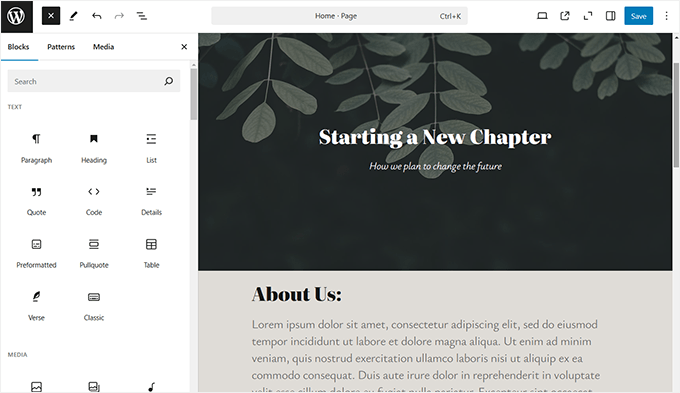
しかし、すべてのユーザーが毎回ゼロからレイアウトを作成する時間やデザインスキルを持っているわけではありません。私たち自身もこの課題に直面しており、だからこそブロックパターンは私たちのワークフローにおいて非常に価値のあるツールとなっています。
ブロックパターンは簡単なソリューションを提供します。WordPressにはデフォルトで様々な既成のパターンが含まれており、プロフェッショナルな見た目のレイアウトを数秒で簡単に追加できます。
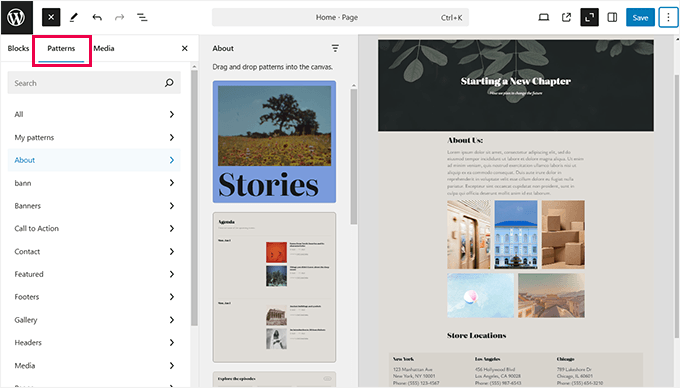
人気のWordPressテーマには、独自のカスタムパターンが含まれていることがよくあります。これらのパターンは、テーマに合わせた既製のデザインを提供することで、さらに時間を節約します。
パターンには、複数列のデザイン、メディアとテキストの組み合わせ、コールトゥアクションセクション、ヘッダー、カスタムボタンなどのレイアウトが含まれる場合があります。この柔軟性により、さまざまなコンテンツタイプに適しています。
WordPress.orgのウェブサイトでさらに多くのブロックパターンを見つけることもできます。デザインを楽しむなら、独自のパターンを作成してWordPressコミュニティと共有することもできます。
次に、WordPressでブロックパターンを使用して、ウェブサイトの見事なレイアウトを作成する方法を説明します。
WordPressでブロックパターンを使用する方法
デフォルトでは、WordPressにはウェブサイトで使用できるいくつかの便利なブロックパターンが付属しています。WordPressテーマや一部のプラグインも独自のパターンを追加する場合があります。
ブロックパターンを使用するには、ブロックパターンを使用したいWordPressの投稿またはページを編集する必要があります。
投稿編集画面で、「ブロックを追加」[+] ボタンをクリックしてブロックインサーターを開きます。そこから「パターン」タブに切り替えると、利用可能なブロックパターンが表示されます。
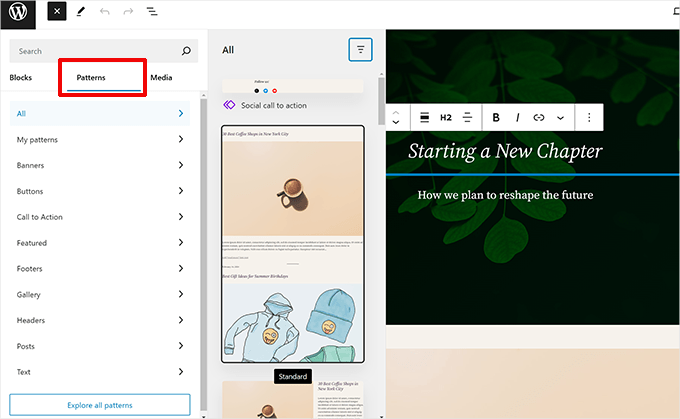
利用可能なブロックパターンを表示するには、下にスクロールしてください。
特集、ボタン、カラム、ヘッダーなどのさまざまなカテゴリでブロックパターンを表示することもできます。
または、「すべてのパターンを探索」ボタンをクリックしてブロックパターンを表示することもできます。
ここでは、ポップアップでより大きなプレビューを見ることができます。
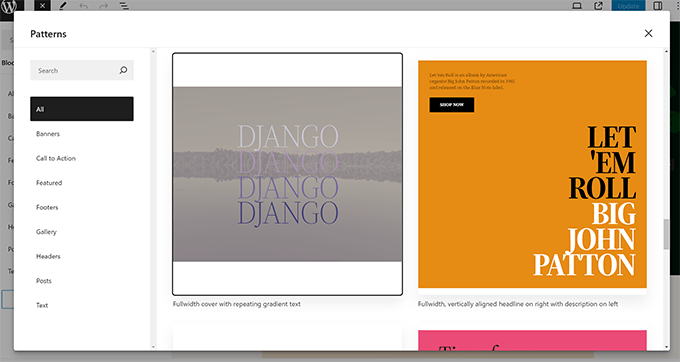
試したいパターンを見つけたら、クリックするだけで投稿またはページのコンテンツエリアに挿入できます。
パターンはコンテンツエディターに表示され、編集・置換可能なプレースホルダーコンテンツが含まれます。
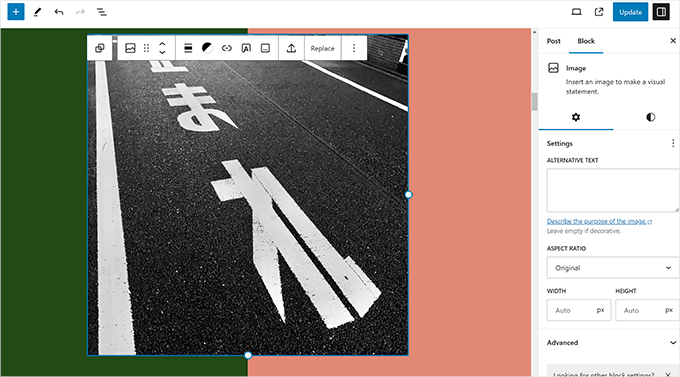
パターン内の任意のブロックをポイントしてクリックするだけで、その内容を要件に合わせて編集および変更できます。
各ブロックには、通常どおりすべてのオプションがあります。たとえば、カバーブロックの場合は、カバーの色や背景画像を変更できます。
ブログ投稿やページに必要なだけ多くのパターンを追加できます。WordPressブロックを削除するのと同じように、パターンを削除して投稿やページから削除することもできます。
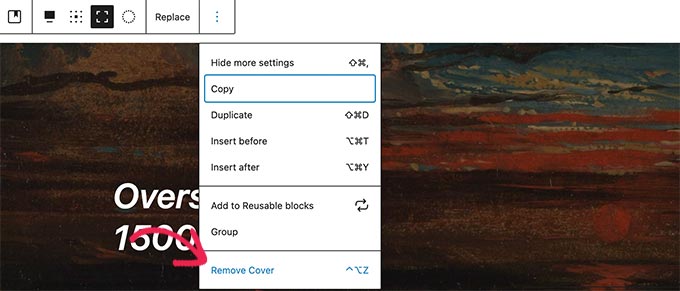
ブロックパターンを使用すると、記事やWordPressサイトの美しいレイアウトをすばやく作成できます。
最終的に、ブロックパターンは、ヘッダー、ギャラリー、ボタンなどを追加する必要があるたびに手動でブロックを配置するのに費やす時間を節約するのに役立ちます。
ブロックエディターでパターンを作成する方法
WordPressでは、ブロックエディターで後で再利用できるパターンを簡単に作成できます。
投稿またはページを編集する際に、パターンに含めたいブロックを選択し、「パターンの作成」をクリックするだけです。
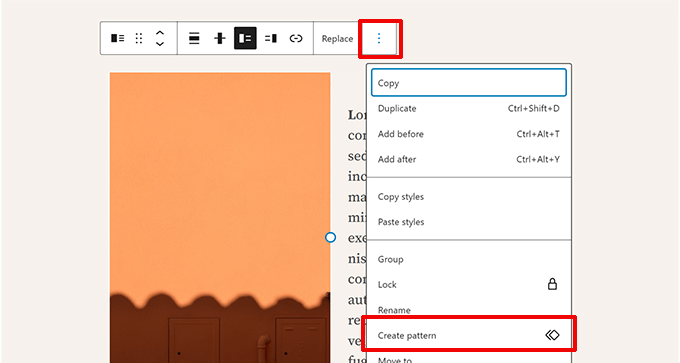
キーボードのShiftキーを押しながらクリックすると、複数のブロックを選択できます。
ただし、ブロックが選択しにくいように配置されている場合は、ドキュメント概要タブの下にあるリストビューを使用できます。
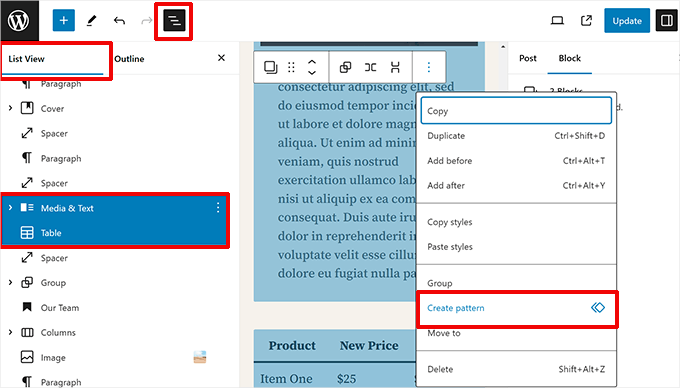
パターンを作成するとポップアップが表示されます。
パターンに名前を付け、カテゴリを選択する必要があります。
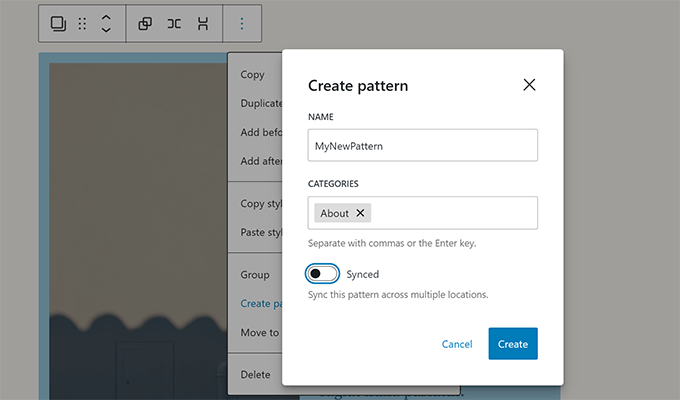
その下には、パターンを同期(Synced)または未同期(Unsynced)のままにするためのトグルが表示されます。
同期パターン:パターンを編集すると、使用されているすべての場所で更新されます。これは、ニュースレター登録ボックスやコールトゥアクションボタンのようなグローバルアイテムに最適です。
非同期パターン:パターンを挿入した後に加えられた変更は、元に影響しません。これは、新しい投稿ごとにテキストを変更する製品レビューレイアウトのようなテンプレートに最適です。
「作成」ボタンをクリックしてパターンを保存します。
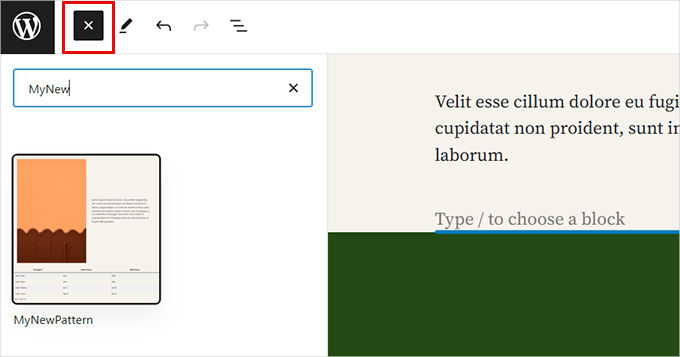
次回そのパターンを使用したい場合は、ブロックインサーターを開くだけです。通常、フォルダアイコンで示される「マイパターン」タブまたはカテゴリの下にあります。
サイトエディターでパターンを作成する方法
フルサイトエディターをサポートするブロックテーマを使用している場合は、サイトエディターでパターンを作成することもできます。
外観 » エディターページにアクセスしてサイトエディターを開きます。
これでサイトエディターインターフェイスに移動します。
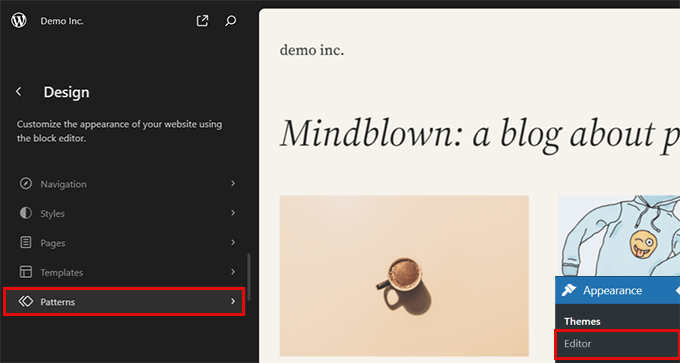
左側のサイドバーにある「パターン」をクリックして続行してください。
利用可能なすべてのパターンとカテゴリが表示されます。
新しいパターンを作成するには、[+] 追加ボタンをクリックし、「パターンの作成」を選択してください。
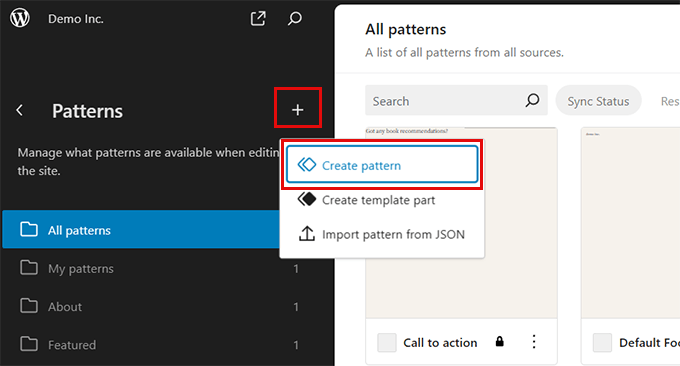
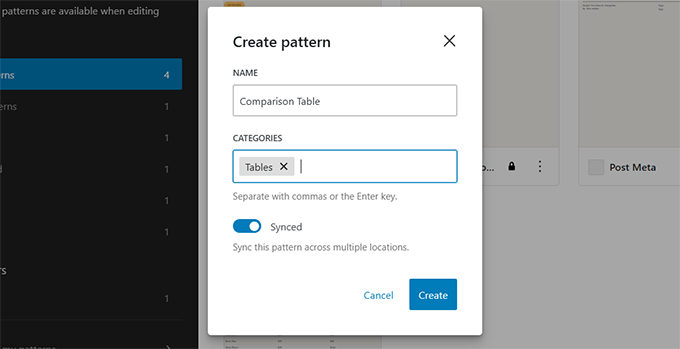
これによりポップアップが表示され、パターンの名前、カテゴリの選択、パターンを同期するか未同期にするかの決定が必要になります。
続行するには「作成」をクリックします。
WordPressは、パターンを作成するための空白のキャンバスを作成します。
ここから、ブロックを追加してパターンをデザインできます。
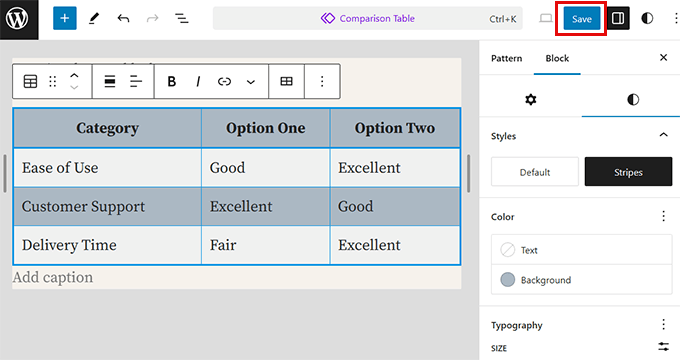
終了したら、パターンを保存するために「保存」ボタンをクリックすることを忘れないでください。
WordPressでパターンを管理する
パターンの管理方法は、使用しているテーマの種類によって異なります。以下に2つの方法で説明します。
方法1:サイトエディターでのパターンの管理
フルサイトエディターのフルサイトエディターをサポートするブロックテーマを使用している場合は、サイトエディターでパターンを管理できます。
外観 » エディターページにアクセスしてサイトエディターを開きます。
パターン画面では、パターンをクリックして編集できます。また、パターンの横にある3点メニューをクリックして、複製、エクスポート、または削除することもできます。
すべてのパターンを管理するには、サイドバーの「すべてのパターンの管理」タブをクリックします。
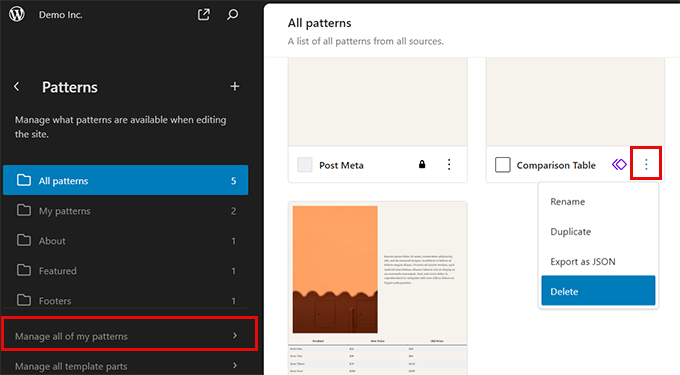
これにより、パターンの完全なリストが表示され、簡単に編集または削除できます。
方法2:クラシックテーマでのパターンの管理
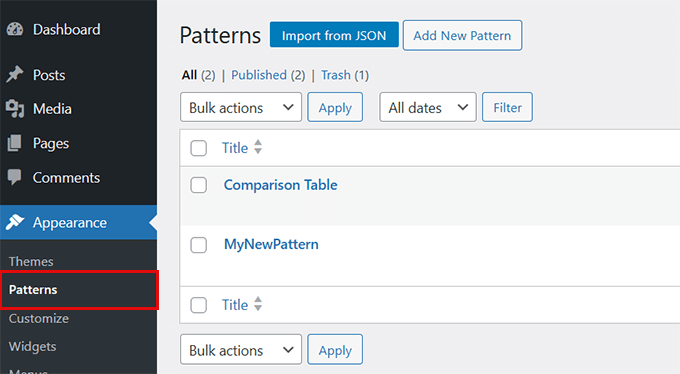
フルサイトエディターをサポートしていないWordPressテーマであるクラシックテーマを使用している場合は、外観 » パターンページにアクセスしてパターンを管理できます。
このメニューオプションは、特定のテーマのサポートによって異なります。すべてのクラシックテーマ構成で表示されるとは限りません。
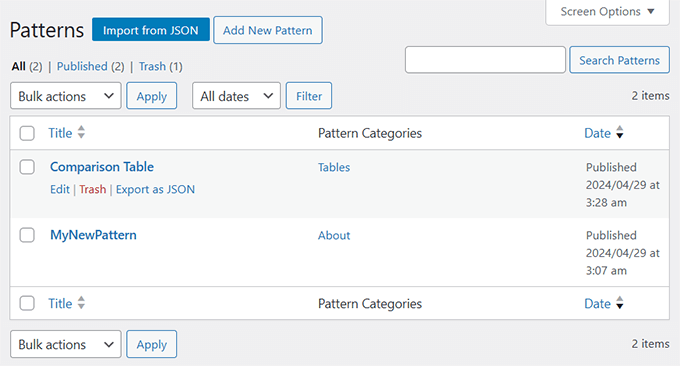
ここから、ブロックパターンを追加、削除、エクスポートできます。
Hestiaのような一部のクラシックテーマでさえ、現在ではフルサイト編集テーマと同様の方法でパターンを管理していますが、他のテーマでは下のスクリーンショットに示されている古いインターフェイスを使用していることに注意してください。
ブロックパターンの管理方法は、使用しているテーマによって異なります。
ウェブサイトで使用できるブロックパターンの見つけ方
デフォルトでは、WordPressには一般的に使用されるいくつかのブロックパターンが付属しています。WordPressテーマも独自のパターンをウェブサイトに追加する場合があります。
ただし、ウェブサイトのブロックインサーターから利用できるものよりも、はるかに多くのブロックパターンを見つけることができます。
単にWordPressパターンディレクトリのウェブサイトにアクセスして、さらに多くのブロックパターンを表示してください。
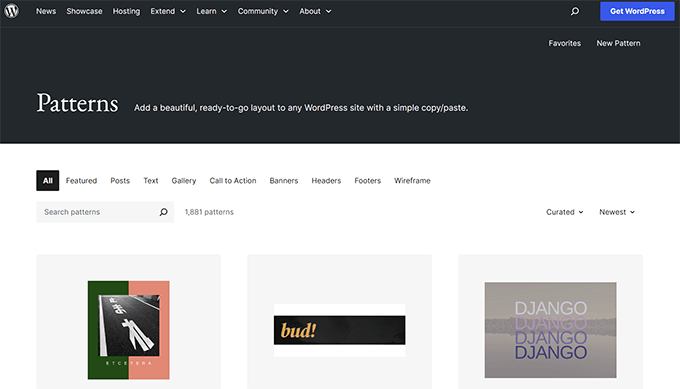
ここでは、WordPressコミュニティから提供されたブロックパターンを見つけることができます。
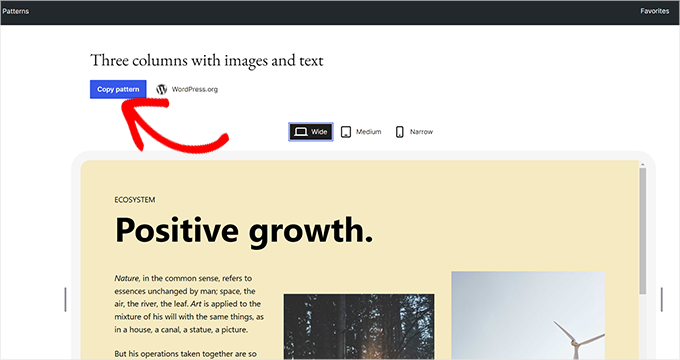
これらのブロックパターンを使用するには、パターンを表示するためにクリックし、次に「パターンをコピー」ボタンをクリックするだけです。
次に、WordPressブログに戻り、このブロックパターンを挿入したい投稿またはページを編集する必要があります。
編集画面で、右クリックしてブラウザメニューの「貼り付け」を選択するか、CTRL+V(Macの場合はCommand + V)を押します。
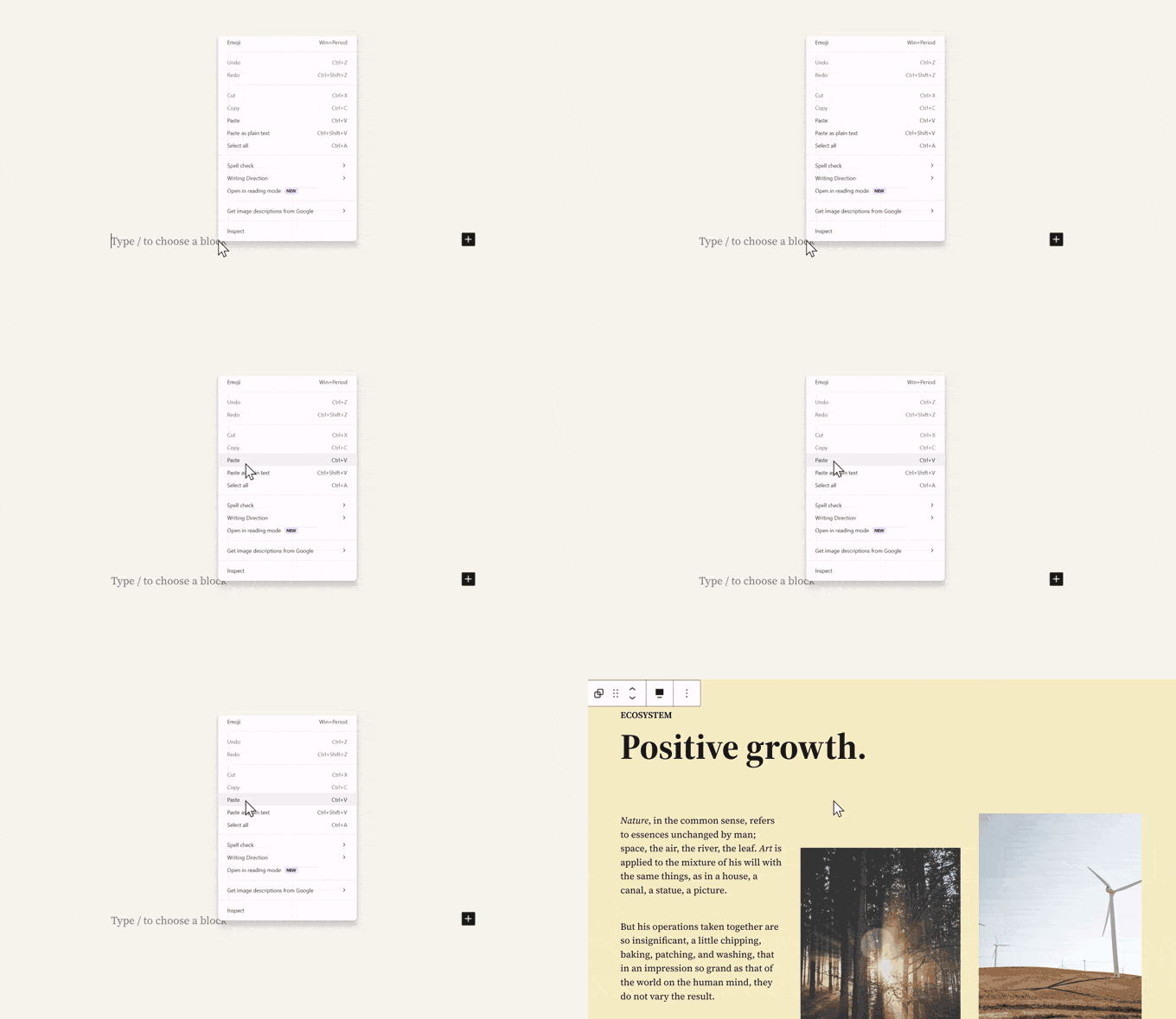
ブロックパターンを作成して共有する方法
独自のWordPressブロックパターンを作成して、世界と共有したいですか?
WordPressを使用すると、ブロックパターンを非常に簡単に作成し、自分のウェブサイトで使用したり、世界中のすべてのWordPressユーザーと共有したりできます。
WordPressパターンディレクトリのウェブサイトにアクセスし、「新しいパターン」リンクをクリックするだけです。
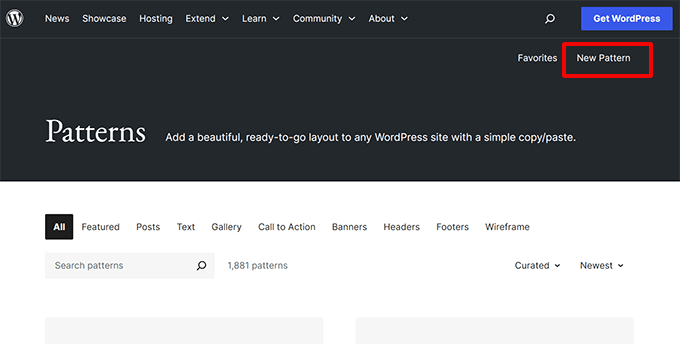
注意: パターンを保存するには、WordPress.orgアカウントにサインインするか、無料のアカウントを作成する必要があります。
サインインすると、ブロックパターンエディターページに到達します。これはデフォルトのWordPressブロックエディターと同一であり、パターンを作成するために使用できます。
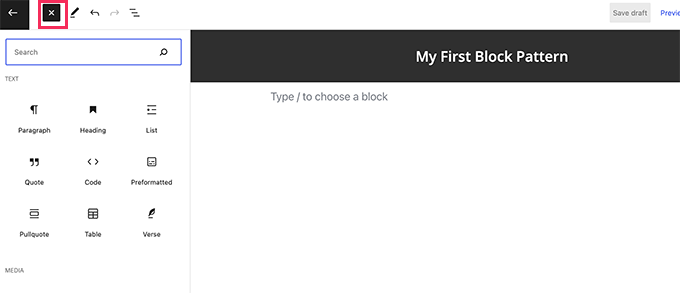
ブロックを追加して、パターンレイアウトを作成するだけです。
グループ、カバー、ギャラリーなどのレイアウトブロックを使用して、レイアウトを整理できます。
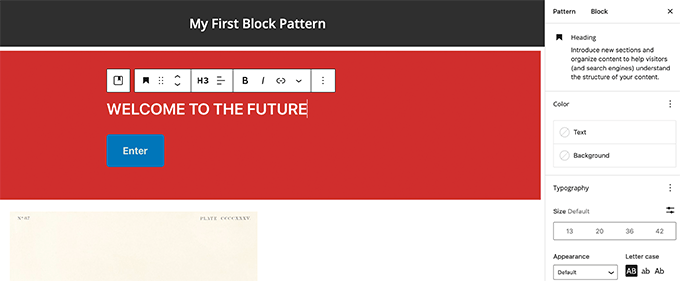
メディアブロックで使用できるロイヤリティフリーの画像もあります。WordPressメディアライブラリを使用すると、これらの画像をパターン内で簡単に見つけて使用できます。
ブロックパターンに満足したら、下書きとして保存するか、パターンディレクトリに送信できます。
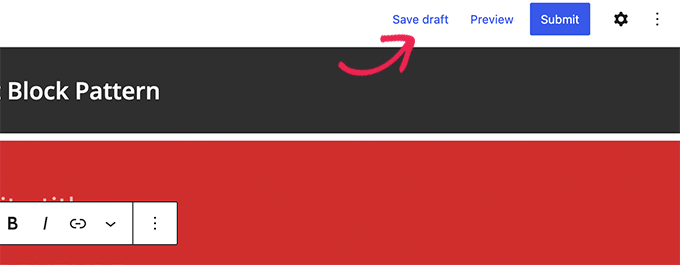
パターンディレクトリにブロックパターンを送信する前に、ブロックのパターンディレクトリガイドラインを読んだことを確認してください。
「マイパターン」リンクをクリックすると、すべてのブロックパターンを管理できます。共有したすべてのブロックパターン、下書きパターン、およびお気に入りに登録したパターンが表示されます。
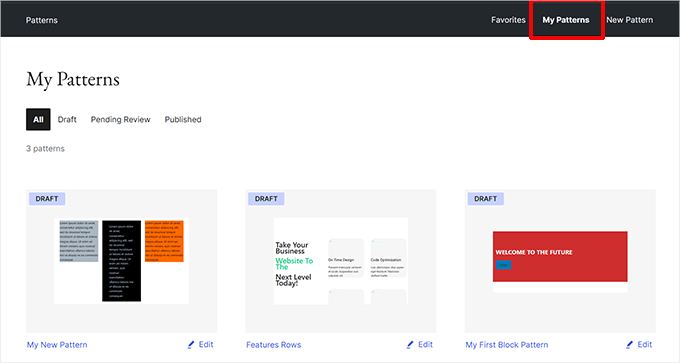
自分の使用のためだけにブロックパターンを作成したい場合は、下書きとして保存できます。その後、マイパターンページからWordPressウェブサイトにコピー&ペーストしてください。
WordPressブロックパターンを手動で作成する
注意:これは高度な方法であり、ウェブサイトファイルにコードを追加する必要があります。PHPの編集に慣れていない場合は、前述の簡単なプラグイン方法を使用することをお勧めします。
ブロックパターンを手動で作成し、WordPressテーマまたはWPCodeのようなカスタムスニペットプラグインに追加することもできます。
WordPressで新しい投稿またはページを作成するだけです。コンテンツエリアで、パターンとして保存したいカスタムレイアウトまたはブロックコレクションを作成するためにブロックを使用します。
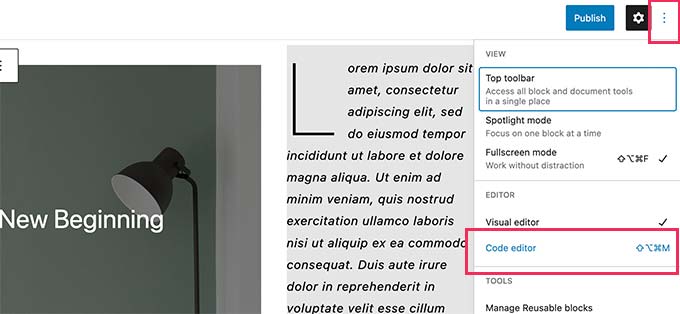
その後、コードエディターモードに切り替えます。
ここから、コードエディターに表示されているすべてのコンテンツをコピーする必要があります。
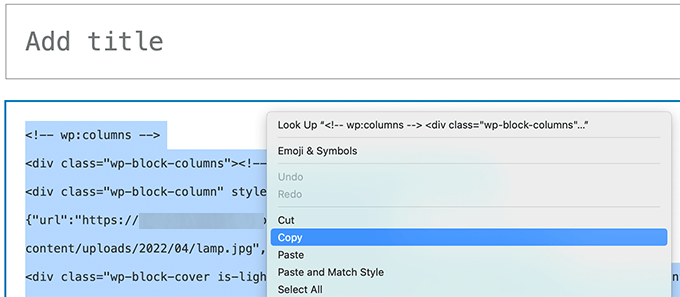
次に、メモ帳のようなプレーンテキストエディターを開き、そのコードを貼り付けます。次のステップで必要になります。
これで、ブロックをパターンとして登録する準備ができました。
これを行うには、次のコードをテーマのfunctions.phpファイルまたはコードスニペットプラグイン(推奨)である無料のWPCodeプラグインにコピーして貼り付けるだけです。
詳細については、WordPressにカスタムコードを追加するための完全なガイドを以下に示します。WordPressにカスタムコードを追加する。
function wpb_my_block_patterns() {
    register_block_pattern(
        'my-plugin/my-awesome-pattern',
        array(
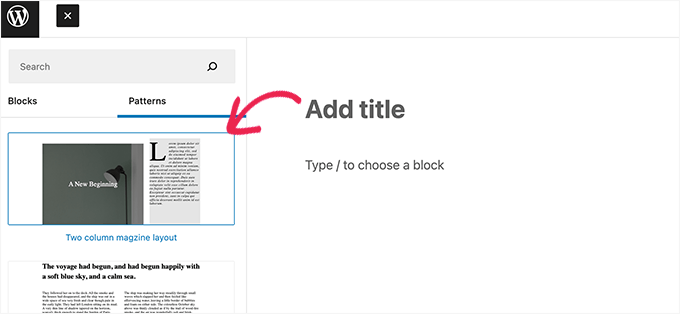
            'title'       => __( 'Two column magazine layout', 'my-theme'),
            'description' => _x( 'A simple magazine style two-column layout with large image and stylized text', 'my-theme' ),
            'categories'  => array( 'columns' ),
            'content'     => ' Your block content code goes here'
            )
    );
}
add_action( 'init', 'wpb_my_block_patterns' );
次に、先ほどコピーした生のブロックデータを、contentパラメータの値としてコピー&ペーストします。
言い換えると、「ここにブロックコンテンツコードを入力」というテキストを、ブロックコードに置き換える必要があります。テキストを囲む一重引用符はそのまま残しておくようにしてください。
重要: コードでは一重引用符を使用します。コンテンツにアポストロフィ(例: “It’s”)が含まれている場合は、コード構文が壊れるのを防ぐために、その前にバックスラッシュ(例: “It\’s”)を追加する必要があります。
最後に、タイトルと説明をご自身のものに変更して保存することを忘れないでください。
これで、ウェブサイトにアクセスして投稿またはページを編集できます。新しく登録したブロックパターンがブロックインサーターに表示されます。
WordPressでブロックパターンを削除する方法
WordPressでは、ブロックパターンを簡単に削除または登録解除できます。たとえば、上記の例で作成したブロックパターンを削除したいとします。
あとは、以下のコードをテーマのfunctions.phpファイルまたはWPCodeにコピー&ペーストするだけです。
function wpb_unregister_my_patterns() {
  unregister_block_pattern( 'my-plugin/my-awesome-pattern' );
}
add_action( 'init', 'wpb_unregister_my_patterns' );
この例では、'my-plugin/my-awesome-pattern'は、登録時に使用したパターンの名前です。
このコードを使用して、テーマまたはプラグインによって作成されたブロックパターンを登録解除できます。知っておく必要があるのは、パターンを登録するために使用された名前だけです。
WordPressコアパターンを削除する
コアWordPressパターンはすべてのWordPressユーザーが利用できます。これは、それらが使い古されている可能性があり、WordPressテーマの他の部分と一致しない可能性があることを意味します。
パターンを使用したくない場合は、コンテンツに追加しないだけで済みます。ただし、複数著者のWordPressサイトを実行している場合は、すべてのユーザーがこれらのコアパターンを使用できないようにしたい場合があります。
すべてのコアWordPressパターンを削除するには、次のコードをテーマのfunctionsファイルまたはWPCodeに追加する必要があります。
remove_theme_support( 'core-block-patterns' );
再利用可能なブロックはどうなりましたか?
ブロックパターンと再利用可能なブロックは、どちらも同様の問題を解決することを目指していました。それは、ユーザーが一般的に使用されるブロックを簡単に追加できるオプションを提供することです。
これを修正するために、コアWordPressチームは再利用可能なブロックをパターンにマージしました。
再利用可能なブロックと同じ機能を持たせるには、同期パターンを使用できるようになりました。あなたや他のユーザーがパターンを編集すると、そのパターンが次に使用されるときに変更が保存されます。
同期されたパターンは、ツールバーの紫色のアイコンで識別できます。これは、WordPressが以前に使用していた再利用可能なブロックと同じ視覚的な手がかりです。
WordPressブロックパターンに関するよくある質問
ブロックパターンに関して、読者からよく寄せられる質問をいくつかご紹介します。
基本的なブロックパターンは何に使用されますか?
基本的なブロックパターンは、投稿やページにあらかじめデザインされたレイアウトを即座に追加するために使用されます。これにより、コールトゥアクションボタン、価格表、複数列のテキストエリアなどの一般的なセクションを、ゼロから構築することなく、ショートカットとして作成できます。
ウィジェットとブロックの違いは何ですか?
主な違いは、ブロックは投稿やページ内のコンテンツを作成するために使用されるのに対し、ウィジェットは従来サイドバーやフッターに使用されていました。しかし、最新のWordPressはフルサイト編集アプローチに移行しており、ウィジェットはブロックに置き換えられつつあります。
なぜブロックパターンを使用すべきなのですか?
ブロックパターンを使用すると、時間を節約し、ウェブサイト全体でプロフェッショナルなデザインを維持できます。これにより、複雑なレイアウトをワンクリックで挿入でき、新しい投稿を作成するたびにコーディングスキルや手動でのフォーマットが不要になります。
追加のブロックパターンはどこで見つけられますか?
WordPressのデフォルトのパターン以外にも、コミュニティによって作成されたさらに多くのオプションをオンラインのWordPressパターンディレクトリで探すことができます。
ブロックパターンは私のウェブサイトを遅くしますか?
いいえ、ブロックパターン自体はサイトの速度に影響しません。コンテンツを構造化する方法ですが、最高のパフォーマンスを得るために最適化された画像とブロックを使用していることを確認してください。
ヒントについては、WordPressの速度とパフォーマンスに関する究極のガイドをご覧ください。
WordPressデザインの追加リソース
WordPressサイトのデザインをカスタマイズしたい場合は、以下のリソースが役立ちます。
- コードなしでカスタムWordPressテーマを簡単に作成する方法
- WordPressウェブサイトを再設計する方法(初心者向けガイド)
- WordPressの一般的なブロックエディターの問題とその解決方法
- WordPress コメントフォームのスタイル設定方法 (究極ガイド)
- WordPressブロックエディターの背景色を変更する方法
このガイドがお使いのウェブサイトでWordPressブロックパターンを使用する方法を学ぶのに役立ったことを願っています。また、WordPressブロックエディターを使いこなす方法に関するガイドを確認したり、生産性を高めるための便利なWordPressショートカットを確認したりすることもできます。
この記事が気に入った場合は、WordPressのビデオチュートリアルのために、YouTubeチャンネルを購読してください。また、TwitterやFacebookでも私たちを見つけることができます。





サラ
再利用可能なブロックパターンがサイトのどこで使用されているかをすべて見つける最良の方法は何ですか?よろしくお願いします!
WPBeginnerサポート
現時点では、サイトのどこで使用されているかを追跡するにはプラグインが必要になります。これは組み込み機能ではありません。
管理者
デビッド・リム
前にもコメントで述べましたが、ページの構築にはドラッグ&ドロップ方式を好みますが、基本を理解しておくことは損にはなりません。
In this way, if I build blocks, I might even be better at Minecraft too
ヨハン
WordPressのどのテーブルにパターンが保存されていますか?
WPBeginnerサポート
これらは通常wp_postsに保存されるはずです
管理者
ジム・ワイズマン
「そうするには、次のコードをテーマのfunctions.phpファイルまたはサイト固有のプラグインにコピーして貼り付けるだけです。」私の質問は、functions.phpファイルのどこに、最初か最後か、それとも他の場所かということです。
WPBeginnerサポート
問題を防ぎ、将来見つけやすくするために、通常はfunctions.phpファイルの末尾に追加することをお勧めします。
管理者
ジェイ・カスティージョ
ブロックパターンについて説明していただきありがとうございます。
再利用可能なブロックはブロックパターンと比較して柔軟性に欠けるとおっしゃいましたが、それは再利用可能なブロックへの変更が、その再利用可能なブロックを使用したすべてのページ/投稿も変更するためです。しかし、それが再利用可能なブロックを使用する目的ではありませんか?
再利用可能なブロックへの変更がグローバルに反映されないようにしたいWordPressユーザーのために明確にしておきたいのですが、再利用可能なブロックを投稿/ページに追加し、変更/調整を行う前に通常のブロックに変換するだけで済みます。再利用可能なブロックの他のインスタンスは、変更の影響を受けません。
WPBeginnerサポート
変換すると安全に変更できるようになり、便利です。ほとんどの場合、サイト全体でブロックを更新するためのアクションを要求するのではなく、投稿自体のブロックを変更することが常に直感的であるとは限りません。ブロックの警告が発生したり、再利用可能なブロックを編集していることを示すマークアップを追加したりすることなく。
管理者
ジョン・メイソン
もう一度最初から始めました。
過去にウェブサイトで色々としくじってきました。
しかし、今から基本を学びます。
WPBeginnerサポート
当社のガイドがお役に立てば幸いです。
管理者