


多くのWordPressユーザーと同じように、私もWordPressを始めたばかりの頃に初めて大きなWordPressのエラーメッセージを見ました。あのホワイトスクリーンの死はかなり怖かったです😱!
しかし、長年にわたりWordPressのチュートリアルを作成し、数え切れないほどのウェブサイト所有者を支援してきた経験から、これらのエラーはあなたが思うよりも一般的であり、通常は見た目よりも簡単に修正できることを学びました。
長年にわたり、WordPressユーザーがあらゆる imaginableなエラーのトラブルシューティングと解決を支援してきました。データベース接続の問題から、恐ろしい500内部サーバーエラーまで、すべて見てきました。
興味深いのは、ほとんどのWordPressエラーは予測可能なパターンに従っており、何を探すべきかを知れば、診断して修正するのが驚くほど簡単になることです。
このガイドでは、私たちが遭遇した最も一般的なWordPressのエラーをいくつか紹介し、それらを修正するための正確な手順を共有します。技術的な専門知識は必要ありません。
初めてエラーを見た初心者の方でも、潜在的な問題に備えたいサイトオーナーの方でも、すぐに実装できる明確で実行可能な解決策が見つかるでしょう。

重要:WordPressのエラーを修正しようとする前に、WordPressの完全なバックアップがあることを確認してください。推奨されるDuplicatorプラグインを使用するか、このチュートリアルに従ってWordPressのバックアップを手動で作成してください。
これは長い記事なので、ナビゲーションを容易にするために目次を以下に作成しました。
目次
- 内部サーバーエラーを修正する方法
- このサイトは技術的な問題を抱えています
- WordPressで構文エラーを修正する方法
- WordPressでデータベース接続確立エラーを修正する方法
- WordPressのホワイトスクリーンオブデスを修正する方法
- WordPressの投稿が404エラーを返すのを修正する方法
- WordPressでサイドバーがコンテンツの下に表示されるエラーを修正する方法
- WordPressビジュアルエディターで白いテキストとボタンが表示されない問題を修正する方法
- WordPressのメモリ枯渇エラーを修正する – PHPメモリを増やす
- WordPress管理画面(wp-admin)からロックアウトされた場合の対処法
- WordPressログインページがリフレッシュおよびリダイレクトされる問題の修正方法
- WordPressの画像アップロード問題を修正する方法
- WordPress で一般的な画像の問題を修正する方法
- WordPressで「本当にこれを実行しますか」エラーを修正する方法
- WordPressでメンテナンス中のため一時的に利用できませんエラーを修正する方法
- WordPressでメールが送信されない問題を修正する方法
- WordPress RSSフィードエラーの修正方法
- WordPressで403 Forbiddenエラーを修正する方法
- WordPressでリダイレクトが多すぎるエラーを修正する方法
- WordPress で「アップロード: ディスクへの書き込みに失敗しました」エラーを修正する方法
- WordPressで「このサイトには有害なプログラムが含まれています」エラーを修正する方法
- WordPressでスケジュールされた投稿の送信エラーを修正する方法
- WordPressで致命的なエラー:最大実行時間超過を修正する方法
- WordPressでFacebookのサムネイルが正しく表示されない問題を修正する方法
- WordPressのログアウトが頻繁に発生する問題を修正する方法
- WordPressで混合コンテンツエラーを修正する方法
- WordPressでメディア追加ボタンが機能しない場合の修正方法
- WordPressで502 Bad Gatewayエラーを修正する方法
- WordPressの503 Service Unavailableエラーの修正方法
- WordPressで504 Gateway Timeoutエラーを修正する方法
- WordPressストリームを開けませんでしたエラーの修正方法
- WordPressの429 Too Many Requestsエラーの修正方法
- WordPressで413リクエストエンティティが大きすぎますエラーを修正する方法
- WordPressでPHPエラーをオフにする方法
- WordPress でセキュア接続エラーを修正する方法
- WordPressで「宛先フォルダが既に存在します」エラーを修正する方法
- WordPressの「別の更新が進行中です」エラーの修正方法
- WordPressでパスワードリセットキーエラーを修正する方法
- WordPressで「一時フォルダが見つかりません」エラーを修正する方法
- WordPress で Pluggable.php ファイルエラーを修正する方法
- WordPressで一般的なSSLの問題を修正する方法
- WordPress でファイルとフォルダの権限エラーを修正する方法
- WordPressの画像HTTPエラーの修正方法
- あなたの接続はプライベートではありませんエラーを修正する方法
- WordPress で「リンクが無効です」エラーを修正する方法
- WordPressウェブサイトがすぐに更新されない問題の修正方法
- WordPressで「リソースの読み込みに失敗しました」エラーを修正する方法
- WordPressで「cURL Error 28: Connection Timed Out」を修正する方法
- WordPressで「GooglebotがCSSおよびJSファイルにアクセスできません」エラーを修正する方法
- WordPressで「予期しない出力によりCookieがブロックされました」エラーを修正する方法
- WordPressで「申し訳ありませんが、このページにアクセスする権限がありません」エラーを修正する方法
- WordPressで「ERR_NAME_NOT_RESOLVED」エラーを修正する方法
- WordPressで「更新に失敗しました」または「公開に失敗しました」エラーを修正する方法
- WordPressで401エラーを修正する方法
- WordPress admin-ajax.php 400 Bad Request エラーを修正する方法
- WordPressで「このサイトにアクセスできません」エラーを修正する方法
- WordPressで「申し訳ありませんが、セキュリティ上の理由により、このファイルタイプは許可されていません」エラーを修正する方法
- WordPressで「このウェブサイトで重大なエラーが発生しました」を修正する方法
- WordPressで「ERR_CONNECTION_RESET」エラーを修正する方法
- WordPressで「DNSサーバーが応答していません」エラーを修正する方法
- WordPressで「DNS_PROBE_FINISHED_NXDOMAIN」エラーを修正する方法
- WordPressで「414リクエストURIが長すぎます」エラーを修正する方法
- WordPressで「ERR_CONNECTION_REFUSED」エラーを修正する方法
- WordPressのエラーを自分でトラブルシューティングする
最も一般的なWordPressエラーを(一つずつ)解決する方法を見ていきましょう。
1. 内部サーバーエラーの修正方法
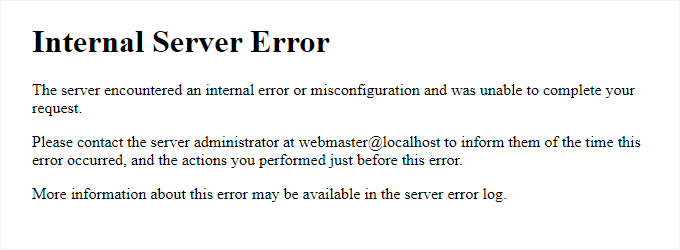
初心者が遭遇する可能性のあるWordPressのエラーの中で、最も混乱を招くのは「内部サーバーエラー」、または「500内部サーバーエラー」でしょう。
このエラーは通常、何かが間違っているが、サーバーが問題を特定できない場合に表示されます。エラーメッセージはどこでエラーを探すべきかを示していないため、ほとんどの場合、自分で見つける必要があります。
当社のチームは、試すことができる解決策のリストをまとめました。そのうちの1つが問題を解決するのに役立つはずです。WordPressで内部サーバーエラーを修正する方法を参照してください。
[トップへ戻る ↑]
2. このサイトでは技術的な問題が発生しています

WordPressはWordPress 5.2で致命的なエラー保護機能を導入しました。この機能は、「このサイトは技術的な問題を抱えています」という簡単なエラーメッセージを表示します。
詳細については、WordPressはWordPress管理者メールアドレスにメール通知を送信します。このメールメッセージには、バックエンドにアクセスしてエラーを修正しようとするためのリンクが含まれています。
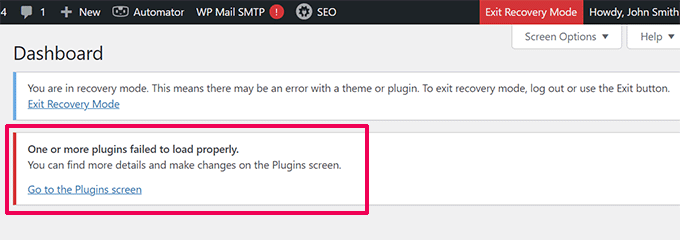
このエラーメッセージは、この記事で言及されている致命的なエラーのいずれかによってトリガーされる可能性があります。詳細については、WordPressで技術的な問題エラーを修正する方法に関するガイドをご覧ください。
管理者メールにアクセスできない場合や、WordPress のメールを受信できない場合は、どのエラーが発生しているかを特定するのがより困難になります。
これを修正する最も簡単な方法は、WordPressの管理メールアドレスが正しいこと、およびWordPressの通知メールを受信できることを確認することです。WordPressメールを受信できない場合は、WordPressがメールを送信しない問題の修正方法に関するガイドを参照してください。
[トップへ戻る ↑]
3. WordPress で構文エラーを修正する方法
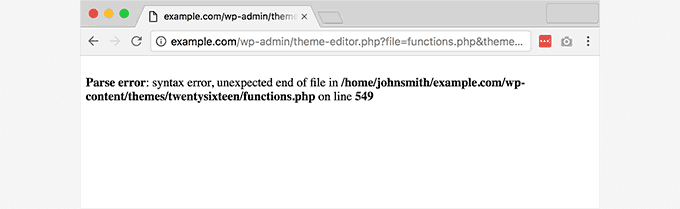
このエラーは通常、WordPressにコードスニペットを追加しようとしているときに、誤って何かを省略した場合、またはコードの構文が正しくない場合に発生します。
これによりPHP解析エラーが発生し、次のような通知が表示されます。
構文エラー - 予期しない $end が /public_html/site1/wp-content/themes/my-theme/functions.php の 278 行目で検出されました
エラーメッセージは、コード内で見つかった予期しないものと、エラーが発生したスクリプトの場所(行番号を含む)を示します。
この問題を解決するには、構文を修正する必要があります。ほとんどの場合、コード内の括弧の欠落または予期しない文字です。詳細については、WordPressで構文エラーを修正する方法に関するガイドを参照してください。
[トップへ戻る ↑]
4. WordPressでデータベース接続エラーを修正する方法
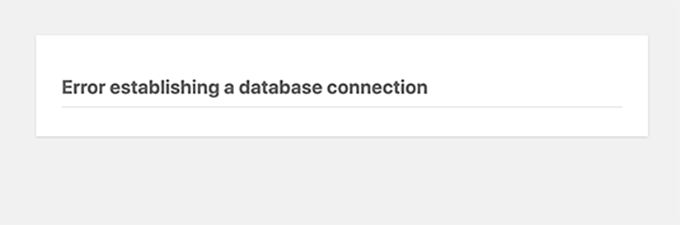
このエラーメッセージは、ウェブサイトがデータベースに接続できないことを明確に示しています。しかし、このエラーの解決は初心者には難しい場合があります。
これは通常、ユーザーがデータベースの認証情報(データベースホスト、データベースユーザー名、データベースパスワード)を誤って入力または変更した場合に発生します。
データベースサーバーが応答しないか破損している場合があります。ただし、これは主に間違ったデータベースログイン情報が原因で発生します。
WordPressでデータベース接続を確立できないエラーを修正する方法に関するガイドで、この問題の一般的な解決策を確認してください。
[トップへ戻る ↑]
5. WordPressのホワイトスクリーンの死を修正する方法
このエラーは通常、エラーメッセージのない真っ白な画面として表示されます。どこを修正すればよいか全く分からないため、初心者にとっては最も不可解なエラーです。
ほとんどの場合、スクリプトがPHPメモリ制限を超過した場合に発生します。サーバーの設定が原因で発生することももあります。また、ユーザーがサイトの一部のセクションでのみホワイトスクリーンが表示される可能性もあります。
詳細については、WordPressのホワイトスクリーンオブデスを修正する方法を参照してください。
[トップへ戻る ↑]
6. WordPressの投稿が404エラーを返す場合の対処法
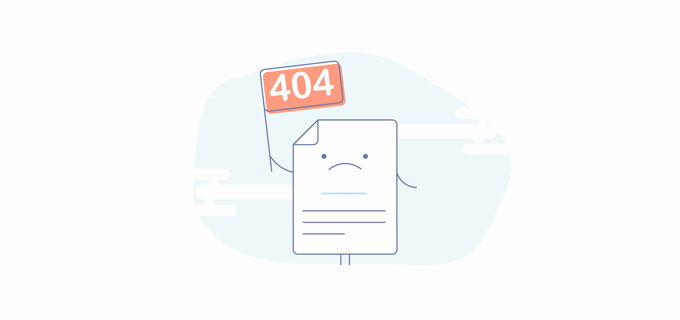
このエラーの症状は、ユーザーがウェブサイトの個々の投稿にアクセスしたときに、404ページが見つかりませんというエラーが表示されることです。しかし、ユーザーは管理エリアを含むサイトの他のすべてのセクションを閲覧できます。
この問題の最も一般的な原因は、WordPressのパーマリンク設定です。これを解決するには、パーマリンク設定を再構成するか、リライトルールを手動で更新する必要があります。
情報については、WordPressの投稿が404エラーを返す問題を修正する方法に関するガイドを参照してください。
[トップへ戻る ↑]
7. WordPressでサイドバーがコンテンツの下に表示されるエラーを修正する方法
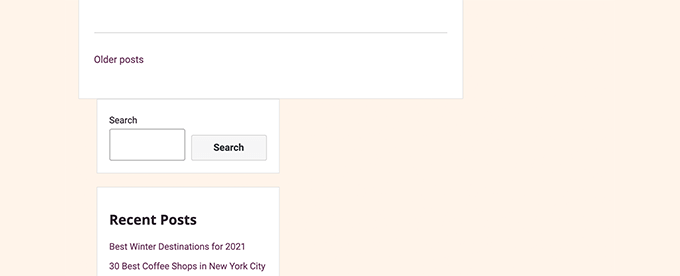
初心者が直面するもう一つの一般的な問題は、サイドバーがコンテンツの隣に表示されるべきなのに、コンテンツの下に表示される場合です。この問題は主にWordPressテーマが原因です。
ユーザーがサイトにコードスニペットを追加する際に、HTMLのdivタグを閉じ忘れたり、余分な閉じdivを追加したりすることがあります。これにより、テーマのレイアウトが壊れる可能性があります。
CSSで不均衡な幅を使用したり、floatを適切にクリアしなかったりすることも一般的な原因です。
この修正方法の詳細については、WordPressでサイドバーがコンテンツの下に表示されるエラーを修正する方法に関するガイドを参照してください。
[トップへ戻る ↑]
8. WordPressビジュアルエディターで白いテキストとボタンが表示されない問題を修正する方法
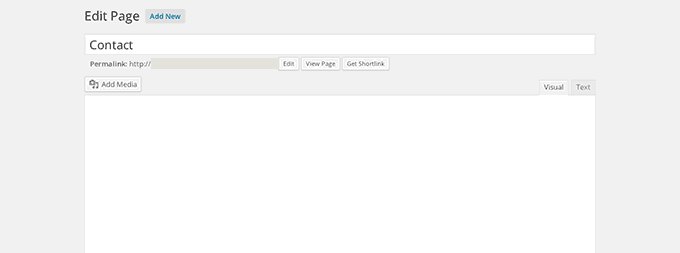
クラシックWordPressエディターを使用している場合、ビジュアルエディターのボタンが消えたり、ボタンの代わりに空白の白いスペースが表示されたりすることがあります。
JavaScriptが機能していない場合にこの問題が発生する可能性があります。また、TinyMCEファイルが欠落または破損しているか、WordPressに付属するTinyMCEを変更または拡張する別のプラグインとの競合が原因である可能性もあります。
WordPressビジュアルエディターで白いテキストとボタンが表示されない問題を修正する方法を学びましょう。
[トップへ戻る ↑]
9. WordPressのメモリ枯渇エラーを修正する – PHPメモリを増やす
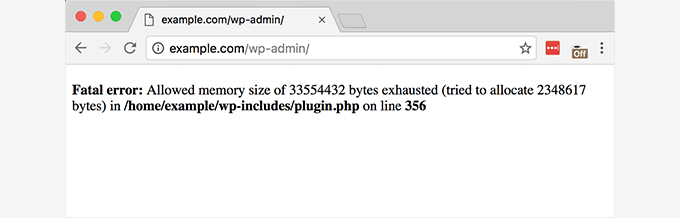
このエラーの兆候としては、ホワイトスクリーンのデス、または次のようなエラーメッセージが表示されることがあります。
致命的なエラー:33554432バイトのメモリサイズが超過しました(2348617バイトを割り当てようとしました)。/home/username/public_html/site1/wp-includes/plugin.php の xxx 行目
このエラーは、WordPressスクリプトまたはプラグインがデフォルトで割り当てられたメモリサイズ制限を超えた場合に発生します。
このエラーが表示されている場合は、WordPressのメモリ超過エラーを修正する方法に関するチュートリアルを参照してください。
[トップへ戻る ↑]
10. WordPress管理画面(wp-admin)からロックアウトされた場合の対処法
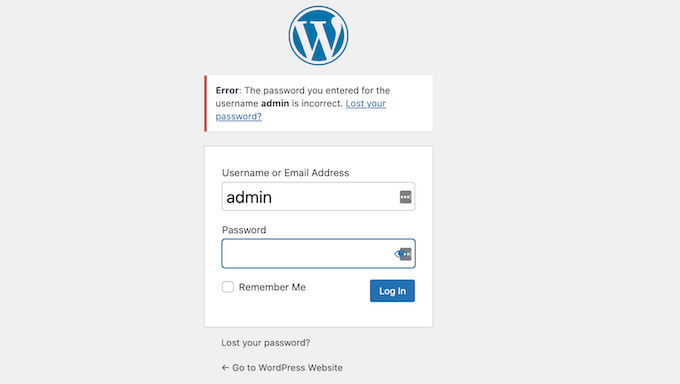
パスワードを忘れ、パスワード回復メールにアクセスできない場合、WordPress管理エリアにロックアウトされることがあります。
管理セクションに変更を加えようとするプラグインやコードが正しくない場合も、ロックアウトされる可能性があります。ハッキングされたWordPressサイトが原因で管理エリアへのアクセスを失うこともあります。
WordPress管理エリアにロックアウトされた問題の修正方法に関するガイドを読むだけで、すぐにダッシュボードに戻ることができます。
[トップへ戻る ↑]
11. WordPressのログインページがリフレッシュおよびリダイレクトされる問題の修正方法
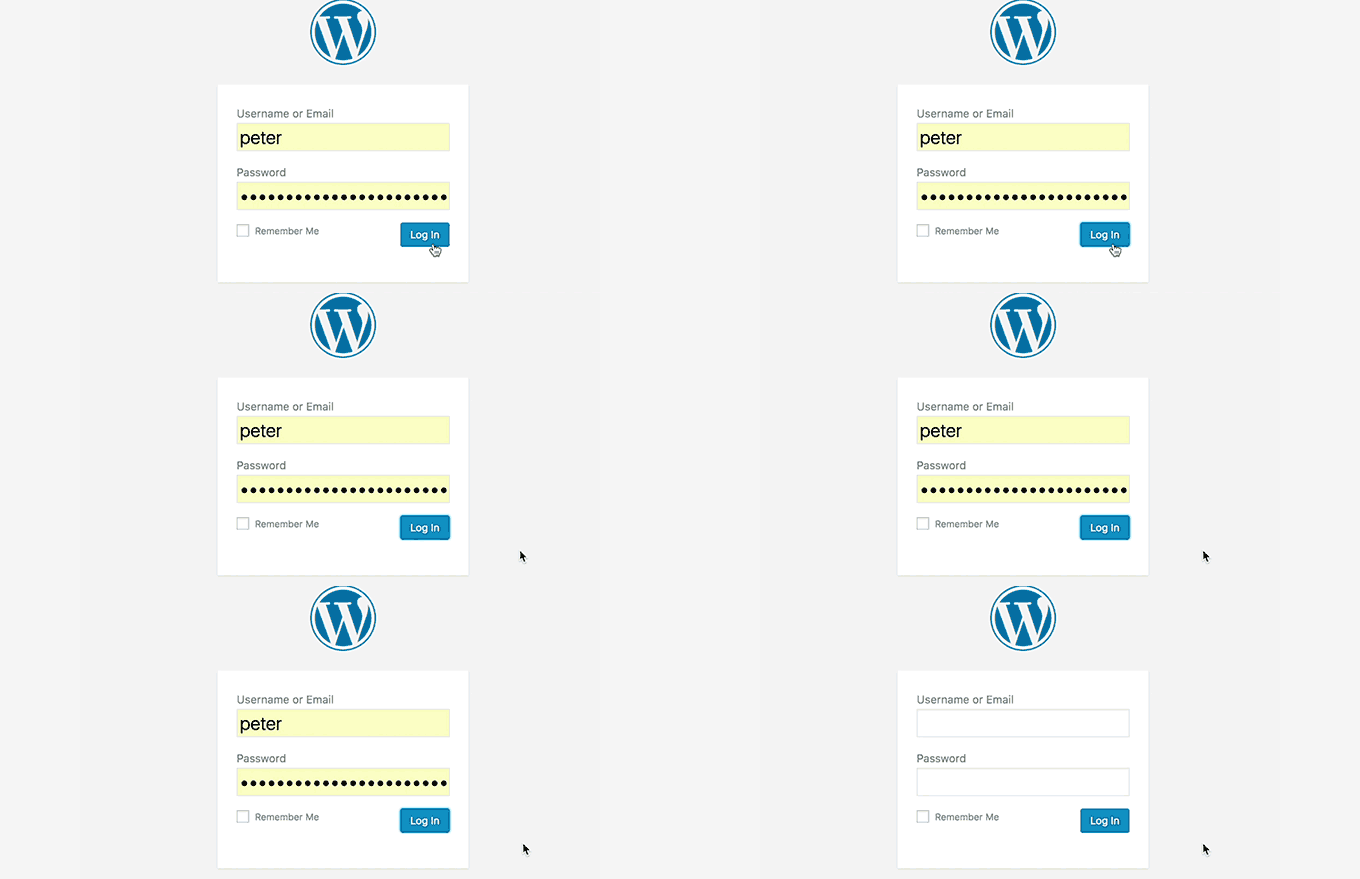
この問題の症状は、ユーザーがWordPressダッシュボードにログインしようとすると、WordPressによってログインページにリダイレクトされることです。
これは、WordPress のオプションテーブルのサイトURLとホームURLフィールドに誤った値が含まれていることが原因で、ほとんどの場合発生します。また、パーマリンク設定が不適切に構成されているか、.htaccess ファイルでリダイレクトが設定されていることが原因である可能性もあります。
WordPress のログインページが更新およびリダイレクトされる問題を修正する方法を学びましょう。
[トップへ戻る ↑]
12. WordPressで画像のアップロード問題を修正する方法
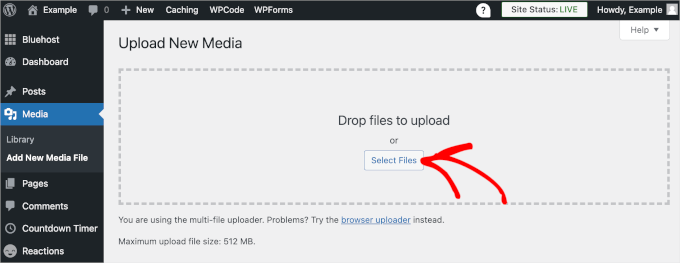
時々、ユーザーがサイトのすべての画像が消え、代わりに壊れた画像プレースホルダーが表示されることに突然気づくことがあります。
ユーザーがメディアアップローダーを使用して投稿に画像をアップロードしようとすると、エラーが発生します。メディアライブラリのこれらのファイルはすべて壊れているように表示されます。
このエラーは、WordPress のインストールでファイルとディレクトリの権限が正しくないために発生します。解決方法については、WordPress での画像アップロードの問題を修正する方法に関するガイドをご覧ください。
[トップへ戻る ↑]
13. WordPressで一般的な画像の問題を修正する方法
WordPress サイトに画像をアップロードすることは、WordPress 初心者にとっては混乱を招く可能性があります。画像の配置方法、サイズ変更やトリミング方法、またはギャラリー形式で表示する方法がわからない場合があります。
これはWordPressのエラーや問題ではありません。WordPressがメディアをどのように処理するかを理解する必要があります。
詳細については、WordPress で一般的な画像の問題を修正する方法をご覧ください。
[トップへ戻る ↑]
14. WordPressで「本当にこれを実行しますか」エラーを修正する方法
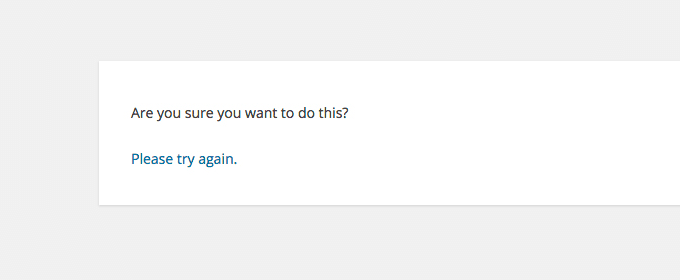
ユーザーは WordPress 管理画面でこのエラーに遭遇する可能性があります。最も一般的な原因は、プラグインまたはテーマが Nonce を正しく使用していないことです。
ノンスは、WordPressで管理アクションを実行する際にURLに追加される可能性のある特別なセキュリティキーです。
「本当にこの操作を行いますか?」というエラーを WordPress で修正する方法をご覧ください。
[トップへ戻る ↑]
15. WordPressで「メンテナンスのため一時的に利用できません」エラーを修正する方法
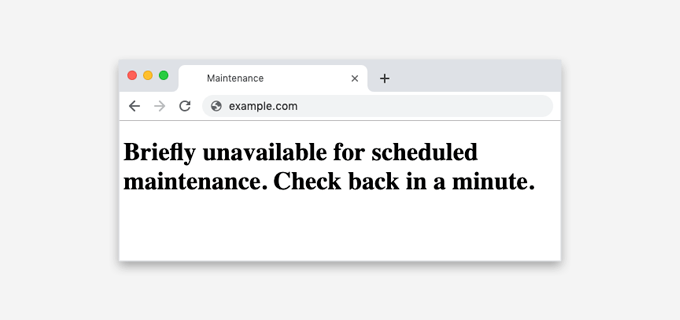
WordPressのアップデートが完了しなかったり中断されたりすると、WordPressで「メンテナンスのために一時的に利用できません」というエラーが表示されることがあります。
更新中に WordPress がサイトをメンテナンスモードにするため、このようなことが起こります。何らかの理由で更新が中断された場合、WordPress はサイトをメンテナンスモードから解除する機会を得られません。
このエラーはサイト全体をロックダウンし、管理者と訪問者の両方にとって利用できなくします。計画メンテナンスのため一時的に利用できませんエラーを修正する方法に関するガイドをお読みいただくことで、これを修正できます。
[トップへ戻る ↑]
16. WordPressがメールを送信しない問題を修正する方法
お問い合わせフォームの送信や WordPress の通知メールが届いていませんか?
この問題は通常、ほとんどの共有ホスティングプロバイダーが、サーバーを悪用から保護するために、メール送信に使用されるモジュールを無効または制限していることが原因で発生します。
詳細については、WordPress がメールを送信しない問題を修正する方法をご覧ください。
[トップへ戻る ↑]
17. WordPress RSSフィードエラーの修正方法

ほとんどの WordPress RSS フィードエラーは、フォーマットが不適切であることが原因です。以下のようなエラーが表示される場合があります。
XML解析エラー: エンティティの先頭にXMLまたはテキスト宣言がありません

場所: http://example.com/feed

行番号 2、列 1:
使用しているブラウザによって、RSSフィードのエラーメッセージは異なる場合があります。
ブラウザでフィードにアクセスした際にも、このエラーメッセージが表示されることがあります。
警告: ヘッダー情報を変更できません – ヘッダーは既に送信されています (出力は /home/username/example.com/wp-content/themes/twentysixteen/functions.php:433 から開始) /home/username/example.com/wp-includes/pluggable.php の 1228 行目
WordPressはXMLでRSSフィードを出力します。これは厳密なマークアップ言語です。改行の欠落や余分なタブがRSSフィードを破損させる可能性があります。
これらの問題を解決する方法については、WordPress RSS フィードエラーを修正する方法に関するチュートリアルをご覧ください。
[トップへ戻る ↑]
18. WordPress で 403 Forbidden エラーを修正する方法
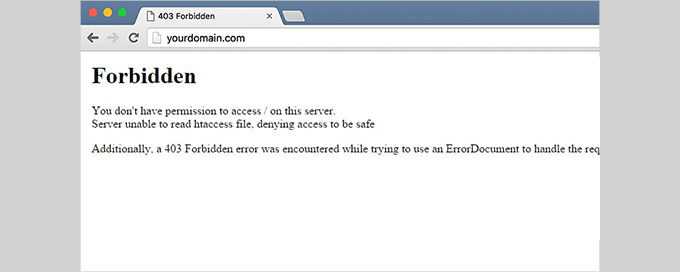
403 Forbiddenエラーコードは、サーバーの権限が特定のページへのアクセスを許可していない場合に表示されます。そのため、このエラーには通常、次のテキストが伴います。
403 Forbidden – サーバー上の「/」へのアクセス権がありません。

さらに、エラー文書を使用してリクエストを処理しようとした際に、403 Forbiddenエラーが発生しました。
このエラーが表示されるシナリオはいくつかあります。最も一般的な原因は、ファイル権限の誤り、コードの悪いセキュリティプラグイン、またはサーバーの設定です。
WordPress で 403 Forbidden エラーを修正する方法を学びましょう。
[トップへ戻る ↑]
19. WordPressで「リダイレクトが多すぎます」エラーを修正する方法
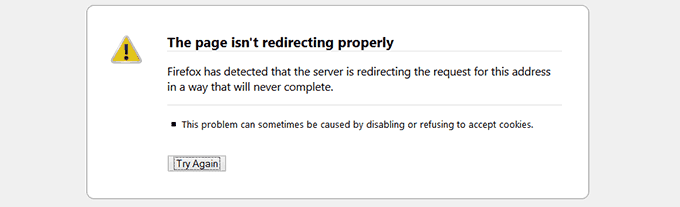
このエラーは通常、設定ミスによるリダイレクトの問題が原因で発生します。
WordPress には SEO に優しい URL 構造があり、リダイレクト機能を使用しています。他にもいくつかの人気の WordPress プラグインがリダイレクト機能を使用しています。
いずれかのリダイレクトツールの設定ミスにより、サイトがユーザーを実際には参照元URLにリダイレクトしているURLにリダイレクトしてしまう可能性があります。その場合、ユーザーのブラウザは2つのページの間でループし、リダイレクトループを引き起こします。
詳細については、WordPress でリダイレクトが多すぎる問題を修正する方法を学びましょう。
[トップへ戻る ↑]
20. WordPressで「アップロード:ディスクへの書き込みに失敗しました」エラーを修正する方法

このエラーは、さまざまな理由で発生する可能性があります。しかし、最も一般的なのは、フォルダーの権限が正しくないことです。
ウェブサイトの各ファイルとフォルダには一連の権限があり、ウェブサーバーはこれらの権限に基づいてファイルへのアクセスを制御します。
フォルダへの権限が正しくない場合、サーバーへのファイルの書き込みができなくなります。これは、Web サーバーがその特定のフォルダに新しいファイルを作成または追加できないことを意味します。
アップロード: ディスクへのファイル書き込みに失敗しました エラーを修正する方法を学びましょう。
[トップへ戻る ↑]
21. WordPressで「このサイトには有害なプログラムが含まれています」エラーを修正する方法
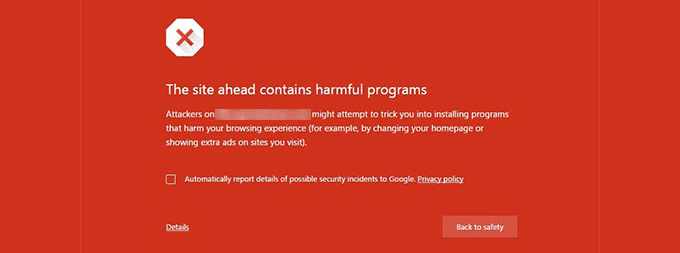
Google は、マルウェアやトロイの木馬の可能性がある不審なコードを検出した場合、そのウェブサイトにこの警告を表示します。
場合によっては、ウェブサイトがハッキングされ、悪意のあるコードを配布するために使用されていることが原因であることがあります。このエラーのもう1つの一般的な原因は、低品質の広告ネットワークからの広告が表示されることです。これらのネットワークは、悪意のあるコードを配布しているウェブサイトにリンクする広告を表示することがあります。
WordPress でサイトに有害なプログラムが含まれているエラーを修正する方法を発見しましょう。
[トップへ戻る ↑]
22. WordPressで投稿スケジュールの missed schedule post エラーを修正する方法
WordPress には、指定した時間に自動的に公開されるように投稿をスケジュールできる素晴らしい機能があります。ほとんどのブロガーは、この機能を利用して公開スケジュールを管理しています。
しかし、WordPressはいくつかの理由でスケジュールされた投稿を見逃すことがあります。これが数回以上発生した場合は、この問題に対処する必要があります。
スケジュールされた投稿を見逃したエラーを WordPress で修正する方法を学びましょう。
[トップへ戻る ↑]
23. WordPressで致命的なエラー:最大実行時間を超えましたを修正する方法

WordPressは主にPHPプログラミング言語でコーディングされています。Webサーバーを不正利用から保護するために、PHPスクリプトが実行できる時間に制限が設定されています。
一部のWordPressホスティングプロバイダーはこの値を高く設定していますが、他のプロバイダーは低く設定している場合があります。スクリプトが最大実行時間制限に達すると、最大実行時間超過エラーが発生します。
WordPress で最大実行時間超過エラーを修正する方法を学びましょう。
[トップへ戻る ↑]
24. WordPressでFacebookのサムネイルが正しく表示されない問題を修正する方法

Facebookが適切なサムネイル画像を正しく推測できない理由はたくさんあります。最も一般的な理由の1つは、og:imageタグに複数の画像が設定されており、アイキャッチ画像が他の画像よりも小さい場合です。
Facebook は Open Graph (og) タグを使用しており、All in One SEO や Yoast SEO のようなプラグインは、サムネイル不足の問題を防ぐために、これらをサイトに自動的に追加します。
詳細については、WordPress で Facebook のサムネイルが正しく表示されない問題を修正する方法を参照してください。
[トップへ戻る ↑]
25. WordPressのログアウトが頻繁に発生する問題を修正する方法
WordPress は、ログインセッションを認証するためにブラウザにクッキーを設定します。このクッキーは、設定セクションに保存されている WordPress の URL 用に設定されます。
WordPressの設定にあるURLと一致しないURLからアクセスしている場合、WordPressはセッションを認証できません。
トラブルシューティングのヒントについては、WordPress でログアウトし続ける問題を修正する方法に関するガイドを参照してください。
[トップへ戻る ↑]
26. WordPressで混合コンテンツエラーを修正する方法
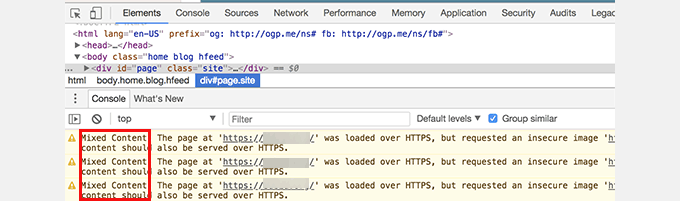
混合コンテンツエラーは、WordPress サイトの HTTPS / SSL 設定が正しくないことが原因で発生します。ウェブサイトの機能に影響を与える場合も、そうでない場合もありますが、ウェブサイトの SEO とユーザーエクスペリエンスには影響を与える可能性があります。
基本的に、SSLが有効になっているウェブサイトでは、すべてのリソースはHTTPS URLを使用して読み込まれる必要があります。サイトにはHTTP URLを持つコンテンツがあるか、プラグインまたはテーマがHTTPでファイルを読み込んでいる可能性があります。これにより、これらのリソースがセキュアなプロトコルで読み込まれないため、混合コンテンツエラーが発生します。
これを修正するには、安全でない方法で読み込まれているリソースを特定し、その URL を修正してください。これはプラグインを使用して行うことも、手動で行うこともできます。
WordPress で混合コンテンツエラーを修正する方法を学びましょう。
[トップへ戻る ↑]
27. WordPressでメディア追加ボタンが機能しない場合の修正方法
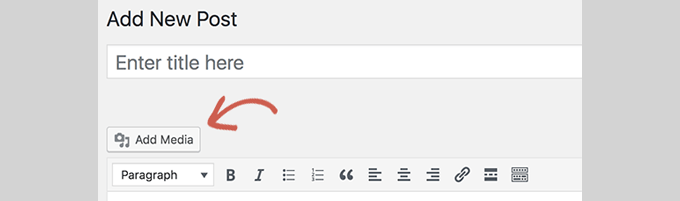
WordPressの投稿編集画面にある「メディアを追加」ボタンは、メディアライブラリとアップローダーを起動するためにJavaScriptを使用しています。しかし、プラグインやテーマのコードがWordPressコアと競合し、JavaScriptが機能しなくなることがあります。
WordPress管理画面内のすべてのスクリプトを結合してパフォーマンスを向上させます。プラグインやテーマのスクリプトがこれを妨げると、スクリプト内の他のコードが機能しなくなります。
WordPress でメディア追加ボタンが機能しない問題を修正する方法を参照してください。
[トップへ戻る ↑]
28. WordPressの502 Bad Gatewayエラーの修正方法
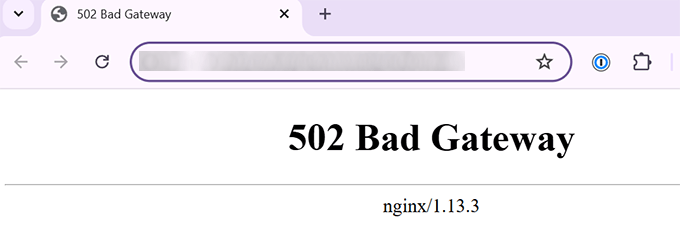
502 Bad Gateway エラーは、WordPress ウェブサイトに表示される可能性のある、もう一つの不可解なエラーです。通常、ユーザーのリクエストがサーバーで処理されるのに時間がかかりすぎ、他のエラーが発生しない場合に発生します。
この遅延は、トラフィックの多さによる一時的な不具合である可能性があります。また、コードの質が低い WordPress テーマやプラグインが原因である可能性もあります。最後に、サーバーの設定ミスもこのエラーを引き起こす可能性があります。
WordPress で 502 Bad Gateway エラーを修正する方法について、さらに詳しく学びましょう。
[トップへ戻る ↑]
29. WordPress で 503 Service Unavailable エラーを修正する方法
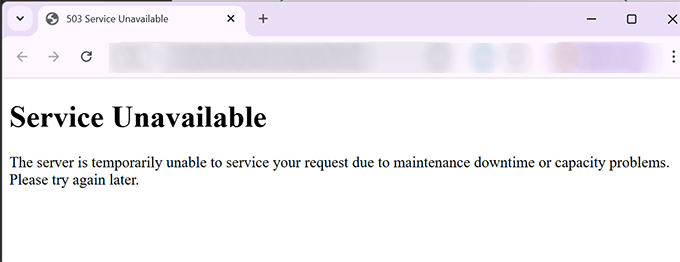
503「サービス利用不可」エラーは、応答しないPHPスクリプトが原因であることがよくあります。これはWordPressプラグイン、テーマ、または不正なカスタムコードスニペットである可能性があります。
サーバーへの負荷が高い、サーバーの一時的な不具合、またはブルートフォース攻撃によってもトリガーされる可能性があります。その場合、数分で自動的に消えることがあります。
消えない場合は、トラブルシューティングして修正する必要があります。WordPress で 503 Service Unavailable エラーを修正する方法に関するガイドを参照してください。
[トップへ戻る ↑]
30. WordPress で 504 Gateway Timeout エラーを修正する方法
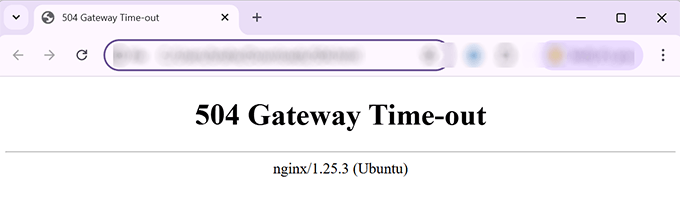
504ゲートウェイタイムアウトエラーは、サーバーへのリクエストがプロキシまたはファイアウォールを介して処理されるものの、アップストリームサーバーとの接続に失敗した場合に発生することがよくあります。
Sucuri や Cloudflare のような WordPress ファイアウォールを使用している場合、このエラーが発生する可能性が高くなります。
詳細については、WordPress で 504 Gateway Timeout エラーを修正する方法に関するガイドを参照してください。
[トップへ戻る ↑]
31. WordPressでストリームエラーを開けませんでしたを修正する方法
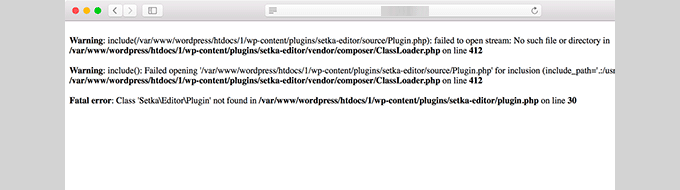
「ストリームを開けませんでした」エラーは、WordPressがウェブサイトのコードで言及されているファイルを読み込めない場合に発生します。WordPressはサイトの読み込みを続行し、警告メッセージのみを表示する場合もあれば、致命的なエラーにつながる場合もあります。
エラーメッセージは、コードのどこでエラーが発生したか、および原因によって異なる場合があります。各インスタンスで、「ストリームを開けませんでした」というフレーズの後に理由が続きます。
例:アクセス拒否、ファイルまたはディレクトリが存在しない、操作に失敗しました、など。
WordPress で stream を開けないエラーを修正する方法を学びましょう。
[トップへ戻る ↑]
32. WordPressの429 Too Many Requestsエラーの修正方法
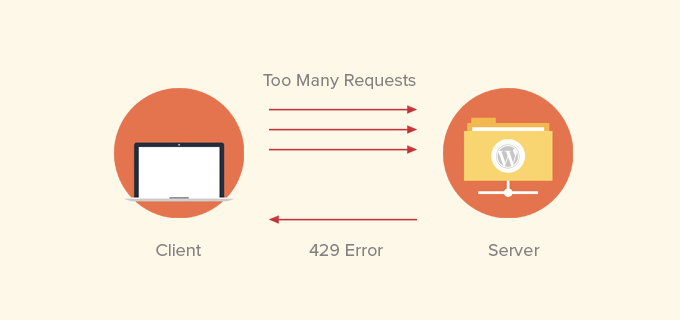
429エラーは、サーバーの悪用を防ぐための予防措置です。このエラーは、ボット、スクリプト、またはユーザーがサーバーに過剰なリクエストを送信した場合にトリガーされます。
しかし、適切に設定されていない場合、検索エンジンやその他のAPIがあなたのウェブサイトにアクセスするのをブロックする可能性があります。これを修正するには、エラーの原因となっている誤ったコード、プラグイン、またはサービスを見つける必要があります。
WordPress で 429 Too Many Requests エラーを修正する方法に関するガイドで説明しています。
[トップへ戻る ↑]
33. WordPressで「413 Request Entity Too Large」エラーを修正する方法
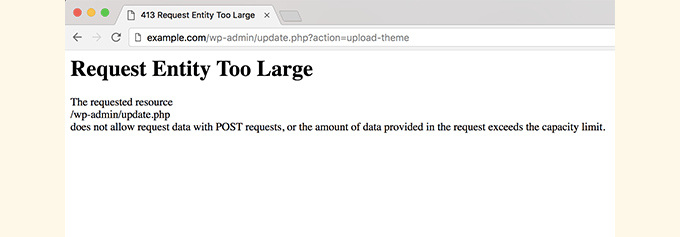
通常、ほとんどのWordPressホスティング会社は、WordPressユーザーが大きな画像やその他のメディアを簡単にアップロードできるようにサーバーを設定しています。しかし、テーマやプラグインファイルをアップロードするには、この設定が高すぎない場合があります。
メディアライブラリに大きなファイルをアップロードすることもできなくなります。その場合、ファイルサイズが許可されている最大制限を超えていることを明確に示した別のメッセージが表示されます。
WordPress で 414 Request Entity Too Large エラーを修正する方法を参照してください。
[トップへ戻る ↑]
34. WordPressでPHPエラーをオフにする方法
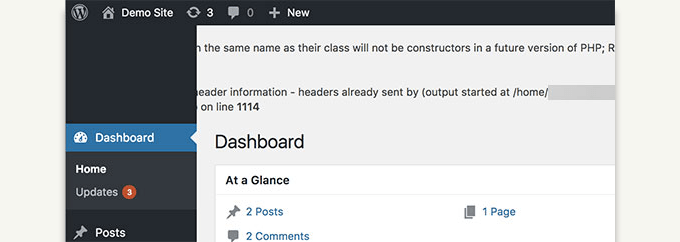
WordPressサイトでは、WordPress管理エリア内またはウェブサイト上にエラーや警告が表示されることがあります。これらのエラーはWordPressがウェブサイトを表示することを妨げません。デバッグには役立ちますが、フロントエンドにこれらのエラーが表示されると、ウェブサイトは非常にプロフェッショナルに見えなくなります。
WordPress には、PHP エラーとその表示方法またはサイトへの記録方法を制御するための簡単な設定トリックが付属しています。これらをオフにするだけで、PHP エラーはサイトから消えます。
WordPress で PHP エラーを修正する方法を参照してください。
[トップへ戻る ↑]
35. WordPressでセキュアコネクションエラーを修正する方法
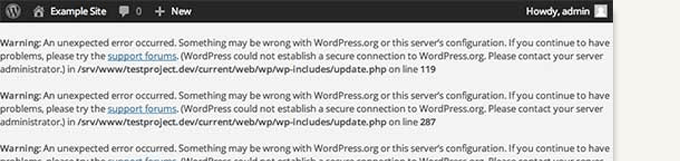
WordPressには、WordPress.orgウェブサイトのアップデートを定期的にチェックするアップデート管理システムがあります。ホスティングサーバーの設定ミスにより、WordPress.orgウェブサイトに接続できなくなり、セキュア接続エラーが発生する可能性があります。
アップデートは、WordPress のセキュリティとパフォーマンスにおいて重要な役割を果たします。そのため、このエラーを修正して WordPress のアップデートを再開する必要があります。
WordPress でセキュアコネクションエラーを修正する方法を学びましょう。
[トップへ戻る ↑]
36. WordPressで「宛先フォルダーが既に存在します」エラーを修正する方法
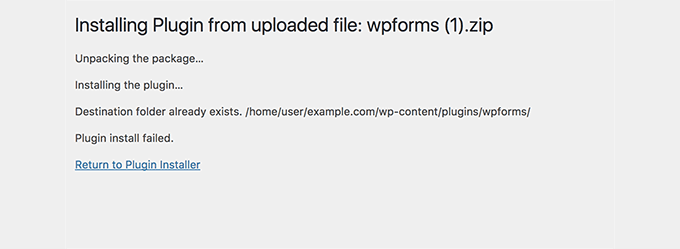
このエラーは、WordPressのテーマまたはプラグインのインストール中に発生します。WordPressは、プラグインまたはテーマのzipファイルを、ファイル自体にちなんで名付けられたフォルダに展開します。
同名のフォルダが既に存在する場合、WordPressは次のエラーメッセージを表示してインストールを中止します。
宛先フォルダは既に存在します。 /home/user/example.com/wp-content/plugins/wpforms/
プラグインのインストールに失敗しました。
これを修正するには、既存のフォルダを削除してからインストールを続行するだけです。WordPress でフォルダが既に存在するというエラーを修正する方法に関するガイドで説明しています。
[トップへ戻る ↑]
37. WordPressで「別のアップデートが進行中です」エラーを修正する方法
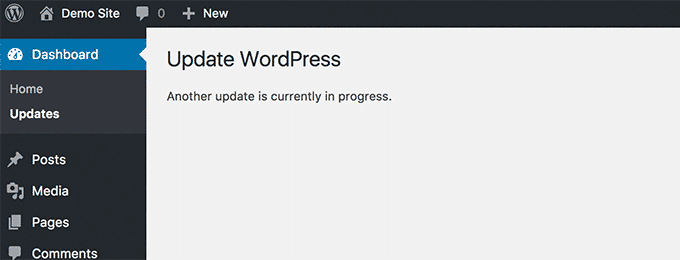
このエラーは通常、WordPressコアのアップデートプロセス中に表示されます。アップデートが進行中にユーザーが別のアップデートプロセスを開始すると、このエラーメッセージが表示されます。
WordPressは、データベースに更新ロックオプションを自動的に設定します。このデータベースオプションにより、ウェブサイトで同時に複数の更新を実行することができなくなります。このオプションは、しばらくすると自動的に消えます。
ただし、うまくいかない場合や、待ちたくない場合は、手動で修正することもできます。WordPress で別のアップデートが処理中というエラーを修正する方法に関するガイドで説明しています。
[トップへ戻る ↑]
38. WordPressのパスワードリセットキーエラーの修正方法
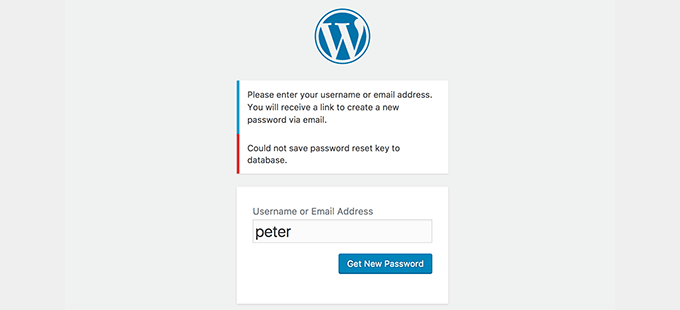
このエラーは、ログインページがリフレッシュし続け、パスワードリセットキーの保存を防ぎます。ウェブサイトのフロントエンドは正常に機能しますが、ログインしてウェブサイトで作業することはできません。
WordPressホスティングアカウントのディスク容量不足が原因です。ディスク容量がなくなったため、WordPressは新しいデータをデータベースに保存できません。
これを修正する簡単な方法は、ウェブサイトから不要なファイルをいくつか削除することです。WordPress でパスワードリセットキーエラーを修正する方法を学びましょう。
[トップへ戻る ↑]
39. WordPressで「一時フォルダが見つかりません」エラーを修正する方法
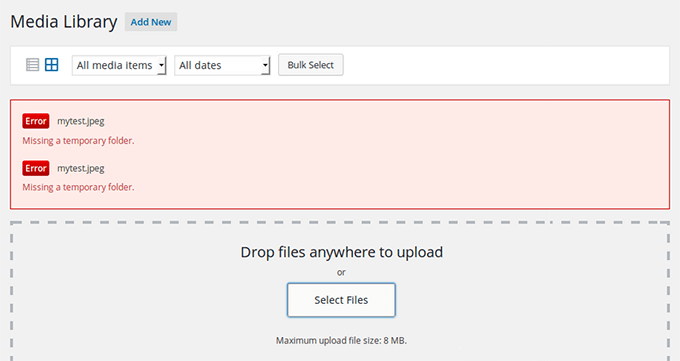
このエラーは、WordPressがPHPが一時ファイルを保存するために使用するフォルダにアクセスできない場合に発生します。このエラーは、WordPressのメディアアップロード、プラグイン、テーマのインストールを妨げます。
このエラーを修正するには、WordPress が使用する一時フォルダを定義するか、WordPress ホスティングプロバイダーに修正を依頼する必要があります。WordPress で一時フォルダが見つからないエラーを修正する方法を説明しています。
[トップへ戻る ↑]
40. WordPress で Pluggable.php ファイルエラーを修正する方法
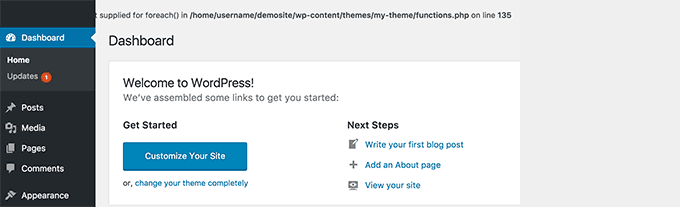
Pluggable.phpファイルには、ユーザーや開発者がコードでオーバーライドできるWordPressのコア関数が含まれています。しかし、WordPressプラグインやカスタムコードスニペットがこれらの関数のいずれかを正しく処理できなかった場合、次のようなエラーが表示されます。
警告:ヘッダー情報の変更はできません – ヘッダーは既に送信されています (出力開始元 /home/username/demosite/wp-content/themes/mytheme/functions.php:1035) /home/username/demosite/wp-includes/pluggable.php の 1179 行目
エラーが発生してもサイトでの作業を続けられる場合もあれば、エラーが致命的になりサイトに完全にアクセスできなくなる場合もあります。WordPress の pluggable.php ファイルエラーの修正方法をご覧ください。
41. WordPressで一般的なSSL問題を修正する方法
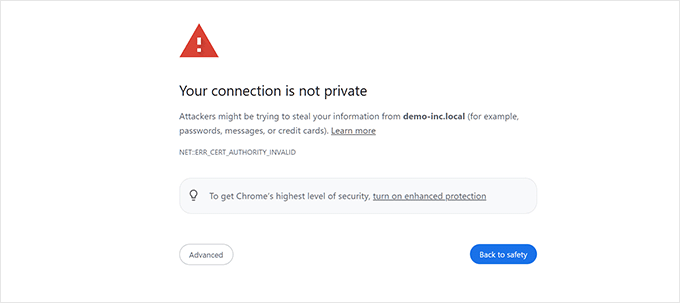
SSL / HTTPS 対応サイトでは、識別目的で固有の SSL証明書 を使用します。サーバーが HTTPS であると偽装し、その証明書が一致しない場合、ほとんどの最新ブラウザはユーザーに警告を表示してウェブサイトへの接続をブロックします。
これを修正する最も簡単な方法は、WordPress ホスティングプロバイダーに SSL証明書 を正しくインストールしてもらうことです。SSL の設定ミスによるその他のエラーの詳細については、WordPress で一般的な SSL の問題を修正する方法に関するガイドをご覧ください。
[トップへ戻る ↑]
42. WordPress でファイルおよびフォルダーの権限エラーを修正する方法
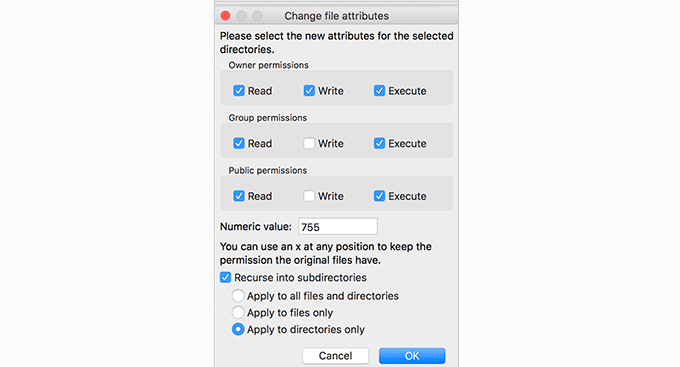
WordPressが正常に機能するには、特定のファイルとフォルダの権限が必要です。ほとんどのWordPressホスティング会社はすでに設定していますが、これらの権限は誤って変更されたり、設定ミスによって変更されたりする可能性があります。
FTPクライアントを使用してこれらの権限を手動で設定できます。単純にすべてのWordPressファイルとフォルダを選択し、再帰的に権限を適用します。
すべてのフォルダのパーミッションを 755 に、すべてのファイルのパーミッションを 655 に設定する必要があります。詳細については、WordPress でファイルとフォルダのパーミッションを修正する方法に関する記事をご覧ください。
[トップへ戻る ↑]
43. WordPressでHTTP画像アップロードエラーを修正する方法
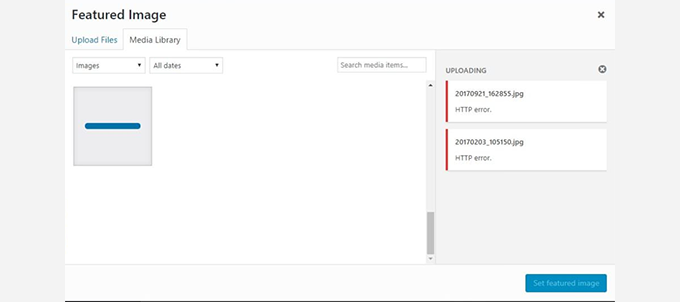
WordPressウェブサイトに画像やメディアをアップロードしようとしたときにHTTPエラーが表示されますか?WordPressメディアアップローダーを使用してファイルをアップロードする際にHTTPエラーが発生する原因はいくつか考えられます。
このエラーは通常一時的なもので、数分で解決します。しかし、永続的になる場合もあり、さらなる調査が必要になることがあります。
段階的な手順については、WordPress での HTTP 画像アップロードエラーを修正する方法に関する完全ガイドをご覧ください。
[トップへ戻る ↑]
44. 「接続がプライベートではありません」エラーの修正方法
「接続がプライベートではありません」エラーは、SSL / HTTPSプロトコルを使用しているウェブサイトで、ブラウザがウェブサイトによって発行されたSSL証明書を検証できない場合に表示されます。
ほとんどの一般的なブラウザは、ウェブサイトの代わりにエラーメッセージを表示します。これにより、ウェブサイトのトラフィックが急激に減少し、ブランドイメージが損なわれます。
このエラーの原因を特定することが問題です。ウェブサイトでプライベート接続ではありませんエラーを簡単に修正する方法の段階的なガイドを用意しました。
[トップへ戻る ↑]
45. WordPressの「リンクが無効です」エラーの修正方法
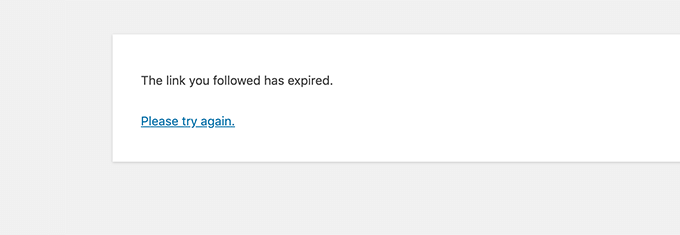
このエラーは通常、WordPress管理画面からWordPressのテーマまたはプラグインをウェブサイトにアップロードしようとしたときに発生します。
WordPressホスティング会社は、アップロードできるファイルサイズとウェブサイトで実行できるスクリプトの長さに制限を設けています。アップロードしているファイルが大きい場合や、処理に時間がかかっている場合、「リンクが期限切れになりました」というエラーが表示されます。
エラーの原因に応じて、WordPress のメモリ制限とファイルアップロードサイズを増やす必要があります。詳細な手順については、WordPress でリンク切れエラーを修正する方法に関する記事をご覧ください。
[トップへ戻る ↑]
46. WordPressウェブサイトがすぐに更新されない問題を修正する方法
WordPressで行った最新の変更がウェブサイトに表示されないのですか?この問題の最も一般的な原因はキャッシュです。
ブラウザまたは WordPress キャッシュプラグイン は、ウェブサイトで表示された各ページのバージョンを一時的に保存します。これにより、サーバーから新しいコピーをリクエストするのではなく、ページを迅速に表示できます。
ウェブサイトがすぐに更新されない場合、最も可能性の高い原因は、キャッシュされたバージョンを表示していることです。すべての一般的なブラウザとキャッシュプラグインで WordPress キャッシュをクリアする方法を示す詳細なガイドをまとめました。
[トップへ戻る ↑]
47. WordPressで「リソースの読み込みに失敗しました」エラーを修正する方法
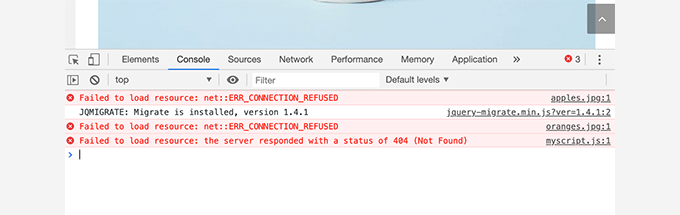
WordPressは、ウェブサイトのどのページを読み込む際にもいくつかのファイルを読み込みます。舞台裏では、各ページロードには複数の画像、スクリプト、スタイルシートなどが含まれています。その後、ユーザーのブラウザがこれらのファイルを読み込みます。
ただし、これらのファイルが見つからない場合、ブラウザの「検証」ツールに「リソースの取得に失敗しました」というエラーが表示されます。
最も簡単な解決策は、ファイルがウェブサイトに存在することを確認することです。ただし、それでもうまくいかない場合は、WordPressのURLが正しいことを確認する必要があります。
詳細な手順については、WordPress で「リソースの読み込みに失敗しました」エラーを修正する方法に関するガイドをご覧ください。
[トップへ戻る ↑]
48. WordPressで「cURLエラー28:接続がタイムアウトしました」を修正する方法
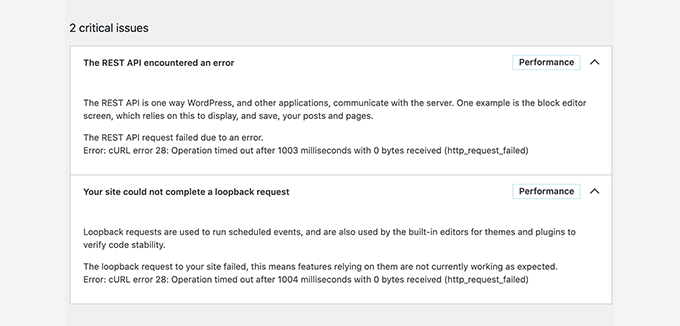
このエラーは通常、WordPressサイトが外部サービスとの通信に失敗した場合に発生します。応答を受け取る前にリクエストがタイムアウトし、API呼び出し、プラグインの更新、またはcronジョブなど、サイトの一部が機能しなくなります。
ファイアウォール制限、DNSの問題、またはサーバーの遅延が原因であることがよくあります。一部のWordPressセキュリティまたはキャッシュプラグインも、送信リクエストを妨げる可能性があります。
DNS 設定の調整、サーバータイムアウト制限の増加、またはファイアウォールでのサービスのホワイトリスト登録によって修正できます。段階的な解決策については、WordPress で「cURL エラー 28: 接続タイムアウト」を修正する方法に関するガイドをご覧ください。
[トップへ戻る ↑]
49. WordPressで「GooglebotがCSSおよびJSファイルにアクセスできない」エラーを修正する方法
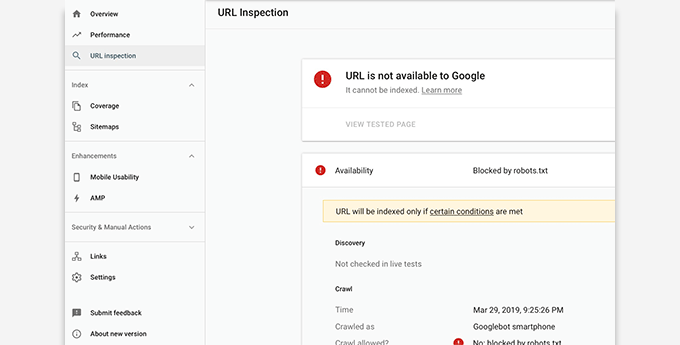
Google Search Consoleで「Googlebotがリソースにアクセスできません」というメッセージのクロールエラーが表示されていますか?ページを理解するために、GooglebotはCSSファイルとJavaScriptファイルと合わせて表示する必要があります。
ただし、Googleがこれらのファイルを読み込めない場合、Google Search Consoleのカバレッジレポートにエラーが発生します。
このエラーの最も一般的な原因は、ユーザーが.htaccessファイルまたはrobots.txtファイルを使用してこれらのリソースを誤ってブロックしていることです。静的リソースをブロックしていないことを確認するために、ウェブサイトのルートフォルダにある両方のファイルを確認してください。
詳細な手順については、WordPress で Googlebot が CSS および JS ファイルにアクセスできないエラーを修正する方法に関する記事をご覧ください。
[トップへ戻る ↑]
50. WordPress で「予期しない出力により Cookie がブロックされています」エラーを修正する方法
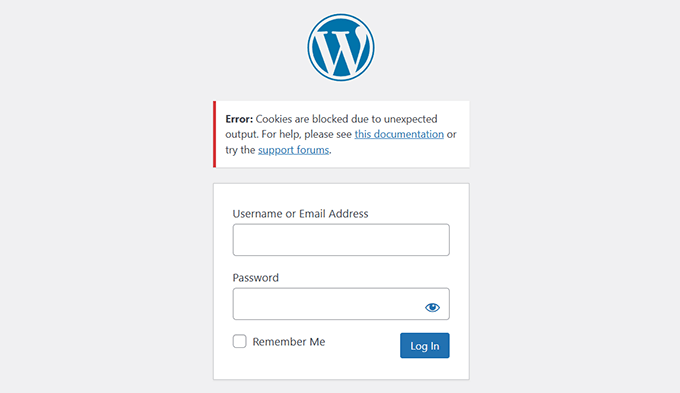
このエラーは通常、WordPress の管理画面にログインしようとしたときに表示されます。WordPress はログインを認証するために Cookie を設定しますが、何らかの理由で出力が早すぎると、その Cookie が正しく機能しなくなります。
最も一般的な原因は、wp-config.phpファイル内の余分なスペースや空白行です。また、不具合のあるプラグイン、テーマ、または設定ミスのある.htaccessファイルによっても引き起こされる可能性があります。
このエラーの修正には、ファイルの確認とクリーンアップ、プラグインの無効化、リダイレクトの検証が含まれます。完全な段階的な手順については、WordPress で「予期しない出力のため Cookie がブロックされています」エラーを修正する方法に関するガイドをご覧ください。
[トップへ戻る ↑]
51. WordPressで「申し訳ありませんが、このページにアクセスする権限がありません」エラーを修正する方法
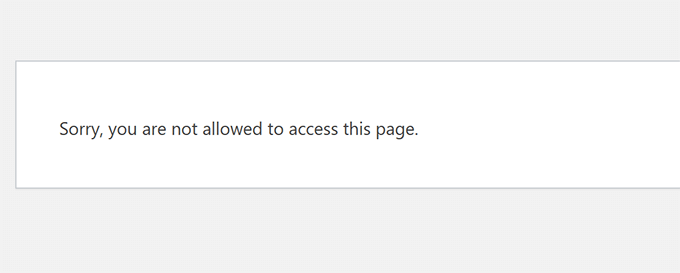
このエラーは、ログインしているにもかかわらず、権限のない管理ページや設定にアクセスしようとしたときに表示されることがあります。サイト移行後や、ユーザーの役割と権限が予期せず変更された後に発生することがよくあります。
プラグインまたはテーマの競合、ファイルの破損、またはWordPressデータベースの設定ミスが原因で発生することがあります。サイトで実行されているWordPressのバージョンがプラグインと互換性がない古いバージョンである場合にも発生する可能性があります。
原因に応じて、この問題を解決するには複数の方法があります。ファイル権限を確認したり、デフォルトのテーマに切り替えたり、ユーザーロールを手動で更新したりする必要がある場合があります。
完全な手順については、WordPress で「申し訳ありませんが、このページにアクセスする権限がありません」エラーを修正する方法に関するガイドをご覧ください。
[トップへ戻る ↑]
52. WordPressで「ERR_NAME_NOT_RESOLVED」エラーを修正する方法
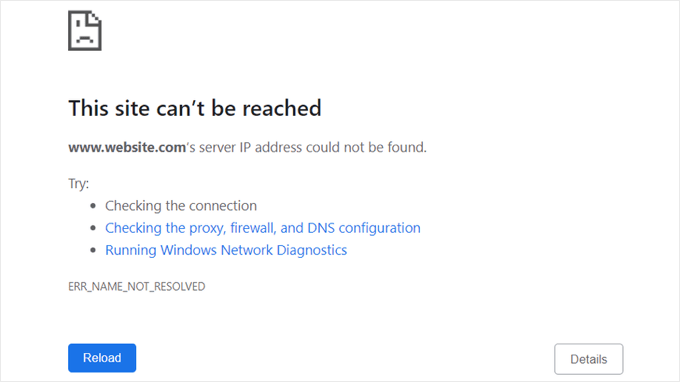
このエラーは、お使いのブラウザがWordPressウェブサイトをホストしているサーバーを見つけられないことを意味します。通常、DNSの問題またはドメイン設定の誤りによって発生します。
一般的な原因としては、ドメインの有効期限切れ、DNSレコードの誤り、またはインターネット接続やローカルDNSキャッシュの問題が挙げられます。一時的な問題で自己解決する場合もありますが、そうでない場合もあります。
ブラウザのDNSキャッシュをクリアしたり、DNS設定を更新したり、ドメインのネームサーバーを確認したりしてみてください。解決策の全リストについては、WordPressでERR_NAME_NOT_RESOLVEDエラーを修正する方法のガイドをご覧ください。
[トップへ戻る ↑]
53. WordPressで「更新に失敗しました」または「公開に失敗しました」エラーを修正する方法
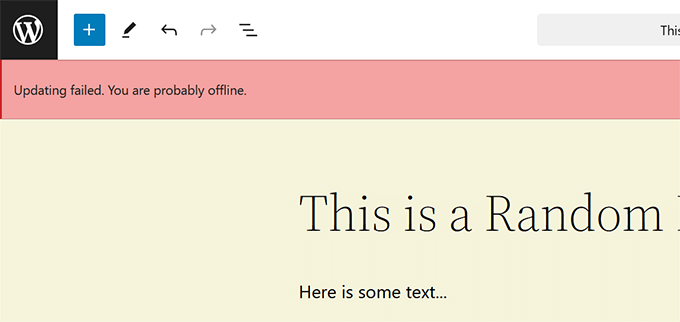
投稿またはページを編集中に「更新に失敗しました」または「公開に失敗しました」というメッセージが表示される場合、通常はWordPressがREST APIに接続できないことを意味します。このAPIにより、ブロックエディターはバックグラウンドでサーバーと通信できます。
このエラーは、WordPress の URL 設定ミス、プラグインの競合、またはサイトの .htaccess ファイルやサーバー設定の問題によって発生する可能性があります。ホスティングプロバイダーが REST API リクエストをブロックしている場合にも発生することがあります。
トラブルシューティングを行うには、サイトのURLを確認し、プラグインを一時的に無効にし、REST APIにアクセスできることを確認する必要があります。詳しい手順については、WordPressで「更新に失敗しました」または「公開に失敗しました」エラーを修正する方法のガイドをご覧ください。
[トップへ戻る ↑]
54. WordPressで401エラーを修正する方法
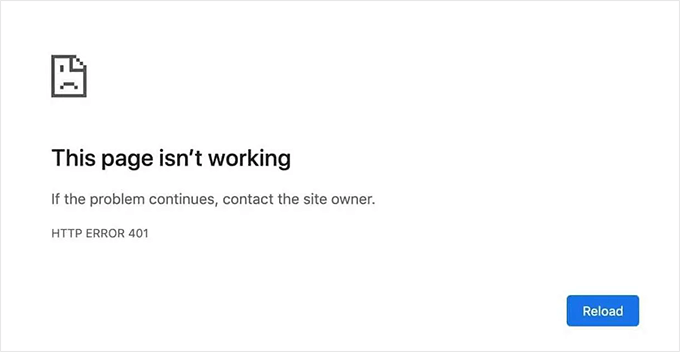
401エラーは、認証が欠落または不正確なためにサーバーがアクセスをブロックした場合に表示されます。WordPress管理画面へのログイン、パスワードで保護されたページへのアクセス、またはREST APIの使用を試みているときに表示されることがあります。
ログイン情報の誤り、プラグインの競合、ファイアウォールなどのセキュリティツール、または .htaccess ファイルの設定ミスが原因である可能性があります。場合によっては、ホスティングプロバイダーがセキュリティ上の理由でサイトの特定の部分へのアクセスをブロックすることもあります。
ログイン認証情報を確認したり、ブラウザのキャッシュをクリアしたり、セキュリティプラグインを一時的に無効にしたり、パスワード保護設定をリセットしたりすることで修正できます。考えられるすべての解決策については、WordPressで401エラーを修正する方法のガイドをご覧ください。
[トップへ戻る ↑]
55. WordPressのadmin-ajax.php 400 Bad Requestエラーを修正する方法
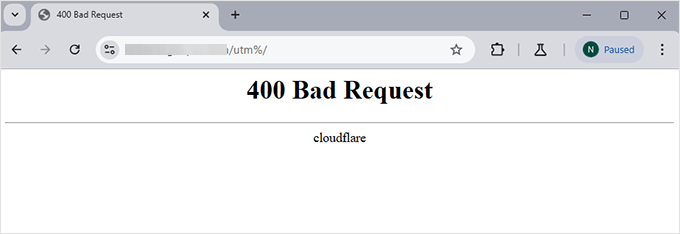
このエラーは、バックグラウンドでAJAXリクエストに依存するプラグインまたはテーマを使用している場合によく表示されます。通常、サーバーに送信されたリクエストが無効であるかブロックされていることを意味し、サイトの一部が正しく機能しない原因となります。
一般的な原因としては、キャッシュの問題、セキュリティプラグイン、またはmod_securityルールのようなサーバー側の制限が挙げられます。AJAX呼び出し中に不完全または不正なデータを送信するプラグインも原因となることがあります。
問題のあるプラグインを無効にしたり、サイトとブラウザのキャッシュをクリアしたり、ホスティングプロバイダーにサーバー設定の調整を依頼したりすることで修正できます。詳細な手順については、WordPressでWordPress admin-ajax.php 400 Bad Requestエラーを修正する方法のガイドをご覧ください。
[トップへ戻る ↑]
56. WordPressで「このサイトにアクセスできません」エラーを修正する方法
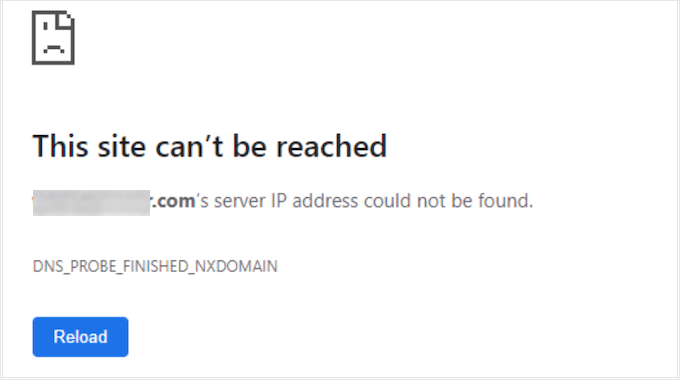
このエラーは通常、ブラウザがウェブサイトに接続できなかったことを意味します。DNSの問題、サーバー設定の誤り、ネットワーク接続の問題など、さまざまな原因で発生する可能性のある一般的なメッセージです。
インターネットプロバイダーまたはローカルDNSキャッシュの一時的な不具合である場合もあります。また、ドメイン名が正しいサーバーを指していない場合や、ファイアウォールまたはプラグインによってサイトがブロックされている可能性もあります。
DNSキャッシュのクリア、ルーターの再起動、ドメイン設定の確認、またはホスティングプロバイダーへの連絡を試すことができます。一般的な修正方法のすべてについては、WordPressで「このサイトにアクセスできません」エラーを修正する方法のガイドをご覧ください。
[トップへ戻る ↑]
57. WordPressで「申し訳ありませんが、セキュリティ上の理由により、このファイルタイプは許可されていません」エラーを修正する方法
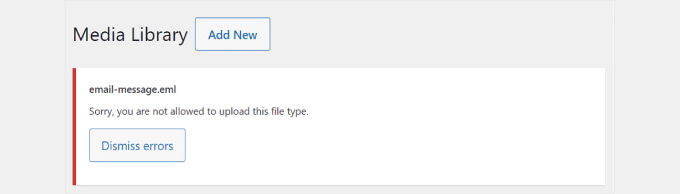
WordPress では、セキュリティ上の理由から、特定のファイルタイプのアップロードが制限されています。許可されていないファイル形式をアップロードしようとすると、このエラーメッセージが表示されます。
これは通常、SVG、PSD、カスタムフォントのようなあまり一般的でないファイルタイプで発生します。WordPressは、悪意のある可能性のあるファイルをサイトにアップロードされるのを防ぐために、デフォルトでこれらのファイルをブロックします。
アップロードしたいファイルタイプを有効にすることで、これを修正できます。これはプラグインを使用するか、小さなコードスニペットを追加することで実行できます。
詳細な手順については、WordPressで「セキュリティ上の理由により、このファイルタイプは許可されていません」エラーを修正する方法のガイドをご覧ください。
[トップへ戻る ↑]
58. WordPressで「このウェブサイトで致命的なエラーが発生しました」を修正する方法
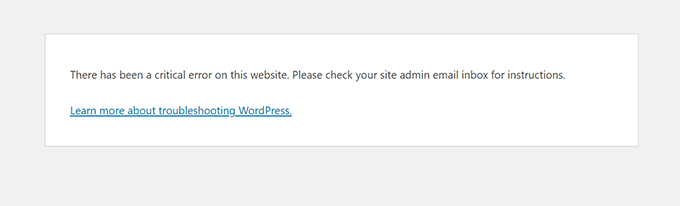
このメッセージは、WordPressに致命的なエラーが発生し、サイトの読み込みができなくなった場合に表示されます。通常のホワイトスクリーンの代わりに、より役立つ通知が表示されますが、根本的な問題は依然として深刻です。
これは、破損したプラグインやテーマ、間違ったコードスニペット、または破損したWordPressコアファイルが原因である可能性があります。運が良ければ、WordPressからリカバリーモードで管理画面にアクセスするためのリカバリーリンクがメールで届く場合があります。
修正するには、エラーのデバッグ、問題のあるプラグインまたはテーマの無効化、サイトのエラーログの確認が必要です。すべての手順を含む完全なガイドについては、WordPressで「このウェブサイトで重大なエラーが発生しました」を修正する方法のチュートリアルをご覧ください。
[トップへ戻る ↑]
59. WordPressで「ERR_CONNECTION_RESET」エラーを修正する方法
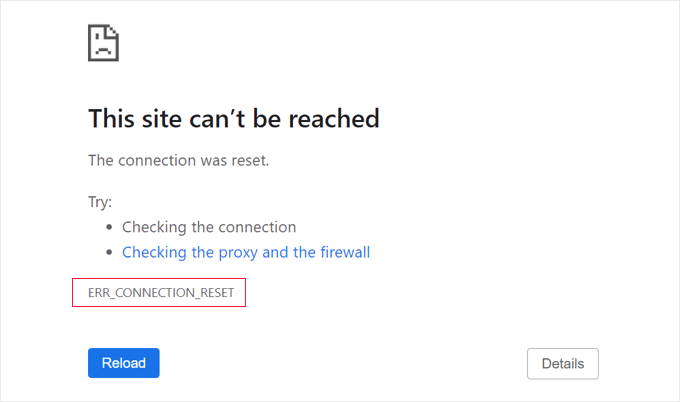
このエラーは、ブラウザとウェブサイト間の接続が予期せず閉じられたことを意味します。これによりページが読み込まれなくなり、通常は詳細が表示されないため、トラブルシューティングが困難になります。
インターネット接続の問題、ファイアウォールまたはプロキシ設定の誤り、またはリクエストをブロックしているプラグインや CDN サービスが原因である可能性があります。場合によっては、サーバーの誤設定やリソース制限が原因で発生することもあります。
ルーターの再起動、VPNまたはファイアウォールソフトウェアの無効化、またはホスティングプロバイダーに連絡してサーバー側の問題を確認することを試すことができます。推奨されるすべての修正方法については、WordPressで「ERR_CONNECTION_RESET」エラーを修正する方法のチュートリアルをご覧ください。
[トップへ戻る ↑]
60. WordPressで「DNSサーバーが応答しません」エラーを修正する方法
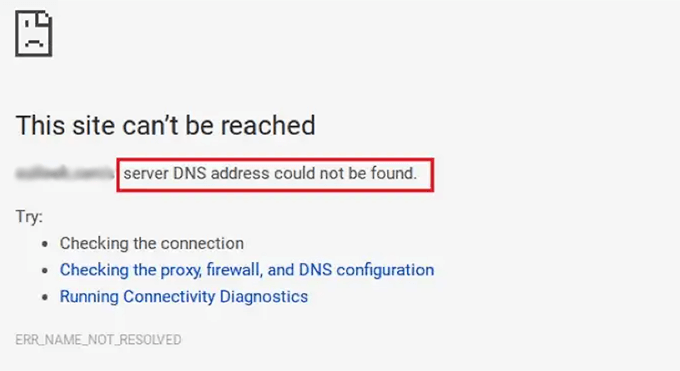
このエラーは、DNS(ドメインネームシステム)が応答しないため、ブラウザがサーバーに接続できないことを意味します。DNSは、ブラウザがウェブサイトのIPアドレスを見つけるのに役立つものなので、失敗するとサイトは読み込まれません。
これは、インターネット接続、ルーター、またはコンピューターのDNS設定の問題が原因であることがよくあります。場合によっては、ドメインのネームサーバーの問題や、DNSプロバイダーでの一時的な障害が原因であることもあります。
ルーターの再起動、GoogleやCloudflareなどのパブリックDNSへの切り替え、またはホスティングプロバイダーへの連絡で修正できます。すべての解決策については、WordPressで「DNSサーバーが応答していません」エラーを修正する方法のガイドをご覧ください。
[トップへ戻る ↑]
61. WordPressで「DNS_PROBE_FINISHED_NXDOMAIN」エラーを修正する方法
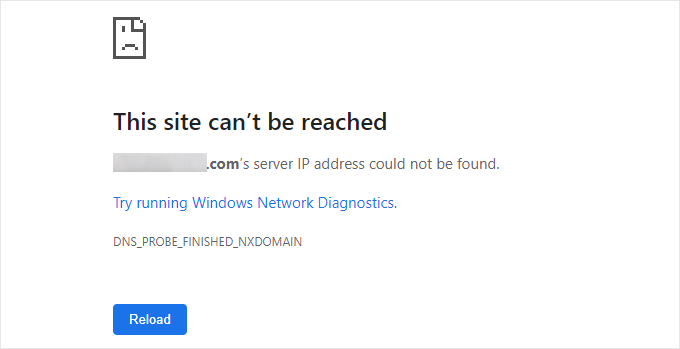
ブラウザがドメイン名を見つけられない場合に表示されるエラーで、DNSルックアップが失敗したことを意味します。通常、ドメインが正しい場所を指していないか、DNS設定が正しく機能していないことを示しています。
ドメイン名が期限切れになった、DNSレコードが削除または変更された、またはコンピューターが古いDNSレコードをキャッシュしている場合に発生する可能性があります。ファイアウォール、VPN、またはブラウザーの設定が誤って構成されていることも、このエラーを引き起こす可能性があります。
修正するには、DNSキャッシュのフラッシュ、DNSサーバーの変更、またはドメインのDNS設定の確認を試すことができます。ステップバイステップの手順については、WordPressで「DNS_PROBE_FINISHED_NXDOMAIN」エラーを修正する方法のガイドをご覧ください。
[トップへ戻る ↑]
62. WordPressで「414 Request-URI Too Long」エラーを修正する方法
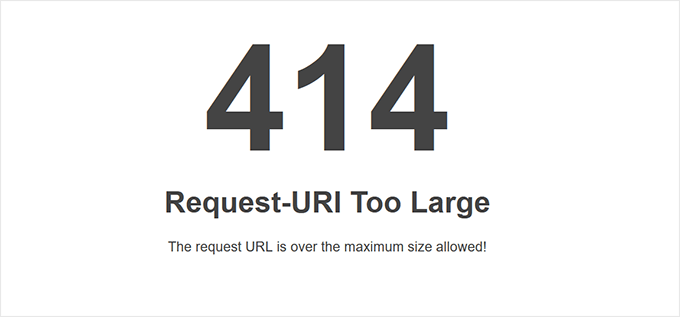
このエラーは、リクエストされたURLがサーバーで処理するには長すぎる場合に発生します。通常、プラグイン、テーマ、またはリダイレクトが誤って非常に大きなURLを作成した場合に表示されます。
ほとんどの場合、プラグイン間の競合や設定ミスによるリダイレクトループが原因です。フォームやプラグインで POST リクエストを使用せずに URL を介してデータを送信することによってもトリガーされることがあります。
問題のあるプラグインの無効化、リダイレクトの確認、またはサーバーのURL長制限の増加で修正できます。詳細については、WordPressで「414 Request-URI Too Long」エラーを修正する方法のガイドをご覧ください。
[トップへ戻る ↑]
63. WordPress で「ERR_CONNECTION_REFUSED」エラーを修正する方法
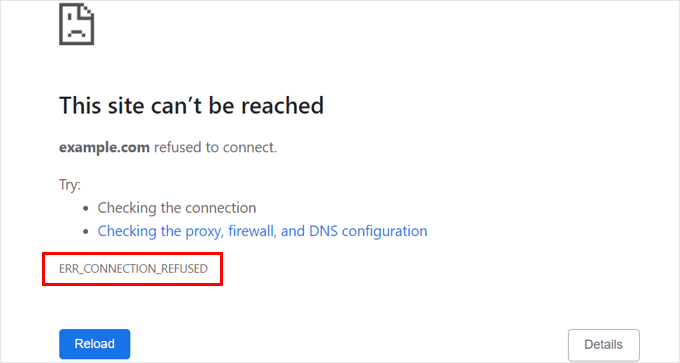
このエラーは、ブラウザがウェブサイトに接続しようとしたものの、リクエストが拒否されたことを意味します。サイトの読み込みが妨げられ、すべてが正常に見える場合でも表示されることがあります。
通常、サーバー設定の誤り、ファイアウォールによるブロック、プラグインの競合、またはCDNの設定ミスが原因で発生します。インターネット接続やブラウザ拡張機能がリクエストに干渉することもあります。
ファイアウォールまたはアンチウイルスを無効にする、別のネットワークを使用してウェブサイトのステータスを確認する、またはホスティングプロバイダーに連絡して支援を求めることができます。考えられるすべての解決策については、WordPressで「ERR_CONNECTION_REFUSED」エラーを修正する方法のガイドを参照してください。
[トップへ戻る ↑]
64. WordPressのエラーを自分でトラブルシューティングする
この記事では、最も一般的なWordPressのエラーのいくつかをカバーしました。しかし、WordPressの真の力は、サイトで使用できる何千ものプラグインとテーマにあります。サイトにインストールされているプラグインまたはテーマは、エラーの原因となる可能性があります。
初心者にとって、サイトで何が問題を引き起こしているのか、そしてそれをどのように修正できるのかを見つけるのは非常に困難な場合があります。
初心者向けのWordPressエラーのトラブルシューティングに関する完全なステップバイステップガイドをまとめました。これにより、WordPressの問題を診断し、プロのように修正する方法を学ぶことができます。
[トップへ戻る ↑]
以上です。このガイドが、遭遇していたWordPressエラーを見つけて修正するのに役立ったことを願っています。また、WordPressメンテナンスの究極ガイドや、専門家が選んだ最高のWordPressメンテナンスサービスも参照することをお勧めします。
この記事が気に入った場合は、WordPressのビデオチュートリアルのために、YouTubeチャンネルを購読してください。また、TwitterやFacebookでも私たちを見つけることができます。




アン
こんにちは、助けてください!ドメイン名を変更すると、ウェブサイトのwp-adminログインが機能せず、ページが見つかりませんというエラーが表示されます。
リゼット
こんにちは、WP初心者ユーザーです。「会社概要」セクションをダッシュボードのバックエンド側で完了しましたが、フロントエンドや一般には表示されません。これを修正するにはどうすればよいですか?通常、ダッシュボードから投稿を作成するとフロントエンドに表示されます。ダッシュボードで編集したものはすべて同じになると思っていました。
ヘルプありがとうございます
ジェシカ
助けてください。ブログを書いてFacebookフィードやTwitterフィードで共有していますが、FB/TwitterのリンクをクリックしてWordPressにジャンプすると、「おっと!そのページは見つかりません。」と表示されます。
この問題をどう解決すればよいかわかりません。なぜブログページにそのような表示が出るのでしょうか?WordPressサイトにアクセスして「ブログ」をクリックすると、すべての投稿が正しく表示されます。共有された投稿からリンクをクリックした場合のみ、このエラーが発生します。
助けてください。ありがとうございます。
オリーブ
サー様、私のウェブサイトは現在多くの問題を抱えています。助けが必要です。
新しい投稿を書くことができません(画面に「現在最新の投稿を表示しているページを編集しています」というメッセージが表示されます)、古い投稿に写真を追加することもできません(画面に「エラー、後でもう一度試してください」というメッセージが表示されます)。興味深いのは、FTP経由でバックエンドを確認するとファイルは正しくアップロードされているのに、WordPressに表示されないことです。プラグインを一つずつ無効化して再度有効化しましたが、テーマを置き換えましたが何も変わりません。Wp-dbマネージャーでデータベースを修復しようとしましたが、エラーメッセージが表示され、修復できませんでした。他の2つの管理者アカウントのいずれでもログインできませんでした。新しいアカウントを追加しようとしましたが、作成されたと表示されたものの、リストに表示されず、ログインできませんでした。主な問題は何だと思いますか?
ご返信やご提案をいただけると大変助かります!感謝します;)
WPBeginnerサポート
オリーブさん、こんにちは、
これらの問題は互いに関連していないようです。
1. WordPressサイトに新しい投稿を追加するには、投稿 » 新規追加ページをクリックする必要があります。新しい投稿を追加する代わりに、ブログページを編集しているようです。
2. 古い投稿に写真を加えるには、WordPressで一般的な画像の問題を修正する方法に関するガイドをご覧ください。
3. 管理者アカウントのいずれかで、ユーザー名の代わりにメールアドレスを使用してログインしてみてください。
管理者
マムタ
Adsenceプラグインを今すぐ!管理ページに以下のエラーが表示されています。ウェブサイトには広告が表示されていません。説明してください。
サーバーへのリクエストは拡張機能によってブロックされました。
アンリ・ヴィルタネン
拝啓
私の問題を文書で準備してください。そして、それを送信しようとするたびに、毎回これが表示されます。なぜですか???????
これは何ですか???????
Sucuri WebSite Firewall – CloudProxy – アクセス拒否
WPBeginnerサポート
当社では、不正行為からサイトを保護するために、ウェブサイトの監視およびセキュリティ会社であるSucuriを使用しています。Sucuriファイアウォールがお客様のIPアドレスをフラグ付けしたようです。可能であれば、IPアドレスを変更してみてください。
管理者
フェリックス
このエラーは、公開されたページに398回繰り返し表示され、ページ全体を埋め尽くしています。
警告: in_array() はパラメータ2として配列を期待していますが、文字列が渡されました /ROOTFOLDER/wp-includes/formatting.php の 398 行目
WordPressのバージョンは最新で、formatting.phpファイルは一切変更していません。なぜこのファイルに不具合があり、どうすれば修正できますか?
ありがとう
WPBeginnerサポート
プラグインを無効化してみて、エラーが消えるか確認してください。もし消えたら、エラーが発生しなくなるまでプラグインを一つずつ有効化してください。プラグインに問題がない場合は、デフォルトのテーマに切り替えてみてください。テーマの変更で問題が解決した場合、問題はWordPressテーマにあることになります。また、ページまたはページテンプレートが、エラーを生成しているショートコードやその他のPHPコードをテンプレートで使用している可能性もあります。
管理者
クワシ・エノク
こんにちは、Facebookでブログのリンクを投稿できません。mydomain/wp-contentがブロックされていると表示され、安全ではないため削除して続行するように言われます。私のドメインは、助けてください。
ベンポール
WordPressのバージョン4.5.3を使用しており、気に入っていますが、承認されたメンバーのみがアクセスできる学生データベースが問題です。プラグインでこれを修正できますか?
WPBeginnerサポート
ご質問の意図がよくわかりません。もう少し詳しい情報を提供していただけますか?
管理者
パーシー
こんにちは
これらのエラーが発生しています。Fatal error: Call to a member function add_cap() on a non-object in C:\wamp\www\beki\wp-admin\includes\schema.php on line 659。修正してページをリロードすると、「WordPress は既にインストールされているようです。再インストールするには、まず古いデータベーステーブルをクリアしてください」と表示されます。
ヘルプをお願いします
コーリー
サイトがダウンしたときにメッセージを送信するプラグインを探しています。
アーメド・ラフマー
Jetpackを試して、WordPress.comアカウントにリンクされていることを確認してください。
ムクル・シャルマ
Windows 7 64ビットのxamppでWordPressを実行しています。すべて正常に動作しており、データベース接続もポートも問題ありません。しかし、テーマやプラグインをインストールすると、このエラーが表示されます。
Fatal error: Maximum execution time of 30 seconds exceeded in C:\xampp\htdocs\WP\wp-includes\class-wp-http-curl.php on line 332。
助けてください。
ドリュー・ウォーク
カスタマイズページが機能しない場合の修正方法を教えてください。空白ページが表示されます。あなたはそれを忘れていましたか?
ジェームズ
こんにちは、WordPressのテンプレート「AZ – Multi Retail & Concept WordPress Theme」を購入しました。そのテンプレートをウェブサイトにアップロードしましたが、テンプレートのように表示されません。通常の単語が表示されます。助けてください。
リード・ガストウ
WPBeginnerが大好きで、よくおすすめしています。WSODの修正に関する提案に、追加したいだけです。サイトを移動する(ローカルからホストへ、またはサーバーから別のサーバーへ)と、ホームページは表示されるが他のページが表示されないことがあります。これは通常パーマリンクの問題であり、修正方法はパーマリンク設定をデフォルトに変更して保存し、その後希望のパーマリンクオプションを選択することです。サイトを移動すると、URLが混乱する可能性があり、通常はこの方法で修正できます。
素晴らしい仕事を続けてください!
WPBeginnerサポート
このヒントを追加していただき、WPBeginnerをお勧めいただきありがとうございます。
管理者
ikram
こんにちは、WordPressでウェブサイトを運営しています。このウェブサイトでWPMLプラグインを使用して、英語コンテンツをドイツ語に翻訳しています。このプラグインを使用中に、ウェブサイトにWordPressをインストールする際にエラーが発生しました。(ホスティングプロバイダーにこのエラーについて尋ねたところ、サイトがクエリ制限(75,000)に達したと言われました)。そこで、この問題にどのように対処すればよいか、教えていただけますか?
WPBeginnerサポート
より良いWordPressホスティングを見つけることができます。サーバーとデータベースクエリの負荷を軽減するためにW3 Total Cacheを使用することもできます。
管理者
イクラム・ファリード
いくつか良いホスティングプロバイダーを教えてください。Eコマースサイトが必要です。すでにW3キャッシュを使用していますが、問題は解決しません。
WPBeginnerサポート
最高のWordPressホスティングの選び方に関するガイドをご覧ください。
管理者
ZJUnaid
プラグインをインストールしようとすると、WordPressに「Warning: link() expects exactly 2 parameters, 1 given in /home/cosmesurgecom/public_html/wp-admin/includes/file.php on line 481)
how can i solve this probleum」と表示されます。これを解決するにはどうすればよいですか?
カルパナ
こんにちは、単純な問題が発生しています。WordPressのログイン問題です。まず、xamppをインストールして実行し、ユーザー名とパスワードでmysqlデータベースを作成しました…次に、WordPressのzipファイルを解凍してxamppのhtdocsに配置しました。その後、WordPressのwp-config-sample-phpをメモ帳で開き、同じデータベースのユーザー名とパスワードをlocalhostと入力して保存し、wp-config.phpにリネームしました。その後、ブラウザで
localhost/wordpress/wp-admin
を入力しました。エラーメッセージは「sry, we didn’t find wp-config-sample-php file….
error in login…tried a lot..」と表示されます。何度も試しましたが、解決しません。どうか解決策を教えてください。簡潔に説明していただけると幸いです。
マーク
シンプルな方法でやるべきだと思います。
データベースはすでに作成済みですので、WordPressパッケージを再アップロードして解凍し、ブラウズしてインストール中にデータベースの認証情報を入力してみてください。
キリアン・スミス
こんにちは。あなたのサイトが大好きです。私はローカルホストでWordPressの作業をしています。サイトからログアウトさせられ、ログインしようとしたところ「…ユーザーが既に存在します。」と表示されて困惑しました。必要な情報をすべて入力する必要があり、長いエラーメッセージが表示されました。
どうか助けてください。行き詰まっています。
キャスリーン・モリス
教会のウェブサイトを更新・運営していますが、最近PDFのニュースレターをアップロードする際に問題が発生しました。これは2週間ごとにアップロードする必要があります。通常通り、コンピューターのフォルダ(例:ドキュメント/ブルーベルウェブサイト/ニュースレター(日付順に保存))に保存しましたが、末尾が正しく表示されず、投稿にアップロードした際に正しく表示されません。基本的なトレーニングしか受けておらず、ホストもバックアップとして関与しなくなりました。
ジュヌヴィエーヴ
php.iniファイルを編集しても効果がありませんでした。しかし、さらにオンラインで検索したところ、この素晴らしいXML分割ツールを見つけました。XMLファイルを2つに分割し、サンプルデータを簡単にアップロードできました!
The WXR File Splitter v1.52 という名前です。
スーザン
こんにちは、wp walls 2.0 というテーマを使っています。サイトの広告を更新していて、閉じるをクリックしてからサイトを訪問をクリックしました。これを素早く行ったところ、すべてが画面の右側にずれてしまいました。どうすれば修正できるかわかりません。ご協力いただけると幸いです。
ありがとうございます。
サイクリシュナ
こんにちは、
ホームページにホーム、ブログ、機能、お問い合わせ、私たちのチームといったメニューがありました。どのページを開いても、すべてのメニューがそのページに表示されてしまいます。問題は、各ページにメニューを表示したくないということです。機能、お問い合わせ、私たちのチームのページには、それぞれ異なるメニューを表示したいのです。ページごとに異なるメニューを表示したいので、助けてください。
フランク
こんにちは、
Google Analyticsのトラッキングコードを挿入する際に、元のヘッダーコードを上書きするという基本的な間違いを犯しました。すべての警告にもかかわらず、元のコードをコピーしなかったため、現在構文エラーが発生しています。助けていただけますか?
Gurmeet Singh
非常に分かりやすく説明されています。 どうもありがとうございます
ヘナリー
WordPressでよくある問題リストを提供していただきありがとうございます。
カマル
バックアップの作成に関する記事を拝見しました。しかし、それは.orgサイトに関するものだけですね。.wordpress.comサイトのシンプルなブログのバックアップは可能でしょうか?
よろしくお願いします
ザラ・マルティナ
私のWordPressブログページはコメントを受け付けるように設定されており、最初のブログ投稿の前に2件のコメントがありました。最初の投稿の後、コメントリンクをクリックしても何も起こりません。ディスカッション設定に入り、コメントを許可しましたが、それでも何も起こりませんか?コメントリンクは表示されていますが、それだけです。
ダレパ
ヘルプが必要です。wootiqueテーマはどこからダウンロードできますか?
トニー・モリソン
ブログに投稿されたコメントに返信すると、このエラーが表示されます。
エラー:画像にオブジェクトを入力してください。
アル・カラキ
同じウェブサイト上の異なるページに、異なるカテゴリの投稿を表示する方法を知りたいです。例えば、「ビジネス」ページにはビジネス関連の投稿すべて、「スポーツ」ページにはスポーツ関連の投稿すべて、といった具合です。コンテンツはすべて選択して投稿しますが、訪問者が読みやすいようにコンテンツを分けたいのです。よろしくお願いします。
WPBeginnerサポート
カテゴリを使用することで実現できます。投稿を適切なカテゴリに分類した後、[外観] » [メニュー] ページにアクセスして、それらのカテゴリをWordPressのナビゲーションメニューに追加できます。
管理者
ドン
突然、サイトのカテゴリページのコンテンツが一切クリックできなくなりました。通常のページやホームページのコンテンツはすべて正常に動作しています。
どうすれば修正できますか?
コードは何も変更していませんが、ホームページにAdSense広告が追加され、W3 Super CacheからW3 Total Cacheに切り替えました。Total Cacheは気に入らなかったので削除し、W3 Super Cacheを再アクティブ化しました。
4月
WordPressでHTMLモードとビジュアルモードを切り替える際に、タブスペースが維持されない方法がわかりません。私は詩人なので、フォーマットを調整するのが非常に困難です。(理解できないような大幅なコーディングを伴わない)解決策はどこにも見つかりませんでした。これを修正する簡単な方法はありませんか?
WPBeginnerサポート
主な理由は、タブスペースはHTMLフォーマットではないからです。TinyMCE Advancedのようなプラグインをインストールすると、ビジュアル投稿エディタにインデントボタンを追加できます。
管理者
シルビア
このブログを見つけられて本当に嬉しいです。情報がたくさんあり、とても分かりやすいです。
WPで自分のウェブサイトを2ヶ月間運営しています。
今、リンクで問題が発生しています。コンテンツ内の単語にリンクを貼ることができません。以前はアイコンをクリックすると、リンクをリダイレクトする小さなウィンドウが表示され、完璧に機能していましたが、2日前から全く機能しなくなりました。アイコンをクリックすると画面が右に移動するだけで、何も起こりません。
ボタンを作成したい場合は問題ありません。
自分で簡単に直す方法はありますか?私はあまり技術に詳しくありません。
本当にありがとうございます。
フィル
Wordpressのウェブサイトに画像を全く表示させることができません。Ubuntu 14.04を実行しており、Wordpressは現在localhostにあります。画像をアップロードしたり編集したりする際には問題なく見ることができます!しかし、ウェブページに画像を読み込むことができず、テーマの画像も表示されません。PHPエラーもApacheエラーも全く出ていません。
なぜなのか理解できず、Googleで検索しても答えが見つかりませんでした。Wordpress 4.1.1を使用しています。すべてのプラグインを無効にしても問題は解決せず、/usr/share/wordpress/wp-contentフォルダのパーミッションを777に設定し、/usr/share/wordpress/wp-content/uploadsディレクトリとその下のすべてのものを777パーミッションに設定しました。ApacheとPHPのエラーログを確認しましたが、エラーはありません。
どんな助けでも大変感謝します。
Phil
WPBeginnerサポート
お客様のシステムでApacheがどのように設定されているかは分かりかねます。しかし、試せる方法がいくつかあります。現在ログインしているユーザーをwww-dataグループに追加してください。その後、WordPressディレクトリの所有権をwww-dataグループに変更する必要があります。最後に、wp-contentフォルダのディレクトリ権限を755に設定してください。これで解決することを願っています。
管理者
フィル
こんにちは、そしてありがとう、
私の権限はあなたが言った通りに見えます、そして私のユーザーはwww-dataグループに属していますが、それでも上記と同じ結果です。テーマの画像は、テーマtwenty fourteenを選択したときにのみ表示される画像を除いて、まったく見ることができません。
ありがとう、
フィル
ジェーン
こんにちは、助けていただけると嬉しいです。WordPressをブログとしてではなく、情報のみのウェブサイトとして使用しています。コメントやログインの表示がある下部のパネルを削除するにはどうすればよいですか?人々がサイトに入ろうとしていますが、入るべきものはありません。ありがとうございます。
ロビン
写真をアップロードしていましたが、正常に動作していました。その途中で、「dscf4594-1(rev 0).jpg」のアップロードにエラーが発生したため失敗しました。アップロードされたファイルをwp-content/uploads/2014/11に移動できませんでした。そして今、何もアップロードできなくなりました。どんな助けでも大歓迎です!
キルステン
数週間にわたってアップロードしたメディアが突然ページに表示されなくなり、表示されても再生をクリックすると再生されません?至急助けてください
ヴィン
コンテンツページが表示されないのを修正する方法。助けてください。
マーティン・オルトン
ここに非常に優れたWordPressのヒントがいくつかあります!読むのが本当に楽しかったです!
アブデルラフマン・ヘルミ
ホストはPHP 5.3、5.4、5.5のバージョンを提供しています。WPにはどれが最適ですか?
デューイ
Fatal error: Call to undefined function get_user_by() in D:\Hosting\11407246\html\wp-content\plugins\intellectual-property-basic\template_handling.php on line 84 というエラーが発生しています
wordpressのwp-adminサイトにサインインする際…
ネイサン・フリーバーグ
プラグインのリンクをクリックすると、このエラーが発生します。
致命的なエラー: stdClass オブジェクトを配列として使用できません /data/16/2/156/148/2156963/user/2367401/htdocs/WordPress/wp-content/plugins/all-in-one-event-calendar/all-in-one-event-calendar.php の 160 行目
明らかにそのプラグインの問題ですが、無効にするにはどうすればよいですか?
WPBeginnerサポート
プラグインのサポートタブを使用してください。
管理者
マヌエル・クリソル
数分前にヘルプのリクエストをコメントで投稿しました。「コメントを追加」をクリックすると表示されました。しかし、ページをリフレッシュして再度アクセスすると、以前見えていた他のコメントはすべて表示されましたが、ヘルプ投稿だけがありませんでした。なぜですか?
マヌエル・クリソル
ウェブサイトで理解できないことがあります。Twenty-Eleven Themeを実行しているWordpress 3.8.1を使用しています。メディアライブラリで変更したい単語が一つありました。まず、ライブラリのメディアアイテムを削除しました。次に、コンピューターで編集した同じアイテムをアップロードしました(単語を「can」から「may」に変更しました)。その後、アイテムがアップロードされたとき、「may」ではなく、まだ「can」という単語が表示されていました。次に、メディアライブラリに戻り、メディアライブラリのアイテムを削除する代わりに、関連するアイテムがチェックされている状態で、「画像を編集」をクリックしました。これにより編集メディアページに移動しましたが、画像には変更が表示されていました。その後、「更新」をクリックして、関連する画像のあるページにアクセスしましたが、変更したかった間違った単語がまだ表示されていました。
私のやり方が間違っていますか??ご返信いただけると幸いです。本当にありがとうございます。
WPBeginnerサポート
そのファイルをメディアライブラリに残したまま、新しいファイルとしてアップロードしてみてください。
管理者
ゲイリー・クリフト
こんにちは。
ウェブサイトでのWordPressに関するヒントをありがとうございます。
質問に答えていただけますか?
新しく登録したgary-example.comドメインをWordPressサイトに追加しました。
WordPress アドレス (URL) http://gary-example.com
サイトアドレス (URL) http://gary-example.com
そしてそれは機能しましたが、設定を次のように変更したところ:
WordPress アドレス (URL) http://www.gary-example.com
サイトアドレス (URL) http://www.gary-example.com
サイトにアクセスできなくなりました。Googleで検索したところ、functions.phpファイルを編集して元に戻すことができましたが、人々はhttp://www.gary-example.comにアクセスできることを期待しています。
何か間違っていますか? それとも、名前解決に時間がかかるのを待つべきでしょうか?
本当にありがとうございます。大変感謝しています。
ゲイリー
ゲイリー・クリフト
すみません、人々はhttp://www.gary-example.comにアクセスできることを期待していると言いたかったのです。
ありがとう、
ゲイリー
WPBeginnerサポート
ウェブホストにサポートを依頼する必要があります。ドメインが www を使用するように設定されていないようです。
管理者
フレディ
.htaccess を使用して、www ドメイン (www.gary-example.com) を非 www ドメイン (gary-example.com) にリダイレクトすることを試すことができます。
.htaccess ファイルに次のコードを追加してください。
RewriteEngine On
RewriteBase /
RewriteCond %{HTTP_HOST} ^www.(.*)$ [NC]
RewriteRule ^(.*)$ http://%1/$1 [R=301,L]
そして変更を保存してください。お役に立てば幸いです!
アルバート・フィールズ
私には最大の(私にとって)初心者エラーがあります。ホストサイトに WP をロードしましたが、フロントページであると表示されるだけで何も機能しないページしか表示されません。
WP の管理ページにアクセスする方法がわかりません。
助けが必要です。
WPBeginnerサポート
管理画面はhttp://www.example.com/wp-adminにあります。example.comをご自身のドメイン名に置き換えてください。
管理者
Pam Burzynski様
はい、あなたが私たちの経験している困難を知っているので、私はいつもあなたのヒントが大好きです。写真に関して、これはいかがですか…投稿に写真をアップロードするのは問題ありませんが、これらの投稿を Twitter、Facebook、LinkedIn で共有するときに写真が表示されなくなりました(以前は表示されていました)。今では画像ではなく、この奇妙なバブル「写真」が表示されます。はい、サムネイル画像も設定しました。解決策を探しましたが、他の多くの人々もこの問題を抱えていることを知っていますが、解決できません。もちろん、このような問題は人を狂わせる可能性があります。これについて何か考えはありますか?ありがとう!~パム
キャロル・レインズ
コードの追加やレイアウトの変更を試みた際に、サイトでエラーが発生しました。顧客がサイトを利用中にサイトを壊さないように、変更をテストできるダミーサイトを作成する方法はありますか?
WPBeginnerサポート
キャロライン、WAMP(Windows用)またはMAMP(Mac用)を使用して、ウェブサイトをローカルコンピューターにミラーリングできます。
管理者
ルプディルプ
これらの素晴らしいヒントとチュートリアルをすべて共有していただきありがとうございます。本当に感謝しています
素晴らしい新年をお迎えください!
デビッド・ラドバノビッチ
ますます人気が高まっているAJAXパーミッションエラーも忘れないでください。
“XMLHttpRequest は http://www.yourwebsite.com を読み込めません。リクエストされたリソースに 'Access-Control-Allow-Origin' ヘッダーが存在しません。したがって、オリジン 'http://yourwebsite.com' はアクセスを許可されていません。”
2つのURLに注意してください。1つは「www」があり、もう1つはありません。同じサーバーですが、異なるドメインであるためエラーが発生します。