


Il tuo sito WordPress funziona più lentamente del solito? Potresti sospettare che i tuoi plugin siano la causa, ma non sei sicuro di quale sia il problema.
Un sito web lento frustra i visitatori e danneggia il tuo posizionamento nei motori di ricerca. Spesso, un singolo plugin mal codificato può rallentare le prestazioni dell'intero sito, facendoti perdere traffico e vendite.
Su WPBeginner, abbiamo ottimizzato migliaia di siti web negli ultimi 16 anni. Abbiamo scoperto che il numero di plugin conta meno della qualità di quelli che scegli.
In questa guida, ti mostreremo esattamente come trovare quali plugin di WordPress stanno rallentando il tuo sito in modo da poter risolvere il problema rapidamente.
Perché alcuni plugin rallentano il tuo sito WordPress?
Pensa ai plugin di WordPress come alle app sul tuo telefono. Proprio come alcune app consumano la batteria più velocemente di altre, alcuni plugin consumano più risorse del server e rallentano il tuo sito web. Con oltre 60.000 plugin nel solo repository di WordPress, la qualità varia notevolmente.
Ecco cosa succede dietro le quinte: i plugin di WordPress vengono eseguiti su codice PHP che viene eseguito sul tuo server web. Ogni volta che qualcuno visita il tuo sito, WordPress deve caricare tutti i tuoi plugin attivi prima di visualizzare la pagina.
Se anche un solo plugin è codificato male, quel collo di bottiglia può rallentare l'intero tuo sito web.
L'impatto sul tuo business è reale. Ricerche di Strangeloop (ora parte di Radware) hanno rilevato che un singolo secondo di ritardo può diminuire le conversioni del 7%, ridurre le visualizzazioni di pagina dell'11% e danneggiare la soddisfazione del cliente del 16%.
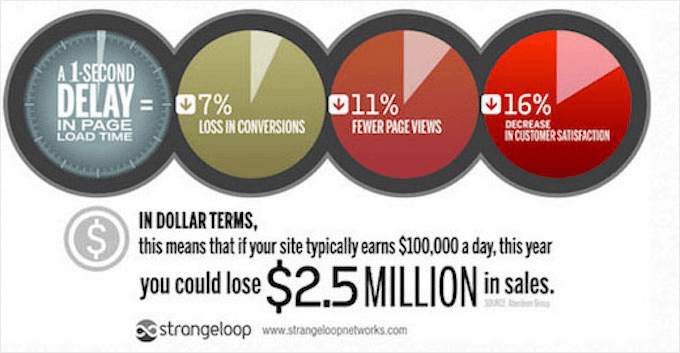
Nel frenetico mondo di oggi, i visitatori si aspettano che le pagine si carichino in meno di 3 secondi, altrimenti se ne andranno.
Dopo aver gestito migliaia di siti WordPress nel corso degli anni, abbiamo imparato che non si tratta del numero di plugin, ma della loro qualità. Abbiamo visto siti funzionare senza intoppi con oltre 30 plugin ben codificati, mentre un singolo plugin mal progettato può mettere in ginocchio un sito.
Ecco alcuni modi comuni in cui i plugin rallentano il tuo sito:
- Query del database inefficienti: alcuni plugin bombardano il tuo database WordPress con richieste non necessarie, creando stress sul server e tempi di risposta più lenti.
- Caricamento di risorse esterne: i plugin che caricano script, font o fogli di stile da server di terze parti lenti possono aumentare significativamente i tempi di caricamento della pagina.
- Codice che consuma molta memoria: Codice PHP scritto male può consumare eccessiva memoria del server e potenza di elaborazione, specialmente durante i periodi di traffico di punta.
- Eccesso di funzionalità: I plugin pieni di funzionalità non necessarie che non utilizzi caricano comunque tutto il loro codice, sprecando preziose risorse.
La buona notizia? Una volta identificati i plugin problematici, puoi trovare alternative migliori che offrono le stesse funzionalità senza compromettere le prestazioni. A volte, potresti persino scoprire di non aver bisogno di alcuni plugin.
Tieni presente che alcuni plugin eseguono attività intensive ma necessarie, come l'ottimizzazione delle immagini, il controllo dei link interrotti o le scansioni di sicurezza.
Per queste attività, consigliamo di utilizzare strumenti basati su cloud o soluzioni SaaS (come il controllo dei link interrotti di AIOSEO) che vengono eseguiti su server esterni. Ciò garantisce che le risorse del tuo sito web non vengano prosciugate da processi in background.
Prima di addentrarci nei metodi di rilevamento, assicurati di aver aggiornato tutti i tuoi plugin alle loro ultime versioni. Gli sviluppatori di plugin rilasciano regolarmente miglioramenti delle prestazioni e correzioni di bug che potrebbero risolvere i tuoi problemi di velocità.
Pronto a giocare a fare il detective? Sfortunatamente, WordPress non fornisce un 'report sui plugin lenti' integrato, quindi dovrai utilizzare alcune strategie comprovate per identificare i colpevoli.
Ecco come raccomandiamo di procedere:
- Trovare plugin che eseguono query lente al database
- Trovare plugin che caricano risorse lente
- Testare manualmente la velocità di ogni plugin di WordPress
- Bonus: Migliorare le prestazioni su mobile utilizzando Google Lighthouse
- Scegliere plugin WordPress migliori
- Domande frequenti sui plugin WordPress lenti
- Risorse aggiuntive sulle prestazioni di WordPress
Trovare plugin che eseguono query lente al database
Un plugin di monitoraggio delle query può scoprire potenziali colli di bottiglia sul tuo sito web, incluse le query lente al database. Lo fa monitorando le richieste che il tuo sito effettua al server.
Il plugin gratuito Query Monitor può trovare potenziali problemi e fornire report dettagliati che ti aiutano a identificare quali plugin stanno rallentando il tuo sito. Infatti, utilizziamo questo plugin per aumentare la velocità di caricamento delle pagine su WPBeginner.
Il primo passo è installare e attivare il plugin Query Monitor. Se hai bisogno di aiuto, consulta la nostra guida per principianti su come installare un plugin di WordPress.
Una volta attivato, il plugin aggiungerà alcuni strumenti di monitoraggio alla barra di amministrazione di WordPress.
Ora devi visitare la pagina che desideri controllare sul front-end del tuo sito web. Passando il mouse sugli strumenti di Query Monitor, apparirà un menu.
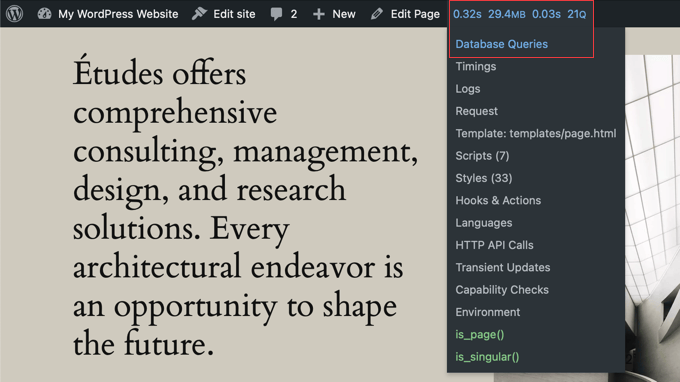
Devi fare clic su 'Database Queries' e alcuni strumenti appariranno nella parte inferiore dello schermo.
Successivamente, fai clic su 'Queries by Component' e vedrai una tabella dei tuoi plugin e componenti. La colonna 'Select' ti mostra il numero di query del database eseguite da ciascun plugin, e la colonna 'Time' in questa pagina mostra il tempo totale impiegato da queste query in secondi.
Puoi fare clic sull'intestazione di una di queste colonne per ordinare l'elenco. Ad esempio, facendo clic sulla colonna Time, la colonna verrà ordinata per tempo, e facendoci di nuovo clic, i plugin più lenti verranno posizionati in cima all'elenco.
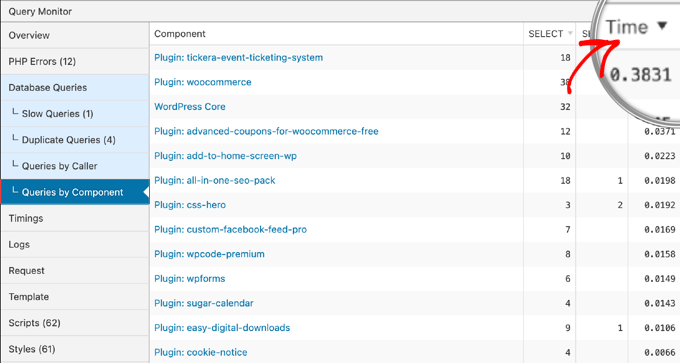
Durante l'analisi di questi dati, concentrati sulla colonna Tempo.
Un plugin potrebbe eseguire molte query veloci che non rallentano il tuo sito, mentre un altro potrebbe eseguire una sola query complessa che impiega secondi per completarsi. Se vedi un plugin che impiega più di una frazione di secondo per caricarsi, potrebbe essere il colpevole che rallenta il tuo sito.
Ora puoi disattivare temporaneamente i plugin lenti per vedere se le prestazioni di WordPress migliorano utilizzando le istruzioni più avanti in questo articolo. Se ciò accade, puoi contattare l'autore del plugin per supporto o trovare un plugin alternativo.
Per maggiori dettagli su come utilizzare questo plugin, consulta la nostra guida su come aggiungere un monitor di query WordPress sul tuo sito.
Trovare plugin che caricano risorse lente
Ogni volta che qualcuno visita il tuo sito web, il suo browser deve scaricare i file necessari per visualizzare la pagina web. Questi possono includere immagini, fogli di stile e script, e i plugin potrebbero richiedere alcuni di questi file.
Questi possono essere file interni del tuo sito web o file esterni da siti web di terze parti. Ogni richiesta HTTP aggiunge tempo al processo di caricamento.
Il Report di Rete
Puoi vedere quanto tempo impiega a caricare questi file visitando una pagina del tuo sito web e quindi utilizzando gli strumenti per sviluppatori del tuo browser. In Google Chrome, vai semplicemente su Visualizza » Sviluppatore » Ispeziona o fai clic destro sulla pagina e seleziona 'Ispeziona'.
Successivamente, fai clic sulla scheda 'Rete' e quindi ricarica la pagina. Mentre la pagina si carica, vedrai un elenco di tutte le risorse necessarie per visualizzare la pagina, comprese le richieste HTTP interne ed esterne.
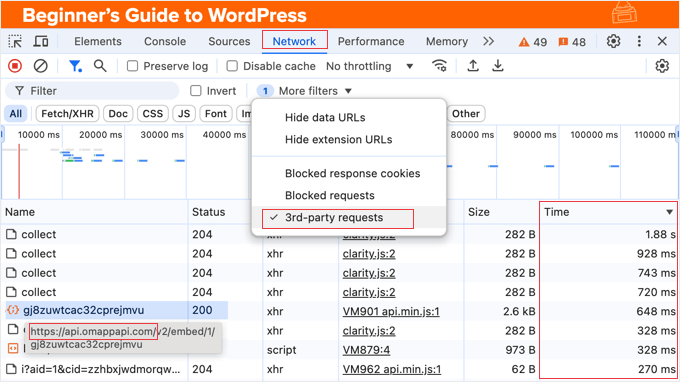
Puoi visualizzare solo le richieste HTTP esterne utilizzando il filtro 'Richieste di terze parti'.
Suggerimento: puoi ottenere un report più dettagliato utilizzando strumenti di terze parti come Pingdom. Consulta la nostra guida su come monitorare le richieste di dominio di terze parti in WordPress.
La colonna ‘Tempo’ ti mostra quanto tempo impiega ogni risorsa per caricarsi. Puoi fare clic sull'intestazione della colonna per ordinare l'elenco per tempo, e facendo nuovamente clic posizionerai i file più lenti in cima.
I file che impiegano più di mezzo secondo o un secondo per caricarsi potrebbero essere motivo di preoccupazione, anche se questa è solo una linea guida.
La colonna Initiator (Iniziatore) ti dice quale script o plugin ha richiesto quel file. Se passi il mouse sopra il link nella colonna Initiator, spesso puoi vedere il percorso completo del file. Cerca /wp-content/plugins/ in quel percorso per vedere immediatamente quale plugin è responsabile.
Il Report di Copertura
Il report di Copertura ti permette di vedere quali file vengono caricati dalla cartella di un plugin sul tuo sito web. Tuttavia, non viene mostrato per impostazione predefinita.
Per visualizzarlo, fai clic sui tre puntini verticali nell'angolo in alto a destra e seleziona Altri strumenti » Copertura dal menu.
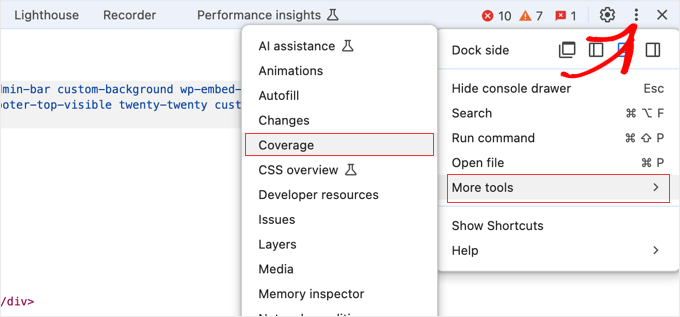
Questo ti mostrerà un elenco degli URL delle risorse che vengono caricate.
Per trovare i file che vengono caricati dalle cartelle dei tuoi plugin, individua la barra dei filtri in cima alla scheda Copertura. Digita /plugins/ in questo campo per nascondere i file e i temi principali di WordPress. Ora vedrai solo i dati relativi ai tuoi plugin.
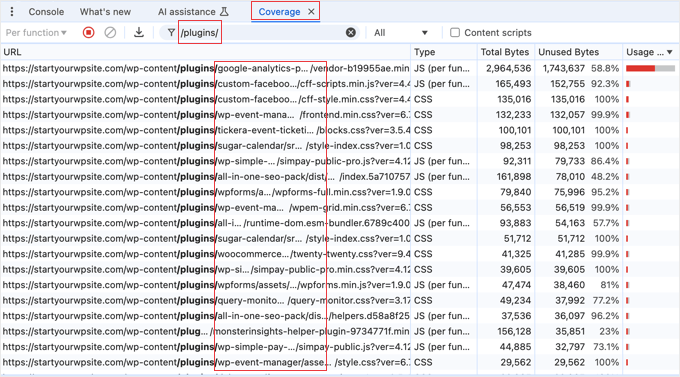
Ora, puoi ordinare l'elenco in diversi modi per trovare i plugin problematici. Ad esempio, puoi ordinare per URL per visualizzare tutti i file caricati da ciascun plugin insieme. Oppure puoi ordinare per Byte totali o Utilizzo per trovare i plugin che caricano file di grandi dimensioni.
Per saperne di più su questo argomento, consulta la nostra guida su come ridurre le richieste HTTP in WordPress.
Testare manualmente la velocità di ogni plugin di WordPress
Un modo semplice e gratuito per testare i tuoi plugin è disattivarli uno per uno mentre controlli le prestazioni del tuo sito. Questo metodo è gratuito e non richiede l'installazione di un altro plugin sul tuo sito, ma richiederà più tempo e impegno rispetto agli altri metodi.
Inizia eseguendo un test di velocità del sito web. La metrica di velocità più importante da monitorare è il tempo di caricamento della pagina. In questi risultati del test di velocità Pingdom è semplicemente chiamato 'Tempo di caricamento'.
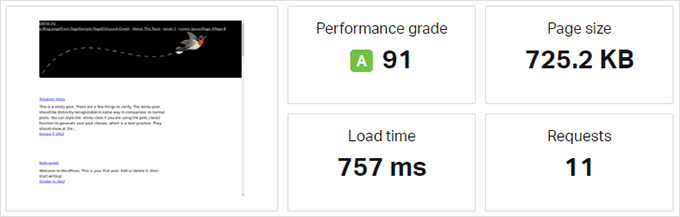
Successivamente, disattiva il primo plugin.
Importante: Devi svuotare la cache di WordPress prima di testare di nuovo, altrimenti potresti testare una versione vecchia del tuo sito. Consulta la nostra guida su come svuotare la cache se non sei sicuro di come fare.
Una volta svuotata la cache, esegui di nuovo il test di velocità. Se la velocità migliora significativamente, allora hai trovato un plugin problematico.
Per la massima accuratezza, dovresti eseguire ogni test di velocità 3 volte e calcolare la media dei risultati. Ciò consentirà di tenere conto delle fluttuazioni di Internet.
Dopodiché, dovresti riattivare quel plugin e disattivare il successivo. Quindi, esegui un altro test di velocità e ripeti.
Un metodo alternativo consiste nel disattivare tutti i plugin e poi riattivarli uno per uno. Dovresti eseguire un test di velocità con tutti i plugin disattivati, e poi dopo averne riattivato ciascuno.
Sebbene richieda tempo, questo metodo può aiutarti a identificare quale plugin causa un rallentamento quando è attivo.
Suggerimento: La disattivazione dei tuoi plugin rimuoverà funzionalità dal tuo sito web. Per non influenzare il tuo sito live, dovresti eseguire questi test su un sito di staging. Per risultati accurati, questo dovrebbe essere installato sullo stesso server del tuo sito web live.
Bonus: Migliorare le prestazioni su mobile utilizzando Google Lighthouse
Un altro strumento che puoi utilizzare per migliorare le prestazioni di WordPress è Google Lighthouse. Fornisce informazioni utili sulle prestazioni del tuo sito, sull'accessibilità, sulle best practice e sulla SEO, ma non identifica specificamente i plugin lenti su un sito WordPress.
Ti aiuta a ottimizzare le Google Core Web Vitals, che sono importanti per l'esperienza utente e la SEO.
Può anche mostrare script e risorse lenti e pesanti che vengono caricati, il che può indicare plugin che danneggiano le prestazioni di WordPress.
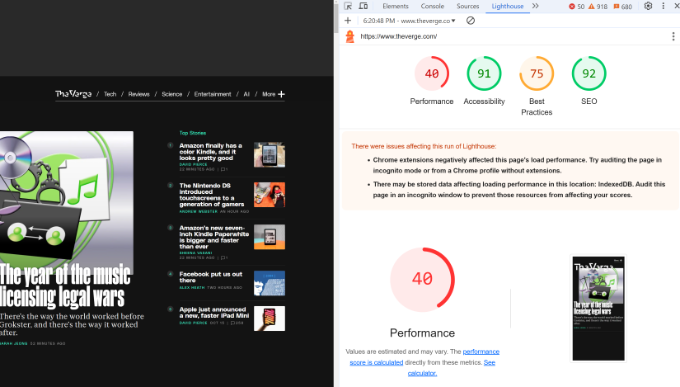
Per maggiori dettagli, consulta la sezione della nostra Checklist SEO per WordPress su come preparare il tuo sito WordPress per i dispositivi mobili.
Scegliere plugin WordPress migliori
Se hai appena scoperto che alcuni dei tuoi plugin stanno rallentando il tuo sito WordPress, potresti chiederti come sceglierne di migliori. Diamo un'occhiata ad alcune cose che puoi fare per assicurarti di trovare un plugin che faccia tutto ciò di cui hai bisogno e sia ottimizzato per la velocità.
Prima di iniziare, ti consigliamo di scrivere un elenco di tutto ciò di cui hai bisogno dal plugin. Questo può essere semplicemente un elenco delle funzionalità principali del plugin lento che hai utilizzato.
Tuttavia, questa è anche un'opportunità per pensare alle aree in cui quel plugin è stato carente o offre più di quanto ti serva.
Successivamente, puoi iniziare a cercare nel Plugin Directory di WordPress plugin gratuiti che soddisfino le tue esigenze.
Digita semplicemente la funzionalità principale nella casella di ricerca in cima alla pagina. Vuoi cercare plugin con un alto numero di installazioni attive e valutazioni da 4 a 5 stelle.
Controlla anche la data dell'ultimo aggiornamento. Se un plugin non è stato aggiornato da oltre 6 mesi o un anno, potrebbe non essere ottimizzato per prestazioni o sicurezza.
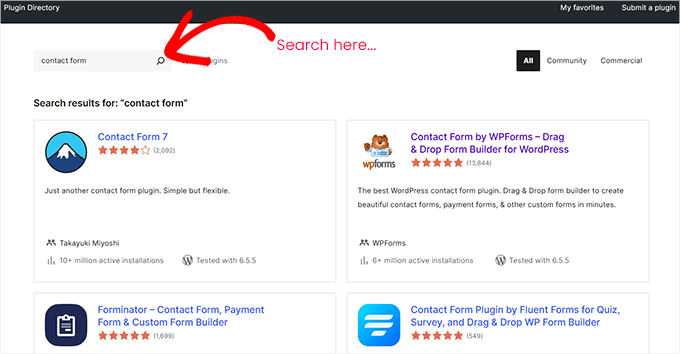
Tuttavia, con così tanti plugin disponibili, questo può richiedere molto lavoro.
Spesso è più affidabile utilizzare una directory di plugin consigliati come il nostro WordPress Solution Center. Questa è una directory curata di plugin WordPress gratuiti e premium consigliati che abbiamo testato a fondo e trovato essere le soluzioni più affidabili.
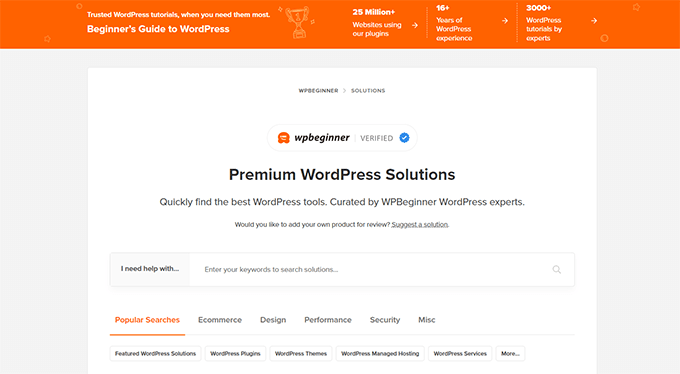
Forniamo recensioni dettagliate con screenshot per ogni plugin, permettendoti di confrontare i pro e i contro per assicurarti che fornisca le funzionalità di cui hai bisogno.
Puoi anche dare un'occhiata al nostro Ultimate WordPress Toolkit for Pros, dove elenchiamo i migliori plugin in molte categorie. Utilizziamo molti di questi plugin su WPBeginner, tra cui:
- All in One SEO (AIOSEO), il plugin SEO leader per WordPress
- MonsterInsights, il modo più semplice per utilizzare Google Analytics in WordPress
- WPForms, il plugin più popolare per la creazione di moduli WordPress
- SeedProd, il miglior page builder no-code per WordPress
- OptinMonster, il miglior software di ottimizzazione delle conversioni
- Duplicator, il miglior plugin di backup e migrazione per WordPress
Una volta scelto un plugin, è necessario testare il suo impatto sulle prestazioni del tuo sito web. Come abbiamo già detto, puoi semplicemente eseguire un test di velocità del sito web prima e dopo aver installato e attivato il plugin per assicurarti che non rallenti il tuo sito.
Per saperne di più su questo argomento, consulta la nostra guida per principianti su come scegliere i migliori plugin per WordPress.
Domande frequenti sui plugin WordPress lenti
Ecco le risposte ad alcune delle domande più comuni che i nostri lettori pongono sui plugin di WordPress e sulle prestazioni del sito web.
1. I plugin inattivi rallentano il mio sito web?
No, i plugin inattivi non rallentano la velocità di caricamento del tuo sito web per i visitatori. Occupano semplicemente una piccola quantità di spazio di archiviazione sul tuo server. Tuttavia, consigliamo di eliminare i plugin inattivi per mantenere pulito il tuo pannello di controllo e ridurre i potenziali rischi per la sicurezza.
2. Quanti plugin sono troppi?
Non esiste un numero specifico di plugin che sia ‘troppo elevato’. La qualità del codice conta molto più della quantità. Abbiamo visto siti web con oltre 50 plugin ben codificati caricarsi istantaneamente, mentre siti con solo 5 plugin mal codificati possono essere molto lenti.
3. Quali tipi di plugin rallentano maggiormente WordPress?
I plugin che eseguono processi continui in background o raccolgono dati utilizzano spesso la maggior parte delle risorse. Questo include plugin di backup, controllori di link interrotti e alcuni scanner di sicurezza. Si consiglia di pianificare queste attività durante le ore di minor traffico o di utilizzare servizi basati su cloud come Duplicator per i backup.
4. Un tema WordPress può rallentare il mio sito come un plugin?
Sì, il tuo tema WordPress può decisamente rallentare il tuo sito. Alcuni temi sono sovraccarichi di troppe funzionalità, layout complessi e codice non ottimizzato. Se i tuoi plugin non sono il problema, prova a passare a un tema veloce e leggero come Astra o a generarne uno personalizzato con SeedProd.
Risorse aggiuntive sulle prestazioni di WordPress
Speriamo che questo tutorial ti abbia aiutato a capire come trovare quali plugin di WordPress stanno rallentando il tuo sito. Potresti anche voler consultare alcune guide su come utilizzare queste informazioni per migliorare le prestazioni di WordPress:
- Come Abbiamo Aumentato la Velocità di Caricamento delle Pagine su WPBeginner
- Perché WordPress è lento? Scopri come risolverlo con i nostri 11 consigli da esperti
- Come i plugin di WordPress influenzano il tempo di caricamento del tuo sito (rivelato)
- Come utilizzare Plugin Organizer per velocizzare il tuo sito WordPress
- Come disabilitare plugin specifici di WordPress per gli utenti mobili
- Quanti plugin di WordPress dovresti installare? Qual è troppo?
- Guida per principianti: Come scegliere il miglior plugin di WordPress
- La guida definitiva per aumentare la velocità e le prestazioni di WordPress
Se ti è piaciuto questo articolo, iscriviti al nostro Canale YouTube per tutorial video su WordPress. Puoi trovarci anche su Twitter e Facebook.


Mark
Grazie per il fantastico articolo, ma per favore usa un font più grande sul cellulare, perché beh, sto invecchiando.
Supporto WPBeginner
You’re welcome and thank you for the feedback
Amministratore