


Tutti odiano perdersi un'ottima offerta o una tendenza popolare. Questo innesco psicologico si chiama FOMO (Fear Of Missing Out) ed è un modo potente per trasformare visitatori occasionali in clienti paganti.
Utilizziamo tattiche FOMO nei nostri negozi online per aumentare le vendite e mantenere gli utenti coinvolti. Funziona efficacemente perché aiuta gli acquirenti esitanti a prendere una decisione prima che scada il tempo.
In questa guida, ti spiegheremo come utilizzare correttamente la FOMO sul tuo sito WordPress per aumentare le conversioni.
Cos'è la FOMO e come aiuta con le conversioni?
La FOMO, o 'fear of missing out' (paura di perdersi qualcosa), è un termine psicologico per l'ansia di perdere qualcosa di eccitante e di tendenza.
Come proprietario di un sito web WordPress, puoi utilizzare questo comportamento umano nella tua strategia di marketing per migliorare le tue conversioni.
Il concetto di FOMO non è nuovo. È stato effettivamente utilizzato dai marketer anche prima dell'avvento di Internet. Tuttavia, con il marketing online, la FOMO è diventata molto più facile da implementare e molto più efficace.
Ad esempio, se gestisci un negozio online, puoi creare attesa per una vendita imminente e offerte a tempo limitato aggiungendo la riprova sociale alle tue landing page.
Puoi anche usarlo per costruire la tua lista email, gestire campagne di affiliazione, aumentare i download di app e altro ancora.
Detto questo, diamo un'occhiata a come aggiungere facilmente la FOMO al tuo sito WordPress. Ti mostreremo due tecniche che abbiamo utilizzato con successo sui nostri siti web con risultati incredibili:
Metodo 1: Aggiungere FOMO con la prova sociale usando TrustPulse
Le persone si sentono più a loro agio nelle loro decisioni di acquisto quando sanno che altri hanno acquistato lo stesso prodotto o servizio e hanno avuto una buona esperienza con esso.
Ecco perché gli imprenditori intelligenti utilizzano la prova sociale nel loro marketing.
Il modo migliore per aggiungere la riprova sociale al tuo sito web è usare TrustPulse. È uno dei migliori plugin di riprova sociale per WordPress sul mercato.
TrustPulse ti consente di visualizzare notifiche di attività utente in tempo reale sul tuo sito web, come prodotti acquistati, moduli inviati e altro ancora.
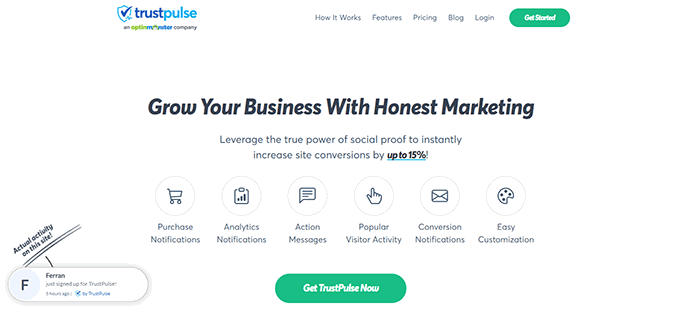
Il nostro marchio partner, OptinMonster, lo utilizza per visualizzare gli acquisti degli utenti in tempo reale sul proprio sito web. Abbiamo visto come questa strategia aiuta a convincere altri visitatori ad acquistare i loro prodotti. Per saperne di più, consulta la nostra recensione completa di TrustPulse.
Per iniziare, dovrai installare e attivare il plugin TrustPulse sul tuo sito web. Per maggiori dettagli, consulta la nostra guida passo passo su come installare un plugin di WordPress.
Il plugin ti aiuta a connettere il tuo sito WordPress all'app TrustPulse.
Dopo l'attivazione, fai clic sul menu TrustPulse dalla barra laterale di amministrazione di WordPress e quindi fai clic sul pulsante 'Inizia gratuitamente' per continuare.
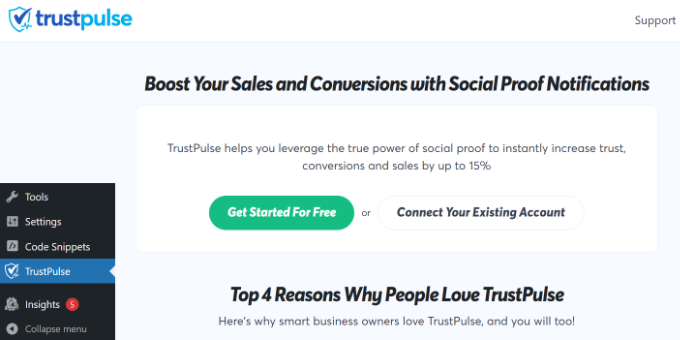
Questo ti porterà al sito web di TrustPulse, dove potrai iscriverti per un account gratuito.
Una volta registrato, sei pronto per creare la tua prima campagna. Fai semplicemente clic sul pulsante 'Crea campagna' per avviare la tua prima campagna FOMO.
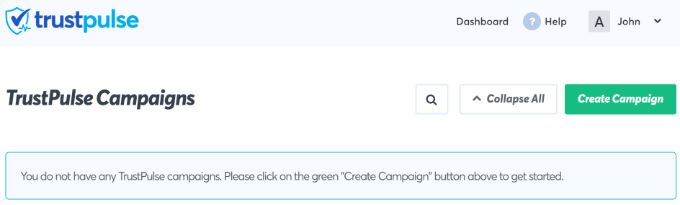
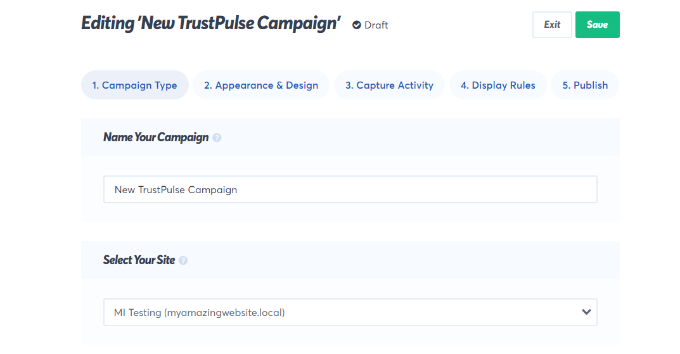
Successivamente, dovrai fornire un titolo per la tua campagna e selezionare il tuo sito web.
Se scorri verso il basso, puoi scegliere un tipo di campagna.
TrustPulse offre 4 diversi tipi di campagne tra cui scegliere.
Questi includono la visualizzazione delle attività recenti, il numero di persone che agiscono, le analisi dei visitatori o una notifica statica con informazioni utili.
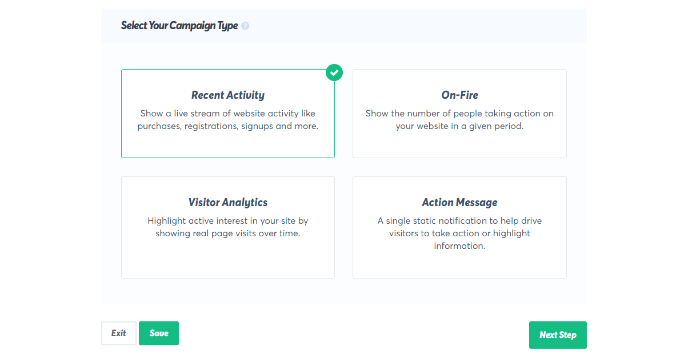
Dopo aver selezionato un tipo di campagna, non dimenticare di fare clic sul pulsante ‘Passo successivo’.
Ora puoi passare alla scheda ‘Aspetto e& Design’ e scegliere le opzioni di lingua e aspetto per la tua campagna. Puoi cambiare la posizione, l'immagine del badge, lo stile e altro ancora.
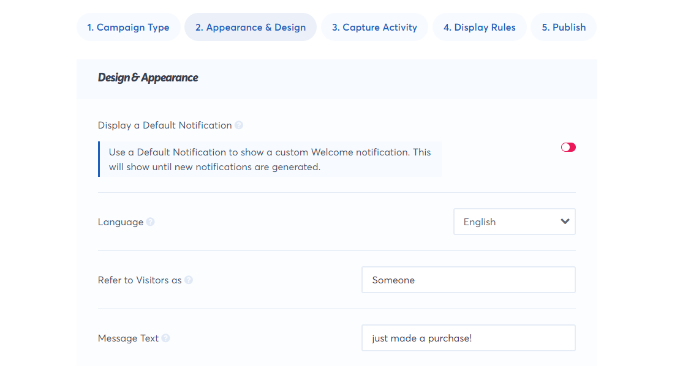
Una volta terminato, fai clic sul passo successivo per continuare.
Successivamente, devi scegliere come vuoi catturare l'attività. Ti consigliamo di utilizzare 'AutoMagic'. Questa funzione intelligente rileva automaticamente l'attività sul tuo sito, come quando qualcuno effettua un acquisto, senza che tu debba scrivere alcun codice.
Ad esempio, puoi selezionare la tua pagina di checkout per acquisire automaticamente l'attività di eCommerce.
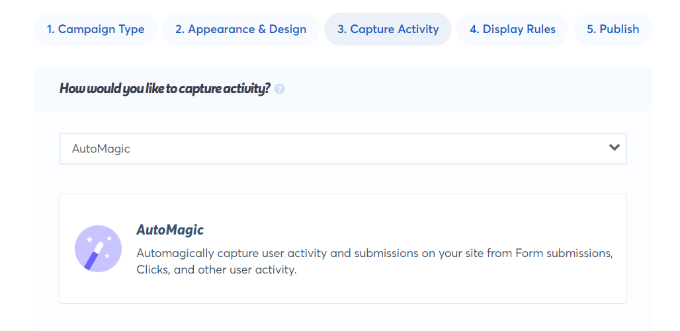
Puoi anche usare Zapier per acquisire attività da oltre 1000 integrazioni.
Una volta terminato, fai clic sul pulsante del passo successivo per continuare.
Successivamente, devi impostare le regole di visualizzazione. Puoi visualizzare il badge su tutte le pagine o su pagine specifiche del tuo sito. Puoi anche scegliere il ritardo tra le notifiche, eseguirle in loop e abilitare le notifiche mobili.
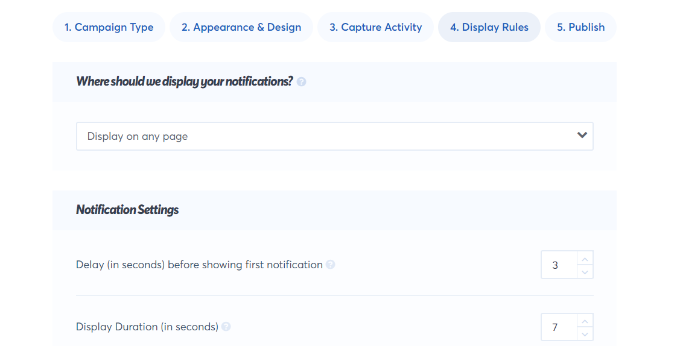
Dopodiché, fai clic sulla scheda ‘Pubblica’ in alto.
Nel passo successivo, fai semplicemente clic sul pulsante ‘Lancia le tue campagne TrustPulse’.
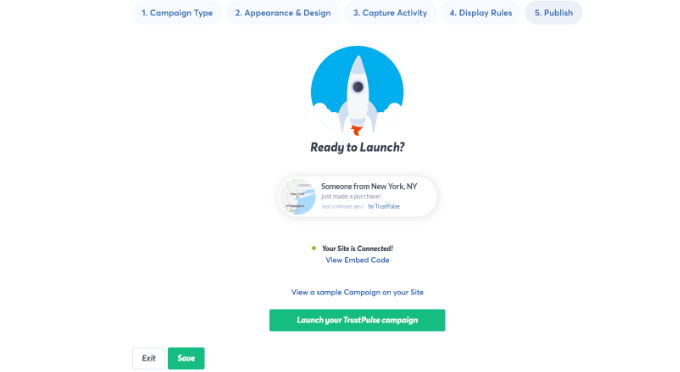
Non dimenticare di fare clic sul pulsante ‘Salva’ per memorizzare le modifiche e quindi uscire dal generatore di campagne.
Ora puoi visitare il tuo sito web per vedere la tua campagna FOMO in azione.
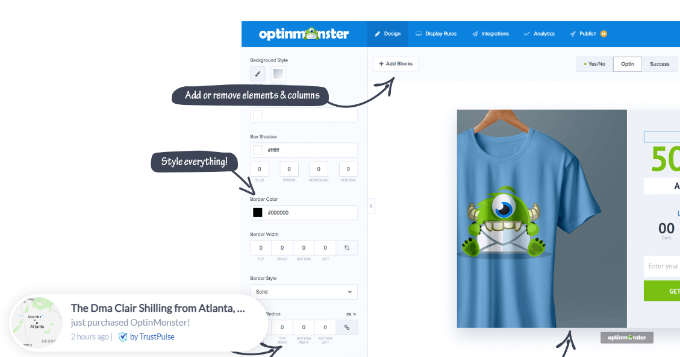
Metodo 2: Aggiungere timer di conto alla rovescia FOMO con OptinMonster
Abbiamo tutti visto i marketer usare l'"urgenza" per attirare l'attenzione dei clienti. Che si tratti del tuo negozio di alimentari locale o di un sito web di un grande marchio, l'urgenza è una delle tecniche di marketing più antiche. Inoltre, funziona in modo altrettanto efficace online.
In sostanza, mostri agli utenti un'offerta con un senso di urgenza. Questo innesca la paura di perdere un'offerta preziosa e aiuta gli utenti a prendere una decisione di acquisto.
Le strategie di urgenza possono essere utilizzate con offerte a tempo limitato, campagne di saldi stagionali, sconti una tantum e altro ancora. Per saperne di più, consulta questo articolo su come usare l'urgenza per aumentare i tassi di conversione con metodi comprovati.
Il modo migliore per aggiungere timer di urgenza in WordPress o WooCommerce è usare OptinMonster. È il software di ottimizzazione delle conversioni e generazione di lead più popolare che aiuta le aziende a trasformare i visitatori del sito web potenzialmente abbandonanti in iscritti e clienti.
Lo abbiamo utilizzato anche noi su WPBeginner per promuovere i nostri servizi professionali. Per maggiori dettagli, consulta la nostra recensione completa di OptinMonster.
Innanzitutto, dovrai iscriverti per un account OptinMonster. È uno strumento a pagamento e avrai bisogno almeno del piano "Basic" per utilizzare le loro campagne con barra fluttuante.
Dopo esserti iscritto a un account, dovrai installare e attivare il plugin OptinMonster. Per maggiori dettagli, consulta la nostra guida passo passo su come installare un plugin di WordPress.
Questo plugin funge da connettore tra il tuo sito WordPress e l'applicazione OptinMonster, consentendo alle tue campagne di essere visualizzate correttamente.
Dopo l'attivazione, fai clic sul pulsante 'Collega il tuo account esistente' nella schermata di benvenuto di OptinMonster.

Successivamente, dovresti vedere una nuova finestra aprirsi dove ti verrà chiesto di collegare il tuo sito web.
Procedi e fai clic sul pulsante 'Connetti a WordPress'.

Dopo aver collegato il tuo sito web, dovrai andare su OptinMonster » Campagne dalla tua bacheca WordPress.
Da qui, fai clic sul pulsante 'Crea la tua prima campagna' per continuare.

Questo avvierà il costruttore di campagne di OptinMonster.
Per prima cosa, dovrai selezionare un tipo di opt-in e poi selezionare un tema. Utilizzeremo una campagna 'Barra fluttuante' con il tema 'Conto alla rovescia'.
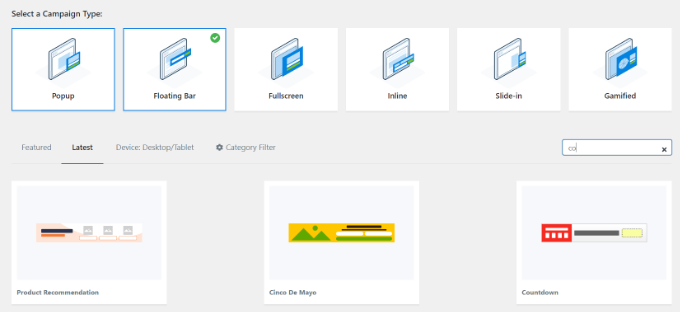
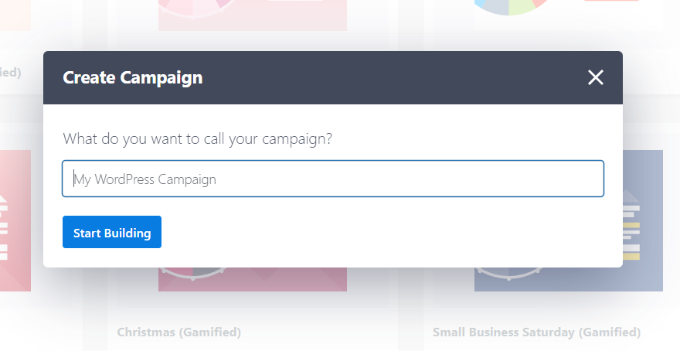
Successivamente, ti verrà chiesto di scegliere un nome per la tua campagna.
Una volta fatto, fai semplicemente clic sul pulsante 'Inizia a costruire'.
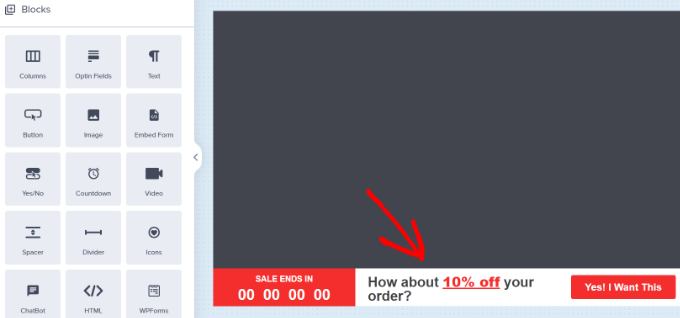
Nella schermata successiva, vedrai lo strumento di trascinamento, dove puoi semplicemente puntare e fare clic per progettare la tua campagna.
Vedrai un'anteprima live della tua campagna nel pannello di destra e una serie di blocchi e opzioni di personalizzazione nel pannello di sinistra.
Con la campagna a conto alla rovescia nella barra mobile, l'anteprima apparirà in basso sullo schermo per te, proprio come appare per gli utenti.
Fai clic sul conto alla rovescia nell'anteprima live per impostare lo stile del conto alla rovescia e la data di fine. Puoi utilizzare due tipi di timer conto alla rovescia: Statico e Dinamico.
Un timer statico conta alla rovescia fino a una data specifica (come Capodanno) per tutti. Un timer dinamico è 'sempreverde', il che significa che avvia un conto alla rovescia unico per ogni singolo visitatore non appena arriva sul tuo sito.
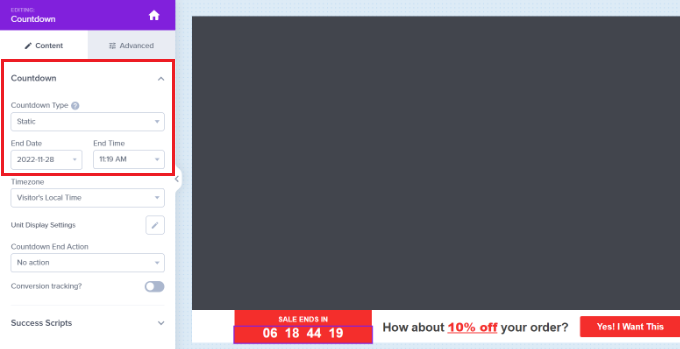
Per questo tutorial, utilizzeremo un timer statico. Questo è perfetto per gestire una specifica promozione festiva o un lancio che termina in una data fissa.
Dato che stiamo utilizzando una barra fluttuante con un tema a conto alla rovescia, possiamo spostare la barra fluttuante in basso o in alto.
Puoi semplicemente puntare e fare clic per modificare il testo nella tua barra mobile. Puoi aggiungere un codice coupon, aggiungere collegamenti a offerte speciali e stilizzarla come preferisci.
Successivamente, vai semplicemente alla scheda 'Regole di visualizzazione' in alto. Qui vedrai diverse opzioni per mostrare la tua campagna.
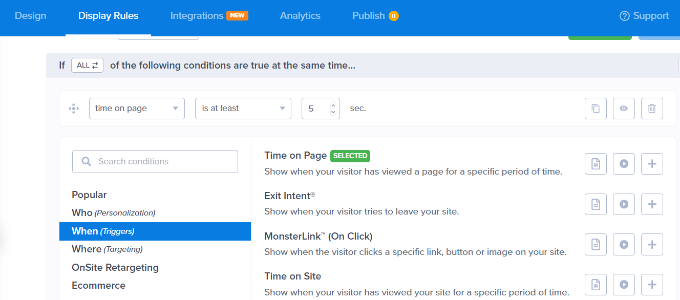
Ad esempio, puoi selezionare l'opzione 'Tempo sulla pagina' e mostrare la barra mobile dopo che un utente ha trascorso almeno 5 secondi sul tuo sito web.
Sotto, puoi anche selezionare la posizione per la tua campagna. Utilizzeremo l'impostazione predefinita, il che significa che la barra fluttuante con timer del conto alla rovescia apparirà su tutte le pagine del tuo sito web.

Una volta soddisfatto, non dimenticare di fare clic sul pulsante 'Salva' in alto.
Dopodiché, vai alla scheda 'Pubblica'. Ora, cambia lo Stato di pubblicazione da Bozza a Pubblica.
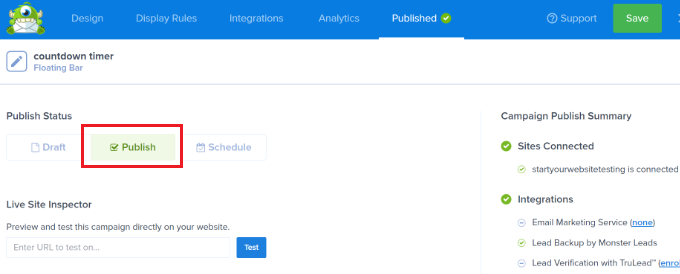
Non dimenticare di fare clic sul pulsante 'Salva' e chiudere il generatore di campagne.
Ora vedrai le Impostazioni di output di WordPress per la tua campagna creata di recente.
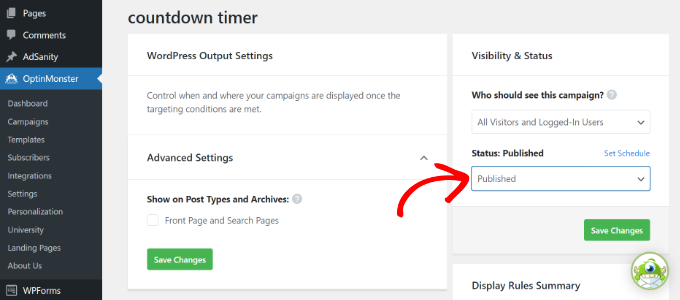
Per impostazione predefinita, la tua campagna sarà disabilitata e dovrai semplicemente fare clic sul menu a discesa Stato per cambiarla da In sospeso a Pubblicata.
Una volta fatto, fai clic sul pulsante 'Salva modifiche'.
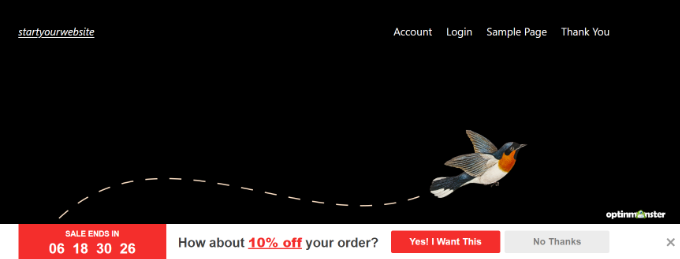
Ora puoi visitare il tuo sito web per vedere la tua campagna FOMO con timer del conto alla rovescia in azione.
Bonus: monitorare le tue conversioni in WordPress
Le tecniche FOMO funzionano molto bene per le conversioni, ma come tieni traccia delle loro prestazioni? Senza il monitoraggio, non sapresti quante vendite o lead sono stati generati a causa di queste campagne.
Tutti i marketer esperti utilizzano Google Analytics. Non solo ti aiuta a vedere da dove provengono i tuoi utenti, ma ti consente anche di monitorare l'interazione degli utenti sul tuo sito web.
Il modo più semplice per utilizzare Google Analytics in WordPress è tramite MonsterInsights. È il miglior plugin di Google Analytics per WordPress e rende semplicissimo monitorare le conversioni sul tuo sito web.
Ad esempio, ha un componente aggiuntivo eCommerce, che ti aiuta a monitorare le prestazioni del tuo eCommerce senza lasciare la dashboard di WordPress. Inoltre, puoi anche monitorare le conversioni dei moduli, i clic sui link e altro ancora con MonsterInsights.
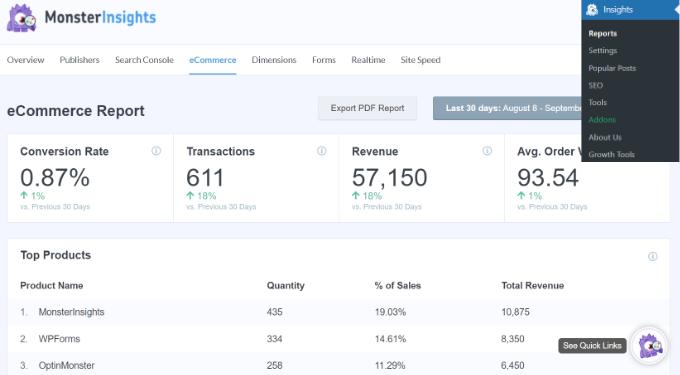
Per maggiori dettagli, consulta la nostra guida su come semplificare il monitoraggio delle conversioni in WordPress.
Domande frequenti sul marketing FOMO
Ecco alcune delle domande più comuni che riceviamo dai nostri lettori sull'utilizzo delle strategie FOMO per aumentare le conversioni del sito web.
1. Quali sono i migliori plugin FOMO per WordPress?
I migliori plugin FOMO per WordPress sono TrustPulse e OptinMonster.
TrustPulse è ideale per mostrare notifiche di social proof, come vendite recenti o iscrizioni. OptinMonster è la scelta migliore per creare urgenza con timer a conto alla rovescia e popup con offerte a tempo limitato.
2. L'utilizzo di FOMO su un sito web è manipolativo?
Il marketing FOMO non è manipolativo se sei onesto con i tuoi dati. Utilizzare uno strumento come TrustPulse per visualizzare acquisti recenti *reali* aiuta a costruire fiducia genuina.
Tuttavia, utilizzare timer a conto alla rovescia falsi che si resettano ogni volta che un utente aggiorna la pagina è disonesto. Raccomandiamo sempre di utilizzare dati reali e scadenze effettive per mantenere la credibilità con il tuo pubblico.
3. Posso usare FOMO se non gestisco un negozio online?
Sì, puoi usare FOMO efficacemente su blog, siti di notizie e portfolio aziendali. Ad esempio, puoi usare OptinMonster per aggiungere un timer a conto alla rovescia per la registrazione a un webinar o per il download di un ebook a tempo limitato.
Puoi anche usare TrustPulse per mostrare notifiche quando qualcuno si iscrive alla tua newsletter via email. Questo incoraggia altri visitatori a iscriversi in modo da non perdere i tuoi contenuti.
4. I plugin FOMO rallenteranno il mio sito WordPress?
Plugin di alta qualità come TrustPulse e OptinMonster sono progettati per caricarsi in modo asincrono. Ciò significa che vengono eseguiti in background e non ritardano la velocità di caricamento iniziale della pagina del tuo sito web.
5. Come faccio a sapere se le mie campagne FOMO stanno funzionando?
Dovresti monitorare i tuoi risultati utilizzando Google Analytics per vedere se i tuoi tassi di conversione stanno migliorando. Il modo più semplice per farlo in WordPress è utilizzare MonsterInsights.
MonsterInsights ti consente di monitorare clic, invii di moduli e vendite e-commerce direttamente dalla tua dashboard. Questo ti aiuta a confermare esattamente quante entrate stanno generando le tue campagne TrustPulse o OptinMonster.
Risorse aggiuntive
Ora che sai come utilizzare la FOMO per aumentare le conversioni, potresti voler consultare alcune delle nostre altre guide su come migliorare la tua strategia di sito web:
- I migliori plugin per la prova sociale per WordPress e WooCommerce
- Come aggiungere un widget di conto alla rovescia in WordPress
- Modi per recuperare le vendite di carrelli abbandonati in WooCommerce
- Come creare una lista email in WordPress (Guida definitiva)
- Tracciamento delle conversioni in WordPress reso semplice: una guida passo passo
Se ti è piaciuto questo articolo, iscriviti al nostro Canale YouTube per tutorial video su WordPress. Puoi trovarci anche su Twitter e Facebook.


Jiří Vaněk
Ho incontrato per la prima volta il termine FOMO con le azioni, dove ho capito appieno come funziona questa psicologia, anche su me stesso. Applicare questo fenomeno psicologico al mio sito web e massimizzarne gli effetti positivi è un'ottima tecnica che ho imparato anche qui. Uso OptinMonster per le campagne e i vari suggerimenti qui su come migliorare le campagne, ad esempio, utilizzando questo effetto, hanno aumentato le mie conversioni di decine di punti percentuali. Grazie.
Moinuddin Waheed
utilizzare trucchi e tattiche psicologiche per aumentare le vendite ha dimostrato benefici.
vedere i timer di conto alla rovescia dà un senso di urgenza per prendere una decisione di acquisto.
Questo metodo può essere impiegato in molti modi a seconda del tipo di attività online.
Una cosa è assicurarsi che penso abbia ripercussioni sull'efficacia del fomo è il tempo e quanto dura.
Se non decidiamo tempi e strategie, potrebbe ritorcersi contro l'uso del fomo.
Mrteesurez
Grazie. Sto appena imparando a conoscere il FOMO e cosa comporta realmente, vedevo conti alla rovescia su molti siti web, specialmente siti di e-commerce, è allettante comprare per la paura di perdere lo sconto offerto.
Questo è il vero beneficio dell'uso del FOMO. Lo sto implementando sul mio negozio di ebook.
Dayo Olobayo
È fantastico che tu stia esplorando il FOMO. È uno strumento potente, ma assicurati che sia in linea con il tuo brand. Per gli ebook, potresti voler considerare di evidenziare l'accesso anticipato alle nuove uscite o sconti speciali per gli iscritti alla newsletter per creare un senso di esclusività.
Mrteesurez
Apprezzo la tua risposta, signor Dayo.
Mi piace l'idea che hai condiviso come negozio di ebook per evidenziare l'accesso anticipato alle nuove uscite o sconti speciali per gli iscritti alla newsletter, questo può sicuramente aiutarmi a far crescere la mia lista email.
Spero di poter ancora usare il conto alla rovescia mentre implemento l'idea di accesso anticipato per gli utenti per tenere il passo con quel periodo di tempo.
Moinuddin Waheed
Creare fomo è una garanzia per avere maggiori vendite e abbonamenti.
il fomo crea un senso di perdita e ansia che a sua volta porta a una decisione di acquisto compulsiva.
Io stesso ho acquistato molte cose del genere anche quando non ne avevo bisogno.
TrustPulse anche la versione gratuita offre molte opzioni per creare campagne fomo.
È davvero utile nel creare fomo in certe occasioni, specialmente durante le festività.
Grazie per la guida. La utilizzerò sui miei siti web.
Chris
L'API WordPress di Trustpulse non è stata aggiornata per 12 mesi. È consigliabile usarla ancora?
Supporto WPBeginner
Sì, il plugin è ancora sicuro da usare
Amministratore
ebun
OTTIMO LAVORO. DIO TI BENEDICA.
Supporto WPBeginner
Thank you for your kind words
Amministratore
Nishant sanghrjka
I tuoi articoli sono spiegazioni molto chiare
Una domanda: come posso applicarlo al mio blog personale
Supporto WPBeginner
Ciao Nishant,
Dipende da cosa stai cercando di fare sul tuo blog personale. Ad esempio, se stai cercando di creare una lista di email, allora puoi collegarlo al tuo account MailChimp.
Amministratore