


Limit Login Attempts è un comodo plugin che aiuta a proteggere il tuo sito WordPress bloccando i tentativi di accesso ripetuti e falliti. È uno dei modi più semplici per tenere lontani gli hacker. 🔒
Ma cosa succede se digiti la tua password errata troppe volte?
Invece degli hacker, sei tu quello che viene bloccato e non riesce ad accedere alla tua bacheca di WordPress. Abbiamo visto succedere questo a molte persone, quindi non sei assolutamente solo.
La buona notizia è che c'è una soluzione facile.
In questa guida, ti mostreremo come sbloccare Limit Login Attempts in WordPress in modo da poter rientrare nel tuo sito senza problemi. 🔓
Perché sei bloccato fuori dal tuo sito WordPress?
Il plugin Limit Login Attempts Reloaded è uno strumento di sicurezza fondamentale per WordPress. Protegge il tuo sito dagli attacchi brute-force limitando il numero di tentativi di accesso consentiti a qualcuno.
Tuttavia, se effettui troppi tentativi errati con la tua password, il plugin ti bloccherà dall'area di amministrazione di WordPress.
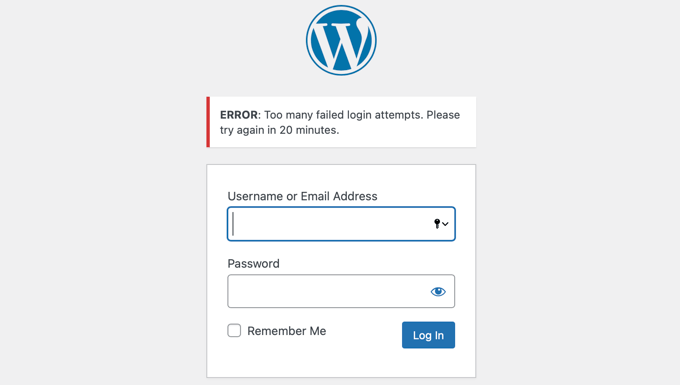
Su WPBeginner, raccomandiamo sempre di seguire le migliori pratiche di sicurezza per ridurre il rischio di hacking. L'installazione di questo plugin è un modo semplice per bloccare gli aggressori che cercano di indovinare le tue credenziali di accesso.
Tuttavia, anche i migliori di noi hanno una giornata storta. Potresti digitare male la tua password, specialmente se l'hai cambiata di recente o non ti sei accorto che il tasto blocco maiuscole era attivo.
Per riottenere l'accesso, dovrai sbloccare temporaneamente la funzionalità di tentativi di accesso limitati.
Ti mostreremo due modi:
Metodo 1: Sblocco del limite dei tentativi di accesso tramite FTP
La soluzione più semplice per i principianti è semplicemente eliminare la cartella Limit Login Attempts Reloaded e poi reinstallare il plugin in seguito, una volta che sarai in grado di accedere.
Per questo metodo, dovrai utilizzare un client FTP o l'opzione file manager nel pannello di controllo del tuo hosting WordPress.
Se non hai mai usato FTP prima, potresti voler consultare la nostra guida su come usare FTP per caricare file su WordPress.
Devi accedere al tuo sito utilizzando il tuo client FTP o file manager e poi andare alla cartella /wp-content/plugins/.
Una volta lì, elimina semplicemente la cartella del plugin limit-login-attempts-reloaded.
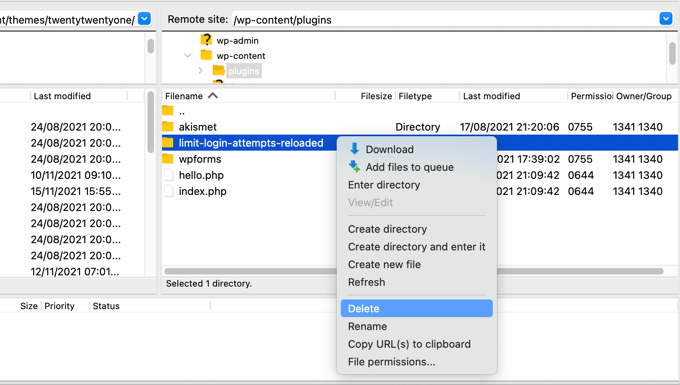
Ora puoi accedere alla tua area di amministrazione di WordPress.
Quando sarai pronto, non dimenticare di reinstallare e attivare il plugin Limit Login Attempts Reloaded. Per maggiori dettagli, consulta la nostra guida passo passo su come installare un plugin WordPress.
Metodo 2: Sblocco del limite dei tentativi di accesso tramite MySQL
Mentre il Metodo 1 è più semplice, gli utenti avanzati che hanno familiarità con MySQL e phpMyAdmin potrebbero voler cancellare il blocco di Limit Login Attempts Reloaded utilizzando una query SQL.
Importante: questo metodo prevede la modifica diretta del tuo database WordPress. Un errore potrebbe compromettere il tuo sito, quindi ti consigliamo vivamente di effettuare un backup completo del tuo database WordPress prima di procedere.
Innanzitutto, dovrai accedere alla tua dashboard di web hosting e fare clic sull'icona ‘phpMyAdmin’ nella sezione Database.
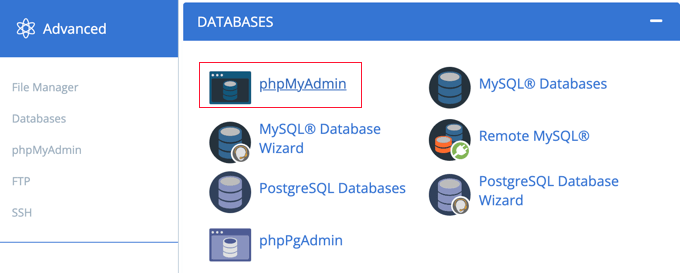
Questo aprirà phpMyAdmin in una nuova finestra del browser. Dovrai selezionare il tuo database WordPress se non è già selezionato.
Dopodiché, dovresti fare clic sulla scheda 'SQL' e incollare la seguente query:
UPDATE wp_options SET option_value = '' WHERE option_name = 'limit_login_lockouts' LIMIT 1;
Questa query presuppone che tu stia utilizzando il prefisso del database predefinito ‘wp_’.
Se hai modificato il prefisso del tuo database, dovrai aggiornare la query con il prefisso corretto.
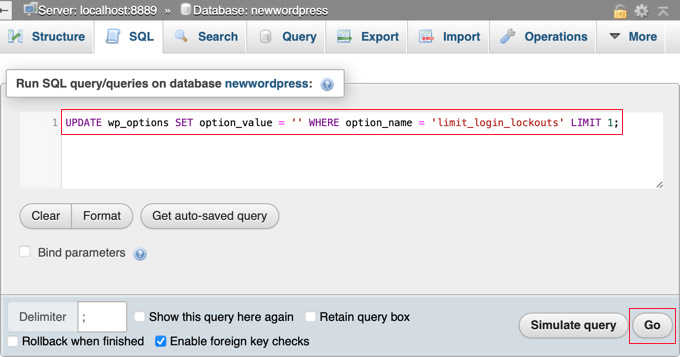
Fatto ciò, devi fare clic sul pulsante ‘Go’ in basso a destra dello schermo per eseguire la query.
Ti verrà mostrato un messaggio che conferma il successo della query.

Il numero di tentativi non riusciti è stato reimpostato e ora puoi accedere alla tua area di amministrazione di WordPress.
In alternativa, puoi sbloccare solo il tuo indirizzo IP. Questo è utile se sospetti che il tuo sito sia sotto attacco brute-force e vuoi concedere l'accesso solo a te stesso, mantenendo bloccati altri IP malevoli.
Per fare ciò, esegui invece la seguente query:
UPDATE wp_options SET option_value = REPLACE(option_value, '111.222.111.222', '') WHERE option_name = 'limit_login_lockouts' LIMIT 1;
Assicurati di aggiornare la query con il tuo indirizzo IP effettivo invece di '111.222.111.222'. Puoi trovarlo navigando su WhatIsMyIP.com nel tuo browser web.
Domande frequenti sullo sblocco di Limit Login Attempts Reloaded
Ecco alcune domande che i nostri lettori pongono frequentemente sullo sblocco del plugin Limit Login Attempts Reloaded:
È sicuro eliminare una cartella di plugin tramite FTP?
Sì, è completamente sicuro. Eliminare la cartella del plugin tramite FTP o un file manager la disattiva soltanto e non intacca i contenuti del tuo sito. Potrai reinstallarla in seguito una volta effettuato nuovamente l'accesso.
Cosa succede dopo aver reinstallato il plugin Limit Login Attempts?
Quando reinstalli il plugin, questo si attiverà con le sue impostazioni predefinite. Ciò significa che tutte le impostazioni personalizzate o i log di blocco che avevi in precedenza verranno cancellati.
Come posso trovare il mio indirizzo IP?
Un modo semplice per trovare il tuo indirizzo IP pubblico è visitare un sito web come WhatIsMyIP.com. Il sito visualizzerà il tuo indirizzo IP, che potrai quindi utilizzare per il metodo della query SQL.
Speriamo che questo tutorial ti abbia aiutato a imparare come sbloccare Limit Login Attempts in WordPress. Potresti anche voler consultare la nostra guida su come gestire le password in modo semplice e sicuro in modo da non dimenticarle più, o la nostra selezione di esperti dei migliori plugin per la pagina di accesso di WordPress.
Se ti è piaciuto questo articolo, iscriviti al nostro canale YouTube per tutorial video su WordPress. Puoi anche trovarci su Twitter e Facebook.




harpreet singh
Ho il plugin Loginizer e apparentemente era quello che lo stava facendo. L'ho disattivato
Supporto WPBeginner
Thanks for sharing what was causing the issue for you should anyone else run into the same problem
Amministratore
Salahuddin
Grazie, ha funzionato benissimo, ora devo solo scoprire perché non accetta la mia password e mi dice che la mia email per la password dimenticata è sbagliata, nonostante sappia al 100% che è quella giusta lol
Supporto WPBeginner
Se sei bloccato fuori dalla tua area amministratore per qualsiasi motivo, ti consigliamo di consultare il nostro articolo qui sotto che copre molti dei modi per risolvere il problema
https://www.wpbeginner.com/wp-tutorials/locked-out-of-wordpress-admin/
Amministratore
Alastair
Salva-vita! Molte grazie
Supporto WPBeginner
Siamo lieti che la nostra guida sia stata utile!
Amministratore
Mike
Ciao,
Con la soluzione SQL per essere bloccato fuori dalla pagina di accesso dell'amministratore, dopo aver inserito quello che suggerisci, compare un errore -#1146 – La tabella 'zpcgqplm_wp458.wp_options' non esiste – cosa devo fare ora?
Supporto WPBeginner
Dovresti assicurarti di modificare il database con le tue informazioni di WordPress. Quell'errore significa che le tue informazioni di WordPress non sono nel database che stai cercando di modificare.
Amministratore
Annie Henson
Thank You so much guys You saved me a lot of hours.
Supporto WPBeginner
You’re welcome, glad our guide could help
Amministratore
voku
Thanks for this basic blog posts … this is really helpful content.
Supporto WPBeginner
Glad our content could be helpful
Amministratore
Dave
Ottimo consiglio sulla cancellazione della cartella del plugin. Funziona! Se l'idea di cancellare quelle cartelle ti preoccupa, puoi anche semplicemente rinominare il file dal file manager. Questo disabilita il plugin senza cancellarlo. Una volta effettuato l'accesso a WP, rinomina di nuovo il file e dovresti essere a posto.
Sachi Knight
Thank you! The SQL query worked a treat. Saved me being locked out of my own Site for 48 hours, lol. Chrome occasionally messes up passwords, and I have a 1-chance login. (at least I know it works. )
)
scott
Grazie, ha funzionato benissimo, ora devo solo scoprire perché non accetta la mia password e mi dice che la mia email per la password dimenticata è sbagliata, nonostante sappia al 100% positivo che è quella giusta lol
Colleen
Il mio mi ha bloccato e dice che la mia password è sbagliata. È semplicemente pazzesco. Molti stanno avendo questo problema.
Supporto WPBeginner
Ciao Colleen,
Puoi disattivare tutti i plugin di WordPress per riottenere l'accesso al tuo sito web.
Amministratore
Muntazir Abbas
Il mio sito WordPress si blocca a volte per 1 ora o 3 minuti, come posso risolvere questo problema??
Supporto WPBeginner
Ciao Muntazir,
Vedi un errore quando sei bloccato?
Amministratore
Russell Symonds
Grazie! Sono grato per queste informazioni perfettamente ingegnose e dirette che mi hanno salvato da quella che altrimenti sarebbe stata una catastrofe.
Leon
L'ho fatto tramite il file manager ma sono ancora bloccato. Aiuto per favore
Robin
Il più utile e diretto. Grazie!
Megan
C'è un altro plugin che consigli per limitare i tentativi di accesso ora? Limit Login Attempts dice che non è stato aggiornato da oltre 2 anni.
Staff editoriale
Sì, consigliamo di utilizzare Login Lockdown: fa la stessa cosa ed è aggiornato.
https://wordpress.org/plugins/login-lockdown/
Amministratore
Howard Lee Harkness
Mi sembra che la migliore soluzione al problema dell'auto-blocco sia la prevenzione. Uso LastPass per generare e tenere traccia di password sicure (ci sono altre utility che potrebbero essere altrettanto buone o anche migliori, ma a me piacciono LastPass/XMarks).
Finora (più di 2 anni di utilizzo di Limit Login Attempts), non mi sono mai bloccato fuori da nessuno dei miei account di amministrazione.
Techerhut
Ciao Syed,
Ottimo tutorial.
Il primo è più facile. Ma si dovrebbe conoscere ogni modo possibile di fare una cosa. Il secondo – usando la query MYSQL è nuovo per me e l'ho imparato da qui.
Grazie per aver pubblicato questo.
~Sumit