


Ti preoccupa mai che una piccola modifica al tuo sito web possa danneggiare accidentalmente le tue classifiche di ricerca?
Dedichi ore all'ottimizzazione dei contenuti. L'ultima cosa che vuoi è perdere traffico a causa di una semplice modifica a un titolo o a una meta descrizione.
Sappiamo quanto possa essere stressante. Su WPBeginner, utilizziamo All in One SEO (AIOSEO) per monitorare automaticamente l'impatto dei nostri aggiornamenti. Questo ci aiuta a vedere esattamente cosa funziona e a correggere rapidamente qualsiasi cosa non funzioni.
In questa guida, ti mostreremo come monitorare le modifiche SEO sul tuo sito WordPress in modo da poter aumentare il tuo traffico con fiducia.

Ecco una rapida panoramica di ciò che tratteremo in questa guida:
Perché monitorare le modifiche SEO in WordPress?
Scrivere post di blog di alta qualità è solo una parte del blogging o della gestione di un sito web. Dovrai anche ottimizzare i tuoi contenuti per i motori di ricerca come Google per ottenere traffico sul tuo sito. Questo è noto come ottimizzazione per i motori di ricerca (SEO).
Le modifiche SEO sono qualsiasi modifica apportata ai tuoi contenuti o al tuo sito web generale per migliorarne le prestazioni nei risultati dei motori di ricerca.
Ad esempio, apportare modifiche ai meta tag, cambiare gli header e aggiungere parole chiave sono solo alcuni esempi di modifiche SEO al tuo sito. Per ulteriori esempi, puoi consultare la nostra guida completa a WordPress SEO.
Senza sapere come le tue modifiche SEO influenzano le classifiche dei motori di ricerca, stai essenzialmente sparando nel buio. Non saprai se una modifica al tuo tag del titolo o meta tag sta ottenendo più clic o se l'aggiunta di parole chiave ha fatto qualcosa per migliorare le classifiche del tuo articolo.
Inoltre, le modifiche apportate ai tuoi contenuti possono talvolta influire negativamente sui tuoi risultati di ricerca.
Supponiamo che tu cambi il titolo o la meta descrizione per renderli più leggibili. Tuttavia, nel processo, cambi anche la densità delle parole chiave, il che può danneggiare il tuo punteggio SEO agli occhi di Google.
Oppure potresti aver cambiato gli URL o aggiunto accidentalmente un link interrotto. Farlo può causare errori 404 e danneggiare la credibilità del tuo sito.
Monitorando queste modifiche, puoi identificare quali strategie SEO stanno funzionando bene e migliorando la tua posizione nei risultati dei motori di ricerca. Queste informazioni ti aiutano a concentrare i tuoi sforzi sugli approcci più efficaci.
Tenendo conto di ciò, diamo un'occhiata a come monitorare le modifiche SEO in WordPress.
Monitorare le modifiche SEO con All in One SEO
Il modo più semplice per monitorare le modifiche SEO in WordPress è con il plugin All in One SEO (AIOSEO). AIOSEO è il miglior plugin SEO per WordPress con uno strumento di revisioni SEO che ti consente di vedere rapidamente le modifiche SEO che hai apportato ai tuoi contenuti.
Viene inoltre fornito con strumenti di ottimizzazione SEO on-page, creazione istantanea di sitemap e altro ancora.
Opinione Esperta: Perché Usiamo All in One SEO
Qui a WPBeginner, All in One SEO (AIOSEO) è il nostro plugin di riferimento per la gestione dell'ottimizzazione della ricerca. Ci affidiamo ad esso per tutto, dalla generazione di sitemap all'aggiunta di markup schema sui nostri siti.
Abbiamo utilizzato un altro plugin popolare per anni, ma siamo passati ad AIOSEO grazie ai suoi strumenti innovativi. Funzionalità come il tracker delle revisioni SEO, che stiamo per trattare, sono un'ottima ragione per cui ci fidiamo di esso per la nostra attività.
Puoi saperne di più nel nostro articolo che descrive i motivi per cui siamo passati da Yoast ad AIOSEO.

Puoi leggere la nostra recensione completa di AIOSEO per maggiori dettagli.
Per iniziare, dovrai installare e attivare il plugin All in One SEO Pro. Sebbene esista una versione gratuita, avrai bisogno della versione Pro o superiore per accedere agli strumenti di revisione e monitoraggio SEO.
Se hai bisogno di ulteriore aiuto con l'installazione, consulta il nostro post su come installare un plugin di WordPress.
Una volta attivato, vai su qualsiasi post o pagina su cui hai apportato modifiche SEO. Scorri fino in fondo a quel post e, sotto 'Impostazioni AIOSEO', fai clic sulla scheda 'Revisioni SEO'.
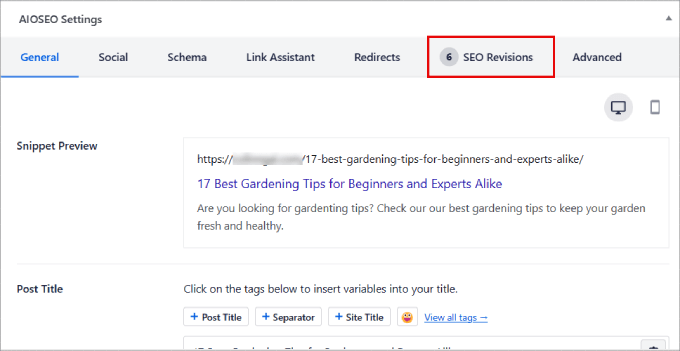
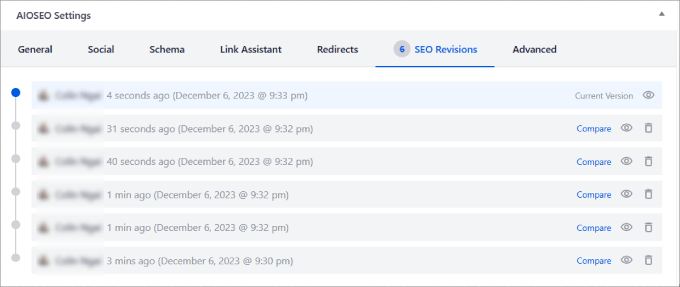
Con la funzionalità 'SEO Revisions' di AIOSEO, puoi vedere una cronologia completa delle modifiche ai tuoi post. Questo è particolarmente utile se hai un team di scrittori, poiché puoi vedere esattamente chi ha apportato una modifica e quando.
Queste modifiche verranno elencate cronologicamente, con le più recenti in cima. AIOSEO mostrerà anche la data e l'ora in cui è stata apportata ogni modifica.
Tieni presente che non sarai in grado di vedere i tuoi ranking da questo report, ma puoi confrontare questi dati con altri report AIOSEO. Ti mostreremo come farlo un po' più avanti in questo articolo.
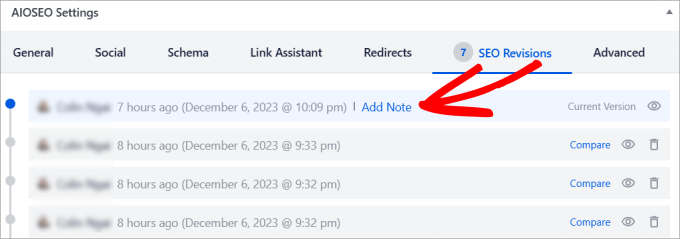
Puoi anche aggiungere note direttamente a ogni modifica SEO per registrare come tali modifiche hanno influito o meno sui ranking dei tuoi contenuti. In questo modo, saprai se dovresti implementare tali modifiche su altri post del blog.
Semplicemente passa il mouse sopra la voce di menu e fai clic su 'Aggiungi nota'. Apparirà quindi una casella sopra la modifica SEO, e potrai semplicemente digitare la tua nota lì.
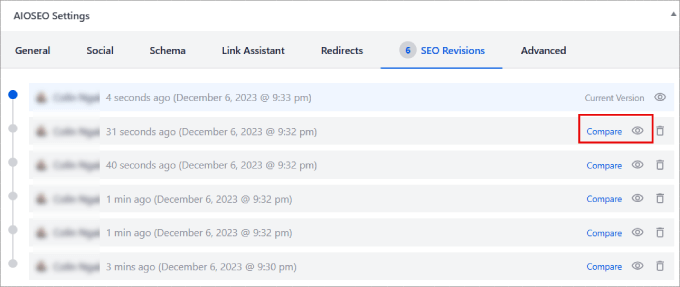
Se premi l'icona 'Visualizza', ti mostrerà la modifica specifica che hai apportato.
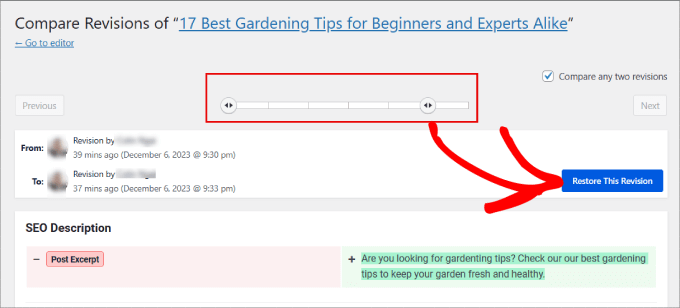
Puoi anche fare clic sul link 'Confronta' per confrontare le modifiche apportate tra le 2 revisioni.
Nella schermata successiva, puoi vedere tutte le modifiche SEO che hai apportato rispetto alle versioni precedenti.
Questo ti aiuta a visualizzare le tue modifiche e, in definitiva, a determinare se aiutano effettivamente a migliorare i risultati del posizionamento nei motori di ricerca.
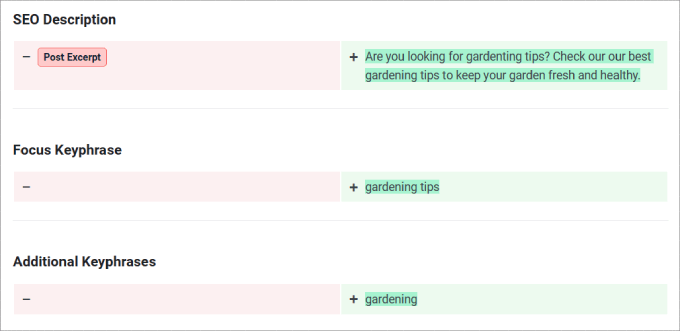
E se attivi il cursore in alto, puoi ripristinare una versione precedente di una pagina.
In questo modo, se una delle modifiche non funziona, puoi sempre tornare a una versione precedente prima che tali aggiustamenti SEO fossero stati apportati.
Monitorare i ranking SEO con All in One SEO
Oltre a monitorare le modifiche SEO, dovrai sapere se tali aggiustamenti hanno effettivamente migliorato il tuo posizionamento nei motori di ricerca.
La buona notizia è che All in One SEO offre una funzionalità di Statistiche di Ricerca per monitorare tutte le metriche SEO e i posizionamenti delle parole chiave. In questo modo, puoi affinare la tua strategia e portare più traffico organico ai tuoi contenuti.
Tutto quello che devi fare è andare alla pagina All in One » SEO Search Statistics nel pannello di amministrazione di WordPress.
Se non l'hai già fatto, ti verrà richiesto di collegare il tuo sito a Google Search Console. Questo consente ad AIOSEO di importare i dati del tuo sito direttamente nella tua dashboard.
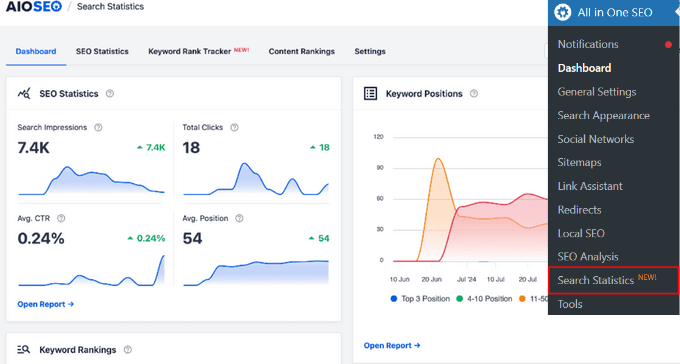
Nella sezione dashboard, vedrai metriche SEO chiave come le impressioni di ricerca del tuo sito, i clic totali, la CTR media e la posizione media.
Verrà inoltre visualizzato il numero di parole chiave per cui ti sei posizionato, insieme alle diverse posizioni.
Scorrendo verso il basso, troverai una sezione 'Prestazioni Contenuti'. Qui scoprirai le tue pagine con le migliori prestazioni, le pagine che stanno perdendo più posizionamenti e i contenuti che stanno salendo nei posizionamenti per l'intervallo di date impostato.
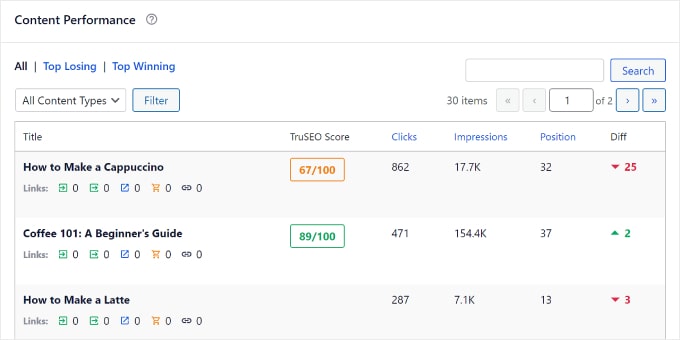
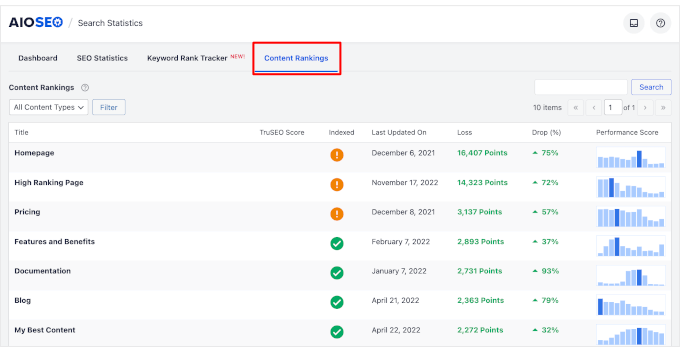
Potresti anche accedere alla scheda 'Classifiche Contenuti' sotto 'Statistiche di Ricerca'.
Sotto ogni pagina, vedrai una colonna 'Ultimo Aggiornamento' che mostra la data in cui l'URL è stato aggiornato l'ultima volta. Questo ti aiuta a monitorare facilmente come le tue modifiche SEO hanno influito sulla particolare pagina o post.
Il 'Punteggio Prestazioni' fornisce una buona rappresentazione visiva delle prestazioni dei tuoi contenuti nei SERP negli ultimi 12 mesi.
Il report sulle classifiche dei contenuti è il modo migliore per individuare il decadimento dei contenuti. Se vedi un post perdere posizioni (indicato dalla freccia rossa), puoi utilizzare lo strumento Revisioni SEO per vedere cosa è cambiato, o aggiornare il post con informazioni fresche per riconquistare il tuo posto.
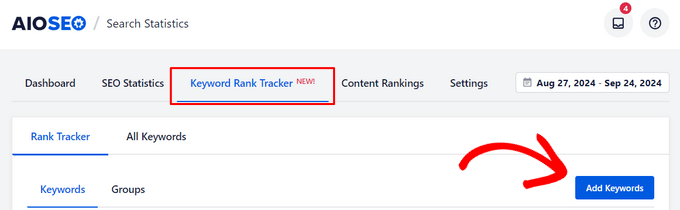
Se desideri monitorare parole chiave specifiche che sono importanti per il tuo sito web, puoi fare clic sulla scheda 'Keyword Rank Tracker' sotto 'Search Statistics'. Quindi, fai clic sul pulsante 'Add Keywords'.
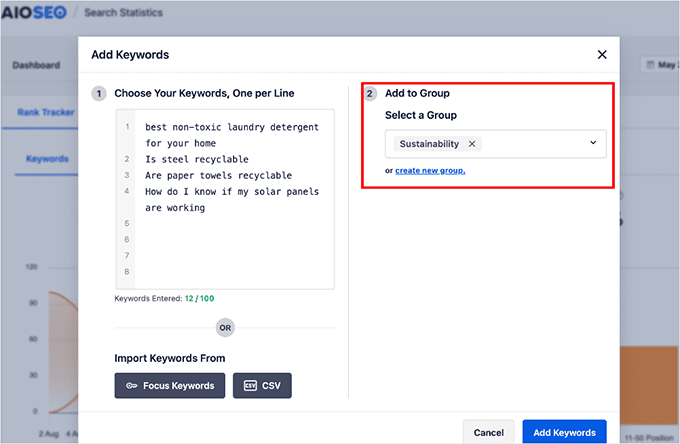
Ci sono diversi modi per aggiungere le tue parole chiave. Puoi inserirle manualmente, importarle dalle tue parole chiave focus esistenti, estrarle da Google Search Console o caricarle tramite un file CSV.
Hai anche la possibilità di raggruppare parole chiave correlate. Se i topic cluster fanno parte della tua strategia SEO, questo ti consente di monitorare le prestazioni complessive dei tuoi cluster.
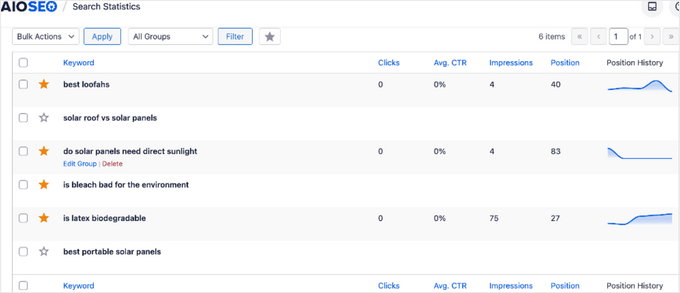
Una volta aggiunte le tue parole chiave, potrai vedere una panoramica delle posizioni di classifica delle tue parole chiave.
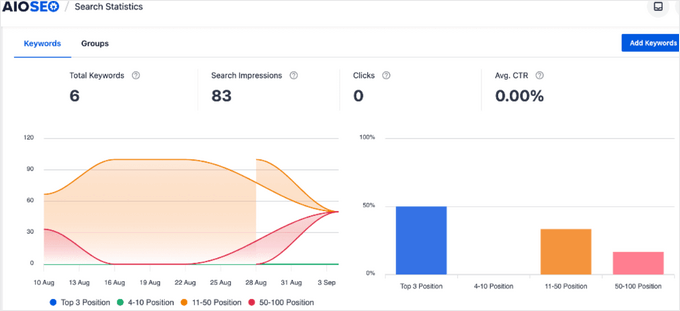
Puoi scorrere la pagina verso il basso per vedere le metriche esatte per ogni parola chiave che hai aggiunto, inclusi posizione, clic, percentuale di clic media, impressioni e cronologia delle posizioni.
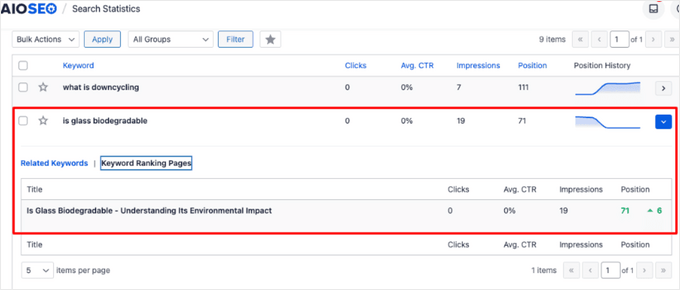
Per vedere quali pagine si classificano per una parola chiave specifica, espandi la riga facendo clic su una parola chiave, quindi seleziona 'Pagine di classificazione parole chiave'.
Monitoraggio degli aggiornamenti dell'algoritmo di Google
Detto questo, gestire le tue classifiche può essere difficile quando Google cambia costantemente i suoi algoritmi. Anche le tue pagine meglio classificate per le quali hai lavorato duramente possono improvvisamente scendere durante la notte, causando una perdita di traffico.
Google rilascia frequentemente aggiornamenti su larga scala che possono avere un enorme impatto sulle tue classifiche di ricerca. Tendono a concentrarsi su questioni ad alta priorità come l'intento di ricerca o la qualità dei contenuti.
La buona notizia è che puoi rimanere aggiornato direttamente in WordPress. All'interno della scheda 'Statistiche SEO', vedrai un'icona di Google che indica quando è stato effettuato ogni importante aggiornamento dell'algoritmo.
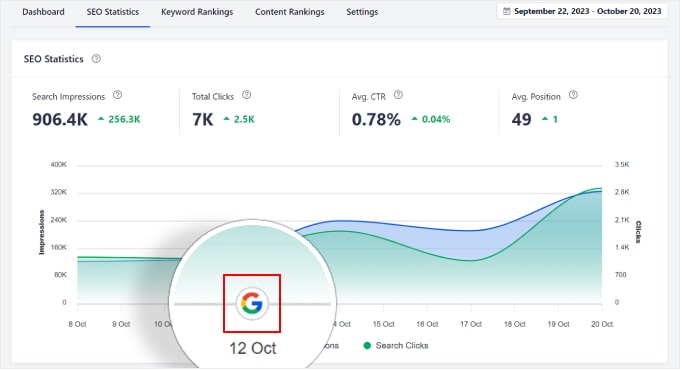
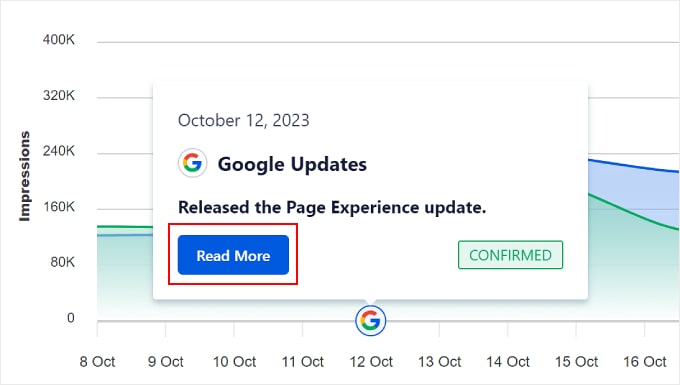
Fai semplicemente clic su quell'icona per leggere di più sulle modifiche apportate. Il grafico a linee mostra come il tuo traffico è cambiato in base a quando è cambiato l'algoritmo.
Se desideri un tutorial più approfondito, consulta il nostro post sul blog su come monitorare gli aggiornamenti dell'algoritmo di Google in WordPress.
Bonus: Monitorare le prestazioni con MonsterInsights
Oltre ad All in One SEO, ci sono molti altri strumenti di monitoraggio del posizionamento SEO che potresti utilizzare per monitorare i tuoi posizionamenti.
Ma probabilmente vuoi monitorare più delle sole modifiche SEO. Ad esempio, potresti chiederti:
- Quante visualizzazioni di pagina sto ottenendo?
- Da dove provengono le mie visualizzazioni di pagina?
- Qual è il tasso di rimbalzo su quelle pagine?
L'esperienza utente e il tasso di conversione sono importanti quanto il posizionamento delle tue pagine. Non importa se attiri migliaia di visitatori se nessuno di loro si iscrive alla tua newsletter o rimane sul tuo sito web.
È qui che MonsterInsights può aiutarti. All'interno della dashboard del plugin, avrai accesso a una miniera d'oro di informazioni. MonsterInsights è il miglior plugin di Google Analytics per WordPress, che porta statistiche in tempo reale e monitoraggio delle conversioni nella tua dashboard.
Sarai in grado di trovare informazioni su visualizzazioni di pagina, frequenza di rimbalzo, origini del traffico e altro nella sezione "Report" di MonsterInsights.
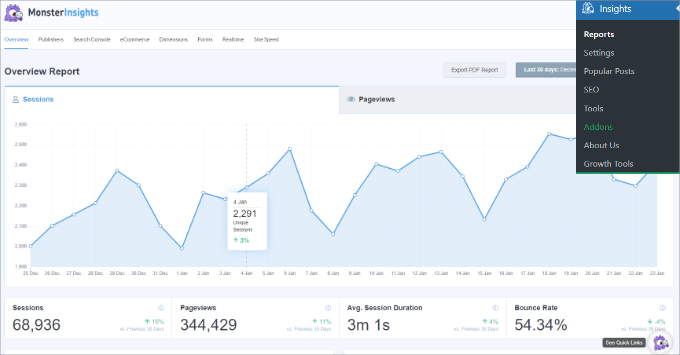
Sia All in One SEO che MonsterInsights ti consentono di vedere le parole chiave che le persone usano per trovare il tuo sito WordPress.
Pensala in questo modo: AIOSEO ti aiuta a monitorare come ti posizioni nei risultati di ricerca di Google (prima che un utente clicchi), mentre MonsterInsights ti aiuta a monitorare cosa fanno gli utenti sul tuo sito web (dopo che hanno cliccato).
Per ulteriori informazioni sul tipo di funzionalità e statistiche che puoi trovare con MonsterInsights, consulta la nostra recensione di MonsterInsights.
Domande frequenti (FAQ)
Monitorare le prestazioni SEO può sollevare molte domande. Ecco le nostre risposte ad alcune delle più comuni che riceviamo.
Quali sono le modifiche SEO più importanti da monitorare?
Dovresti prestare molta attenzione alle modifiche al tuo titolo SEO, alla meta description, alla frase chiave principale e a qualsiasi riscrittura importante dei contenuti. Questi elementi influiscono direttamente su come il tuo sito appare nei risultati di ricerca e possono incidere sui tuoi tassi di clic.
Quanto tempo ci vuole per vedere i risultati delle modifiche SEO?
Il tempo necessario per vedere un impatto può variare. Alcune modifiche minori potrebbero mostrare risultati in pochi giorni, mentre aggiornamenti più significativi possono richiedere diverse settimane o mesi. Ciò dipende dalla rapidità con cui Google rianalizza la tua pagina e dalla competitività della parola chiave.
Posso monitorare le modifiche SEO gratuitamente?
Puoi ottimizzare le tue impostazioni SEO utilizzando la versione gratuita di AIOSEO. Tuttavia, le funzionalità di monitoraggio automatico e cronologia delle revisioni descritte in questa guida fanno parte del piano AIOSEO Pro.
Risorse aggiuntive e prossimi passi
Speriamo che questa guida ti abbia aiutato a imparare come monitorare le modifiche SEO sul tuo sito WordPress. Ora che hai gli strumenti, dai un'occhiata a queste altre risorse per continuare a far crescere il tuo traffico:
- Guida SEO definitiva per WordPress per principianti – La nostra guida completa dalla A alla Z per ottimizzare l'intero sito per i motori di ricerca.
- Come aumentare il traffico del tuo blog – Esplora i nostri consigli comprovati per portare più visitatori sul tuo sito web.
Se ti è piaciuto questo articolo, iscriviti al nostro Canale YouTube per tutorial video su WordPress. Puoi trovarci anche su Twitter e Facebook.



Dennis Muthomi
La funzione Revisioni SEO di All in One SEO è stata super utile
All'epoca, ho sempre faticato a tenere traccia delle mie modifiche SEO e di ciò che funziona. Poi ho iniziato a usare questo strumento e sta già facendo una grande differenza nel sapere quali modifiche stanno funzionando. Un altro consiglio: creo un foglio di calcolo per registrare le mie modifiche SEO insieme alle note di AIOSEO in modo da poter vedere schemi su più post.
Grazie!
Jiří Vaněk
Vorrei chiedere, è ancora possibile tracciare le modifiche SEO anche se elimino regolarmente le revisioni degli articoli? O questa funzione dipende dalle revisioni degli articoli?
Supporto WPBeginner
Le revisioni SEO sono un sistema separato dalle revisioni dei post, quindi dovresti comunque essere in grado di vederle.
Amministratore
Augustine
Ottime intuizioni, Syed!