


Hai sentito parlare degli articoli istantanei di Facebook e vuoi aggiungerli al tuo sito WordPress?
Gli articoli istantanei sono eccellenti per fornire contenuti rapidamente agli utenti di Facebook. Si caricano 10 volte più velocemente e utilizzano un formato mobile. Questo aiuta a fornire un'esperienza utente eccezionale e aumenta i tuoi follower.
In questo articolo, ti mostreremo come configurare facilmente gli articoli istantanei di Facebook per WordPress.
Cosa sono gli articoli istantanei di Facebook?
Instant Articles è una funzionalità di Facebook che ti consente di caricare i tuoi contenuti 10 volte più velocemente utilizzando un formato mobile personalizzato. Si basa sulla stessa tecnologia utilizzata nelle app di Facebook per dispositivi mobili.
Gli articoli istantanei si caricano fino a 10 volte più velocemente di una normale pagina web. Questo incredibile aumento di velocità offre una migliore esperienza utente per gli utenti mobili.
Molti siti di media popolari come BuzzFeed, TechCrunch, Mashable e innumerevoli altri li utilizzano sui loro siti web. Puoi facilmente individuare gli articoli istantanei nel tuo feed di Facebook dall'icona del fulmine.
Pro e contro degli articoli istantanei di Facebook
Come tutto il resto, ci sono alcuni vantaggi e svantaggi nell'utilizzare articoli istantanei sul tuo sito web.
Vantaggi dell'utilizzo degli articoli istantanei di Facebook
- Tempi di caricamento più rapidi significano un miglioramento significativo dell'esperienza utente.
- Grazie alla velocità, gli utenti sono più propensi a condividere i tuoi contenuti.
- Accesso alle opzioni di monetizzazione tramite Facebook Audience Network.
- Aumento della copertura della pagina Facebook.
- La massiccia base di utenti di Facebook può portare una nuova ondata di traffico al tuo sito.
Svantaggi dell'utilizzo degli articoli istantanei di Facebook
- Gli utenti non vedranno il layout completo del tuo sito web WordPress, comprese le barre laterali. Nasconderà i tuoi utili widget, i moduli della lista email e tutto il resto che non fa parte dell'articolo.
- Potresti riscontrare un calo delle entrate pubblicitarie, poiché gli articoli istantanei di Facebook limitano gli inserzionisti e il numero di annunci che puoi mostrare su un articolo.
- Puoi utilizzare alcune immagini e video nel tuo articolo, ma anche gli articoli istantanei di Facebook limiteranno questo aspetto.
- La maggior parte degli shortcode, dei campi personalizzati e di altre funzionalità del blog WordPress non verranno visualizzati nei tuoi articoli.
Considerando i pro e i contro dell'utilizzo degli articoli istantanei di Facebook, è un miscuglio per gli editori. Dipende effettivamente dal tipo di contenuto che produci e dai tuoi obiettivi di business.
Se sei un sito di notizie, ha senso per te aggiungerlo. Se sei un sito web aziendale, potrebbe non fare una grande differenza.
Cosa ti serve per abilitare gli articoli istantanei di Facebook in WordPress?
Ci sono alcuni requisiti per configurare gli articoli istantanei di Facebook sul tuo sito WordPress. Hai bisogno di una:
- Pagina Facebook per il tuo sito WordPress.
- Almeno 10 o più articoli sul tuo sito web.
- Plugin Instant Articles for WP (Ti mostreremo come configurarlo più avanti in questo articolo).
Detto questo, iniziamo con la richiesta per gli Articoli Istantanei di Facebook.
Iscrizione agli Articoli Istantanei di Facebook
Innanzitutto, devi visitare il sito web di Facebook Instant Articles e fare clic sul pulsante ‘Inizia a guadagnare’ per iniziare.
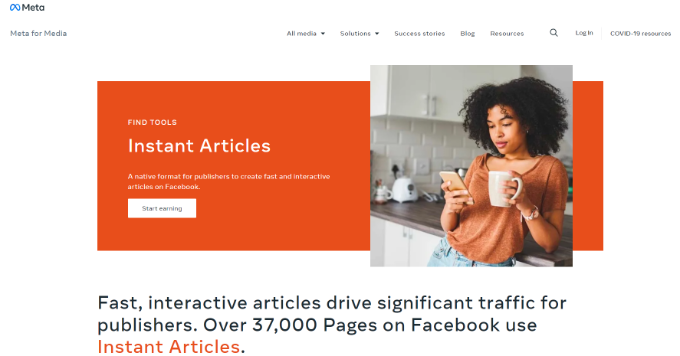
Successivamente, accedi al tuo account Facebook o creane uno nuovo se non ne hai uno.
Dopo aver effettuato l'accesso, vedrai Creator Studio. Facebook ti chiederà ora di selezionare una pagina nella scheda 'Monetizzazione'.
Procedi e seleziona la tua Pagina Facebook per il tuo sito web e fai clic sul pulsante 'Configura'.
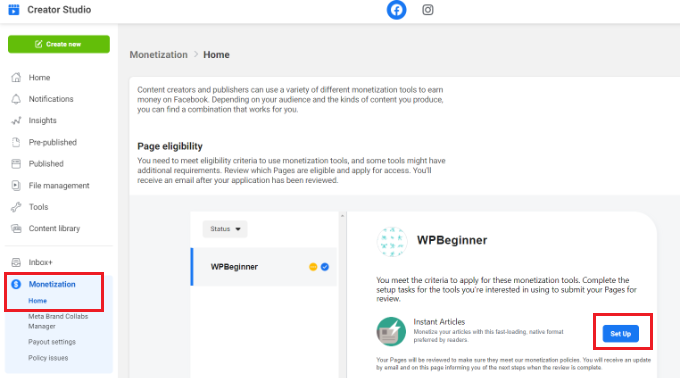
Dopodiché, dovrai completare le attività di configurazione e inviare la tua pagina per la revisione.
Innanzitutto, dovrai accettare i termini e le condizioni.
Successivamente, fai clic sul pulsante 'Inizia' per aggiungere 10 articoli di produzione per la revisione.
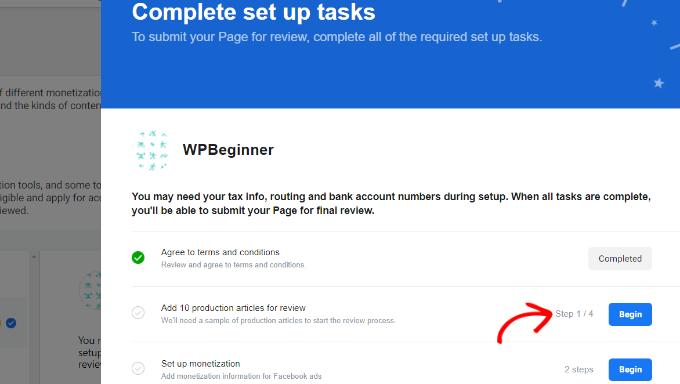
Quando fai clic sul pulsante, appariranno altre opzioni.
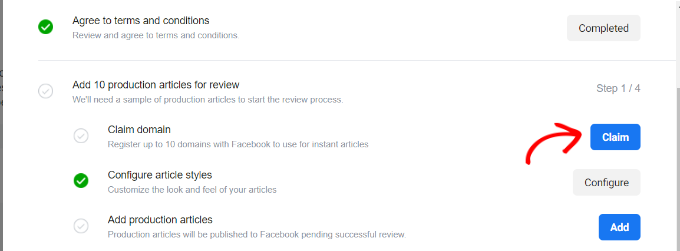
Devi dimostrare la proprietà del tuo sito web rivendicando il tuo URL. Procedi e fai clic sul pulsante 'Rivendica' di fronte all'opzione Rivendica dominio.
Facebook ti mostrerà uno snippet di codice che dovrai aggiungere al tuo sito web WordPress.
Puoi aggiungere fino a 10 siti web per gli Articoli Istantanei di Facebook.
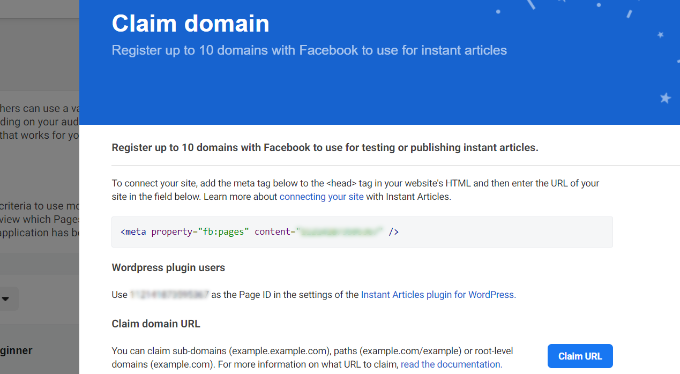
Devi copiare il codice e inserirlo nella sezione <head> del tuo sito WordPress.
Ci sono due modi per aggiungere questo codice al tuo sito web.
Puoi modificare il file header.php nel tuo child theme e incollare il codice appena prima del tag <head>.
Tuttavia, se non stai utilizzando un child theme, puoi usare il plugin Insert Headers and Footers. Per maggiori dettagli, consulta la nostra guida passo passo su come installare un plugin WordPress.
Dopo aver attivato il plugin, vai alla pagina Impostazioni » Inserisci intestazioni e piè di pagina dalla dashboard di WordPress e incolla il codice nella sezione dell'intestazione.
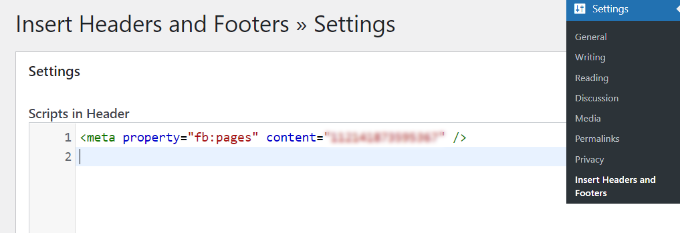
Fai clic sul pulsante Salva per memorizzare le modifiche.
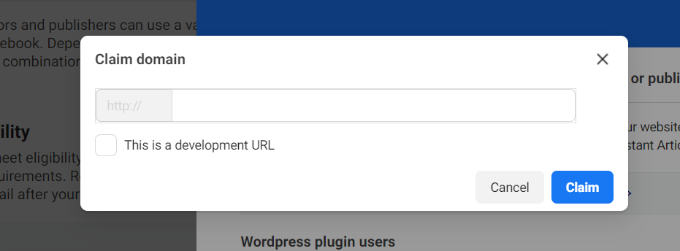
Una volta aggiunto il codice al tuo sito web, devi tornare alla scheda Creator Studio e fare clic sul pulsante 'Richiedi URL'.
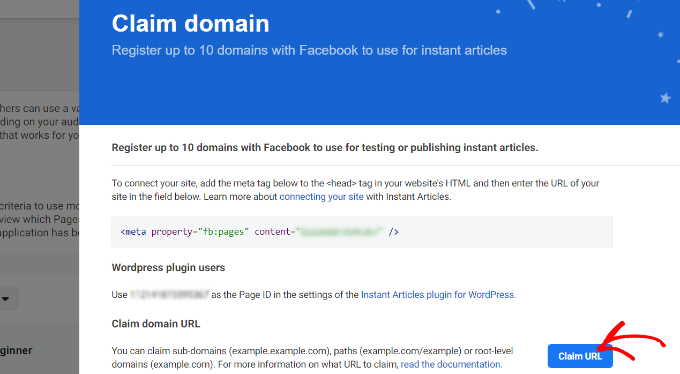
Ora apparirà una finestra popup.
Inserisci semplicemente il tuo dominio e fai clic sul pulsante 'Richiedi'. Se il tuo sito è ancora in fase di sviluppo, puoi abilitare l'opzione 'Questo è un URL di sviluppo'.
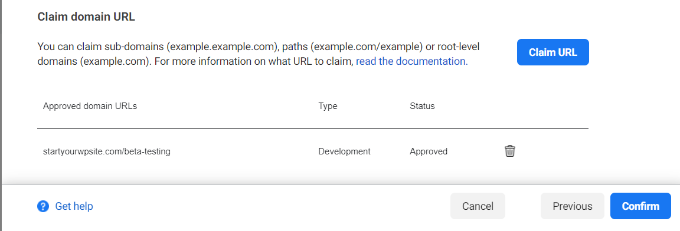
Successivamente, vedrai il tuo dominio nel campo 'URL di dominio approvati' una volta approvato.
Procedi e fai clic sul pulsante 'Conferma'.
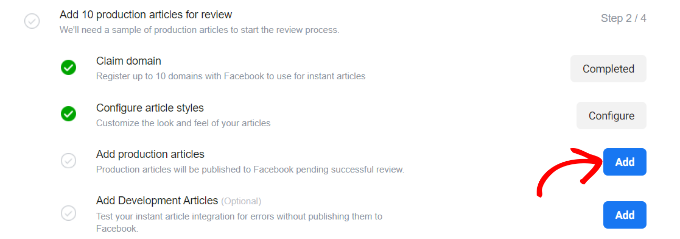
Il passo successivo è aggiungere un feed RSS di Instant Articles per il tuo sito web.
Per farlo, scorri verso il basso fino a 'Aggiungi articoli di produzione' e fai semplicemente clic sul pulsante 'Aggiungi'.
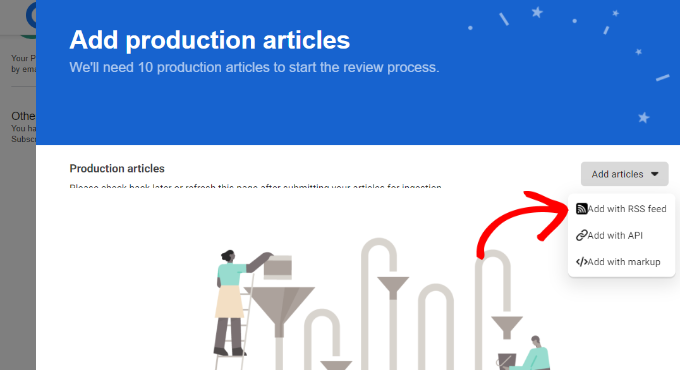
Nella schermata successiva, vedrai un menu a discesa dove puoi selezionare come desideri aggiungere gli articoli di produzione.
Procedi e fai clic sul menu a discesa 'Aggiungi articoli' e seleziona l'opzione 'Aggiungi con feed RSS'.
Ora apparirà una finestra popup con le informazioni sul feed RSS di produzione.
Qui dovrai inserire l'URL del feed RSS.
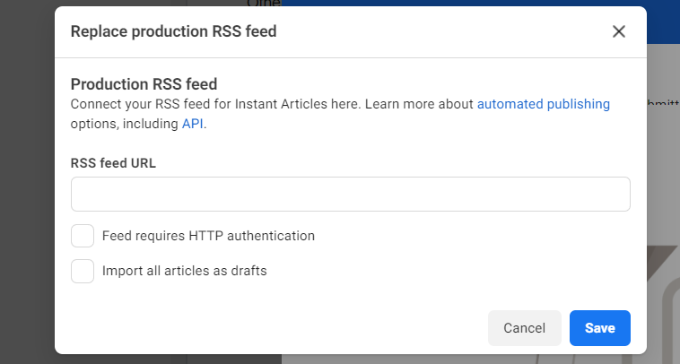
Per creare un URL di feed RSS, puoi tornare alla dashboard del tuo sito WordPress e generare un feed di Instant Article.
Innanzitutto, installa e attiva il plugin Instant Articles for WP. Se hai bisogno di aiuto, consulta la nostra guida su come installare un plugin WordPress.
Dopo l'attivazione, puoi accedere a Instant Articles dal tuo pannello di amministrazione di WordPress e inserire l'ID della tua Pagina Facebook. Puoi trovare l'ID della pagina nella sezione 'Claim domain' in Creator Studio.
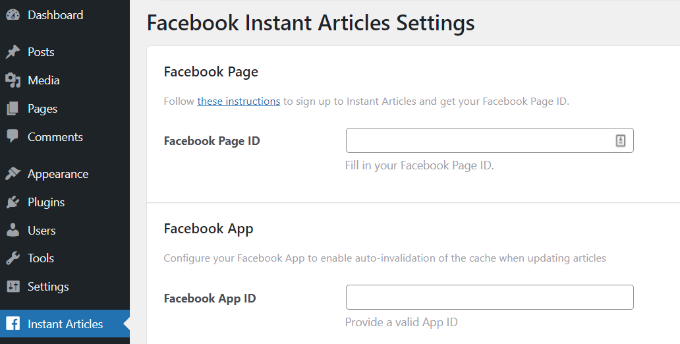
Dopo aver inserito l'ID della pagina, non dimenticare di salvare le impostazioni.
Il plugin genererà un feed di articoli istantanei per il tuo sito WordPress.
Puoi trovare il feed aggiungendo /feed/instant-articles dopo l'URL del tuo sito, in questo modo:
https://www.example.com/feed/instant-articles
Copia l'URL del tuo feed di articoli istantanei e torna alla tua scheda Facebook Creator Studio. Successivamente, inserisci l'URL del feed RSS e fai clic sul pulsante 'Salva'.
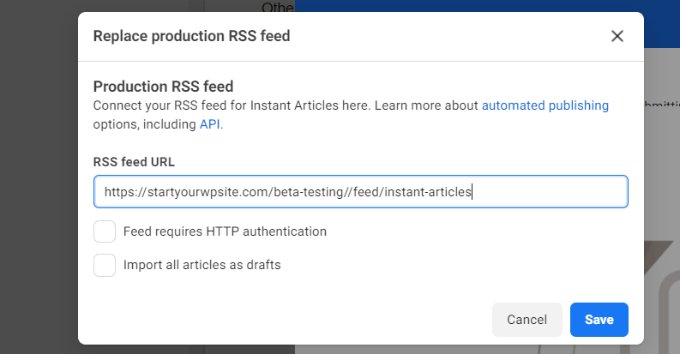
Facebook ti mostrerà un messaggio di successo che il tuo feed è stato aggiunto.
Imposta Stile e Branding per i Tuoi Instant Articles
Successivamente, puoi modificare lo stile dei tuoi Instant Articles di Facebook.
Vai semplicemente all'opzione 'Configura stili degli articoli' sotto 'Aggiungi 10 articoli di produzione per la revisione' e fai clic sul pulsante 'Configura'.
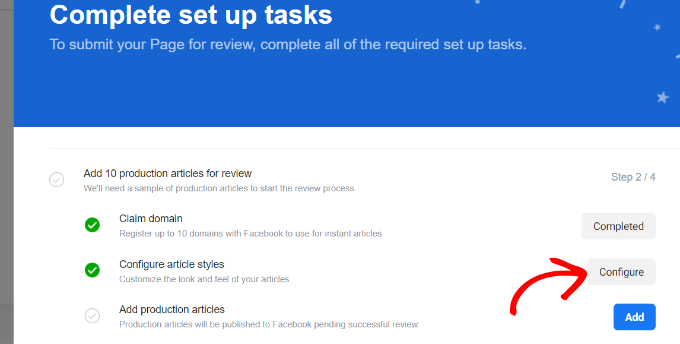
Dopo di che, puoi cambiare l'aspetto dei tuoi articoli.
Vai avanti e fai clic sul pulsante 'Aggiungi stile'.
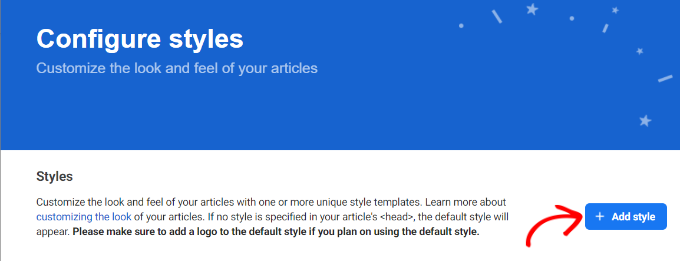
Questo aprirà un popup dove puoi personalizzare lo stile predefinito degli Instant Articles.
Ci sono opzioni per caricare il logo del tuo sito web e modificare lo stile del tuo titolo, testo del corpo, byline, sottotitolo e altro ancora.
La parte migliore è che puoi vedere un'anteprima dal vivo delle modifiche apportate nella finestra alla tua destra.
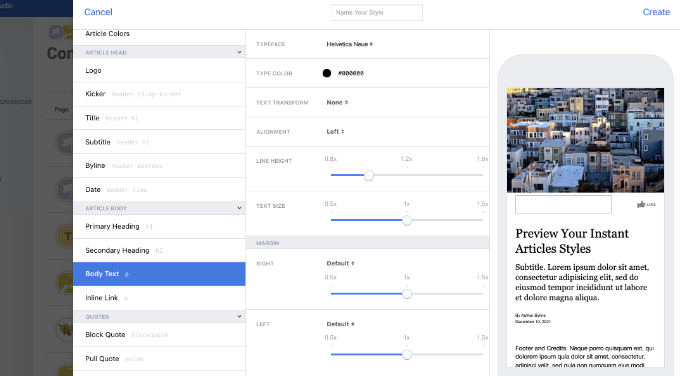
Dopo aver apportato le modifiche, non dimenticare di fare clic su Salva e poi su Fatto.
Invia il tuo feed Instant Articles per la revisione
Prima di inviare il tuo feed Instant Articles per la revisione, devi assicurarti di avere almeno 10 articoli nel tuo feed Instant Articles.
Se hai già pubblicato più di 10 articoli sul tuo sito web, ma il feed non li mostra tutti, allora devi modificare i tuoi ultimi 10 articoli e semplicemente fare clic sul pulsante di aggiornamento.
Una volta che sei sicuro di avere 10 articoli nel tuo feed Instant Articles, sei pronto per inviarli a Facebook per la revisione.
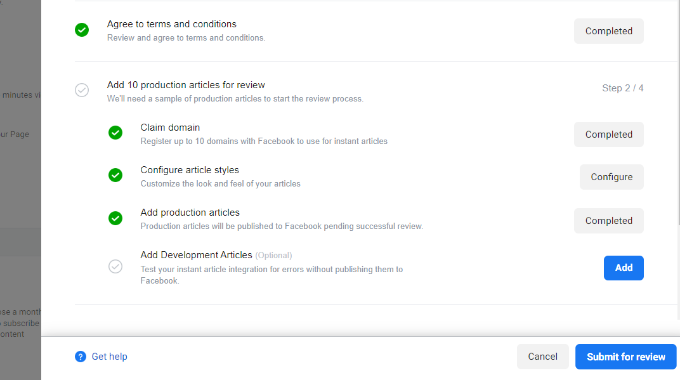
Se non ci sono errori con il tuo feed Instant Articles e hai completato tutte le attività richieste, vedrai un pulsante 'Invia per la revisione'. Fai clic su questo pulsante per inviare il tuo feed per la revisione.
Questo è tutto, Instant Articles sarà disponibile per il tuo sito web una volta che il team di Facebook avrà esaminato e approvato il tuo feed.
Bonus: Tieni traccia degli Instant Articles di Facebook in Google Analytics
Ora che hai configurato correttamente gli Instant Articles di Facebook in WordPress, dovresti anche vedere come stanno performando.
Monitorando le loro prestazioni in Google Analytics, puoi vedere quali articoli ottengono più traffico e come gli utenti interagiscono con i tuoi contenuti.
Il modo più semplice per monitorare Facebook Instant Articles è tramite MonsterInsights. È la migliore soluzione di Analytics per WordPress e ti consente di configurare Google Analytics senza modificare il codice.
Tieni presente che avrai bisogno della versione Pro di MonsterInsights perché include l'addon Facebook Instant Articles e altre funzionalità di monitoraggio avanzate. Esiste anche una versione Lite di MonsterInsights che puoi usare gratuitamente.
Innanzitutto, installa e attiva il plugin MonsterInsights. Per maggiori dettagli, consulta la nostra guida su come installare un plugin WordPress.
Dopo l'attivazione, vedrai la schermata di benvenuto di MonsterInsights nella tua bacheca di WordPress. Fai clic sul pulsante 'Avvia la procedura guidata' per collegare il tuo sito WordPress a Google Analytics.

Puoi seguire la nostra guida passo passo su come installare Google Analytics in WordPress per maggiori informazioni.
Dopodiché, vai su Insights » Addons dalla tua bacheca di WordPress e naviga fino all'addon 'Facebook Instant Article'.
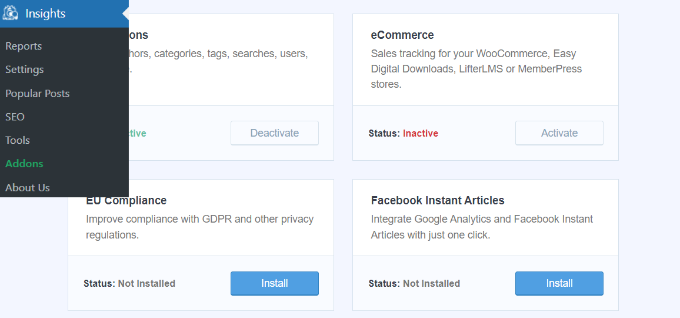
Successivamente, fai clic sul pulsante 'Installa' e l'addon si attiverà automaticamente.
Ecco fatto, non è necessaria alcuna configurazione aggiuntiva. MonsterInsights inizierà ora a monitorare i tuoi Facebook Instant Articles in Google Analytics.
Suggerimenti per la risoluzione dei problemi di Facebook Instant Articles
Facebook richiede che il tuo feed di Instant Articles corrisponda alle specifiche descritte sul loro sito web per sviluppatori. Il plugin Instant Articles for WP gestisce quella parte per te.
Tuttavia, a seconda del tema o dei plugin che stai utilizzando sul tuo sito, potresti riscontrare alcuni errori o avvisi. Un modo più semplice per risolvere questi errori è modificare un post e scorrere verso il basso fino alla meta box di Facebook Instant Articles sotto l'editor del post.
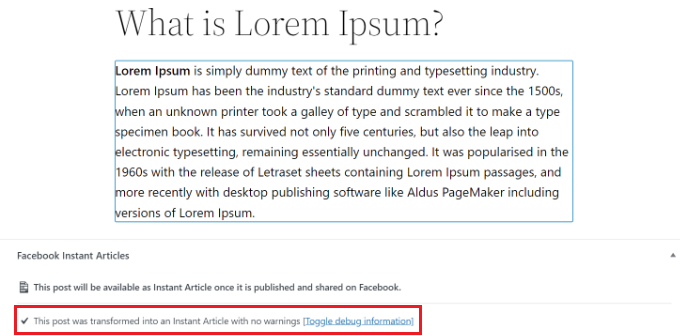
La maggior parte degli errori è causata da plugin o temi che aggiungono contenuti ai tuoi post che non sono supportati dalle regole del trasformatore utilizzate dal plugin Instant Articles for WP.
Puoi creare le tue regole di trasformatore personalizzate. Fai riferimento alla documentazione del plugin per sapere come aggiungere le tue regole di trasformatore personalizzate.
Tuttavia, riteniamo che sarebbe difficile per la maggior parte dei principianti farlo da soli, quindi potresti aver bisogno di uno sviluppatore. Puoi provare a configurare i tuoi altri plugin e temi e impedirgli di aggiungere blocchi di contenuto ai tuoi post.
URL non corretti
Se continui a ricevere un errore di feed vuoto quando invii il tuo feed di Instant Articles, controlla l'URL che stai cercando di aggiungere.
http://www.example.com/feed/instant-articles
http://example.com/feed/instant-articles
Questi sono due URL diversi e, a seconda della configurazione di WordPress, l'inserimento dell'URL errato potrebbe causare un errore 404.
Se continui a visualizzare l'errore di feed vuoto, prova ad aggiornare gli ultimi dieci post del tuo sito. Questo cambierà la loro data di modifica e li aggiungerà al feed.
Speriamo che questo articolo ti abbia aiutato a configurare Facebook Instant Articles per WordPress. Potresti anche voler consultare il nostro elenco di 40 strumenti utili per gestire e far crescere il tuo blog WordPress e come avviare un negozio online.
Se ti è piaciuto questo articolo, iscriviti al nostro Canale YouTube per tutorial video su WordPress. Puoi trovarci anche su Twitter e Facebook.





tengkuputeh
come installare articoli istantanei per wordpress.com non self-hosting?
Eduardo Pimentel
Ciao!
First of all, thanks for this article!
Ma, sono con un problema quando dici:
Installa e attiva semplicemente il plugin Instant Articles for WP. Dopo l'attivazione, il plugin genererà un feed di articoli istantanei per il tuo sito WordPress.
Nel mio caso, il mio URL RSS non funziona:
Sai perché?
Grazie mille, amico!
Supporto WPBeginner
Ciao Eduardo,
Prova ad aggiornare la struttura dei tuoi permalink. Visita semplicemente Impostazioni » Permalink e poi fai clic sul pulsante Salva modifiche senza cambiare nulla.
Amministratore
Lori
Ho fatto quello e una cosa in più...
Sono andato su La mia Pagina Facebook > Strumenti di pubblicazione > Post pubblicati in cima alla barra laterale.
Da lì, ho individuato il mio post del blog condiviso più di recente e ho fatto clic su di esso per aprire la casella Dettagli post.
Quindi, sotto la piccola freccia verso il basso che è il tuo normale pulsante di modifica su un post, ho fatto clic su 'Aggiorna allegato condivisione'
That was the thing that made it all work.
vimesh
ho un problema con il processo di selezione della pagina di Facebook in WordPress
Dexx
Ciao Admin. Grazie per il bel tutorial passo passo. Vorrei solo chiedere, come aggiungere articoli correlati in fondo agli articoli istantanei. si mostra automaticamente solo per il visitatore o è necessario del codice per farli apparire?. Grazie.
Izzat
Grazie per questo ottimo post. Ho seguito i tuoi passaggi e sono riuscito a configurarlo sulla mia pagina FB. Ma ho un problema.
Ho personalizzato gli stili con l'editor di stili di Facebook e tutto è andato bene quando l'ho rivisto con l'app delle pagine FB. Ma il problema è che, quando condivido gli articoli, il post pubblicato utilizza lo stile 'predefinito' invece dell'altro. Per favore, aiutami.
Pallav Juneja
Nel mio account WordPress sotto ogni post è scritto che il tuo articolo viene inviato con 0 avvisi, ma negli strumenti di pubblicazione di Facebook non riesco ancora a premere il pulsante di invio, dice
Abbiamo rilevato automaticamente uno o più errori comuni che devono essere corretti prima di poter inviare per la revisione.
Logo mancante
Tutti gli articoli devono includere un logo, che puoi caricare nell'Editor di stile.
Esempi
e elenco dei miei post
Spero che tu possa aiutarmi
Eduardo
Articolo fantastico. Non avrei potuto farlo senza di te. Grazie.
sitepu
perché le mie immagini non si caricano sul mio articolo istantaneo?
per favore aiutami
Marv
Non importa quali modifiche apporto, non riesco a inviare articoli. Ci deve essere un plugin migliore di questo. È sempre difettoso o non compatibile con "questa versione di WordPress". L'ho fatto correttamente la prima volta con il sito di un cliente, ma dopo non riesco a pubblicare nessun altro nuovo articolo. Ho provato a configurare il mio sito, non riesco proprio a inviare articoli.
Mi fa male la testa.
Marv
Sto rispondendo al mio commento (strano) perché ho risolto il problema che stavo affrontando. Logo mancante. I miei articoli andavano bene, ma non importa quanti editor di stile creassi, non riuscivo a risolvere l'errore 'logo mancante'. Quello che ho fatto è stato tornare all'editor di stile 'predefinito' o 'preset' e personalizzarlo. Voilà! Gli articoli sono stati inviati. Problema risolto. Ci sto ancora lavorando, però. Forse sono io, ma trovo questo plugin un po' difettoso
Pallav Juneja
puoi dirmi in dettaglio sto affrontando lo stesso problema
Nis
Ciao, gestisco un sito web multilingue. Voglio gestire gli articoli istantanei per entrambi i domini sopra menzionati. Come è possibile? Devo unire due feed rss. Ho bisogno del tuo suggerimento.
G. P. Gautam
Ciao, Team WB.
Guida ottima e dettagliata su Facebook InstantArticle.
Signore, sto usando anche questo strumento per il mio sito web. I miei post sono stati inviati a InstantArticle con alcuni errori. Ne ho risolti alcuni. Ma non riesco a trovare una soluzione per questo,
"nessuna regola definita per nell'ambito di InstantArticle".
Signore, come risolvere questo problema. Per favore, aiutami.
habelse
Ciao, guida molto utile ma il mio blog inizia con https e non http. Dopo aver inserito il codice fornito da Facebook nell'header, l'URL potrebbe essere rivendicato ma quando provo a inserire l'URL che inizia con http va bene
Ho acceduto al mio URL http://example.com/feed/instant-articles ma ha detto che l'URL non è stato trovato perché il mio blog reindirizza automaticamente http a https
how to solve this, thanks
Chhunleang Say
Il mio URL per il feed RSS è 404 Not Found Come risolvere???
Rob Nugen
Qual è l'URL del tuo feed RSS di Instant Articles?
Prashant
Tutti i link che condivido vengono convertiti in articoli istantanei. Voglio che solo articoli selezionati vengano pubblicati come articoli istantanei. Uso link di affiliazione in alcuni post che non funzionano negli articoli istantanei. Aiuto!
rohit mahadev
Successivamente, accedi al tuo account Facebook
Accedi con Facebook per completare la connessione del plugin Instant Articles al tuo account.
Accedi con Facebook
dopo Questo, non si accede solo si ricarica non succede niente
Signore, può guidarmi per favore riguardo a questo problema
Ryan Hanley
Questa è di gran lunga la risorsa più utile che ho trovato per aggiungere Articoli Istantanei di FB.
Una domanda, avete un tutorial per escludere determinate categorie di post dal vostro feed di Articoli Istantanei?
Grazie!
Geri
CIAO. Sto usando wordpress.com. Come imposto gli articoli istantanei di FB?
Supporto WPBeginner
Ciao Geri, consulta la nostra guida sulla differenza tra WordPress.org self-hosted vs blog WordPress.com gratuito.
Amministratore
Sumair Mangi
a questo passaggio “La pagina delle impostazioni del plugin ora ti mostrerà un pulsante di accesso con Facebook.” quando clicco su accesso con Facebook la pagina si ricarica e non succede nulla per favore aiutami al più presto
kalibbala
ciao team,
ottimo materiale, grazie. Ho creato tutto e sembra a posto, tuttavia sulla pagina del post questo errore:
*Questo post non verrà inviato agli Instant Articles a causa di una regola creata sul tuo sito.*
Come posso risolvere questo problema, grazie.
Princewill Ejiogu
ciao grazie per questo articolo ma l'articolo istantaneo non riconosce lo shortcode perché lo uso per incorporare i miei video c'è un modo per aggirare questo problema per favore
Ejiogu Princewill
ciao ho fatto tutti i processi ma continuo a ricevere questo errore nello stadio finale: Errore di autorizzazione, per favore come posso risolverlo
Ashwin
Puoi verificare cosa causa questo problema se guardi le impostazioni degli Articoli Istantanei su Facebook. Per me, mancava il logo della pagina. Una volta caricato, l'Errore di autorizzazione è scomparso.
Garland Smith
Sono stato appena approvato per gli Articoli Istantanei di Facebook. Sto usando il plugin “Instant Articles for FB” per pubblicare i miei Articoli Istantanei. Ho appena pubblicato un post sul blog e appare come Live negli Articoli Istantanei. Come ottengo il link degli Articoli Istantanei? Non lo vedo da nessuna parte e non ho idea di come accedervi. Qualsiasi aiuto che puoi fornire sarebbe apprezzato.
Grazie,
Garland Smith
ilayaraja
Mi piacciono gli articoli istantanei che sono più simili alle pagine AMP di GOOGLE.
Henry
Il mio non va oltre il login di Facebook... cosa devo fare?
Dipak Kumar
Mi hai salvato la giornata. Davvero un grande aiuto. Grazie mille.
Sampsa Daavitsainen
Ciao e grazie per il post. Continuo a ricevere duplicati nel mio feed di produzione? Hai idea di come evitarlo?
Sampsa Daavitsainen
Aaand I just figured it out. It was due to the URL-structure change we did for the site. A lot of work deleting the duplicates after…. Take notice
Jahir Avdyli
Ciao! Ho alcuni problemi con questo plugin. Come posso disconnettere l'app da questo plugin perché questo plugin non può più connettersi con Facebook. Quando l'ho installato per la prima volta, non potevo selezionare la mia pagina FB perché non le mostrava affatto, quindi mi ha semplicemente reindirizzato al primo passaggio. Ho provato a disattivarlo, a eliminare il plugin e l'ho reinstallato, ma è di nuovo bloccato in quello stato. Ho anche provato a eliminare l'app, ma semplicemente non funziona! Qualcuno ha avuto questi problemi?
Cheing
Ho lo stesso problema, hai risolto il tuo problema?
Hannachi
Ottimo tutorial, vorrei chiederti come posso correggere i commenti di Facebook e gli articoli correlati negli articoli istantanei. Grazie per il tuo feedback
Lyssie
Grazie per questo articolo! È stato super utile con le istruzioni passo passo. Sono a metà strada e il plugin non mostra la pagina delle impostazioni in WordPress. Quando clicco su Instant Articles nella barra laterale sinistra, è solo una schermata vuota. Quando provo altri modi per accedere alla pagina delle impostazioni, rimane una schermata vuota. Dice che è compatibile con WP 4.6.1 che è quello che ho... qualche idea sul perché non riesco ad accedere alla pagina delle impostazioni in WP?
Shivankar wadhwa
Avevo creato un ID app usando un diverso ID email, ora dato che non c'è più, voglio trasferire tutto tramite il mio ID... Ho creato un nuovo ID app ma ricevo un errore quando invio gli articoli, come "gli articoli non possono essere creati usando questa pagina, si prega di crearli e aggiornarli dalla pagina originale".
Per favore, aiutami in questo.
Amit Bajaj
Ciao
Questo è un post pazzesco... Grazie mille per averlo fatto. Tuttavia, sto riscontrando un problema: ho aggiunto il tag fb all'intestazione del mio sito, ma sotto strumenti non mi permette di aggiungere il mio URL (quella parte rimane non evidenziata). Cosa potrebbe andare storto?
aravindan
Ho installato il plugin instant articles sul mio blog. ma quando provo ad aprire il link del feed rss degli articoli istantanei ricevo un messaggio di errore "ERRORE: Questo non è un modello di feed valido.". Suggerimenti su cosa ho sbagliato?
Karan
Ciao Team,
Grazie per la guida dettagliata sugli articoli istantanei di FB. Tutto va bene ma vorrei fare una domanda:
Sappiamo tutti che questo renderizza la pagina e aumenta la velocità di caricamento apportando alcune modifiche al design e alla struttura del sito, come hai menzionato negli svantaggi.
Quindi voglio solo sapere se renderizzerà gli articoli solo per le persone che visitano da FB o per tutti coloro che visitano il mio sito tramite una fonte (organica o diretta)?
Grazie,
Karan
Angela Tempest
Ciao, grazie per questa guida utile. Penso di aver seguito le istruzioni, ma quando provo ad accedere a Facebook dal plugin di Wordpress ricevo il seguente messaggio:
Impossibile caricare l'URL: Il dominio di questo URL non è incluso nei domini dell'app. Per poter caricare questo URL, aggiungi tutti i domini e sottodomini della tua app al campo Domini dell'app nelle impostazioni della tua app.
Hai idea di cosa ho fatto di sbagliato?
Supporto WPBeginner
Controlla le impostazioni della tua app e il campo URL. Dovrebbe corrispondere al dominio del tuo sito WordPress.
Amministratore
Calvin Courter
Ho avuto lo stesso problema. Ecco cosa ha funzionato. Aggiungi l'URL con e senza "www." ai domini dell'app nelle impostazioni dell'app in Facebook Developer.
Bani Naveen
Perché il mio URL non viene rivendicato? Mostra questo tipo di errore
"Il tag fb:pages sull'URL non contiene l'ID di questa pagina. L'URL ha il tag fb:pages ma non contiene l'ID di questa pagina. Lavora con i tuoi sviluppatori / webmaster per aggiungere questo tag al tuo sito web."
swarna shanmugalingam
Grazie per la tua disponibilità.
Thomas Hubert
Ciao! Ho problemi con le mie foto negli Articoli Istantanei. Sono pixelate. Tuttavia, hanno un'alta risoluzione sul mio WordPress e sembrano buone sul mio sito web. Cosa dovrei fare?
Mauricio
Ciao, riguardo all'uso di AMP e Articoli Istantanei contemporaneamente, ci sono problemi?? Possono essere usati insieme senza problemi, specialmente in termini di SEO??
Richard Brown
Ottimo articolo. Ma sono bloccato. Il feed sembra funzionare bene ma nessun articolo viene mai inviato.
Dicono tutti: Questo post non è ancora stato inviato agli Articoli Istantanei.
Sono davvero bloccato e ho bisogno di aiuto.
SCONOSCIUTO
Prova ad aggiornare uno dei tuoi articoli e Facebook dovrebbe ricevere un aggiornamento in merito!
Saluti
anah
Ciao!
Ottimo articolo, ma ho un dubbio. Farlo diminuirà le visualizzazioni di pagina sul mio sito web? O ogni volta che qualcuno vede l'articolo conterà come una visualizzazione di pagina su Google Analytics?
grazie
Beshir
E per i blog gratuiti di WordPress? C'è qualche possibilità per questo miracolo?
Supporto WPBeginner
Per questo puoi usare strumenti di tracciamento e gestione affiliati.
Amministratore
Mantas Rubsta
Articolo davvero utile, grazie mille.
zion
Ho fatto tutto ma il mio articolo di produzione e l'articolo di sviluppo sono vuoti.
Bob
Questa guida è fantastica... ma si ferma proprio dove avevo bisogno di aiuto. C'è un seguito su come impostare le inserzioni di Facebook su queste Storie Istantanee?
Supporto WPBeginner
Cercheremo di coprire questo argomento presto.
Amministratore
Michael
C'è la possibilità che tu possa coprire anche alcune funzionalità più avanzate? L'ho configurato e funziona bene, ma vorrei che impostasse automaticamente le immagini per i Mi piace e i commenti di Facebook. Credo che questo possa essere fatto in qualche modo con le opzioni di Trasformazione. Vorrei anche che recuperasse post correlati, cosa che sembra saltare.
Supporto WPBeginner
Il nostro pubblico è composto principalmente da utenti WordPress principianti, quindi abbiamo cercato di mantenerlo il più semplice possibile. Cercheremo di coprire gli argomenti che hai menzionato in articoli separati presto.
Arpan Shah
Ciao BoB,
Puoi configurarlo dalla rete Audience nella sezione Strumenti nelle impostazioni e seguire le configurazioni. Ho scritto una guida dettagliata su questo ed è piuttosto semplice.
Jamie
Thanks so much for this. I was wondering, once you have IA set up – if you post a link to a blog post in Facebook, do you need to use a specific IA link? Or does FB automatically detect that there’s an IA version of the link?
Supporto WPBeginner
Sì.
Amministratore
puregrey
È un "sì, devi usare un link personalizzato" o "sì, Facebook rileverà automaticamente che esiste una versione di Instant Articles da pubblicare"? Ad esempio, uso Edgar e ho centinaia di post che ruotano, quindi una volta configurato Instant Articles, devo modificare quei link o verranno pubblicati allo stesso modo e Facebook stesso deciderà quale versione pubblicare? Inoltre, gli utenti sul desktop vedranno la versione di Instant Articles o verranno comunque indirizzati alla pagina completa del sito web? Infine, le visualizzazioni di Instant Article contano come visualizzazioni di pagina sul tuo sito web o vengono essenzialmente pubblicate da una versione memorizzata nella cache sui server di Facebook?
Grazie, ottimo tutorial come al solito.
Adrienne
Grazie!! L'ho iniziato ma è così dettagliato che mi sono fermato a metà!
hector
Wpbeginner colpisce ancora con una grande guida!
Supporto WPBeginner
Glad you find it helpful
Amministratore
ConnieM
Forse scriverai alcune informazioni su altri modi per condividere contenuti di WordPress con FB?
Come Facebook Autopublish, per esempio?
sarebbe di grande valore... uso questo plugin e funziona bene
Angelica Costa
Come posso disattivarlo? Facebook non lo dice e ho cercato ovunque.
Hanno iniziato a mostrarsi sulla mia pagina FB anche se è stato completato solo 1 passaggio del processo.
Ho bisogno che le persone vadano sul mio sito web e sta causando un gran caos quando ci sono omaggi sul mio blog.
Supporto WPBeginner
Puoi annullare i passaggi che hai intrapreso. Ad esempio, rimuovi il feed da Production RSS negli strumenti di pubblicazione della tua pagina Facebook. Rimuovi gli URL da Claim Your URL. Rimuovi il meta tag che hai aggiunto nell'header. Elimina l'app che hai creato per la tua pagina.
Amministratore