


Se gestisci un ristorante, sai già quanto sia importante rendere gli ordini facili per i tuoi clienti.
Quando le persone possono effettuare un ordine online e vedere chiaramente quando il loro cibo sarà pronto, è molto più probabile che tornino e ordinino di nuovo.
Impostare il tuo sistema di ordinazione online con WordPress ti dà il pieno controllo su come quell'esperienza appare e funziona per i tuoi clienti.
Abbiamo testato una serie di plugin per ordinazioni di ristoranti per WordPress per trovare quelli che offrono ordinazioni fluide, prestazioni affidabili e un aspetto professionale per diversi tipi di ristoranti.
In questa guida passo passo, imparerai come creare un sistema di ordinazione online che si adatti alle esigenze del tuo ristorante e aiuti a trasformare i visitatori occasionali in clienti abituali.
💡Risposta rapida: Come impostare l'ordinazione di cibo online in WordPress
Il modo migliore per aggiungere ordini di cibo online a WordPress è utilizzare WPForms Pro. Viene fornito con un modello predefinito di 'Modulo d'ordine da asporto' che puoi personalizzare con le tue voci di menu specifiche.
Si integra anche direttamente con PayPal e Stripe per accettare pagamenti istantaneamente.
Cosa ti serve per impostare l'ordinazione di cibo online
Avrai bisogno di un sito web per impostare l'ordinazione di cibo online per il tuo ristorante.
Se non hai ancora un sito web, non preoccuparti. Puoi facilmente avviare un sito web utilizzando WordPress, che è il miglior costruttore di siti web al mondo, utilizzato da milioni di piccole imprese.
Creare un sito web WordPress non intaccherà troppo il tuo margine di profitto. Bluehost, uno dei provider di hosting consigliati da WordPress, offre ai nostri lettori un'ottima offerta.

In sostanza, puoi ottenere un nome di dominio gratuito, SSL gratuito e uno SCONTO ENORME sull'hosting web.
Ci sono anche tantissimi ottimi temi WordPress per ristoranti disponibili. Un tema è come un modello per il tuo sito web. Sceglierne uno buono aiuterà il tuo sito ad apparire professionale e affidabile, incoraggiando i clienti a ordinare da te.
Vediamo come aggiungere facilmente l'ordinazione di cibo online al tuo sito web.
- Aggiungere l'ordinazione di cibo online al tuo sito web
- Impostazione delle notifiche per il tuo modulo di ordinazione cibo
- Modifica del Messaggio di Conferma che il Tuo Cliente Visualizza
- Accettare Pagamenti Tramite il Tuo Modulo per Ordinare Cibo
- Aggiungere il modulo per ordinazioni online al tuo sito
- Bonus: Crea un menu per ristoranti online in WordPress
- Domande frequenti sull'impostazione dell'ordinazione di cibo online in WordPress
Aggiungere l'ordinazione di cibo online al tuo sito web
Una volta configurato il tuo sito web WordPress, puoi facilmente aggiungere un modulo online in modo che i clienti possano ordinare cibo.
Il modo più semplice per farlo è utilizzare WPForms. È il miglior plugin per la creazione di moduli WordPress.
Ti permette di creare facilmente moduli online sul tuo sito web senza scrivere codice.
Inoltre, durante i nostri test, abbiamo scoperto che il plugin rende semplicissimo visualizzare tutte le voci dei tuoi moduli direttamente dalla dashboard. Ciò significa che non perderai mai traccia di alcun ordine effettuato sul tuo sito. Per saperne di più sulla nostra esperienza, consulta la nostra recensione di WPForms.
Innanzitutto, devi installare e attivare il plugin WPForms. Se non sei sicuro di come fare, consulta le nostre istruzioni complete su come installare un plugin WordPress.
Dopo l'attivazione, visita la pagina WPForms » Impostazioni dalla barra laterale di amministrazione di WordPress per inserire la tua chiave di licenza.
Puoi trovare queste informazioni nel tuo account sul sito web di WPForms.
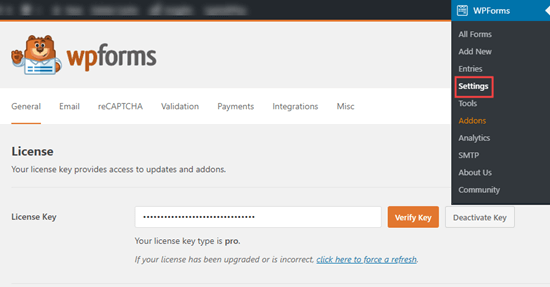
Successivamente, visita la pagina WPForms » Aggiungi nuovo nella tua bacheca di WordPress per creare il tuo modulo d'ordine di cibo online.
Innanzitutto, devi inserire un nome per il tuo nuovo modulo. Può essere qualsiasi cosa abbia senso per te, poiché i clienti non vedranno questo titolo a meno che tu non voglia che lo facciano.
Successivamente, scorri verso il basso fino alla sezione 'Seleziona un modello' e individua il 'Modulo d'ordine da asporto'.
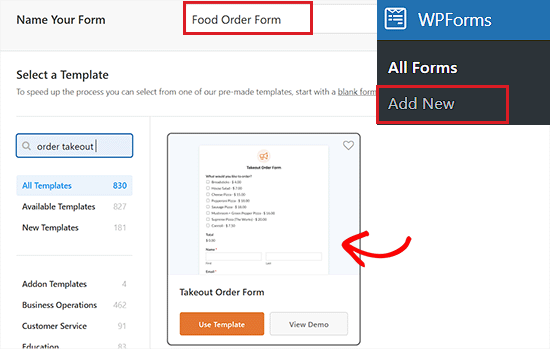
Una volta individuato, fai semplicemente clic sul modello per avviarlo nell'editor di moduli.
Una volta aperto il modulo, noterai che è progettato per l'asporto di pizza. Puoi modificarlo come preferisci, però. Fai semplicemente clic su un campo (una parte del modulo) per modificarlo.
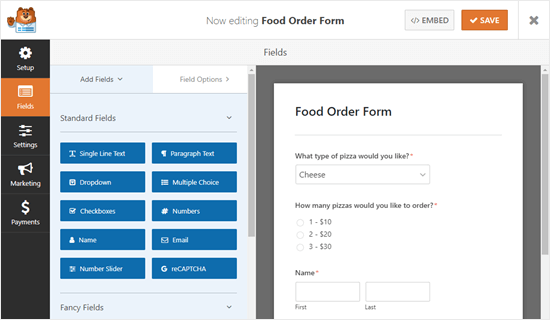
Modificheremo il campo 'Che tipo di pizza desideri?' in cima al modulo.
Puoi cambiare l'etichetta del campo. Questa è la domanda o l'indicazione a cui il cliente deve rispondere.
Puoi anche cambiare le opzioni e rimuoverle o aggiungerle usando i pulsanti (+) e (-).
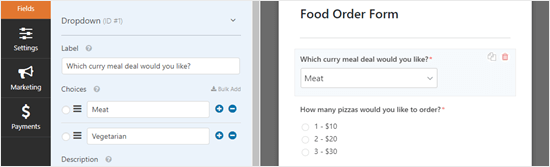
Puoi anche aggiungere altri campi al tuo modulo. Ad esempio, probabilmente vorrai aggiungere un campo in modo che i clienti possano specificare a che ora desiderano la loro consegna.
Per aggiungere un campo, fai clic sulla scheda 'Aggiungi campi' sul lato sinistro dello schermo. Successivamente, scorri verso il basso fino alla sezione 'Campi avanzati' e trova il campo 'Data / Ora'.
Trascina e rilascia questo campo ovunque desideri sul tuo modulo.
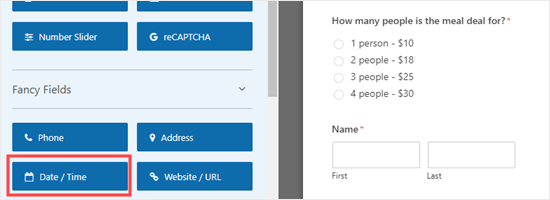
Come prima, puoi fare clic sul campo per modificarlo.
Puoi quindi cambiare l'etichetta, il formato o la descrizione del campo secondo le tue preferenze.
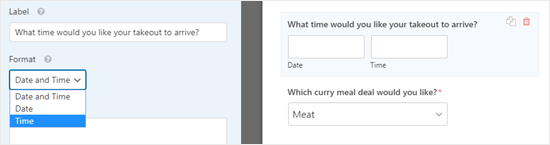
Nelle opzioni 'Avanzate' per il campo, puoi scegliere di cambiare gli intervalli offerti. Le opzioni sono 15 minuti, 30 minuti o 1 ora.
Raccomandiamo anche di limitare gli orari disponibili nelle impostazioni. Questo assicura che gli orari corrispondano agli orari di apertura effettivi del tuo ristorante.
È una buona idea rendere obbligatorio il campo 'Indirizzo' per il tuo modulo. Impostando un campo come 'Richiesto', impedisci al cliente di inviare il modulo finché non lo completa.
Fai semplicemente clic sul campo 'Indirizzo' per modificarlo, quindi seleziona la casella 'Richiesto' sul lato sinistro dello schermo.
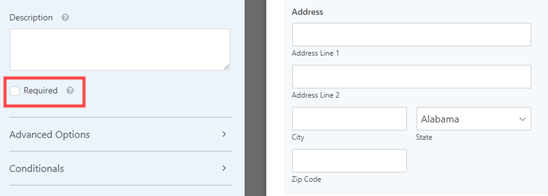
Una volta terminata la creazione del tuo modulo, fai clic su 'Salva' in cima allo schermo prima di passare al passaggio successivo.
Impostazione delle notifiche per il tuo modulo di ordinazione cibo
Dovrai assicurarti che gli ordini arrivino alle persone giuste. WPForms invia automaticamente un'e-mail all'amministratore del tuo sito web, ma potrebbe non essere lì che desideri che vadano gli ordini.
Innanzitutto, devi fare clic sulla scheda 'Impostazioni' sul lato sinistro dello schermo.
Successivamente, passa alla scheda ‘Notifiche’, dove vedrai la notifica predefinita sulla destra.
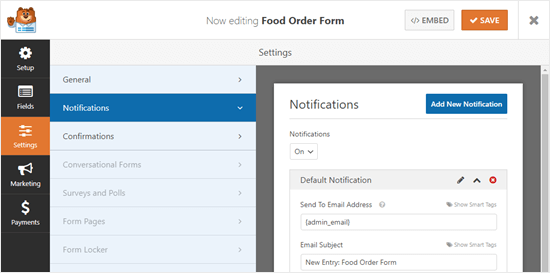
Da qui, puoi modificare l'
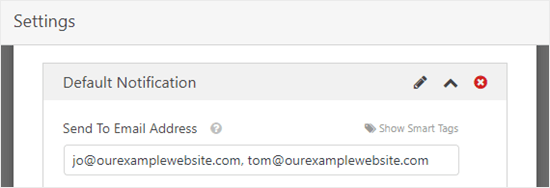
Puoi semplicemente eliminare {admin_email} e inserire uno o più indirizzi email qui. Assicurati di separare più indirizzi email con una virgola.
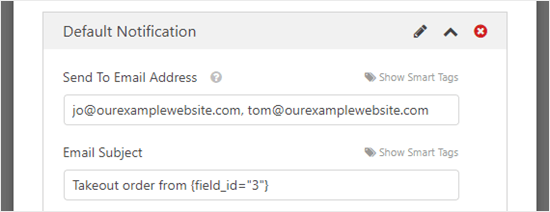
Potresti anche voler cambiare la riga dell’oggetto in modo che i tuoi ordini non abbiano tutti lo stesso oggetto. Puoi facilmente includere il nome del cliente nella riga dell’oggetto utilizzando i Smart Tag.
Fai clic su ‘Smart Tag’ e scorri fino a ‘Nome’. Fai clic su quello, e WPForms inserirà il codice corretto per esso nella tua riga dell’oggetto. In questo caso, è {field_id="3"}.
Per istruzioni dettagliate, consulta il nostro tutorial su come inviare email di conferma dopo l'invio di un modulo in WordPress.
Una volta soddisfatto della notifica, fai clic su ‘Salva’ in cima allo schermo.
💡 Suggerimento: WPForms salva le voci dei moduli nel database di WordPress, quindi non preoccuparti se elimini accidentalmente un ordine dalla tua casella di posta elettronica.
Per visualizzare tutti gli ordini, vai su WPForms » Voci nella tua dashboard. Fai clic sul nome del tuo modulo per visualizzare gli ordini.
Puoi anche impostare una notifica via email per i tuoi clienti facendo clic sul pulsante ‘Aggiungi nuova notifica’.
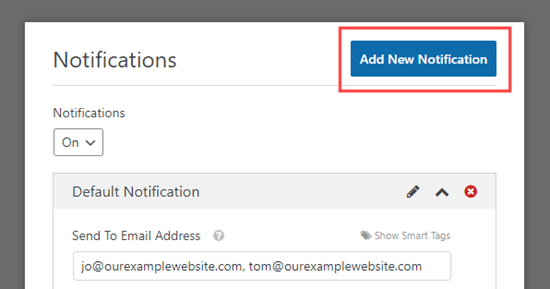
Questo aprirà una finestra di dialogo sul tuo schermo chiedendoti di inserire un nome per una nuova notifica.
Puoi usare quello che ha più senso per te qui, dato che il cliente non lo vedrà.
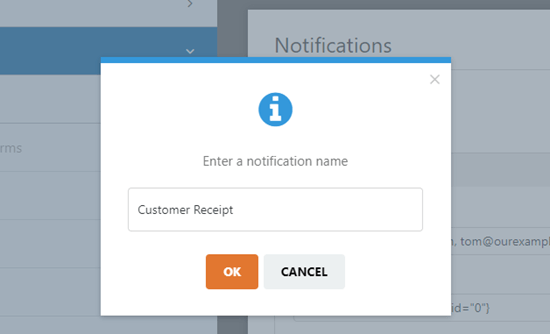
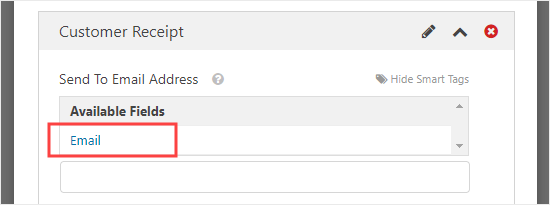
Ora, per inviare l'email di conferma dell'ordine al cliente, dovrai eliminare {admin_email} dalla casella 'Invia all'indirizzo email'.
Dopodiché, fai clic sull'opzione ‘Mostra Smart Tag’ in cima al campo e aggiungi lo smart tag ‘Email’.
Il tuo messaggio di conferma verrà ora inviato agli utenti invece che all'amministratore del tuo sito WordPress.
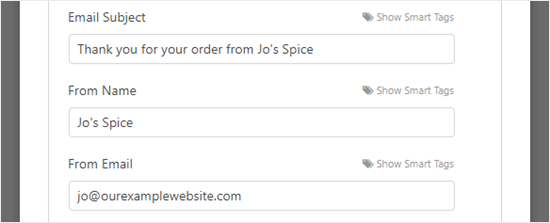
Successivamente, vorrai cambiare la riga dell'oggetto dell'email e i tuoi dettagli. Digita semplicemente quello che vuoi usare qui.
Puoi anche aggiungere i dettagli degli ordini del tuo cliente nel campo ‘Messaggio’ utilizzando gli smart tag.
Per istruzioni dettagliate, consulta il nostro tutorial su come creare un modulo di contatto con più destinatari.
Una volta soddisfatto della notifica al cliente, fai clic su ‘Salva’ in cima allo schermo.
Suggerimento: Per tornare alla prima notifica che stavi modificando, scorri verso il basso.
Modifica del Messaggio di Conferma che il Tuo Cliente Visualizza
Quando il tuo cliente completa il modulo, WPForms gli mostrerà un messaggio per confermare che il modulo è stato inviato correttamente.
Puoi modificare questo messaggio andando su Impostazioni » Conferme. Digita semplicemente il messaggio che desideri nella casella. Puoi anche usare l'editor visivo per formattare questo messaggio.
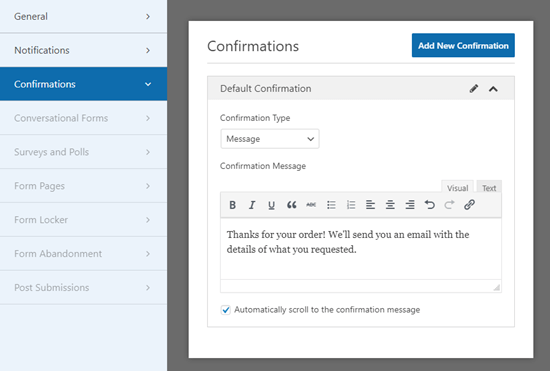
Puoi anche scegliere di cambiare il ‘Tipo di Conferma’ e inviare il cliente a una pagina di ringraziamento, se lo desideri.
Una volta terminato, non dimenticare di fare clic sul pulsante ‘Salva’ per memorizzare le tue impostazioni.
Accettare Pagamenti Tramite il Tuo Modulo per Ordinare Cibo
Il modulo standard per l'asporto non è configurato per i pagamenti. Va bene se accetti solo contanti alla consegna. Se è così, puoi saltare questa sezione.
Tuttavia, in alcune situazioni, potresti preferire accettare un pagamento online anticipato dal cliente.
Se vuoi accettare pagamenti, dovrai configurare il tuo modulo con campi speciali. Questi calcolano il totale dovuto dal cliente e lo elaborano con un processore di pagamento come PayPal.
Per fare ciò, vai alla scheda ‘Campi’ nella colonna di sinistra e scorri verso il basso fino alla sezione ‘Campi di Pagamento’.
Successivamente, sostituisci tutti i tuoi campi che elencano i prezzi con uno dei campi ‘Articolo’.
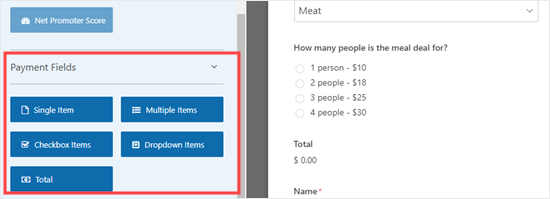
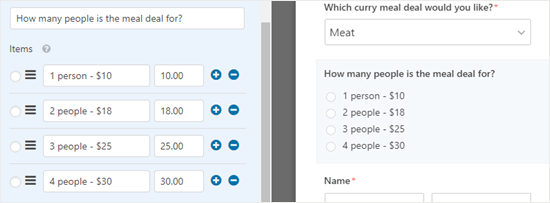
Nel nostro modulo, abbiamo rimosso il campo originale ‘Per quante persone è il menu?’ che stavamo utilizzando.
L’abbiamo sostituito con il campo di pagamento ‘Articoli multipli’.
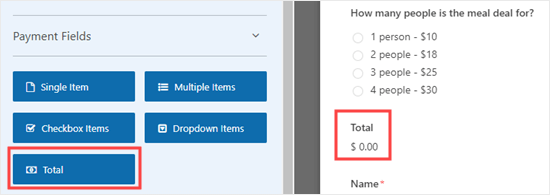
Quando utilizzi i campi di pagamento nel tuo modulo, devi assicurarti di includere anche un campo ‘Totale’. Questo serve affinché il tuo modulo possa mostrare al cliente il totale che pagherà.
Ancora una volta, trascina e rilascia semplicemente il campo ‘Totale’ da ‘Campi di pagamento’ ovunque tu lo desideri nel tuo modulo.
Assicurati di fare clic su 'Salva' per memorizzare le modifiche al modulo. Quindi, fai clic sul pulsante 'X' per uscire dal costruttore di moduli.
Successivamente, dovrai scegliere un processore di pagamento da utilizzare con il tuo modulo. WPForms si integra perfettamente con PayPal e Stripe.
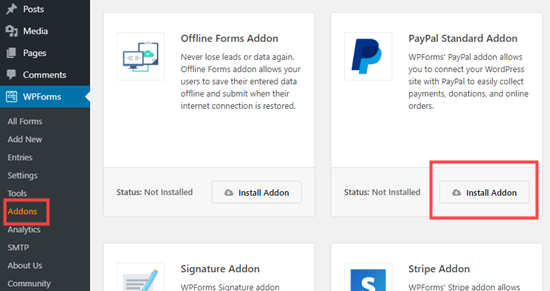
Per aggiungere uno di questi, visita la pagina WPForms » Addons dalla tua bacheca di WordPress. Useremo il 'PayPal Standard Addon' per il nostro modulo.
Individua e fai clic sul pulsante ‘Installa Addon’ per il gateway di pagamento.
Ora, torna al tuo modulo d’ordine di cibo dalla pagina WPForms » Tutti i moduli nella tua area di amministrazione di WordPress.
Una volta lì, fai semplicemente clic sulla scheda ‘Pagamenti’ del tuo modulo e seleziona l’integrazione di pagamento che desideri utilizzare.
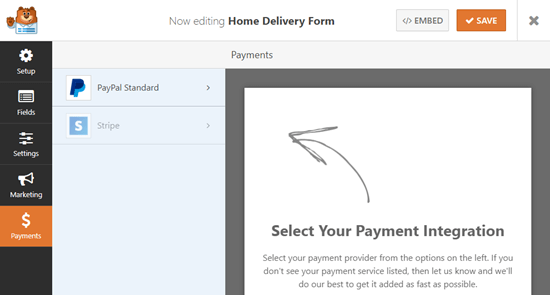
Assicurati di selezionare la casella ‘Abilita pagamenti PayPal Standard’ per attivare questa funzionalità per il tuo modulo.
Successivamente, devi inserire l’indirizzo email di PayPal che stai utilizzando per il tuo ristorante. Lascia ‘Modalità’ impostata su ‘Produzione’ e ‘Tipo di pagamento’ impostato su ‘Prodotti e servizi’.
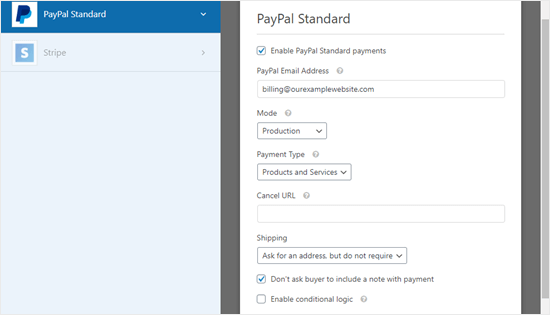
Puoi cambiare ‘Spedizione’ in ‘Non chiedere un indirizzo’ se lo desideri, poiché il cliente avrà già inserito il proprio indirizzo nel modulo d’ordine.
Fai clic su ‘Salva’ in alto nella schermata.
Il tuo modulo ora reindirizzerà automaticamente i clienti a PayPal dopo che avranno inviato il loro ordine.
Aggiungere il modulo per ordinazioni online al tuo sito
Infine, devi aggiungere il modulo che hai creato al tuo sito web.
Per prima cosa, dovrai scegliere una pagina esistente o crearne una nuova per il modulo. Per creare una pagina, vai su Pagine » Aggiungi Nuova nella tua bacheca di WordPress.
Una volta lì, fai clic sul pulsante ‘Aggiungi Blocco’ (+) per aprire il menu dei blocchi. Successivamente, trova e aggiungi semplicemente il blocco WPForms alla pagina.
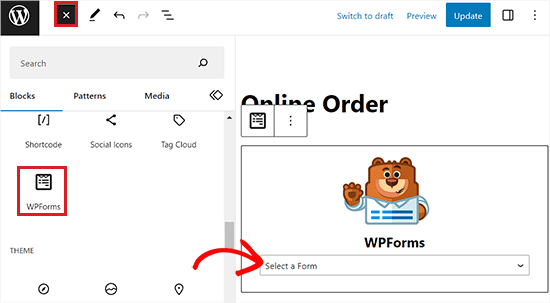
Dopodiché, dovrai selezionare il modulo per ordinazioni online che hai creato dal menu a discesa nel blocco stesso.
Verrà quindi aggiunto automaticamente alla tua pagina. Pubblica (o aggiorna) semplicemente la tua pagina per rendere il modulo attivo sul tuo sito web.
Ti consigliamo di testare il tuo modulo per assicurarti che funzioni come previsto. Verifica di ricevere la notifica via email. In caso contrario, puoi seguire le nostre istruzioni per risolvere il problema di mancato invio di email di WordPress.
Bonus: Crea un menu per ristoranti online in WordPress
Se hai configurato ordini di cibo online, è anche una buona idea creare una pagina del menu sul tuo sito web del ristorante.
Ciò renderà più facile per i clienti sfogliare i tuoi prodotti e prendere una decisione. Includere voci di menu e descrizioni sul tuo sito web può persino migliorare la SEO. Ciò significa che quando i visitatori cercano un ristorante nella tua zona, il tuo sito web apparirà nei primi risultati di ricerca.
Puoi creare facilmente un menu ristorante accattivante con SeedProd. Secondo noi, è il miglior page builder di WordPress sul mercato. Viene fornito con un costruttore drag-and-drop, integrazione con servizi di email marketing e oltre 300 modelli predefiniti.
Abbiamo persino utilizzato SeedProd per creare interi siti eCommerce e abbiamo avuto un'ottima esperienza. Per maggiori dettagli sul plugin, consulta la nostra recensione di SeedProd.
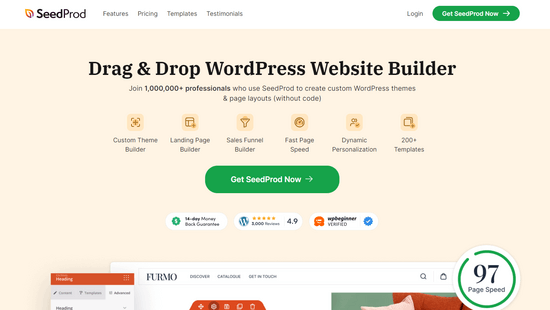
Dopo l'installazione del plugin, visita semplicemente la schermata SeedProd » Pagine di destinazione dove dovrai fare clic sul pulsante 'Aggiungi nuova pagina di destinazione'.
Questo ti porterà alla schermata "Seleziona un modello" dove potrai scegliere uno qualsiasi dei modelli predefiniti che preferisci.
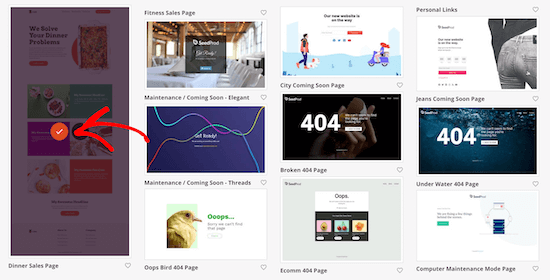
Una volta fatto ciò, la pagina di destinazione verrà avviata nel costruttore drag-and-drop.
Da qui, puoi utilizzare i blocchi di intestazione, paragrafo e immagine nella colonna di sinistra per creare un menu visivamente gradevole per il tuo sito web.
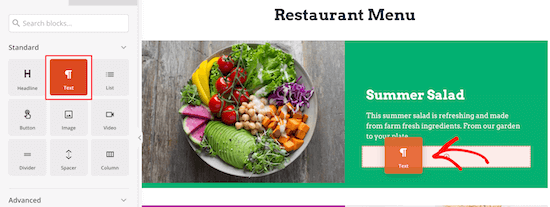
Per istruzioni più dettagliate, puoi consultare il nostro tutorial su come creare facilmente un menu per ristoranti online in WordPress.
Domande frequenti sull'impostazione dell'ordinazione di cibo online in WordPress
Ecco alcune domande che i nostri lettori hanno posto frequentemente prima di creare il loro modulo d'ordine online in WordPress:
Come creare un sito web per ordinare cibo online con WordPress?
Puoi crearne uno facilmente utilizzando un plugin come WPForms o WooCommerce. Installa semplicemente il plugin sul tuo sito WordPress, crea un modulo o un catalogo prodotti e collega un gateway di pagamento come PayPal o Stripe.
Come creo un modulo compilabile in WordPress?
Il modo migliore è utilizzare un plugin come WPForms. Dispone di un generatore drag-and-drop che ti consente di aggiungere facilmente campi, personalizzare le impostazioni e incorporare il modulo in qualsiasi pagina del tuo sito Web senza codice.
Come creare un food blog su WordPress?
Avrai bisogno di un nome di dominio e di un account di web hosting per iniziare. Una volta installato WordPress, puoi selezionare un tema correlato al cibo e utilizzare un plugin come WP Tasty Recipes per formattare magnificamente le tue ricette.
Per iniziare, dai un'occhiata al nostro tutorial su come creare un blog di cucina in WordPress.
Qual è il miglior costruttore di moduli per WordPress?
Crediamo che WPForms sia il miglior costruttore di moduli per WordPress perché è facile da usare e potente. Offre oltre 2000 modelli predefiniti e si integra perfettamente con i servizi di pagamento e di email marketing più diffusi.
Quali sono i diversi tipi di moduli d'ordine?
I tipi più comuni includono moduli d'ordine per asporto, moduli di richiesta per catering e moduli d'ordine all'ingrosso. Potresti anche vedere moduli di pre-ordine per prodotti in arrivo o moduli d'ordine per merchandising per beni di marca.
Posso usare Google Forms per creare un modulo d'ordine?
Sì, puoi usare Google Forms, ma presenta limitazioni significative per le aziende. Non accetta pagamenti nativamente né consente personalizzazioni del marchio, motivo per cui consigliamo di utilizzare un costruttore di moduli WordPress.
Speriamo che questo articolo ti abbia aiutato a capire come impostare l'ordinazione di cibo online per i ristoranti. Potresti anche essere interessato alla nostra guida per principianti su come configurare un eCommerce WordPress e al nostro ottimo elenco di modi per utilizzare la logica condizionale nei moduli WordPress.
Se ti è piaciuto questo articolo, iscriviti al nostro Canale YouTube per tutorial video su WordPress. Puoi trovarci anche su Twitter e Facebook.





Dennis Muthomi
Ho aiutato alcuni ristoranti locali con gli ordini online e non avrei mai pensato di usare WPForms per questo!
Grazie per le istruzioni passo passo su come usare WPForms per creare un modulo d'ordine personalizzabile.
Ho WPForms installato sui siti web ma non ho mai creato un modulo d'ordine. Ne creerò uno.
Testerò anche la logica condizionale all'interno di WPForms per mostrare o nascondere determinati articoli del menu in base alle selezioni precedenti del cliente. Questo può aiutare a semplificare il processo di ordinazione e ridurre la confusione.
Questo articolo mi ha dato alcune idee per metterle alla prova.
GRAZIE WPBeginner! Siete i migliori!
Moinuddin Waheed
grazie per questa guida.
Penso che wpform sia così potente da poter essere utilizzato per attività relative a moduli multiuso.
Possiamo creare moduli basati su sondaggi dove si può inviare il sondaggio relativo a qualcosa, possiamo creare moduli di feedback e altri.
Stavo pensando che potesse esserci un plugin dedicato per questo compito, ma grazie a wpforms questo compito può essere facilmente realizzato tramite wpforms.
J.Vedovelli
Salve,
Prima di tutto grazie per questo video.
Ho bisogno di un sito web Wordpress per il mio ristorante, è possibile scaricare un'app sul tablet del mio ristorante in modo che tutti gli ordini possano essere visti dal mio team?
Supporto WPBeginner
Dipenderebbe dagli strumenti che usi normalmente per gli ordini.
Amministratore
Brad
Come calcoli le tasse? Viene fatto dal lato di Stripe?
Supporto WPBeginner
Per il momento, con questo metodo, dovresti includere le tasse nel costo del singolo prodotto.
Amministratore
Mark
Salve,
Ottima guida. Funzionerà con la versione gratuita di WP Forms?
Grazie,
Supporto WPBeginner
Il metodo che trattiamo in questa guida è per l'utilizzo della versione a pagamento del plugin e non sarebbe per la versione gratuita.
Amministratore