


Quando abbiamo iniziato ad automatizzare le comunicazioni con i clienti in WordPress, l'invio manuale di coupon mirati ci rubava ore di tempo.
Dopo aver testato numerose soluzioni, abbiamo scoperto che FunnelKit Automations e Uncanny Automator hanno rappresentato una svolta per l'automazione delle campagne di coupon.
Ti permettono di creare sofisticate campagne di coupon che funzionano in automatico, senza richiedere competenze tecniche.
In questa guida, ti mostreremo esattamente come impostare campagne di coupon automatizzate utilizzando questi potenti strumenti.
💡Risposta rapida: Come inviare coupon automatici in WordPress
Il modo più semplice per inviare coupon automatici in WordPress è con un plugin di automazione. Dopo test approfonditi, raccomandiamo due soluzioni principali:
- FunnelKit Automations: Ideale per negozi WooCommerce. Ti consente di creare un flusso di lavoro di 'Recupero clienti' che invia automaticamente un coupon univoco ai clienti dopo un certo periodo di inattività.
- Uncanny Automator: Opzione più flessibile. Ti consente di creare 'ricette' automatiche che inviano coupon univoci in base a trigger come un utente che si disconnette o visualizza un prodotto più volte.
Perché inviare coupon automatizzati per far tornare i clienti?
L'invio automatico di coupon è un ottimo modo per far tornare i vecchi clienti. Questo ti aiuta a fare più vendite e ti fa risparmiare molto tempo.
Costa molto meno mantenere un cliente attuale che trovarne uno nuovo. Ecco i motivi principali per utilizzare un sistema di coupon automatizzato:
- Riportare i clienti inattivi: I plugin possono trovare clienti che non sono più attivi. Ad esempio, potrebbero non aver acquistato nulla negli ultimi due mesi. Uno sconto a sorpresa può ricordare loro il tuo negozio e incoraggiarli a visitarlo di nuovo.
- Risparmia Tempo e Lavoro: Non devi controllare manualmente i clienti inattivi e inviare loro email uno per uno. Uno strumento di automazione fa tutto il lavoro per te. Funziona tutto il giorno, tutti i giorni, così puoi concentrarti su altre parti della tua attività.
- Rendi i Coupon Più Efficaci: Un codice generico come 'TORNA20' va bene, ma i codici unici funzionano molto meglio. Un codice speciale creato solo per una persona sembra più personale, non può essere condiviso su siti di sconti e impedisce a troppe persone di utilizzare lo stesso sconto.
Suggerimento Pro: Se invii coupon via email, devi assicurarti che arrivino nella casella di posta del cliente. Un buon servizio SMTP (Simple Mail Transfer Protocol) aiuta le tue email a essere consegnate correttamente.
Consigliamo WP Mail SMTP perché è il plugin SMTP numero 1 su WordPress che garantisce la recapitalità delle email.
Detto questo, vediamo come puoi inviare coupon automatici in WordPress e far tornare i clienti. Usa semplicemente i collegamenti rapidi qui sotto per passare al metodo che desideri utilizzare.
Metodo 1. Utilizzo di FunnelKit (Ideale per utenti WooCommerce)
Un modo per inviare coupon automatici in WordPress è utilizzare FunnelKit Automations.
FunnelKit è un costruttore di funnel di vendita e un plugin di automazione del marketing per WordPress. Include un costruttore di flussi di lavoro visivo, drag-and-drop, che ti consente di creare campagne "Recupero clienti".
Questa funzionalità semplifica l'impostazione di regole che generano e inviano automaticamente coupon unici e personalizzati agli acquirenti.
In base ai nostri test, FunnelKit è un'ottima scelta se utilizzi WooCommerce per vendere prodotti e servizi online, poiché si integra profondamente con la piattaforma. Per saperne di più sulle sue funzionalità, consulta la nostra recensione di Funnelkit Automations.
Passaggio 1: Installa e attiva il plugin FunnelKit
Innanzitutto, dovrai installare e attivare la versione gratuita di FunnelKit Automations, poiché fornisce la base per le funzionalità del plugin premium. Per maggiori dettagli, consulta la nostra guida su come installare un plugin WordPress.
Successivamente, dovrai installare e attivare il plugin FunnelKit Automations Pro.
Dopo aver attivato entrambi i plugin, vai su FunnelKit Automation » Settings. Ora puoi procedere e aggiungere la chiave di licenza nel campo 'License'.
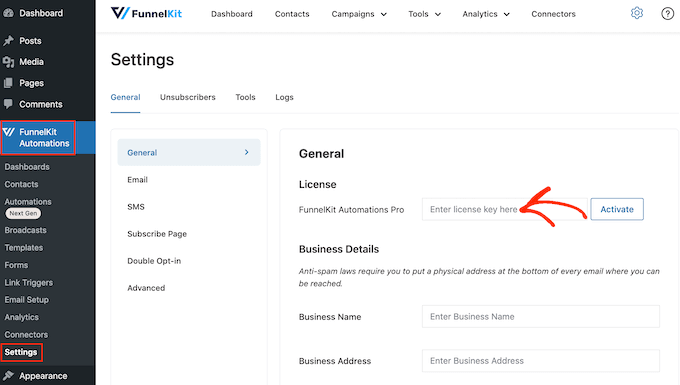
Troverai queste informazioni nel tuo account sul sito web di FunnelKit. Dopo aver aggiunto queste informazioni, fai clic sul pulsante 'Attiva'.
Passaggio 2: Crea una nuova automazione 'Recupero clienti'
Ora creeremo un flusso di lavoro che genera un coupon personalizzato e lo invia via email al cliente. Questo flusso di lavoro verrà eseguito una volta trascorsi 30 giorni dall'ultimo ordine del cliente.
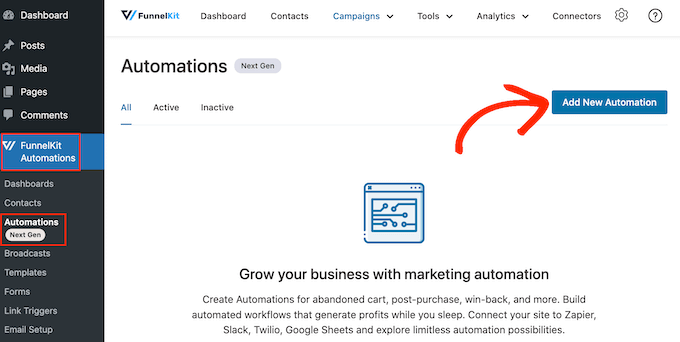
Per creare il flusso di lavoro, vai su FunnelKit Automations » Automations (Next Gen) nella dashboard di WordPress. Quindi, fai clic sul pulsante ‘Aggiungi nuova automazione’.
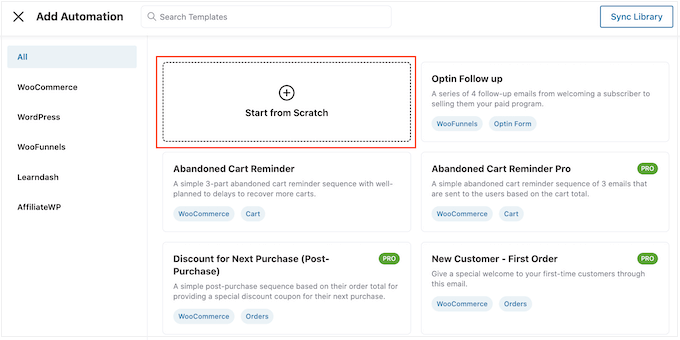
Ora vedrai tutti i diversi modelli di automazione che puoi utilizzare.
Poiché vogliamo creare il nostro flusso di lavoro, seleziona ‘Inizia da zero’.
Nel popup che appare, digita un nome per l'automazione. Questo è solo per tuo riferimento, quindi puoi usare quello che vuoi.
Successivamente, fai clic su 'Crea'.
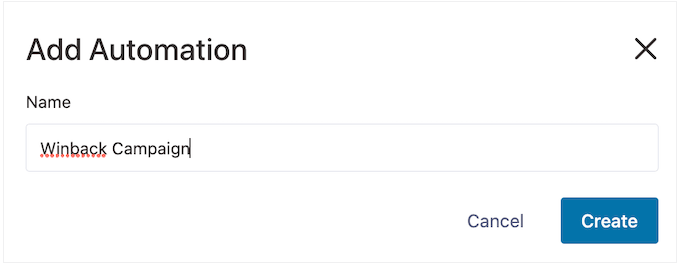
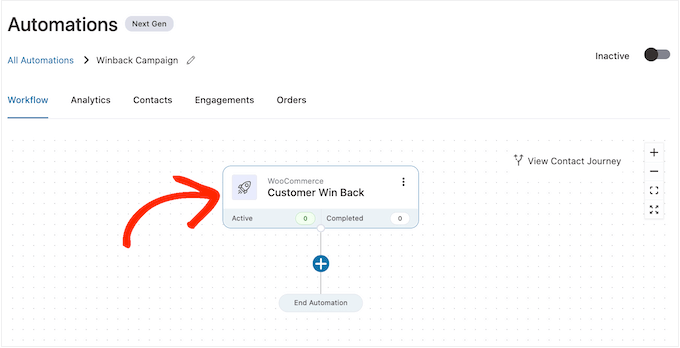
Ora dobbiamo scegliere l'azione che avvierà il flusso di lavoro, quindi fai clic su ‘Seleziona Trigger’.
Nel menu a sinistra, scegli ‘WooCommerce’ e quindi fai clic per selezionare ‘Recupero Cliente’.
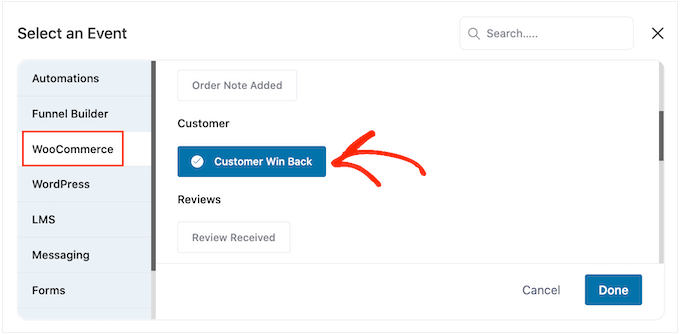
Fai clic su 'Fatto' per aggiungere il trigger al tuo flusso di lavoro di automazione.
Passaggio 3: Configura il trigger e la pianificazione dell'automazione
Tornato nell'editor principale, fai clic sul trigger ‘Recupero Cliente’.
Nella sezione ‘Periodo Ultimo Ordine Cliente’, puoi digitare quanto tempo FunnelKit attenderà prima di eseguire il flusso di lavoro.
Ad esempio, nell'immagine seguente, il flusso di lavoro verrà eseguito quando saranno trascorsi 30 giorni dall'ultimo ordine del cliente.
FunnelKit ripeterà questa automazione una volta ogni 24 ore, quindi è importante eseguirla solo per un breve periodo di tempo. Per questo motivo, abbiamo impostato il flusso di lavoro per interrompersi quando sono trascorsi 35 giorni dall'ultimo ordine del cliente.
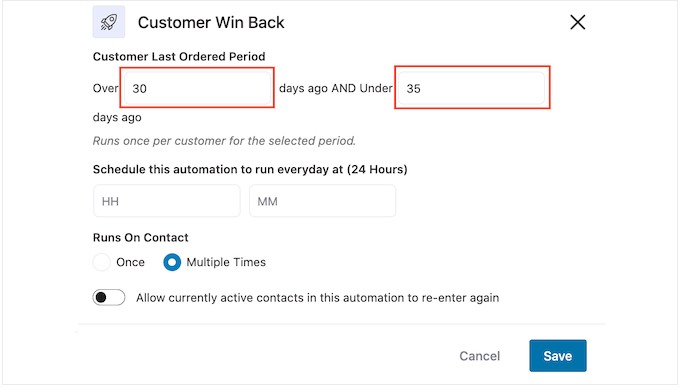
In questo modo, non infastidirai i clienti inviando loro decine di email.
Successivamente, puoi impostare l'ora in cui l'automazione verrà eseguita utilizzando i campi ‘Pianifica questo...’. FunnelKit utilizzerà il fuso orario del tuo negozio, quindi potresti voler modificare le impostazioni del tuo negozio online se desideri utilizzare un fuso orario diverso.
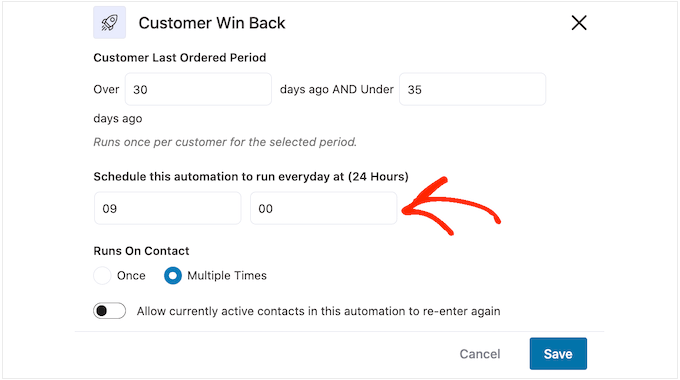
Una volta terminato, fai clic su 'Salva'.
Passaggio 4: Aggiungi e personalizza il coupon automatizzato
Tornando all'editor principale del flusso di lavoro, fai clic su ‘+’ e quindi seleziona ‘Azione’.
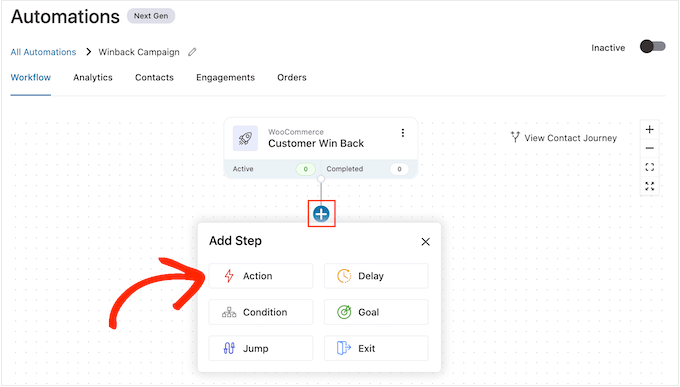
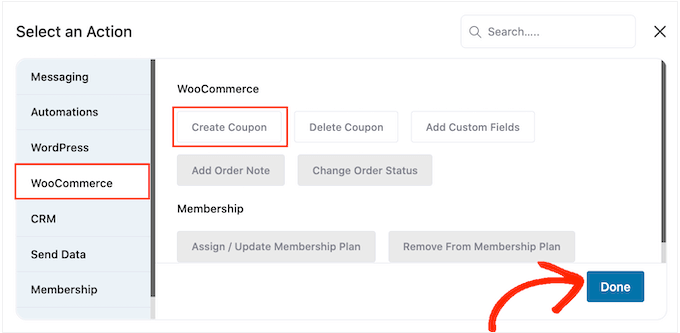
Nel popup che appare, seleziona ‘WooCommerce’ e quindi fai clic su ‘Crea coupon’.
Fai semplicemente clic su ‘Fatto’ per aggiungere questa azione al flusso di lavoro.
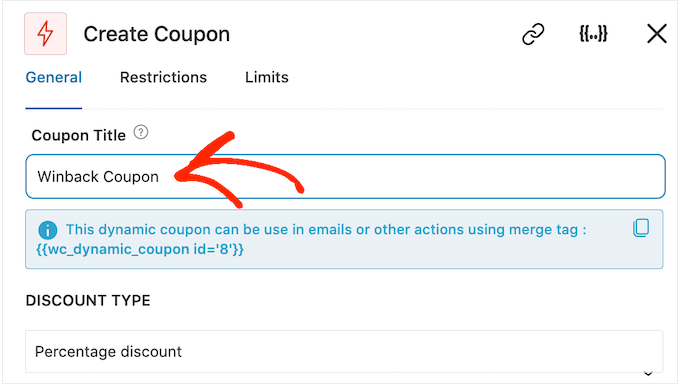
Di nuovo nell'editor principale di FunnelKit, fai clic sull'azione che hai appena aggiunto. Si aprirà una finestra di dialogo in cui potrai personalizzare l'azione ‘Crea Coupon.’
Per iniziare, digita un nome per il coupon nel campo ‘Titolo coupon’. Questo è solo per riferimento, quindi puoi usare quello che vuoi.
Successivamente, usa il menu a discesa ‘Tipo di sconto’ per scegliere il tipo di coupon che desideri creare.
FunnelKit supporta sconti in percentuale, sconti sul carrello fisso e sconti sui prodotti fissi.
Nella maggior parte dei casi, vorrai selezionare ‘Sconto percentuale’ per assicurarti che tutti i clienti ottengano un beneficio simile, indipendentemente da quanto spendono o quali prodotti acquistano.
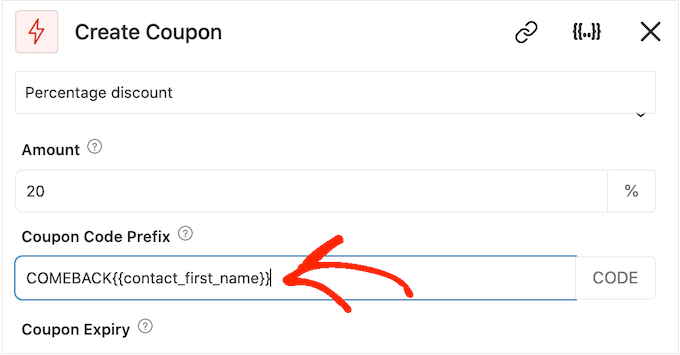
Successivamente, digita un importo nel campo ‘Importo’. Ad esempio, potresti offrire ai clienti uno sconto del 20% o uno sconto di 5 € su tutti gli acquisti.
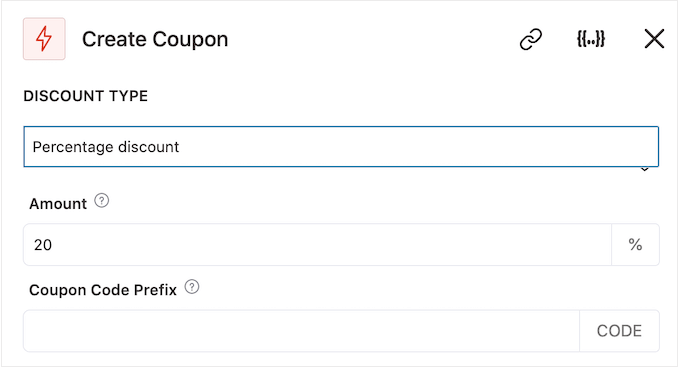
FunnelKit crea automaticamente un codice coupon univoco per ogni contatto. Tuttavia, puoi aggiungere un prefisso all'inizio del coupon, che può essere testo semplice o tag dinamici. FunnelKit sostituirà questi tag con testo reale ogni volta che crea un codice, quindi questo è un ottimo modo per creare coupon personalizzati.
Poiché vogliamo riportare gli acquirenti, potresti decidere di includere il nome del cliente nel coupon. Questo può attirare la loro attenzione e rende anche il tuo codice più facile da ricordare.
Per aggiungere testo normale come prefisso, digita semplicemente nel campo ‘Prefisso codice coupon’.
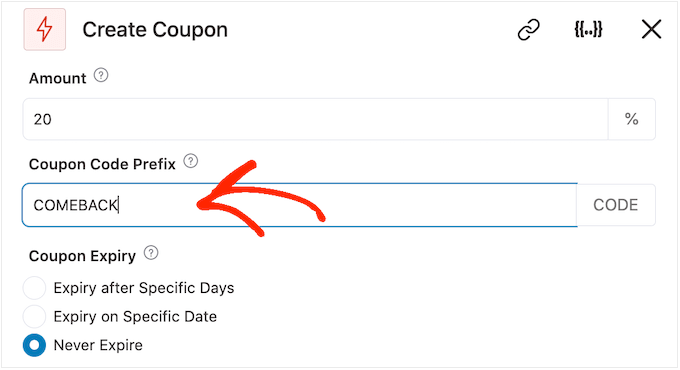
Per aggiungere uno o più tag, fai clic sull'icona ‘Tag di unione’.
Questo è il pulsante con le parentesi graffe.
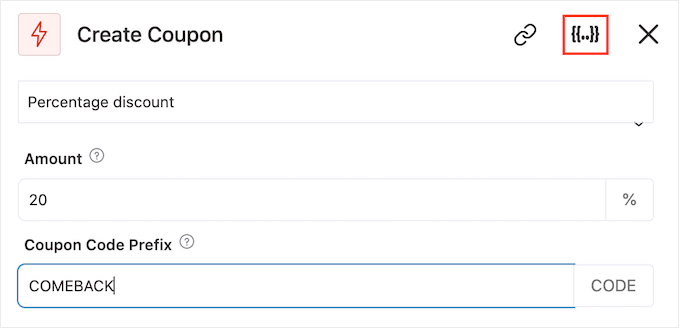
Ora vedrai tutti i tag che puoi utilizzare nel coupon automatizzato.
Useremo il tag {{contact_first_name}}, ma puoi usare qualsiasi tag tu voglia.
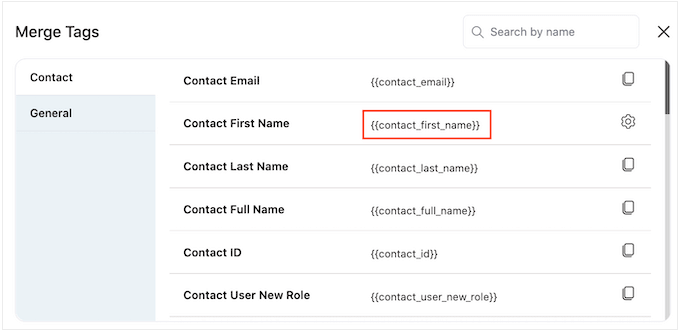
Copia semplicemente ogni tag e poi incollalo nel campo ‘Prefisso codice coupon’.
Come puoi vedere nell'immagine seguente, puoi usare un mix di testo normale e tag.
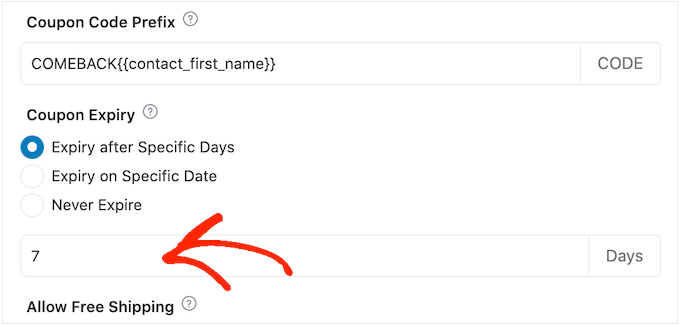
Per impostazione predefinita, il coupon non scadrà mai. Un senso di urgenza e FOMO (Fear Of Missing Out) possono spingere i clienti a utilizzare un coupon, quindi potresti voler selezionare il pulsante radio accanto a 'Scade dopo giorni specifici' o 'Scade in data specifica'.
Puoi quindi utilizzare i controlli per specificare quando scadrà il coupon.
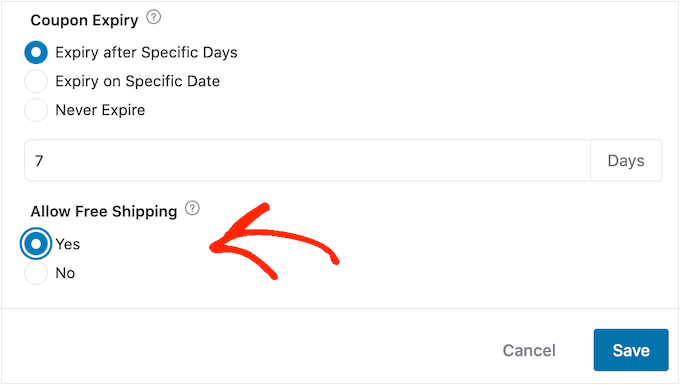
Infine, puoi scegliere se il coupon offre ai clienti uno sconto sulla spedizione gratuita.
Gli acquirenti amano la spedizione gratuita, quindi potresti voler considerare di aggiungerla al tuo coupon selezionando il pulsante radio ‘Sì’ sotto ‘Consenti spedizione gratuita’.
Passaggio 5: Crea l'email automatizzata per inviare il coupon
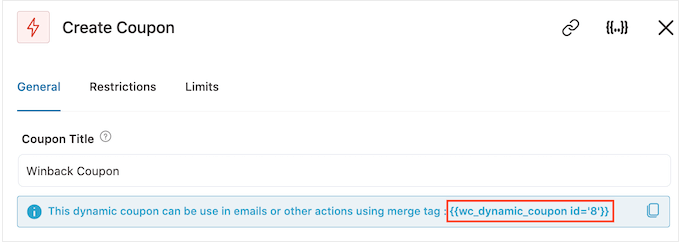
Quando sei soddisfatto di come è impostato il coupon, devi recuperare il tag dinamico per esso.
Sotto 'Titolo coupon', vedrai un piccolo pezzo di codice come {{wc_dynamic_coupon id=8}}.
Questo non è il coupon effettivo; è un segnaposto che FunnelKit sostituirà con un codice univoco per ogni cliente. Copia questo tag in modo da poterlo aggiungere all'email nel passaggio successivo.
Con il tag copiato, fai clic su 'Salva' per memorizzare le modifiche.
Ora che abbiamo un coupon, è ora di creare l'email che FunnelKit invierà ai tuoi clienti. Per aggiungere un'azione email, fai clic sul pulsante ‘+’ e quindi seleziona ‘Azione’.
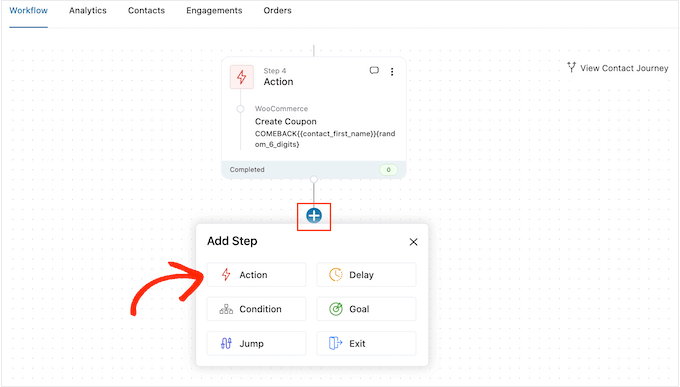
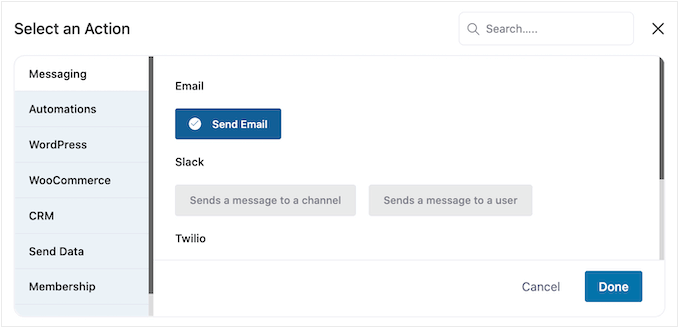
Se non è già selezionato, fai clic su ‘Messaggistica’ nel menu di sinistra.
Quindi, seleziona ‘Invia email’ e fai clic su ‘Fatto’.
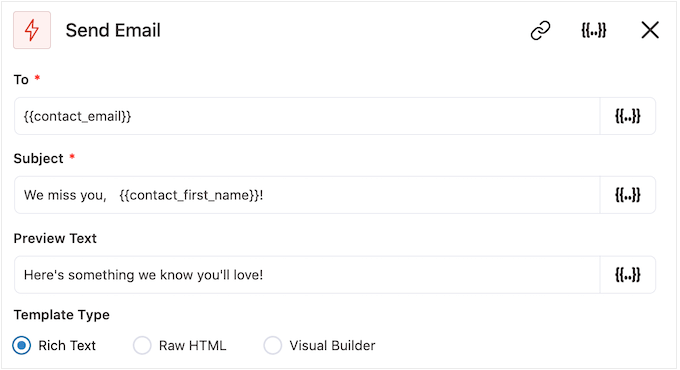
Ora puoi creare un'email digitando un oggetto e visualizzando in anteprima e aggiungendo il testo del corpo.
Simile alla creazione di un coupon, è meglio usare un mix di testo normale e tag. Per aggiungere tag dinamici, fai clic sulle icone ‘Tag di unione’ che appaiono accanto ai campi A, Oggetto e Testo di anteprima.
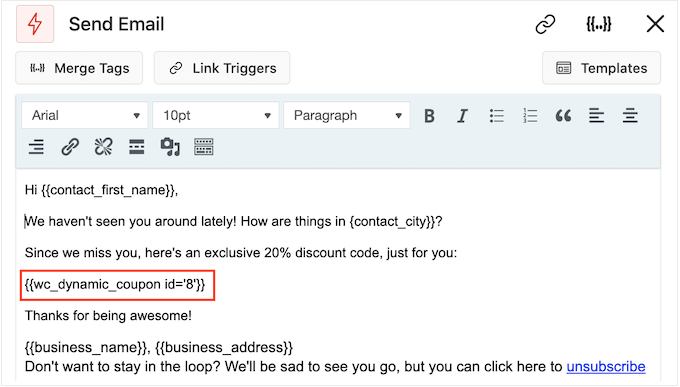
Se vuoi aggiungere tag al corpo dell'email, puoi fare clic sul pulsante ‘Tag di unione’.
Per aggiungere il tuo codice coupon, incolla o digita semplicemente il codice {{wc_dynamic_coupon id=8}} copiato nel passaggio precedente.
Quando sei soddisfatto di come appare l'email, fai clic su 'Salva e chiudi'.
Fase 6: Attiva la tua campagna di recupero clienti
Ecco fatto. Quando sei pronto per rendere attiva l'automazione, fai clic sul cursore 'Inattivo' in modo che diventi 'Attivo'.
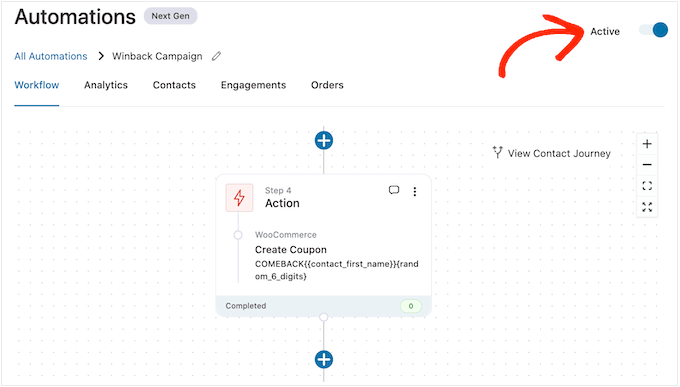
Ora, FunnelKit invierà automaticamente il coupon a qualsiasi cliente che non ha acquistato da te negli ultimi 30 giorni.
Metodo 2. Utilizzo di Uncanny Automator (Oltre 150 integrazioni)
Un altro modo per inviare coupon automatici in WordPress è utilizzare Uncanny Automator. È uno dei migliori plugin di automazione WordPress sul mercato e ti consente di creare flussi di lavoro potenti per risparmiare tempo e aiutarti a rispondere ai clienti più rapidamente.
Dopo i test, abbiamo scoperto che funziona perfettamente con WooCommerce, oltre a tutti i plugin WordPress indispensabili e strumenti di terze parti.
Se stai già utilizzando molti software diversi sul tuo negozio online, allora potrebbe essere una buona scelta per te. Per saperne di più, consulta la nostra recensione di Uncanny Automator.
Con Uncanny Automator, ci sono molti modi diversi per riportare i clienti sul tuo sito. Diamo un'occhiata ad alcune opzioni.
Scenario 1: Invia automaticamente coupon ai clienti disconnessi
È una buona idea consentire ai clienti di creare un account con il tuo negozio online, poiché incoraggia la fedeltà al marchio e rende più facile per gli acquirenti acquistare da te in futuro.
Se consenti la registrazione degli utenti, puoi monitorare quando un acquirente esce dal proprio account, poiché ciò suggerisce che sta perdendo interesse nel tuo negozio. Puoi quindi inviare un coupon per incoraggiarlo a rientrare.
Stai utilizzando una soluzione eCommerce diversa che non supporta la registrazione dei clienti? Allora consulta la nostra guida su come consentire la registrazione degli utenti sul tuo sito WordPress.
Dopodiché, puoi semplicemente creare un nuovo ruolo per i tuoi clienti. Per istruzioni dettagliate, consulta la nostra guida per principianti sui ruoli e le autorizzazioni utente di WordPress.
Fase 1: Installa e attiva Uncanny Automator Pro (obbligatorio per entrambi gli scenari)
Per iniziare, dovrai installare Uncanny Automator Pro, oltre al plugin gratuito poiché fornisce la base per la versione premium. Se hai bisogno di aiuto, consulta la nostra guida su come installare un plugin di WordPress.
Nota: Esiste un plugin gratuito Uncanny Automator che ti consente di automatizzare molte attività comuni. Tuttavia, utilizzeremo Uncanny Automator Pro perché funziona con WooCommerce.
Dopo l'attivazione, vai su Automator » Impostazioni e inserisci la tua chiave di licenza nel campo 'Chiave di licenza Uncanny Automator Pro'.
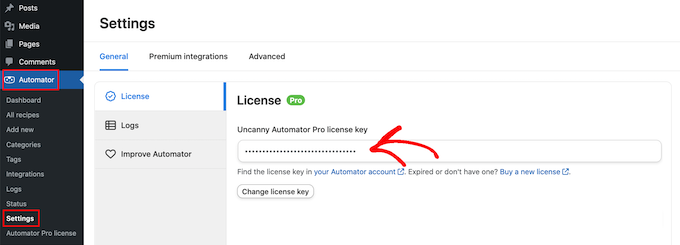
Troverai queste informazioni nel tuo account sul sito web di Uncanny Automator.
Fase 2: Crea una nuova ricetta per gli utenti connessi
Per creare questa ricetta, vai semplicemente su Automator » Aggiungi nuova nella dashboard di WordPress.
Uncanny Automator ti chiederà ora se desideri creare una ricetta per gli utenti connessi o per tutti. Procedi e seleziona 'Utenti connessi', quindi fai clic sul pulsante 'Conferma'.
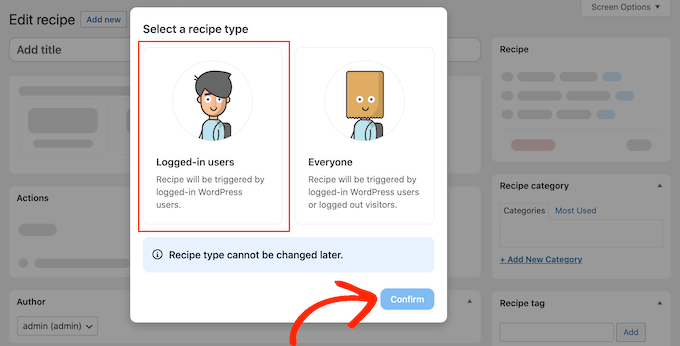
Successivamente, puoi dare un nome alla ricetta digitando nel campo 'Titolo'. Questo è solo per tuo riferimento, quindi puoi usare quello che vuoi.
Fase 3: Imposta il trigger 'L'utente si disconnette'
Una volta fatto ciò, fai clic su 'WordPress' nell'area 'Seleziona un'integrazione'.
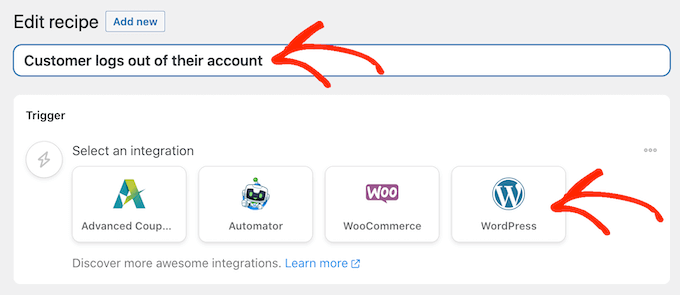
Ora puoi scegliere un trigger, ovvero qualsiasi cosa che avvii la ricetta.
Nel menu a discesa, inizia a digitare 'Un utente effettua il logout da un sito' e quindi seleziona l'opzione corretta quando appare.
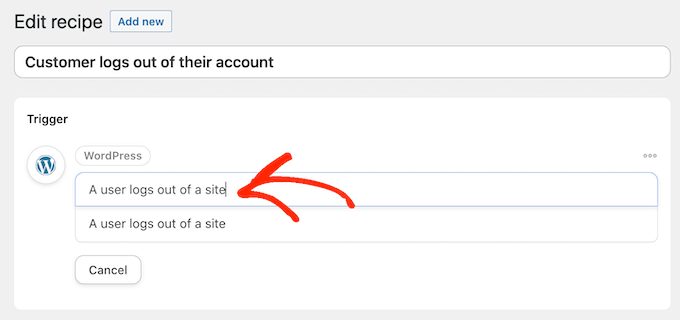
Vogliamo eseguire il workflow solo quando qualcuno con il ruolo utente 'Cliente' effettua il logout dal proprio account.
Tenendo presente questo, fai clic sul pulsante 'Aggiungi filtro'.
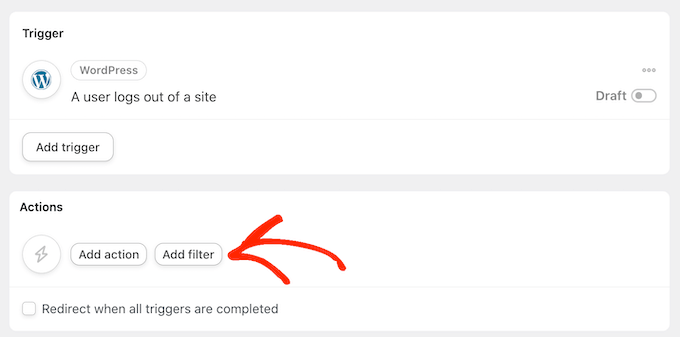
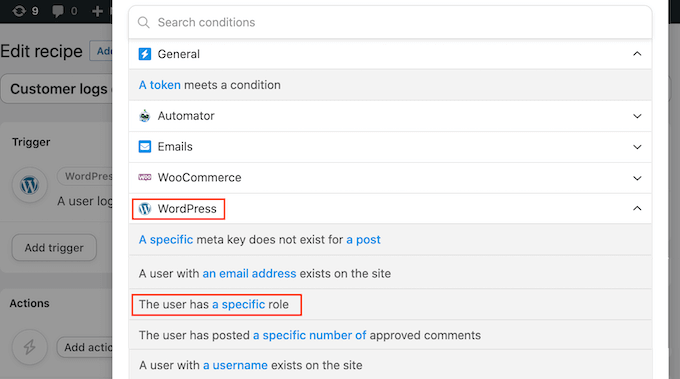
Nel popup che appare, fai clic su 'WordPress'.
Successivamente, trova 'L'utente ha un ruolo specifico' nel menu a discesa.
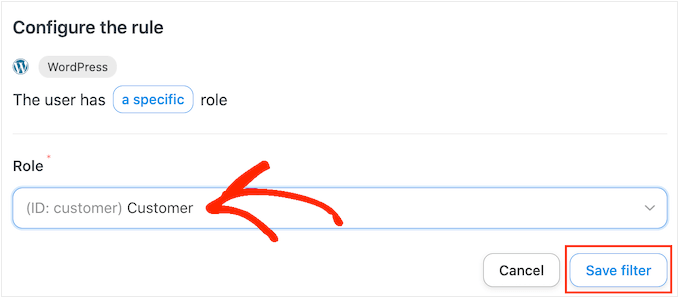
Apri il menu a discesa 'Ruolo' e seleziona il ruolo che stai utilizzando per i tuoi clienti.
Infine, procedi e fai clic su 'Salva filtro'.
Fase 4: Crea l'azione di invio email con coupon
Ora è il momento di specificare l'azione che Uncanny Automator eseguirà ogni volta che questo workflow viene eseguito.
Invieremo al cliente un'email contenente un coupon, quindi procedi e fai clic su 'Aggiungi azione'.
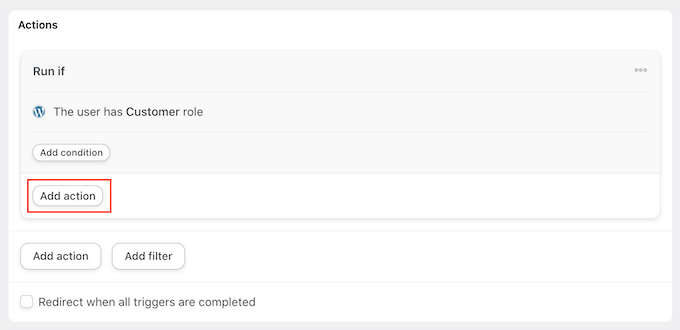
Poiché vogliamo inviare un'email, seleziona 'Email' come integrazione.
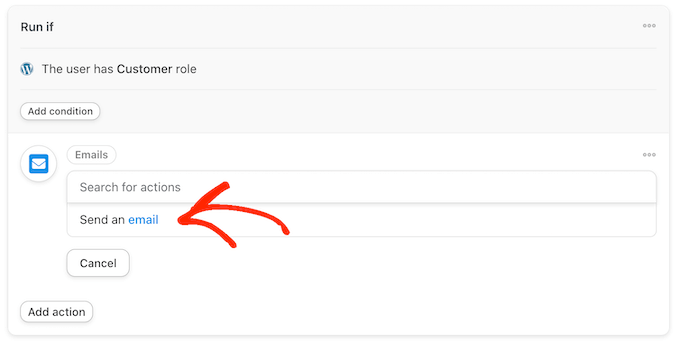
Nel menu a discesa che appare, fai clic su 'Invia un'email'.
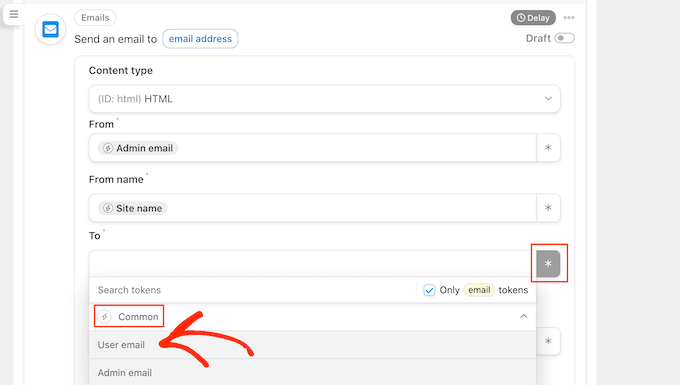
Questo aggiunge tutti i campi che puoi utilizzare per creare l'email.
Per iniziare, dobbiamo assicurarci che il messaggio arrivi all'utente giusto facendo clic sull'asterisco accanto al campo 'A'. Quindi, seleziona 'Comune' e 'Email utente'.
Ora puoi creare l'email aggiungendo una riga dell'oggetto e il testo del corpo.
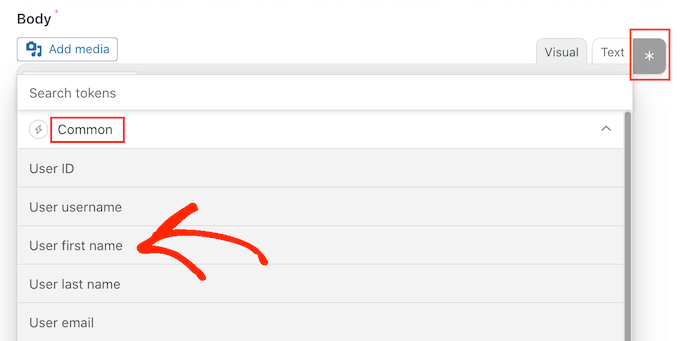
Qui, puoi utilizzare un mix di testo normale e tag di unione, che sono segnaposto che Uncanny Automator sostituisce automaticamente con valori reali. Ad esempio, se vuoi usare il nome del cliente, puoi fare clic sull'asterisco e selezionare 'Comune'.
Seleziona semplicemente il tag di unione 'Nome utente' per creare il saluto personalizzato.
Dovrai anche creare un coupon e aggiungerlo all'email.
Il modo più semplice è utilizzare il plugin Advanced Coupons, che è il miglior plugin per codici coupon di WordPress sul mercato. Ti consente di creare molti coupon avanzati diversi per ottenere più vendite e far crescere la tua attività.
Per una guida passo passo, consulta il nostro post su come creare coupon intelligenti.
Dopo aver creato un coupon, puoi semplicemente aggiungerlo all'email.
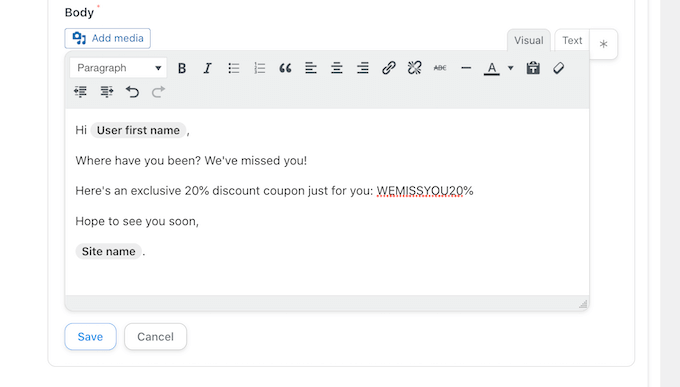
Quando sei soddisfatto dell'aspetto dell'email, fai clic su 'Salva'.
Fase 5: Aggiungi un ritardo e attiva la ricetta
Dopodiché, è ora di impostare un ritardo. Questo è il tempo che Uncanny Automator attenderà dopo che il cliente si disconnette prima di inviargli il coupon.
Per aggiungere un ritardo, posiziona il cursore del mouse sull'azione 'Email'. Quando appare, fai clic su 'Ritardo'.
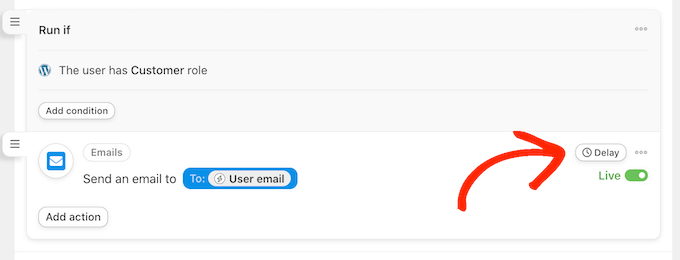
Puoi quindi aggiungere il tuo ritardo nel popup che appare.
Una volta fatto ciò, procedi e seleziona 'Imposta ritardo'.
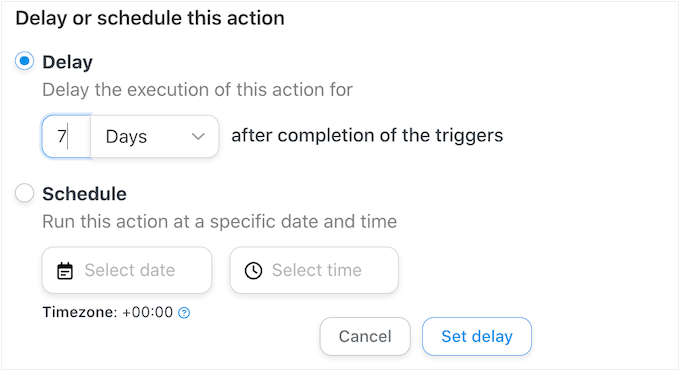
Quando sei soddisfatto di come è impostata la ricetta, è ora di renderla attiva.
Nella casella ‘Ricetta’, fai clic sull'interruttore ‘Bozza’ in modo che mostri invece ‘Live’.
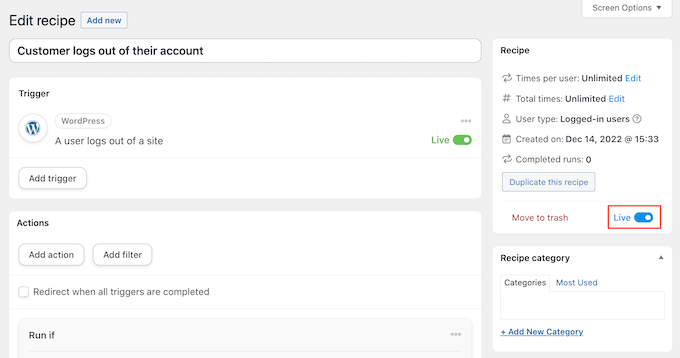
Ecco fatto. Ora, quando un cliente si disconnette dal proprio account, Uncanny Automator attenderà il tempo specificato prima di inviargli un codice coupon.
Scenario 2: Invia automaticamente coupon per un prodotto specifico
A volte, un acquirente potrebbe guardare un prodotto più volte, il che suggerisce che è interessato all'articolo ma non è in grado di effettuare un acquisto.
In questo caso, potresti voler inviare loro un coupon, che li incoraggerà a spendere per il prodotto.
Fase 1: Crea una nuova ricetta per utenti connessi e imposta il trigger 'L'utente visualizza il prodotto'
Per iniziare, crea una nuova ricetta per gli utenti connessi seguendo lo stesso processo descritto sopra. Dopodiché, fai clic su 'WooCommerce' nell'area 'Seleziona un'integrazione'.
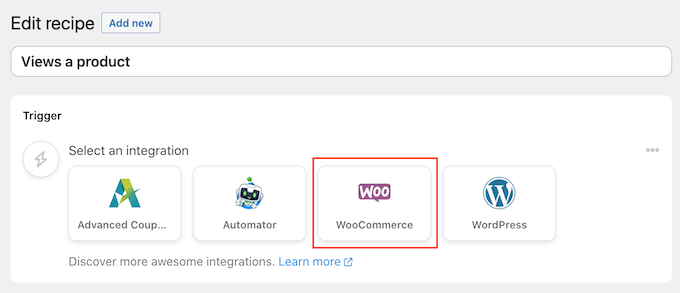
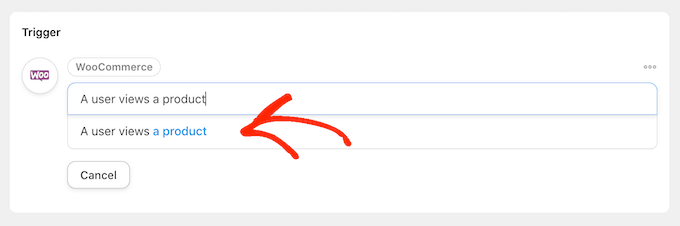
Successivamente, scegli un trigger digitando 'Un utente visualizza un prodotto'.
Quando appare il trigger giusto, fai clic su di esso.
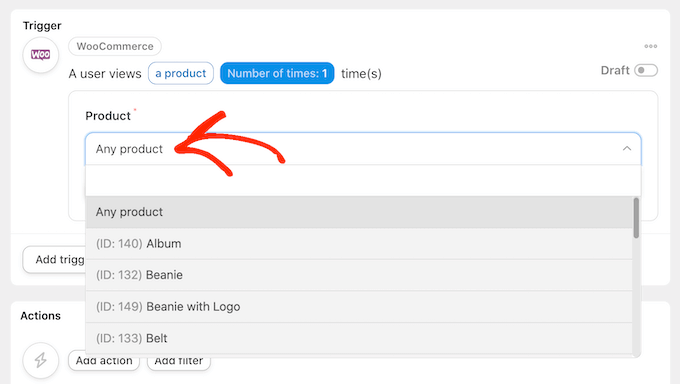
Per impostazione predefinita, questo trigger è impostato su 'Qualsiasi prodotto'.
Se desideri collegare la ricetta a un prodotto specifico, apri il menu a discesa 'Prodotto' e scegli quel prodotto dall'elenco.
Una volta fatto ciò, fai clic sul pulsante 'Numero di volte'.
Per impostazione predefinita, la ricetta verrà eseguita ogni volta che un cliente guarda un prodotto. Dovresti cambiarlo in modo che il cliente debba guardare il prodotto più volte prima di attivare la ricetta. Per fare ciò, digita un numero diverso nel campo 'Numero di volte'.
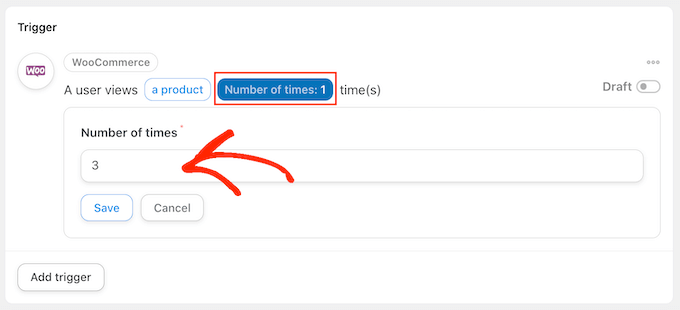
Una volta fatto, fai clic su 'Salva' per memorizzare le tue impostazioni.
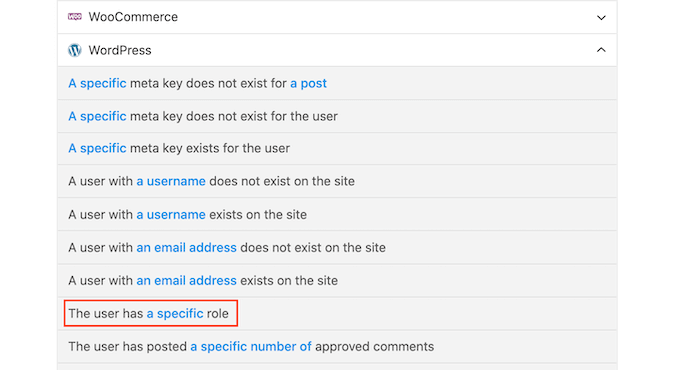
Questa ricetta dovrebbe essere eseguita solo quando un cliente visualizza un prodotto, quindi fai clic su 'Aggiungi filtro'. Nel popup che appare, fai clic su 'WordPress' e quindi scegli 'L'utente ha un ruolo specifico'.
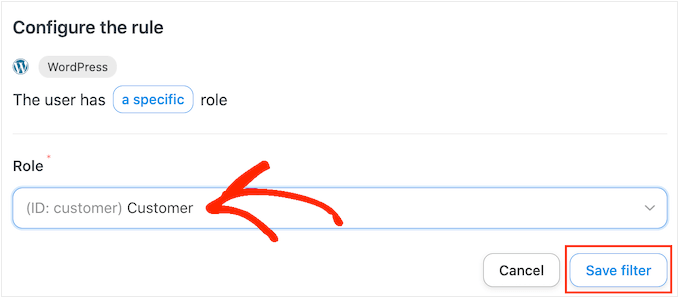
Ora, apri il menu a discesa 'Ruolo' e seleziona il ruolo che stai utilizzando per i tuoi clienti.
Quando sei pronto, fai clic su ‘Salva filtro’.
Fase 2: Configura l'azione di generazione coupon WooCommerce
Ora è il momento di aggiungere l'azione. Ci sono diversi modi per inviare coupon automatici dal tuo sito web WordPress.
Per inviare via email un codice ai tuoi clienti utilizzando Uncanny Automator e Advanced Coupons, segui semplicemente lo stesso processo descritto sopra.
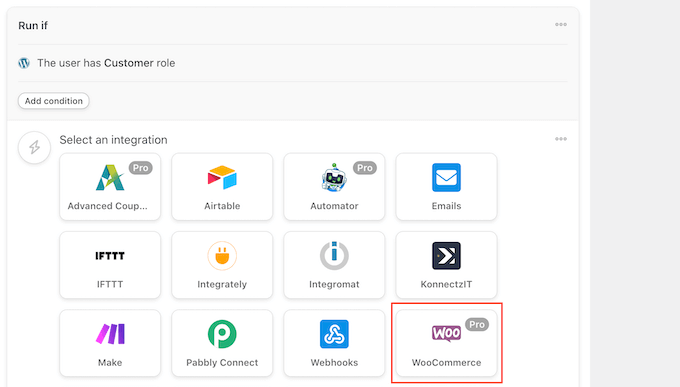
Un'altra opzione è generare il codice utilizzando WooCommerce. Per fare ciò, fai clic su ‘Aggiungi azione’ e quindi seleziona ‘WooCommerce’ come integrazione.
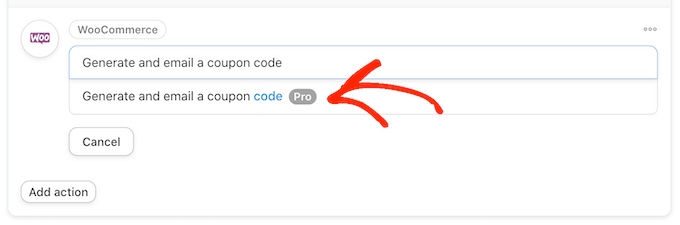
Nella barra di ricerca, inizia a digitare ‘Genera e invia via email un codice coupon all'utente’.
Quando appare l'opzione corretta, fai clic su di essa.
Questo aggiungerà alcune nuove impostazioni dove potrai creare il codice coupon.
Per generare un codice automaticamente, lascia semplicemente vuoto il campo ‘Codice coupon’.
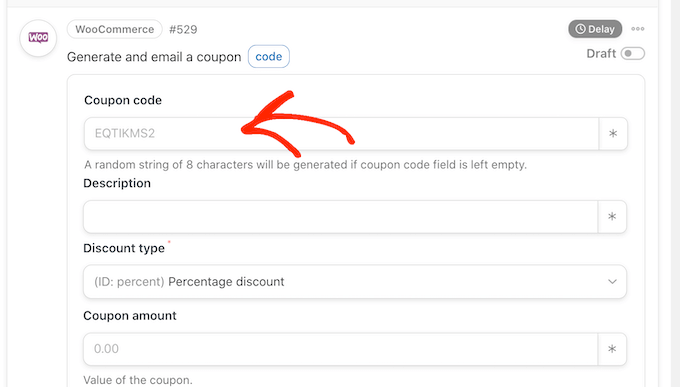
Nel campo ‘Tipo di sconto’, scegli il tipo di coupon che desideri creare, come uno sconto fisso sul carrello o uno sconto percentuale.
Per questa guida, selezioneremo ‘Sconto percentuale’.
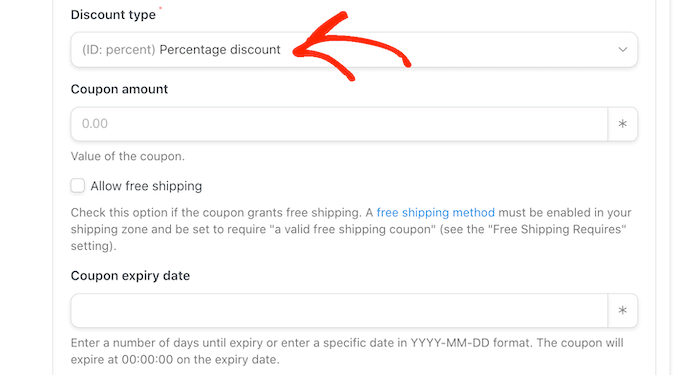
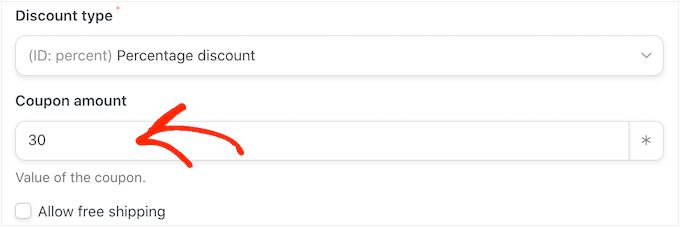
Dopodiché, digita la percentuale di sconto nel campo ‘Importo coupon’.
Nell'immagine seguente, offriamo ai clienti uno sconto del 30% sul loro acquisto.
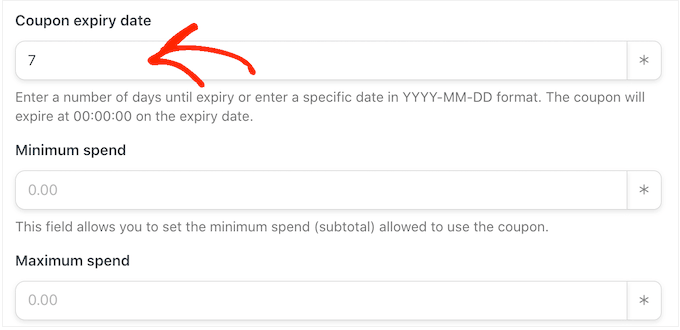
Nel campo successivo, puoi impostare una data di scadenza per il coupon, utilizzando il formato AAAA-MM-GG o digitando il numero di giorni fino alla scadenza del coupon.
Ad esempio, nell'immagine seguente il coupon scadrà dopo 7 giorni.
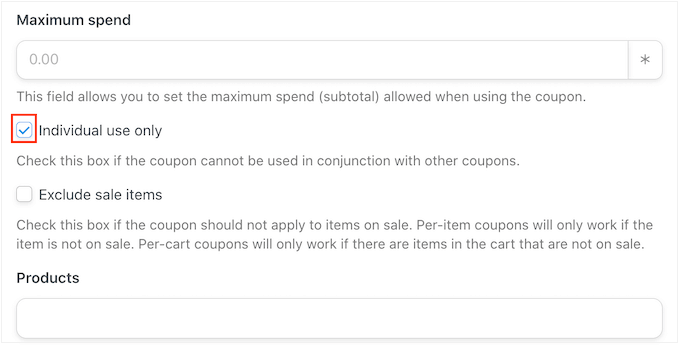
Puoi anche impostare una spesa minima e massima per il coupon. Lasceremo questi campi vuoti in modo che il cliente possa utilizzare il codice con qualsiasi acquisto.
Potresti anche voler selezionare la casella ‘Solo per uso individuale’ in modo che i clienti non possano utilizzare questo codice in combinazione con altri coupon.
Successivamente, scorri fino alla sezione ‘Limite di utilizzo per coupon’. L'acquirente dovrebbe essere in grado di utilizzare il coupon una sola volta, quindi digita ‘1’.
Ci sono molte altre impostazioni che puoi modificare per il coupon. È una buona idea esaminare queste impostazioni per vedere se desideri apportare ulteriori modifiche.
Quando sei soddisfatto di come è configurato il coupon, scorri fino alla sezione ‘Email’. Per iniziare, trova il campo ‘A’ e quindi fai clic sull'asterisco accanto ad esso. Quindi, fai clic su ‘Comune’ e seleziona ‘Email utente’.
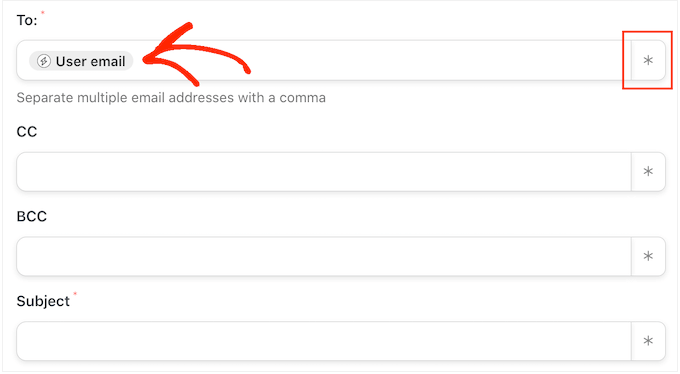
Fatto ciò, puoi aggiungere una riga dell'oggetto e modificare il testo nel corpo dell'email.
Per creare un'email più personalizzata, è una buona idea utilizzare un mix di testo normale e tag di unione seguendo lo stesso processo descritto sopra.
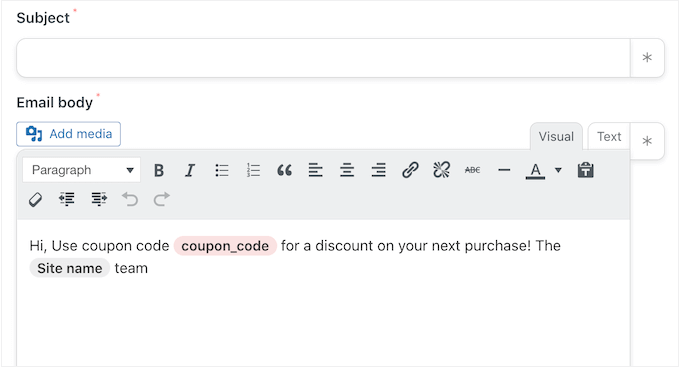
Quando sei soddisfatto dell'email, fai clic sul pulsante ‘Salva’ per memorizzare la ricetta.
Fase 3: Attiva la ricetta
Dopodiché, puoi rendere attiva la ricetta facendo clic sull'interruttore ‘Bozza’ in modo che mostri ‘Live’.
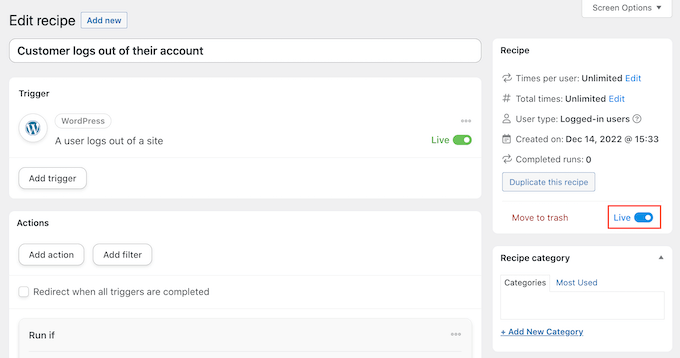
Ora, ogni volta che qualcuno visualizza un prodotto più volte, attiverà il flusso di lavoro della ricetta.
Speriamo che questo articolo ti abbia aiutato a imparare come inviare coupon automatici in WordPress per far tornare i clienti. Potresti anche voler consultare la nostra guida su come creare un popup WooCommerce per aumentare le vendite e i migliori plugin WooCommerce per il tuo negozio.
Se ti è piaciuto questo articolo, iscriviti al nostro Canale YouTube per tutorial video su WordPress. Puoi trovarci anche su Twitter e Facebook.



Jiří Vaněk
Inviare coupon è un ottimo metodo per attirare nuovamente le persone nel negozio. Il metodo del funnel kit sembra fantastico e relativamente semplice. Inoltre, è un'ottima opzione scegliere l'intervallo di giorni. Grazie mille per le istruzioni. Sembra davvero promettente.