


Noi di WPBeginner comprendiamo l'importanza del social media marketing e lo utilizziamo costantemente per promuovere i nostri prodotti e articoli. È una parte fondamentale della nostra strategia per raggiungere un pubblico più ampio e aumentare l'interazione su tutti i nostri contenuti.
Potresti voler fare un passo avanti e vendere i tuoi prodotti WooCommerce direttamente su Instagram. Questo apre un canale potente per raggiungere i clienti e generare vendite.
Con oltre un miliardo di utenti attivi, Instagram offre un modo unico per mostrare i tuoi prodotti, interagire con il tuo pubblico e rendere gli acquisti semplici attraverso post acquistabili.
In parole povere, sapere come vendere efficacemente articoli WooCommerce su questa piattaforma social può aumentare la visibilità e le entrate del tuo negozio online.
Ecco perché in questo articolo ti mostreremo come vendere facilmente i tuoi prodotti WooCommerce su Instagram.
Tratteremo molti argomenti in questo post e puoi utilizzare i collegamenti rapidi qui sotto per passare alle diverse sezioni:
Perché vendere prodotti WooCommerce su Instagram?
La funzione Instagram Shopping ti consente di mostrare il catalogo e i prezzi dei tuoi prodotti all'interno delle foto sul tuo account Instagram.
Ciò significa che gli utenti che navigano sul tuo account Instagram potranno vedere un'icona 'Visualizza prodotti' sui tuoi post.
Una volta cliccato su di essa, vedranno i nomi, le descrizioni e i prezzi dei prodotti taggati nel post, e cliccando ulteriormente, verranno indirizzati al tuo negozio Instagram per visualizzare tutti i tuoi prodotti.
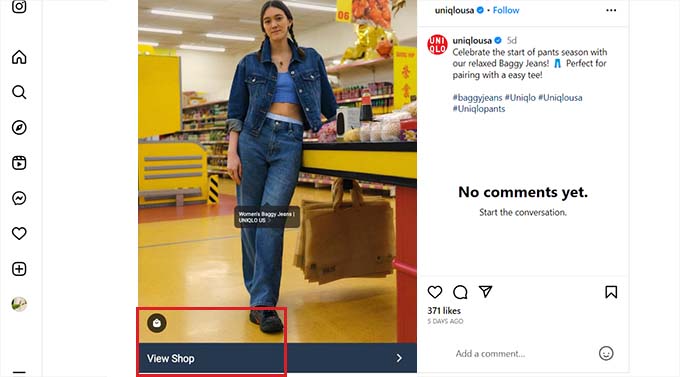
Toccando di nuovo, gli utenti verranno portati al tuo negozio WooCommerce, collegato al tuo account Instagram.
Questo ti permette di creare una vetrina per il tuo negozio online sulla piattaforma Instagram e promuovere direttamente i tuoi prodotti sui social media per aumentare le vendite.
Inoltre, Instagram ha oltre 2 miliardi di utenti attivi, il che ti aiuta a raggiungere un pubblico più ampio.
Gli svantaggi dell'utilizzo di Instagram Shopping
Anche se Instagram Shopping può aiutarti ad aumentare le tue vendite, non è facile da configurare. Questo perché per configurare un negozio Instagram Shopping, devi prima soddisfare i requisiti di Instagram.
Ecco un elenco di tutti i requisiti che devi soddisfare per configurare un negozio Instagram Shopping:
- Devi avere l'ultima versione dell'app Instagram.
- Il tuo sito deve essere collegato a una piattaforma e-commerce per la vendita di prodotti.
- Devi convertire il tuo account Instagram in un account Business e aggiungere le tue informazioni aziendali pubbliche.
- Sii amministratore di una pagina Facebook o configura un account Facebook Business Manager.
- Il tuo account Instagram deve essere collegato alla tua pagina Facebook.
- Avere un catalogo prodotti idoneo collegato a un negozio Facebook per vendere prodotti su Instagram.
- Supera il processo di verifica del dominio.
- Segui tutte le policy commerciali di Instagram.
Un altro svantaggio di Instagram Shopping è che puoi vendere solo prodotti fisici sulla piattaforma. Questo perché puoi taggare solo prodotti fisici in un post.
Ad esempio, se vendi download digitali come musica online, non potrai configurare un negozio Instagram per questo.
Inoltre, Instagram non ha ancora introdotto la funzionalità Instagram Shopping in alcuni paesi. Ciò significa che anche se soddisfi i requisiti, potresti non essere in grado di vendere prodotti su Instagram semplicemente perché la funzionalità non è disponibile nella tua regione.
Detto questo, vediamo come impostare Instagram Shopping in WordPress.
Come vendere prodotti su Instagram con Instagram Shopping
Puoi vendere prodotti WooCommerce su Instagram attivando la funzione Instagram Shopping.
Tuttavia, tieni presente che avrai bisogno di un account aziendale su Instagram per farlo. Dovrai anche soddisfare i requisiti della piattaforma e attendere prima la loro approvazione.
Dovrai anche configurare prima il tuo negozio WooCommerce. Se non l'hai già fatto, consulta il nostro tutorial completo su WooCommerce.
Passaggio 1: Invia il tuo negozio WooCommerce per la revisione di Instagram
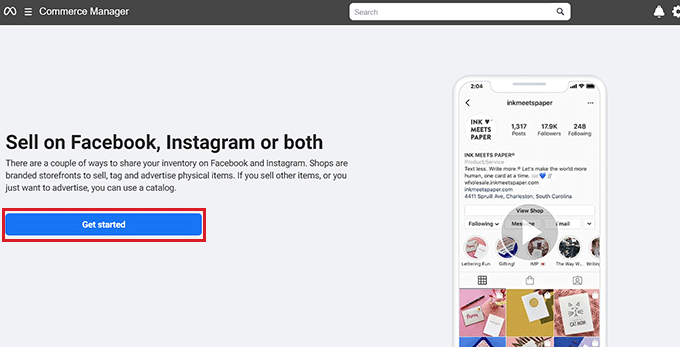
Per inviare il tuo negozio WooCommerce per l'approvazione della piattaforma, dovrai visitare la pagina Commerce Manager sul sito web di Meta.
Qui, fai clic sul pulsante 'Inizia' per essere indirizzato alla schermata successiva.
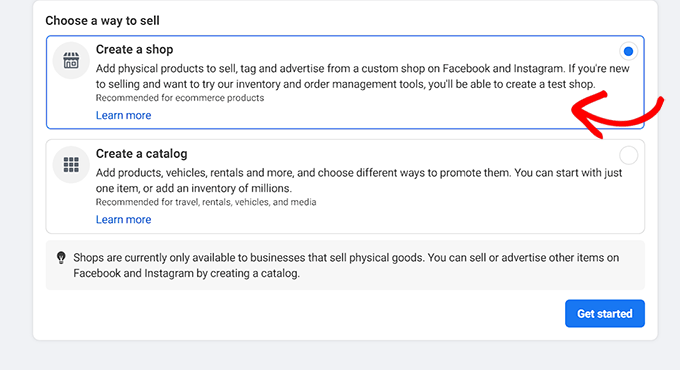
Da qui, dovrai selezionare l'opzione 'Crea un negozio' per vendere i tuoi prodotti su Instagram.
Dopodiché, fai semplicemente clic sul pulsante 'Inizia' per continuare.
Successivamente, aggiungi semplicemente prodotti al tuo catalogo e quindi invia il negozio per la revisione a Instagram.
Una volta fatto ciò, Instagram esaminerà il tuo negozio online e ti invierà un'e-mail con la loro risposta entro pochi giorni.
Passaggio 2: Attiva la funzione Instagram Shopping sul tuo account
Una volta configurato un account aziendale su Instagram e il tuo negozio online è stato approvato da Instagram, devi aprire la tua app Instagram e selezionare il menu a tre righe nell'angolo in alto a destra dello schermo.
Questo aprirà un prompt in cui dovrai scegliere l'opzione Impostazioni » Azienda.
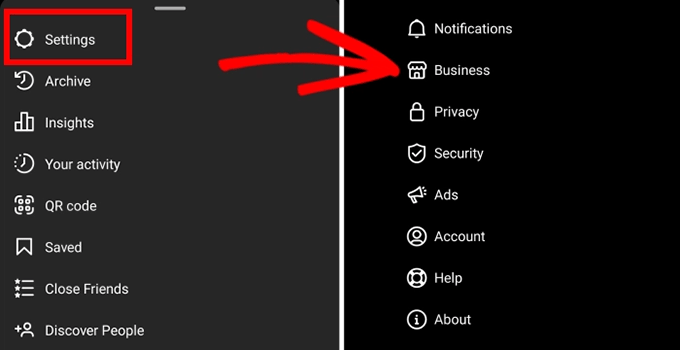
Se la piattaforma ha approvato il tuo account per Instagram Shopping, vedrai un menu 'Shopping' sullo schermo su cui dovrai fare clic o toccare.
Successivamente, seleziona il pulsante ‘Continua’ sullo schermo e poi scegli uno dei tuoi cataloghi di prodotti per configurare Instagram Shopping.
Una volta terminato, non dimenticare di fare clic sul pulsante ‘Fatto’ per salvare le tue impostazioni.
Ora hai configurato con successo un negozio Instagram Shopping.
Passaggio 3: Aggiungi prodotti al tuo negozio Instagram utilizzando i tag prodotto
Ora che hai configurato il tuo negozio Instagram, puoi facilmente aggiungere un post per i tuoi prodotti facendo clic sul pulsante ‘Condividi foto’.
Devi aggiungere una descrizione del prodotto e una call to action (CTA) per il prodotto nella didascalia e quindi fare clic sull’opzione ‘Tagga prodotti’.
Dopodiché, tocca la sezione del post in cui desideri aggiungere il tag del prodotto.
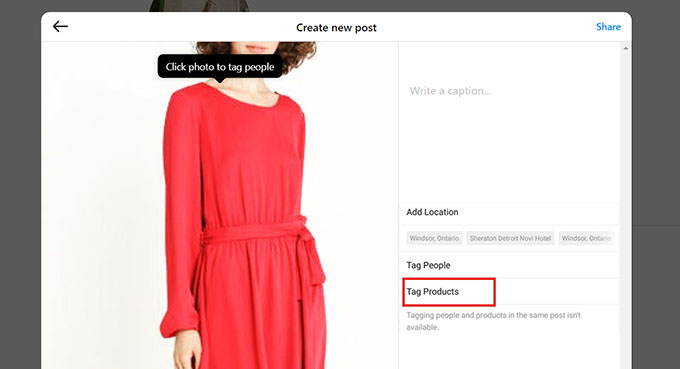
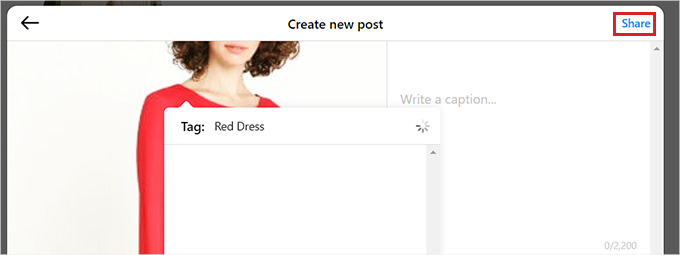
Questo aprirà una casella di ricerca in cui dovrai digitare il nome del prodotto e selezionarlo sullo schermo.
Infine, fai clic sul pulsante ‘Fatto’ e poi sul pulsante ‘Condividi’ in alto per rendere il tuo post prodotto live sul tuo account Instagram.
Ora, gli utenti saranno in grado di visualizzare i dettagli del prodotto nel post e facendo clic sul tag si aprirà il tuo negozio Instagram Shopping.
Come configurare Instagram Shopping sul tuo sito WordPress
Anche se Instagram Shopping può aumentare le tue entrate, è molto difficile da configurare e ottenere l’approvazione del tuo negozio.
Un altro modo più semplice per vendere prodotti su Instagram è visualizzare il tuo feed Instagram acquistabile sul tuo sito WordPress.
In questo modo, i visitatori potranno facilmente visualizzare i tuoi reel, post e video di prodotti Instagram senza dover visitare il tuo account Instagram. Possono anche acquistare prodotti direttamente dal tuo negozio online.
Puoi facilmente collegare il tuo sito WordPress al tuo account Instagram utilizzando il plugin Smash Balloon Instagram Feed Pro.
È il miglior plugin Instagram per WordPress che ti consente di creare, personalizzare e incorporare facilmente il tuo feed Instagram acquistabile in qualsiasi pagina o post del tuo sito WordPress.
Innanzitutto, devi installare e attivare il plugin Instagram Feed Pro. Per istruzioni dettagliate, potresti voler consultare la nostra guida per principianti su come installare un plugin WordPress.
Nota: Puoi anche utilizzare la versione gratuita del plugin Instagram Feed Pro. Tuttavia, utilizzeremo il piano premium per questo tutorial.
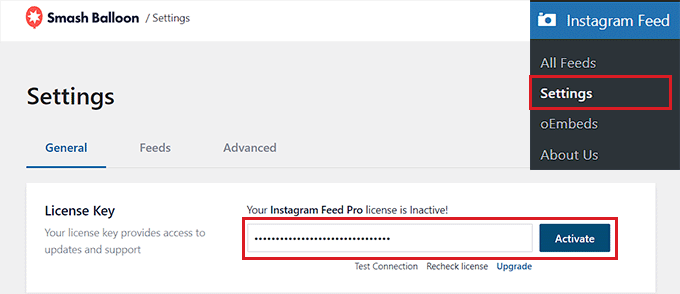
Dopo l'attivazione, vai alla pagina Instagram Feed » Impostazioni dalla barra laterale di amministrazione di WordPress.
Una volta lì, inserisci la chiave di licenza Smash Balloon per il plugin nel campo e fai clic sul pulsante 'Attiva'.
Puoi trovare queste informazioni nel tuo account sul sito web di Smash Balloon.
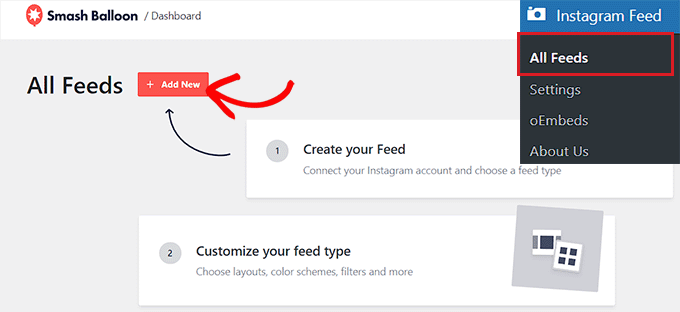
Successivamente, visita la pagina Instagram Feed » Tutti i feed dalla dashboard di WordPress e fai clic sul pulsante '+ Aggiungi nuovo'.
Ora puoi iniziare a creare il tuo feed Instagram acquistabile per WordPress.
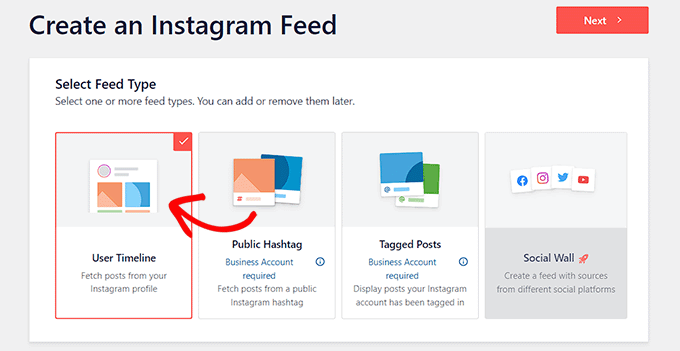
Questo ti indirizzerà alla pagina 'Crea un feed Instagram', dove dovrai selezionare l'opzione 'Timeline utente' come tipo di feed e fare clic sul pulsante 'Avanti'.
Ciò significa che Smash Balloon recupererà direttamente i post per il feed dal tuo account Instagram e aggiornerà persino il feed automaticamente una volta che pubblichi nuove foto sul tuo account Instagram.
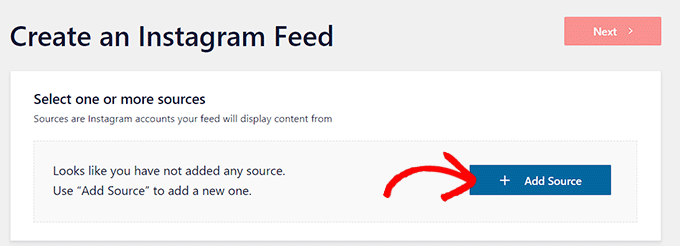
Verrai ora reindirizzato alla pagina ‘Seleziona una o più origini’, dove dovrai collegare il tuo account Instagram.
Per fare ciò, fai clic sul pulsante ‘+ Aggiungi origine’.
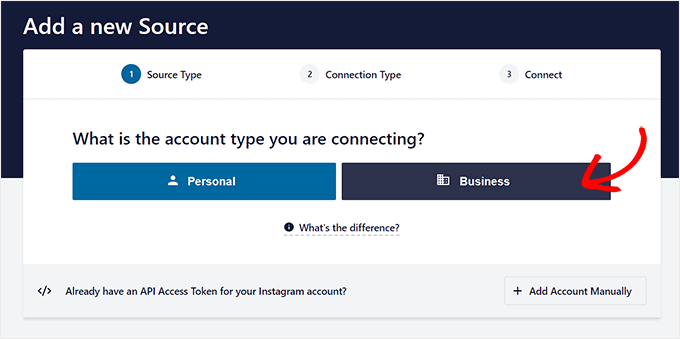
Questo ti indirizzerà al sito Web di Smash Balloon, dove ti verrà chiesto di selezionare il tipo di account Instagram.
Qui, fai clic sull’opzione ‘Business’ per passare al passaggio successivo. Ti verrà quindi chiesto se hai già collegato il tuo account Facebook utilizzando Smash Balloon in precedenza.
Qui, scegli semplicemente la tua risposta e poi passa al passaggio successivo.
Tieni presente che per collegare il tuo account Instagram a WordPress, dovrai prima collegarlo alla tua pagina Facebook.
Per fare ciò, fai clic sul pulsante ‘Connetti con Facebook’.
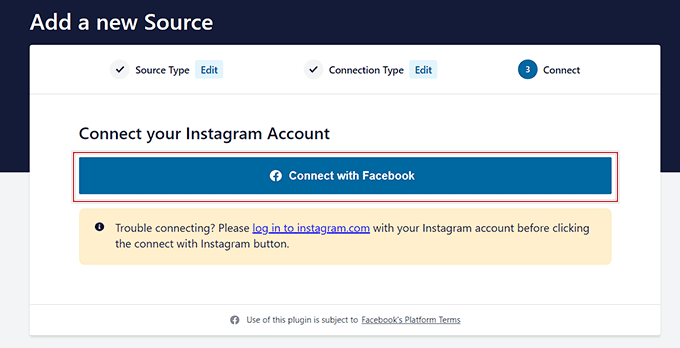
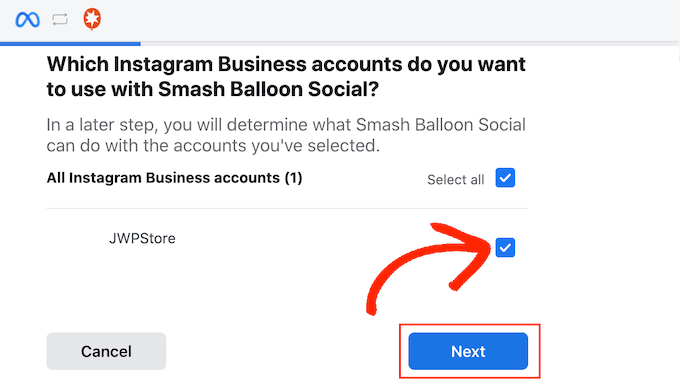
Questo ti indirizzerà al tuo account Facebook, dove dovrai selezionare il tuo account Instagram aziendale dal prompt.
Dopo di che, fai clic sul pulsante ‘Avanti’ per continuare.
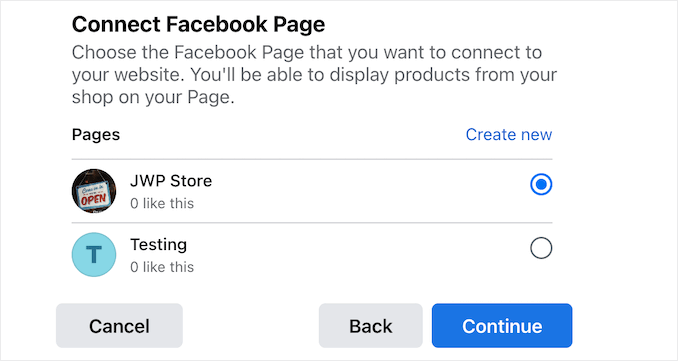
Successivamente, dovrai selezionare la pagina Facebook che desideri collegare al tuo sito WordPress.
Una volta fatto ciò, fai semplicemente clic sul pulsante ‘Avanti’ per procedere.
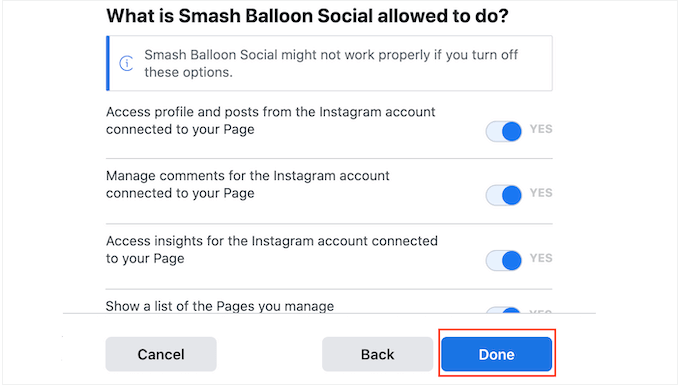
Facebook ti chiederà ora di gestire le regole di accesso del plugin per la tua pagina Facebook.
Fai semplicemente clic sul pulsante ‘Fine’ per consentire a Smash Balloon di accedere alla tua pagina Facebook.
Una volta fatto ciò, verrai reindirizzato alla tua bacheca di WordPress, dove avrai collegato correttamente i tuoi account Instagram e Facebook al tuo sito Web.
Per iniziare a creare un feed, devi fare clic sul popup dell’account Instagram che hai appena collegato al tuo sito Web.
Dopo di che, fai clic sul pulsante ‘Avanti’ per continuare.
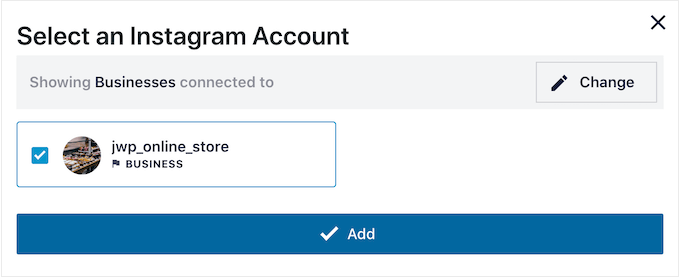
Crea un feed Instagram per il tuo sito WordPress
Dopo aver selezionato il tuo account, Smash Balloon aprirà il feed di Instagram nell’editor del feed live.
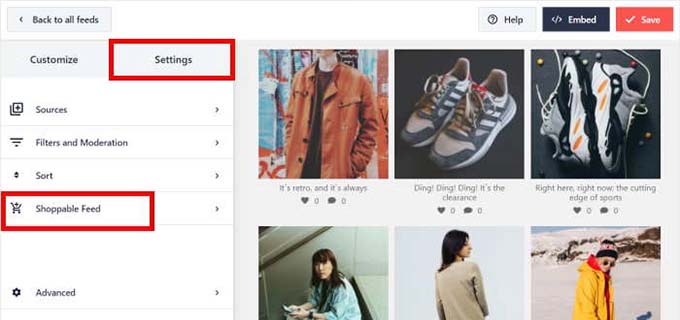
Qui, noterai un’anteprima live del feed sulla destra con tutte le opzioni di personalizzazione nella colonna di sinistra dello schermo.
Da qui, fai semplicemente clic sulla scheda Impostazioni » Feed acquistabile per aprire ulteriori impostazioni.
Nella nuova schermata, attiva l’interruttore per attivare la funzionalità Feed acquistabile.
Smash Balloon mostrerà ora un pulsante ‘Aggiungi’ accanto a tutti i post dei prodotti sul tuo Feed di Instagram.
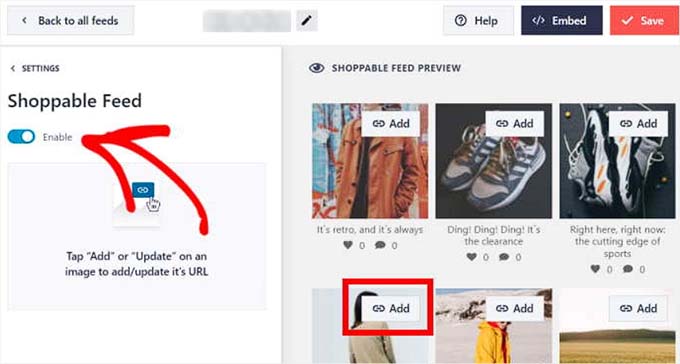
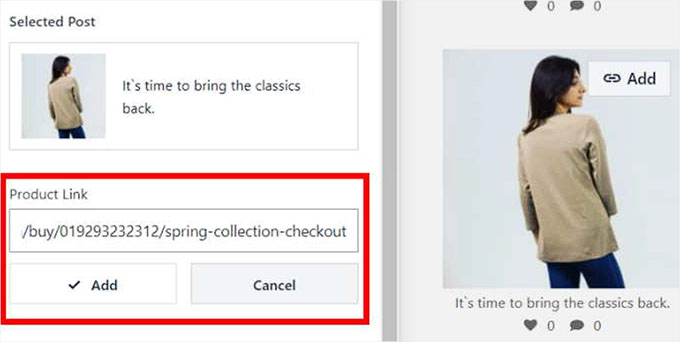
Successivamente, fai clic sul pulsante ‘Aggiungi’ sopra un post di Instagram dal tuo feed per aprire le sue impostazioni nella colonna di sinistra.
Una volta fatto ciò, digita semplicemente l'URL del prodotto dal tuo negozio WooCommerce nel campo ‘Link prodotto’ e fai clic sul pulsante ‘Aggiungi’.
Ora, quando un utente fa clic su questo prodotto mentre naviga nel tuo feed di Instagram, verrà indirizzato direttamente alla pagina del prodotto sul tuo negozio WooCommerce.
Puoi ora ripetere questi passaggi per tutti i post nel tuo feed per rendere i tuoi prodotti acquistabili.
Puoi persino cambiare l'URL di un prodotto facendo clic sul pulsante ‘Aggiorna’ sui post.
Infine, fai clic sul pulsante ‘Salva’ in alto per memorizzare le tue impostazioni. Hai ora collegato con successo il tuo account Instagram Shopping al tuo negozio WooCommerce.
Come personalizzare il Feed di Instagram Shopping
Puoi facilmente personalizzare il feed di Instagram Shopping che hai appena creato utilizzando l'editor del feed live.
Innanzitutto, puoi fare clic sulla scheda ‘Layout del feed’ nella colonna di sinistra per modificare il layout del tuo feed di Instagram.
Da qui, puoi utilizzare l'opzione Griglia, Carosello, Masonry o Evidenzia. L'anteprima del feed live verrà aggiornata automaticamente in base all'opzione scelta.
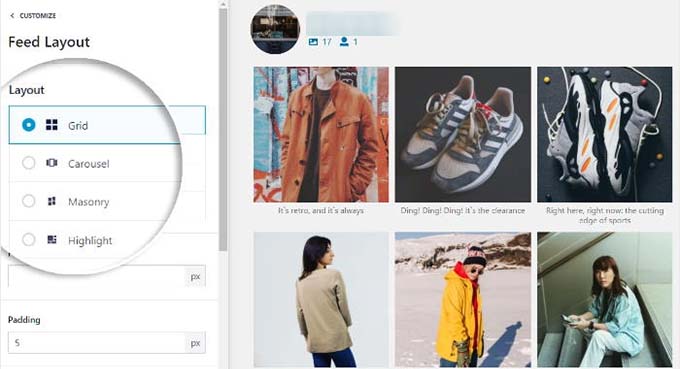
A seconda del layout, otterrai alcune impostazioni aggiuntive che puoi utilizzare per ottimizzare il tuo feed.
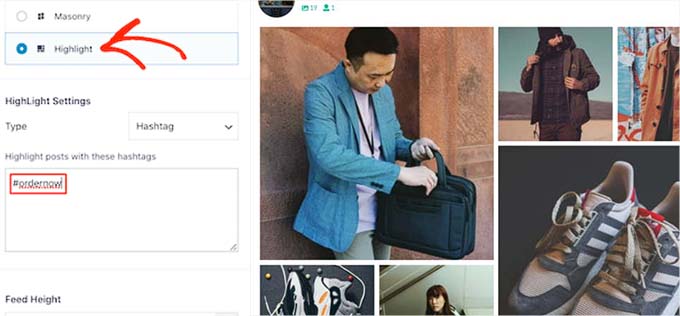
Ad esempio, quando scegli l'opzione ‘evidenzia’, puoi selezionare l'elemento che verrà utilizzato per evidenziare diversi post, come un pattern, l'ID del post o un hashtag.
Puoi anche selezionare il padding e l'altezza del feed compilando questi campi.
Una volta apportate le modifiche, ricorda di fare clic sul pulsante ‘Salva’ per salvare le tue impostazioni.
Con l'editor del feed live di Smash Balloon, puoi anche personalizzare lo schema dei colori e l'intestazione, aggiungere un pulsante ‘Carica altro’ e personalizzare ulteriormente il tuo feed di Instagram.
Per istruzioni più dettagliate su questo, consulta il nostro tutorial su come aggiungere immagini acquistabili di Instagram in WordPress.
Come aggiungere il feed Shopping di Instagram al tuo sito web
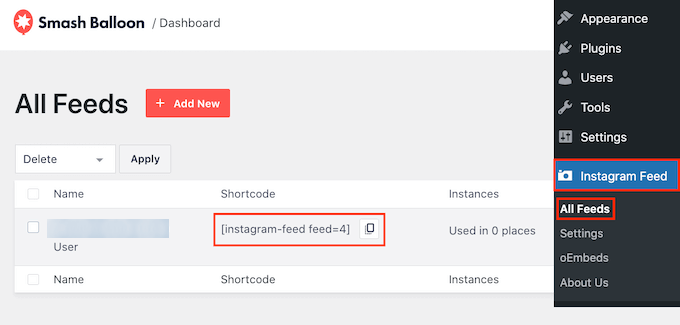
Per aggiungere il feed Shopping di Instagram al tuo sito web, devi visitare la pagina Instagram Feed » Tutti i feed dalla dashboard di WordPress.
Da qui, copia lo shortcode accanto al feed di Instagram che hai creato.
Successivamente, apri una pagina o un post nell'editor a blocchi.
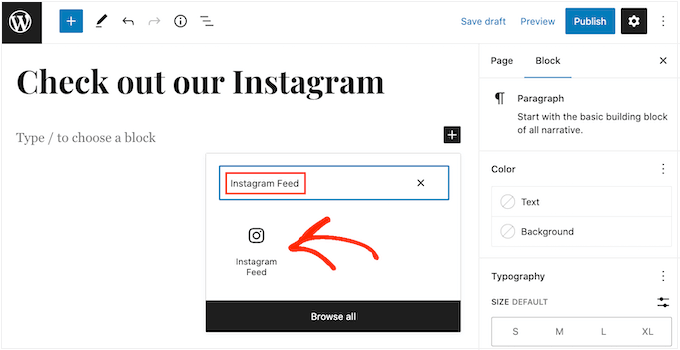
Una volta lì, fai clic sul pulsante '+' sullo schermo per aprire il menu dei blocchi. Successivamente, trova e aggiungi il blocco Instagram Feed alla pagina.
Per impostazione predefinita, Smash Balloon visualizzerà un feed di pagina Instagram casuale.
Per incorporare il tuo feed di Instagram, incolla semplicemente lo shortcode nella sezione 'Impostazioni shortcode' nel pannello dei blocchi e fai clic sul pulsante 'Applica modifiche'.
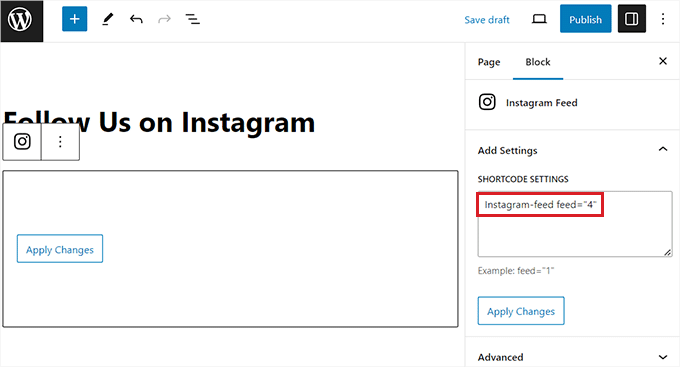
Infine, fai clic sul pulsante 'Aggiorna' o 'Pubblica' per salvare le tue impostazioni.
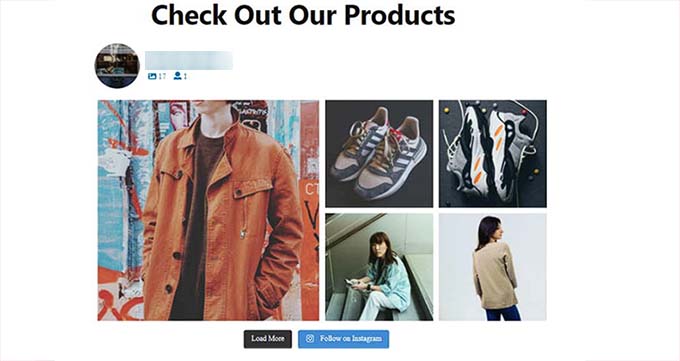
Ora hai aggiunto con successo il tuo feed Shopping di Instagram al tuo negozio WooCommerce.
Bonus: Promuovi i tuoi prodotti con l'Affiliate Marketing
Oltre a vendere i tuoi prodotti su Instagram, puoi anche guadagnare nel tuo negozio online avviando il tuo programma di affiliazione.
Altre piccole imprese o influencer possono aderire al tuo programma di affiliazione e promuovere i tuoi nuovi prodotti o servizi sui loro siti web in cambio di una commissione.
Questo può essere un modo conveniente per pubblicizzare i tuoi prodotti o servizi. Può persino aiutarti a costruire una community di affiliati appassionati dei tuoi prodotti e disposti ad aiutarti a spargere la voce.
Il modo più semplice per creare un programma di affiliazione per il tuo sito web è utilizzare AffiliateWP, che è il miglior plugin per programmi di affiliazione self-hosted per WordPress.
Rende facile per i principianti lanciare un programma di affiliazione e far crescere le loro vendite online integrandosi con plugin WordPress come WooCommerce, Easy Digital Downloads e WPForms.
Inoltre, AffiliateWP ti consente di monitorare clic, vendite e pagamenti degli affiliati e offre funzionalità straordinarie come un dashboard affiliati integrato, monitoraggio dei coupon affiliati, un generatore di link di riferimento e altro ancora.
Per saperne di più, puoi consultare il nostro tutorial su come aggiungere facilmente un programma di affiliazione in WooCommerce.
Speriamo che questo articolo ti abbia aiutato a capire come vendere i tuoi prodotti WooCommerce su Instagram. Potresti anche voler consultare la nostra guida su come trasformare il tuo sito WordPress in un social network e i nostri consigli esperti su modi per ottenere più Mi piace su Facebook usando WordPress.
Se ti è piaciuto questo articolo, iscriviti al nostro Canale YouTube per tutorial video su WordPress. Puoi trovarci anche su Twitter e Facebook.



Wagner
Facebook/Instagram accetta un negozio solo con prodotti esterni/affiliati?
Supporto WPBeginner
A meno che non si senta diversamente, attualmente accetta quel tipo di siti.
Amministratore
Jiří Vaněk
Questa è un'ottima risorsa per chiunque voglia vendere i propri prodotti WooCommerce su Instagram! Copre tutto, dai pro e contro di Instagram Shopping a come impostare il tuo negozio e creare un feed Instagram acquistabile sul tuo sito WordPress.
Mi è piaciuta particolarmente la parte sull'utilizzo del plugin Smash Balloon per collegare il tuo account Instagram al tuo negozio WooCommerce (sto usando Smash Ballon sul mio blog per mostrare i feed dai social network).
Grazie per aver condiviso questo utile articolo!
Mrteesurez
Sarebbe bello se questa funzionalità fosse disponibile in più paesi, poiché sarebbe un modo rapido per indirizzare gruppi di follower e utenti di Instagram al mio negozio.
Devo provarlo se sono idoneo, sarà bello.
Ma il link porterà i visitatori al mio dominio di shopping o al profilo aziendale di Facebook??
Grazie per questo post.
Supporto WPBeginner
I link su Instagram indirizzerebbero i tuoi utenti al tuo negozio Instagram.
Amministratore
Ralph
Non sapevo nemmeno che si potesse fare. A quanto pare il mio paese non è supportato e anche se lo fosse, vendo prodotti digitali quindi Instagram non mi accetterebbe.
Meno male che tutti possono pubblicare un link nelle instastorie, così possiamo promuovere i nostri prodotti con link normali.
A dire il vero, sono 1000 volte più interessato all'integrazione di WooCommerce con YouTube, ma loro vanno solo con Shopify e piattaforme simili. Perché non WooCommerce che è molto meglio?