


Vendere video online è diventato uno dei modi più redditizi per condividere la tua esperienza e costruire un'attività sostenibile.
Che tu sia un personal trainer, un educatore o un consulente, la tua conoscenza ha un valore reale per cui le persone sono disposte a pagare.
La sfida è trovare la piattaforma giusta che non intacchi i tuoi profitti o limiti il tuo controllo. È qui che WordPress eccelle davvero.
Puoi creare un sito web professionale per la vendita di video che ti tiene al comando, offrendo al contempo un'esperienza eccellente ai tuoi clienti. La flessibilità e il controllo che offre lo rendono la soluzione perfetta per i creatori di contenuti seri.
In questa guida, ti mostreremo esattamente come configurare la tua piattaforma di vendita video utilizzando WordPress. Imparerai tutto, dalla scelta degli strumenti giusti all'elaborazione sicura dei pagamenti, in modo da poter iniziare a trasformare la tua esperienza in reddito.

Perché vendere video online?
Se ti piace realizzare video di alta qualità, allora ci sono molti modi per vendere il tuo lavoro online.
I video sul web crescono di importanza ogni anno, con l'86% delle aziende che utilizzano i video come strumento di marketing e la persona media che guarda 100 minuti al giorno di video.
Vendere i tuoi contenuti video online ti permetterà di guadagnare denaro aiutando gli altri.
Puoi vendere risorse video che altri creativi possono scaricare e utilizzare nei loro progetti. Questi includono filmati stock, filmati di droni, motion graphics, loghi, intro e altro ancora.
Oppure potresti voler vendere i tuoi video finiti, come video di formazione, video musicali, recensioni di prodotti o gameplay video.
Un modo per guadagnare con i tuoi video è creare un sito di membership come il nostro WordPress 101. I membri pagano un abbonamento o creano account gratuiti per guardare i tuoi contenuti dal tuo sito web.
Ti mostriamo come fare nella nostra guida su come creare un sito di membership video in WordPress.
Puoi anche vendere i tuoi video come download digitali, e questo articolo ti insegnerà come.
Quale piattaforma dovresti usare per vendere video?
Dovrai scegliere attentamente la tua piattaforma eCommerce. Cambiare piattaforma in futuro può essere complicato e richiedere molto tempo e impegno.
La maggior parte dei principianti deve scegliere tra costruire il proprio sito (Self-Hosted) o utilizzare un marketplace video ospitato. Ecco un rapido confronto sul perché raccomandiamo di costruire il proprio sito:
| Funzionalità | WordPress Self-Hosted (Consigliato) | Piattaforme Ospitate (Vimeo, Uscreen, ecc.) |
|---|---|---|
| Controllo e Proprietà | 100% Tuo. Possiedi il sito web, i dati dei clienti e gli asset video. | Limitato. Stai "affittando" spazio sulla loro piattaforma. Possono cambiare le regole o chiuderti. |
| Tariffe e Costi | Basso. Paghi solo per l'hosting e le normali commissioni bancarie (Stripe/PayPal). | Alto. Spesso addebitano costosi abbonamenti mensili più una percentuale su ogni vendita. |
| Flessibilità | Illimitato. Puoi utilizzare migliaia di plugin gratuiti per aggiungere qualsiasi funzionalità di cui hai bisogno. | Limitato. Puoi utilizzare solo le funzionalità che forniscono. |
Per questo motivo, consigliamo di utilizzare WordPress + Easy Digital Downloads.
WordPress è il miglior costruttore di siti web sul mercato, utilizzato da oltre il 43% di tutti i siti web. Tuttavia, devi assicurarti di scegliere il giusto tipo di WordPress.
Vuoi WordPress.org (self-hosted), non WordPress.com (blog hosting). WordPress self-hosted ti dà la libertà di vendere prodotti digitali senza restrizioni. (Vedi la nostra guida su WordPress.com e WordPress.org per maggiori dettagli).
Easy Digital Downloads (EDD) è il miglior plugin eCommerce per WordPress per la vendita di prodotti digitali ed è costruito specificamente con le funzionalità di cui hai bisogno per promuovere, vendere e distribuire file video online.
In questo modo, non devi perdere tempo a configurare funzionalità non necessarie per la vendita di prodotti digitali, come le impostazioni di spedizione e gestione dell'inventario.
Per saperne di più sulla nostra esperienza con lo strumento, puoi vedere la nostra recensione completa di Easy Digital Downloads.
Detto questo, diamo un'occhiata a come puoi vendere facilmente file video su WordPress. Puoi utilizzare i collegamenti rapidi qui sotto per passare a diverse parti del tutorial:
- Configurazione del tuo sito WordPress
- Creating an Online Store With Easy Digital Downloads
- Adding Downloadable Video Products to Your Online Store
- Testing Your Digital Download
- Selezione e personalizzazione del tuo tema WordPress
- Promuovere i tuoi download digitali
- Bonus: Strumenti per vendere più video online
- Domande frequenti sulla vendita di video online
Passaggio 1: Configurazione del tuo sito web WordPress
Per iniziare a vendere download digitali con WordPress, avrai bisogno di un nome di dominio, hosting web e un certificato SSL.
- Un nome di dominio è l'indirizzo del tuo sito web su Internet. Questo è ciò che i visitatori digiteranno nei loro browser per raggiungere il tuo sito web, come 'wpbeginner.com'.
- L'hosting web è un servizio che memorizzerà i file del tuo sito web e i download digitali. Per aiutarti, abbiamo selezionato a mano alcuni dei migliori hosting WordPress che puoi acquistare.
- Un certificato SSL crea una connessione sicura tra il tuo sito web e gli utenti in modo da poter accettare pagamenti online in modo sicuro.
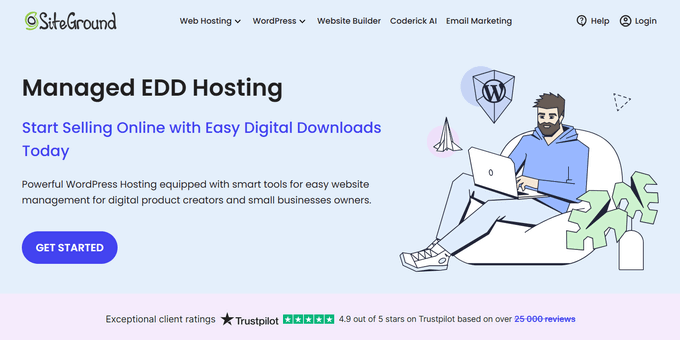
Uno dei nostri provider di hosting più consigliati, SiteGround, offre hosting WordPress gestito per Easy Digital Downloads. I loro piani includono un certificato SSL gratuito, EDD preinstallato e funzionalità di ottimizzazione. Inoltre, ottieni un enorme sconto dell'83%!
In pratica, puoi creare e gestire il tuo sito web per meno di 5$ al mese.
Vediamo come acquistare il tuo dominio, l'hosting web e il certificato SSL.
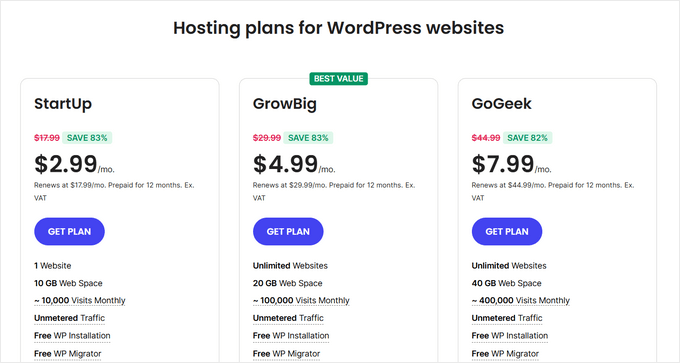
Apri il sito web di SiteGround in una nuova scheda in modo da poter seguire. La prima cosa da fare è fare clic sul pulsante 'Get Plan'.
Dopo di che, SiteGround ti chiederà di inserire un nome di dominio per il tuo sito web. Se non hai un nome in mente, allora puoi vedere la nostra guida su come scegliere il miglior nome di dominio.
Infine, dovrai aggiungere le informazioni del tuo account.
Potrai anche acquistare alcuni extra opzionali. Puoi sempre aggiungerli in seguito se ne avrai bisogno. Se non sei sicuro, ti consigliamo di saltare questo passaggio.
Dopo aver inserito i tuoi dati di pagamento, SiteGround ti invierà un'email con le istruzioni su come accedere al tuo account di hosting. Questo è un pannello di controllo di web hosting dove puoi gestire il tuo nuovo sito web.
Accedi semplicemente al tuo account SiteGround e vedrai che SiteGround ha già installato WordPress per te. Ha anche preinstallato Easy Digital Downloads.
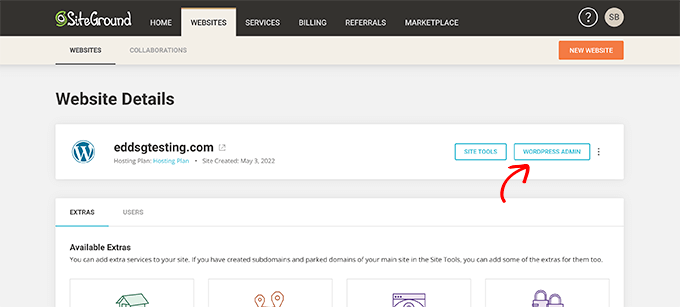
Puoi quindi fare clic sul pulsante ‘Amministrazione WordPress’. Questo ti porterà alla dashboard del tuo sito WordPress.
Se per qualche motivo preferisci non utilizzare SiteGround, puoi installare WordPress su altre società di hosting come Bluehost, Hostinger, e WP Engine seguendo un processo simile.
Puoi anche consultare la nostra guida completa per principianti su come creare un sito web WordPress.
Passaggio 2: Creare un negozio online con Easy Digital Downloads
Per impostazione predefinita, WordPress non include funzionalità di eCommerce pronte all'uso, quindi avrai bisogno di un plugin per vendere prodotti scaricabili.
I plugin per i siti WordPress sono come le app per il tuo telefono. Aggiungono ogni tipo di funzionalità e caratteristiche al tuo sito web.
Se hai richiesto la nostra offerta di hosting SiteGround EDD nel passaggio precedente, allora Easy Digital Downloads è già installato sul tuo sito web. Puoi passare alla sezione ‘Inserimento delle informazioni sulla tua attività e sulla tua posizione’ qui sotto.
Ma se stai utilizzando un altro provider di hosting, devi prima installare e attivare il plugin gratuito Easy Digital Downloads. Per maggiori dettagli, consulta la nostra guida passo passo su come installare un plugin WordPress.
Nota: Per questo tutorial, utilizzeremo la versione gratuita di EDD. Tuttavia, potresti voler acquistare Easy Digital Downloads Pro per accedere a estensioni premium come Dropbox File Store e Amazon S3, che sono consigliate per archiviare file di grandi dimensioni online.
Inserire le informazioni sulla tua attività e sulla tua posizione
Dopo l'attivazione, devi visitare la pagina Download » Impostazioni nella tua area di amministrazione di WordPress. Questo avvierà la procedura guidata di configurazione di Easy Digital Downloads.
Nella prima pagina della procedura guidata di configurazione, ti verrà chiesto di inserire il nome e la sede della tua attività.
Potresti chiederti perché la tua posizione sia necessaria quando vendi online. Questo perché quando un cliente effettua un acquisto, Easy Digital Downloads utilizzerà le informazioni sul paese e sullo stato per precompilare alcuni campi. Inoltre, la tua posizione potrebbe essere utilizzata per calcolare l'imposta sulle vendite.
Per aggiungere la tua sede, apri il menu a discesa ‘Paese dell’attività’. Ora puoi scegliere il paese in cui ha sede la tua attività.
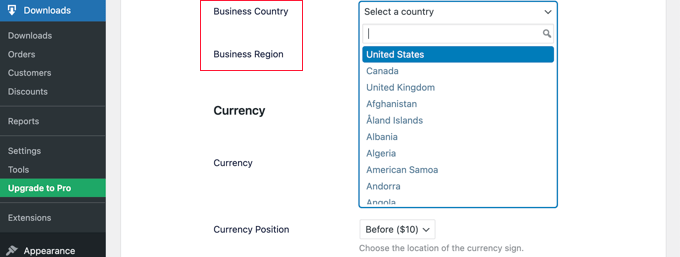
Successivamente, trova il campo ‘Regione dell’attività’. Qui puoi digitare lo stato o la provincia da cui opera il tuo negozio.
A seconda della tua posizione, potresti anche voler personalizzare la valuta utilizzata sul tuo sito web. Per impostazione predefinita, Easy Digital Downloads mostra tutti i tuoi prezzi in dollari USA. Posiziona anche il simbolo del dollaro prima del prezzo, quindi cinque dollari vengono visualizzati come ‘$5’.
Per modificare le impostazioni predefinite della valuta, scorri verso il basso fino alla sezione Valuta e apri il menu a discesa ‘Valuta’. Ora puoi scegliere una nuova valuta.
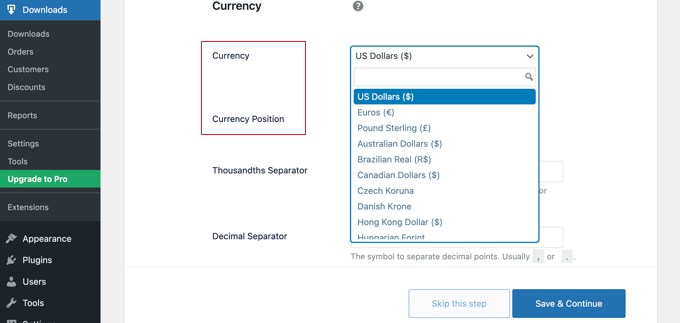
Tieni presente che alcuni gateway di pagamento potrebbero non accettare tutte le valute. In caso di dubbi, è una buona idea controllare il sito web del gateway di pagamento scelto. La maggior parte dei gateway di pagamento ha un elenco delle valute che supportano.
Una volta terminato, dovrai fare clic sul pulsante ‘Salva e continua’. Questo ti porterà alla pagina successiva, dove potrai configurare i tuoi metodi di pagamento.
Configurazione dei metodi di pagamento
Successivamente, devi configurare un modo per riscuotere i pagamenti online.
Stripe è una delle principali società di pagamento che non richiede un lungo processo per registrarsi per un account commerciante. Consentono a chiunque abbia un'attività legittima di accettare pagamenti con carta di credito online.
Per iniziare rapidamente con Stripe, fai semplicemente clic sul pulsante ‘Connetti con Stripe’.
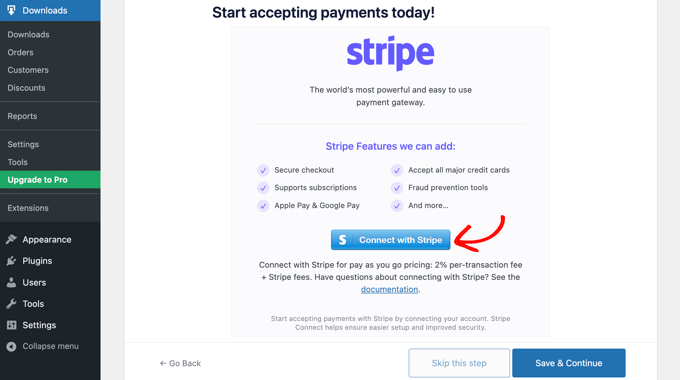
Questo apre una procedura guidata di configurazione, che ti aiuterà a connettere il tuo sito web a Stripe.
Se necessario, puoi aggiungere altri gateway di pagamento in seguito. Dai semplicemente un'occhiata alle opzioni nella pagina delle estensioni di Easy Digital Download, come PayPal, Braintree e Authorize.net.
Al termine, fai clic sul pulsante ‘Salva e continua’ in fondo alla schermata.
Configurazione delle ricevute
Ogni volta che qualcuno acquista un file video, Easy Digital Downloads invierà loro un'email.
Questa email contiene un link che il cliente può utilizzare per scaricare il file che ha appena acquistato.
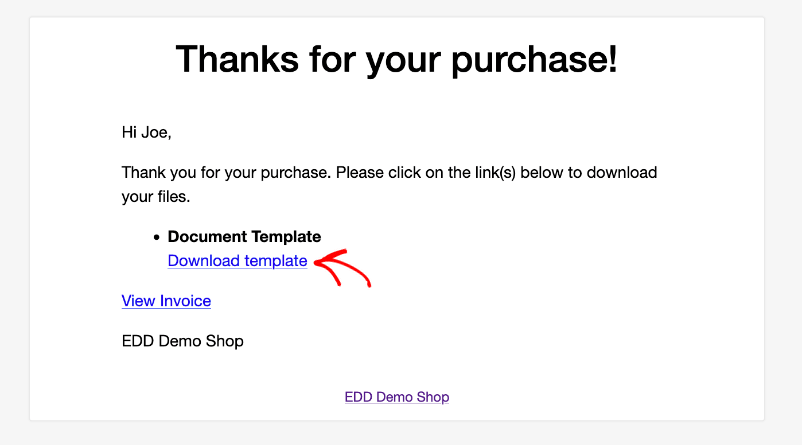
Puoi modificare questa email aggiungendo il tuo testo e il tuo marchio. Un marchio forte può far apparire la tua attività più professionale e ispirare la fedeltà dei clienti.
Per aggiungere un logo alle tue email, fai clic sul pulsante ‘Allega file’ e carica o scegli un'immagine esistente dalla tua libreria multimediale di WordPress.
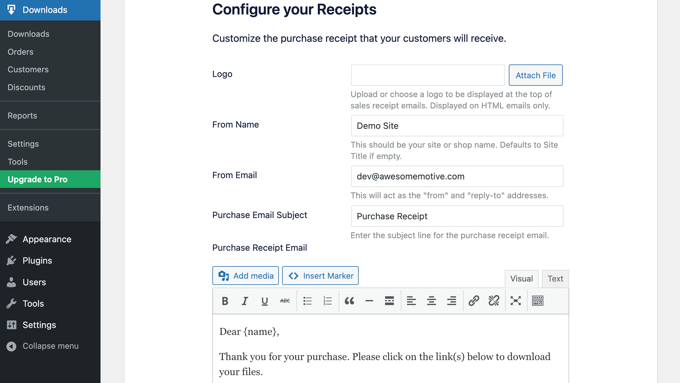
Puoi anche aggiungere un ‘Nome mittente’. Questo nome verrà visualizzato nella casella di posta del cliente. Dovresti usare qualcosa che faccia immediatamente capire ai clienti chi sei, come il nome del tuo sito web.
Dovrai anche aggiungere un "Email Mittente". Questa email fungerà da indirizzo "da" e "rispondi a". Poiché i clienti potrebbero rispondere ai tuoi messaggi, vorrai utilizzare un indirizzo email professionale che controlli frequentemente.
Una volta soddisfatto del branding delle tue email, potresti voler modificare il contenuto della ricevuta via email. Tieni presente che il messaggio predefinito funzionerà bene per la maggior parte dei marketplace.
Infine, assicurati di fare clic sul pulsante ‘Salva e continua’.
Selezione di strumenti di conversione e ottimizzazione
La procedura guidata di configurazione offrirà ora l'installazione di alcuni strumenti gratuiti per aiutare a incrementare le conversioni e ottimizzare il tuo negozio digitale.
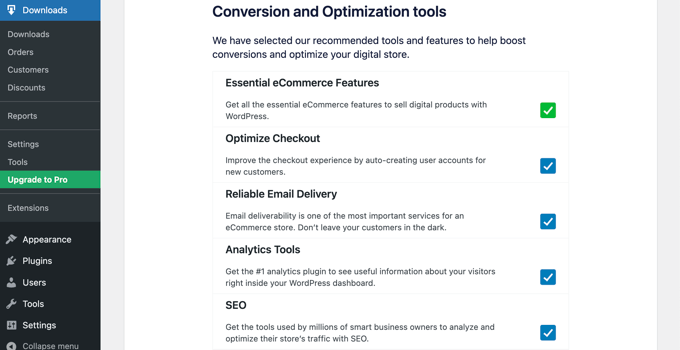
Questi strumenti includono:
- WP Mail SMTP: Un plugin che garantisce che le tue email vengano recapitate in modo affidabile ai tuoi clienti e non vengano perse o finiscano nella cartella spam.
- MonsterInsights: La migliore soluzione di analisi per WordPress che ti aiuta a vedere da dove provengono i tuoi visitatori e cosa fanno sul tuo sito web.
- All in One SEO: Il miglior plugin SEO per WordPress sul mercato. Include una potente funzionalità di Video Sitemap che aiuta i tuoi video a posizionarsi più in alto nei risultati di ricerca di Google.
Ti consigliamo di lasciare selezionate tutte le caselle. Tuttavia, puoi deselezionare le caselle degli strumenti che non desideri installare.
Troverai anche un pulsante di attivazione/disattivazione dove puoi contribuire a migliorare Easy Digital Downloads condividendo dati di utilizzo anonimi con gli sviluppatori. Puoi saperne di più nella nostra guida su come dare il permesso ai plugin WordPress di raccogliere dati.
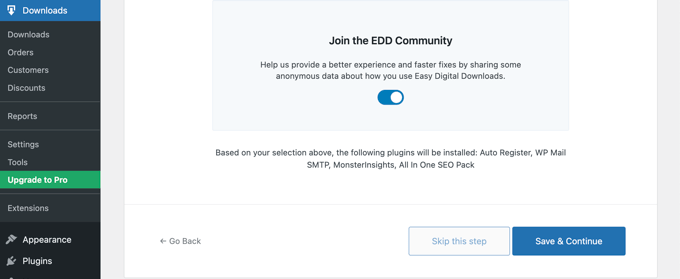
Una volta effettuate le selezioni, fai clic sul pulsante 'Salva e continua' in fondo alla pagina.
Aggiungere il tuo primo prodotto
Ti trovi ora nell'ultima pagina della procedura guidata di configurazione di Easy Digital Downloads. Qui puoi aggiungere il tuo primo prodotto al tuo sito web.
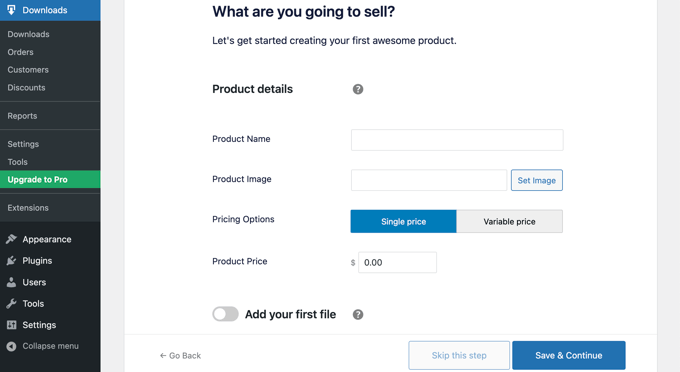
Se sei pronto per aggiungere un nuovo prodotto ora, puoi inserire i suoi dettagli nel modulo e quindi fare clic sul pulsante 'Salva e continua'.
In alternativa, sentiti libero di fare clic sul pulsante 'Salta questo passaggio' per completare la procedura guidata di configurazione di Easy Digital Downloads. Ti mostreremo come aggiungere i tuoi video al tuo negozio online nella sezione successiva.
Congratulazioni, hai completato la configurazione iniziale del tuo negozio online.
Fase 3: Aggiungere prodotti video scaricabili al tuo negozio online
Una volta configurato il tuo negozio online, sei pronto per iniziare ad aggiungere file video come prodotti. Easy Digital Downloads si riferisce ai prodotti digitali come 'download'.
Per aggiungere un prodotto al tuo negozio, devi selezionare Download dal menu di amministrazione di WordPress. Dopodiché, fai clic sul pulsante 'Aggiungi nuovo' per aggiungere un nuovo video.
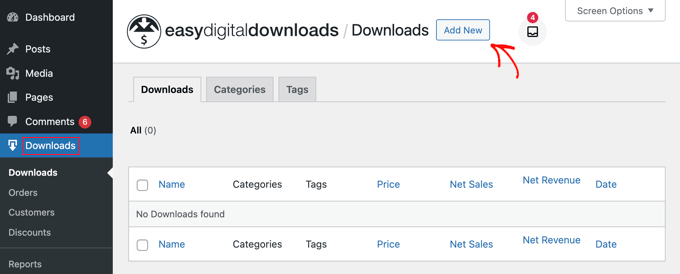
Si aprirà una pagina in cui potrai inserire titolo, descrizione, prezzo e altri dettagli per il tuo video.
Aggiungere un titolo e una descrizione
Puoi digitare un titolo e una descrizione utilizzando l'editor di contenuti di WordPress. Se hai familiarità con la creazione di un nuovo post del blog, allora funziona allo stesso modo.
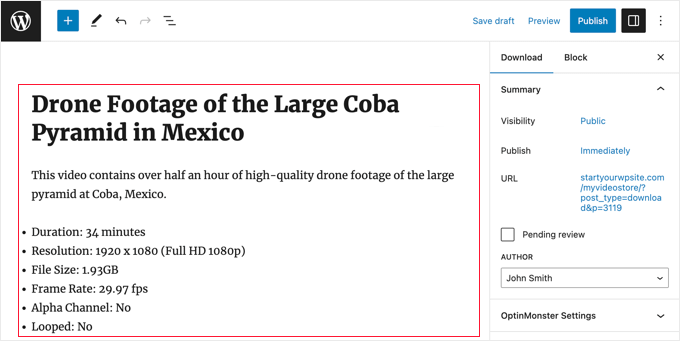
Assicurati di fornire agli acquirenti tutte le informazioni necessarie per decidere se il prodotto è giusto per loro. Ad esempio, potresti includere informazioni sulla licenza, la durata del video, la risoluzione, la dimensione del file, il frame rate e se il video può essere riprodotto in loop.
Potresti anche voler visualizzare recensioni dei clienti e una valutazione a stelle per dimostrare che altri clienti hanno beneficiato dell'acquisto del video.
Impostazione di un prezzo o prezzi variabili
Sotto, vedrai le opzioni di prezzo. Se addebiterai un importo fisso per il video, digita semplicemente il prezzo del video nel campo. Per i download gratuiti, puoi lasciare l'importo a '0.00'.
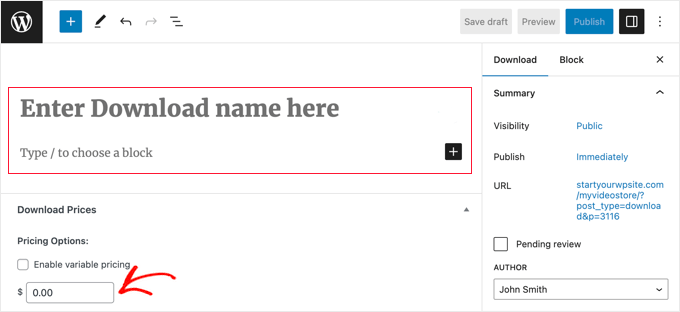
Easy Digital Downloads supporta anche prezzi variabili. Questo ti permette di addebitare di più per un video ad alta risoluzione, ad esempio.
Se vuoi vendere variazioni, seleziona la casella di controllo 'Abilita prezzi variabili'. Questo aggiunge una nuova sezione dove puoi iniziare a creare le tue variazioni.
Puoi digitare un nome di opzione e un prezzo per ogni variazione. Puoi aggiungere altre variazioni facendo clic sul pulsante 'Aggiungi nuovo prezzo'.
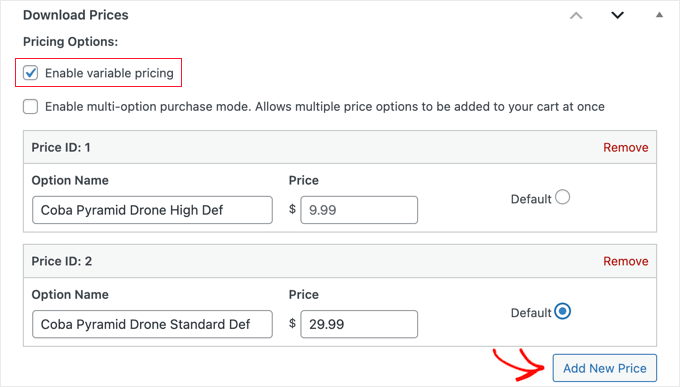
Fatto ciò, dovrai impostare la variazione predefinita, che sarà selezionata quando il visitatore arriva per la prima volta sulla pagina del prodotto. Basta selezionare il pulsante radio 'Predefinito' accanto alla variazione che si desidera utilizzare.
Aggiungere Categorie e Tag
Categorie e tag possono aiutare gli acquirenti a trovare più facilmente ciò che cercano.
Ad esempio, puoi utilizzare le categorie per organizzare i diversi tipi di video nel tuo negozio e i tag per descrivere le località, l'argomento e altro ancora, come un indice.
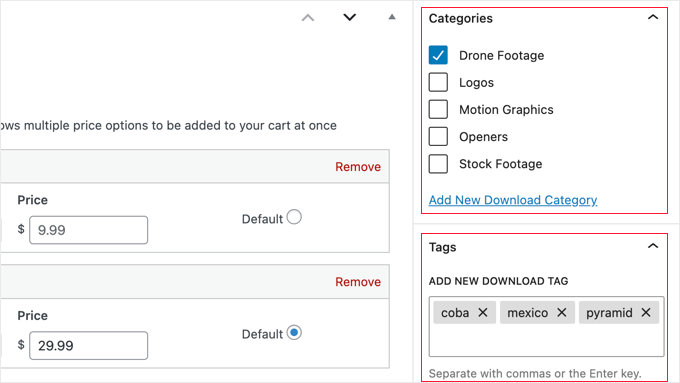
Puoi creare nuove categorie e tag nella casella Categorie di download e Tag di download. Per saperne di più, consulta la nostra guida passo passo su come aggiungere categorie e tag per le pagine di WordPress.
Aggiunta di un'immagine di anteprima
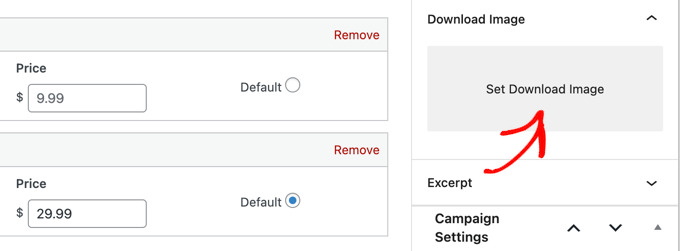
Un'immagine di anteprima utile darà ai tuoi clienti un'idea accurata di cosa contiene il tuo video. Può anche aiutare ad aumentare le vendite.
Devi cercare la sezione Download Image nella barra laterale destra. Cliccando su ‘Imposta immagine di download’ si apre la libreria multimediale di WordPress, dove puoi scegliere un'immagine o caricare un nuovo file dal tuo computer.
Caricamento del file o dei file video
Ora sei pronto per iniziare a caricare i tuoi file video. Questo è ciò che i tuoi clienti riceveranno dopo aver acquistato il prodotto.
Prima di caricare i file, ti consigliamo di comprimerli prima in formato zip. Questi file compressi occuperanno meno spazio, saranno più veloci da scaricare e funzioneranno per singoli video o pacchetti.
Per comprimere un singolo video, fai semplicemente clic destro sul file. Quindi, su Windows, scegli ‘Comprimi in file ZIP’, e su Mac, scegli l'opzione ‘Comprimi’. Per comprimere un pacchetto di video, seleziona semplicemente tutti i file nel pacchetto prima di fare clic destro.
Nota: Se i tuoi file zip sono più grandi del limite del tuo provider di hosting, dovrai consultare la nostra guida su come aumentare la dimensione massima di caricamento in WordPress.
Una volta che i tuoi file zip sono pronti per il caricamento, devi scorrere verso il basso fino alla sezione Download Files in fondo alla pagina.
Se stai vendendo il prodotto a un prezzo fisso, allora devi fare clic sull'icona del link sotto File URL. Questo aprirà la Libreria multimediale di WordPress, dove puoi caricare il tuo file zip o selezionarlo se lo hai già caricato.
Suggerimento Pro: Caricare file video molto grandi direttamente su WordPress può causare timeout del server o problemi di archiviazione. Ti consigliamo di utilizzare le estensioni Dropbox File Store o Amazon S3 per ospitare file di grandi dimensioni in modo sicuro.
Una volta che i tuoi file zip sono pronti per il caricamento, devi scorrere verso il basso fino alla sezione Download Files in fondo alla pagina.
Se stai vendendo il prodotto a un prezzo fisso, allora devi fare clic sull'icona del link sotto File URL. Questo aprirà la Libreria multimediale di WordPress, dove puoi caricare il tuo file zip o selezionarlo se lo hai già caricato.
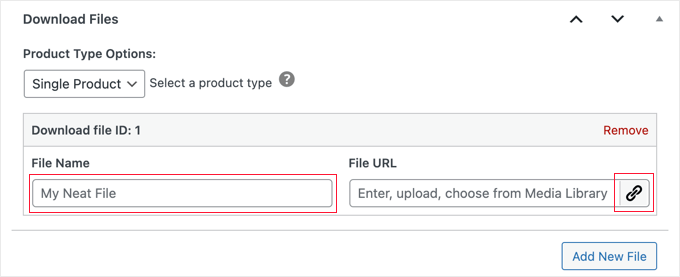
Il campo del nome del file è il testo del link cliccabile che verrà utilizzato nella pagina di conferma e nell'email. Questo verrà compilato automaticamente con il nome del file e puoi aggiornarlo con un nome più descrittivo se lo desideri.
Ad esempio, potresti digitare 'Scarica il mio video' o 'Scarica la versione HD'.
Se stai utilizzando prezzi variabili, i passaggi sono simili e devi caricare il file facendo clic sull'icona del link sotto URL del file.
Dopo di che, dovrai anche scegliere l'opzione di prezzo corretta sotto Assegnazione prezzo. Nel nostro esempio qui sotto, se stessi caricando il file ad alta definizione, sceglieresti l'opzione 'Coba Pyramid High Def'.
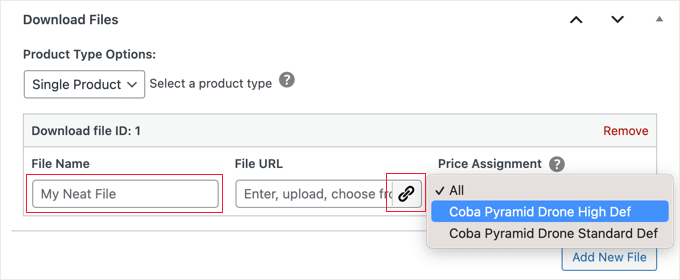
Puoi fare clic sul pulsante 'Aggiungi nuovo file' per aggiungere altri caricamenti secondo necessità.
Esiste anche un'opzione Pacchetto in cui puoi selezionare più file, ma ti consigliamo di comprimere più file in un unico file zip e utilizzare invece l'opzione Prodotto singolo.
Dopo l'acquisto, il cliente riceverà un link a scadenza automatica sulla pagina di conferma dell'acquisto e nell'email di conferma. Questo link sarà anche protetto dai bot di ricerca e dagli utenti non autorizzati per aiutare a prevenire la pirateria.
Creare una politica di rimborso
Speriamo che tutti coloro che acquistano i tuoi video siano soddisfatti del loro acquisto. Tuttavia, è comunque saggio pensare a come gestirai i rimborsi.
Se scorri fino alla sezione 'Rimborsi' nel menu a sinistra, vedrai che Easy Digital Downloads offre ai tuoi clienti un rimborso di 30 giorni per impostazione predefinita.
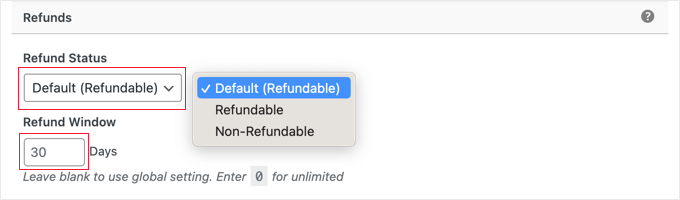
Puoi modificare le impostazioni qui per cambiare il periodo di rimborso a un numero diverso di giorni o rendere il prodotto non rimborsabile.
Consigliamo di offrire rimborsi ove possibile. È una parte importante di un buon servizio clienti, e un processo di rimborso semplice incoraggerà più persone ad acquistare.
Passaggio 4: Testare il tuo download digitale
È una buona idea testare il download digitale per vedere se ci sono problemi o qualcosa che desideri modificare.
Abilitare acquisti di prova
Per iniziare, dovrai mettere Easy Digital Downloads in modalità di prova in modo da poter acquistare prodotti senza dover inserire alcuna informazione di pagamento.
Nella dashboard di WordPress, vai su Download » Impostazioni e quindi fai clic su 'Pagamenti'.
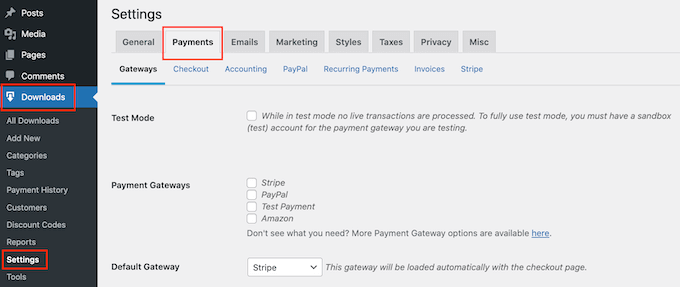
In questa schermata, seleziona la casella accanto a 'Modalità di prova'.
Successivamente, seleziona 'Store Gateway', poiché ciò ti consente di effettuare un acquisto senza digitare alcuna informazione di carta di credito o debito.
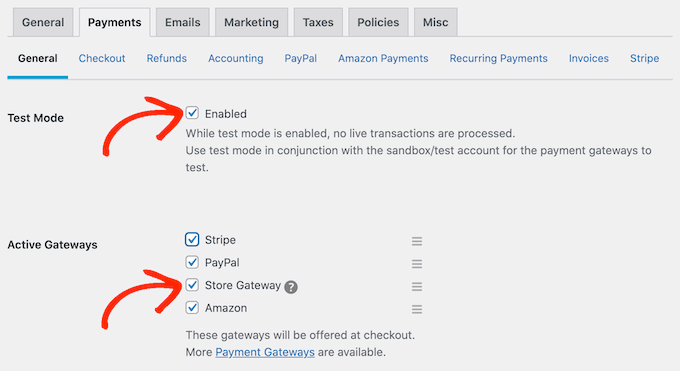
Dopo di che, fai clic su ‘Salva modifiche’ per memorizzare le tue impostazioni.
Effettua un acquisto di prova
Una volta terminato di aggiungere i dettagli del tuo prodotto, assicurati di fare clic sul pulsante ‘Pubblica’ sul lato destro dello schermo per salvare le modifiche.
Ora che sei in modalità di test, devi andare su Download » Download e passare il mouse sul prodotto che desideri testare.
Quando appare, fai clic sul link ‘Visualizza’.
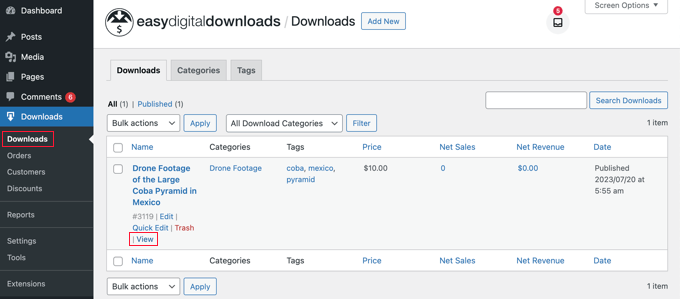
Questo apre la pagina del prodotto dell'articolo sul tuo negozio online.
Per procedere ed effettuare un acquisto di prova, fai clic sul pulsante ‘Acquista’.
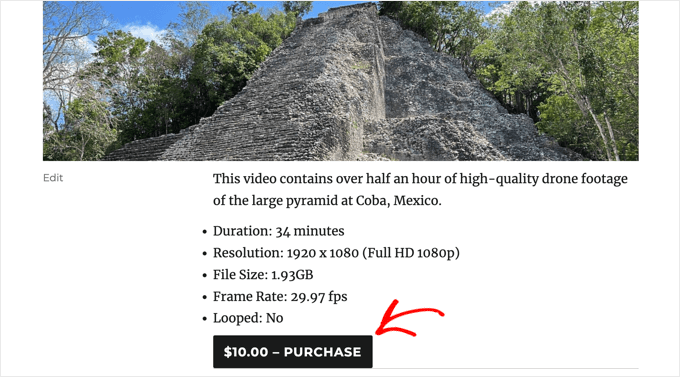
Easy Digital Downloads aggiungerà ora questo prodotto al tuo carrello della spesa.
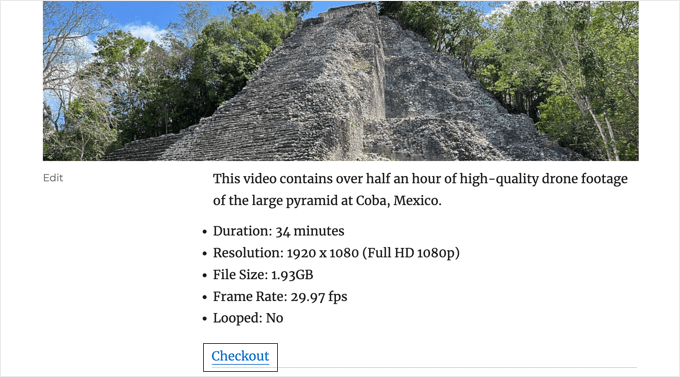
Per continuare, fai clic sul pulsante ‘Checkout’.
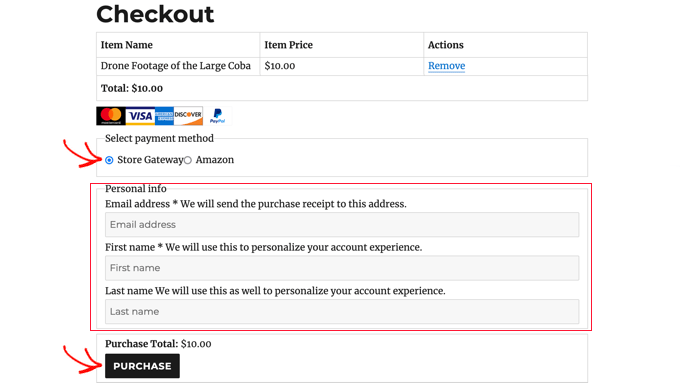
Nella pagina di checkout, puoi inserire il tuo nome e indirizzo email. Easy Digital Downloads invierà la ricevuta di acquisto a questo indirizzo, quindi dovrai utilizzare un indirizzo email reale a cui hai accesso.
Sotto ‘Seleziona metodo di pagamento’ assicurati che sia selezionato ‘Store Gateway’. Dopodiché, fai semplicemente clic sul pulsante ‘Acquista’ in fondo alla pagina.
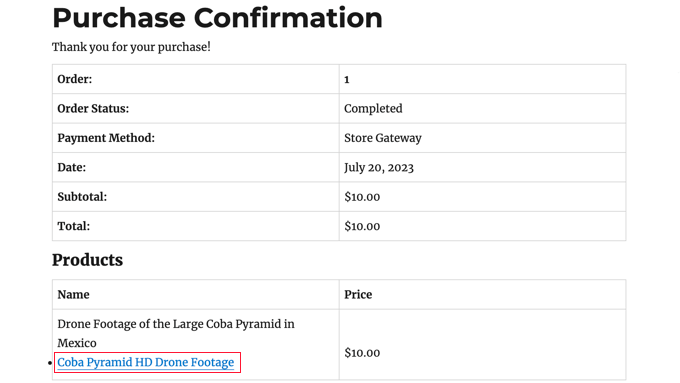
Dopo qualche istante, vedrai la pagina di conferma dell'acquisto e riceverai anche un'email di conferma dell'acquisto. Entrambe contengono i link per il download.
Dovresti fare clic sul link per assicurarti che il file venga scaricato correttamente.
Se tutto funziona come previsto, puoi disattivare la modalità di test di Easy Digital Downloads e iniziare ad accettare pagamenti da clienti reali.
Devi solo tornare a Download » Impostazioni e selezionare la scheda ‘Pagamenti’. Qui, deseleziona la casella accanto a ‘Modalità di test’ e la casella accanto a ‘Store Gateway’.
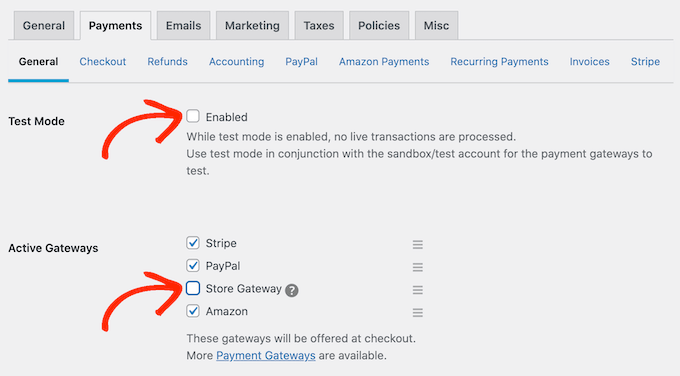
Fatto ciò, fai clic su 'Salva modifiche' per memorizzare le tue impostazioni. Ora sei pronto per accettare pagamenti con carta di credito in WordPress.
Passaggio 5: Selezione e personalizzazione del tema WordPress
Un tema WordPress controlla l'aspetto del tuo negozio online, inclusi layout, tipografia, colori e altri elementi di design.
Potresti voler utilizzare il tema Vendd per il tuo marketplace di prodotti digitali perché è progettato per i download digitali. Questo tema gratuito funziona insieme a Easy Digital Downloads per offrirti molte opzioni e funzionalità per il tuo marketplace online.
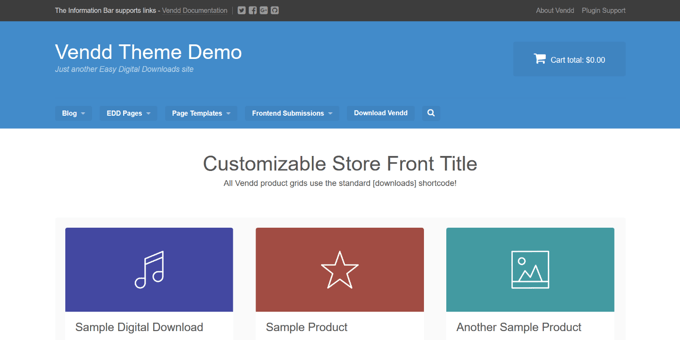
Se hai acquistato l'hosting EDD di SiteGround come consigliato in precedenza, Vendd è stato installato e attivato automaticamente al momento dell'installazione di WordPress.
Altrimenti, dovrai installare e personalizzare il tema da solo. Per maggiori informazioni, consulta la nostra guida per principianti su come installare un tema WordPress.
Tuttavia, ci sono migliaia di altri temi WordPress disponibili. Ad esempio, sia il tema Astra che il tema Coaching Pro sono completamente compatibili con EDD.
Un'altra opzione è creare il tuo tema personalizzato da zero. Per creare un tema personalizzato, puoi usare SeedProd.
È il miglior plugin per la creazione di siti web sul mercato e viene utilizzato da oltre 1 milione di siti web. Puoi usare SeedProd per creare bellissimi layout di siti web che sono progettati professionalmente e ottimizzati per conversioni e vendite.
SeedProd viene fornito anche con molti modelli pronti all'uso. Questi includono design perfetti per promuovere download digitali come eBook o video.
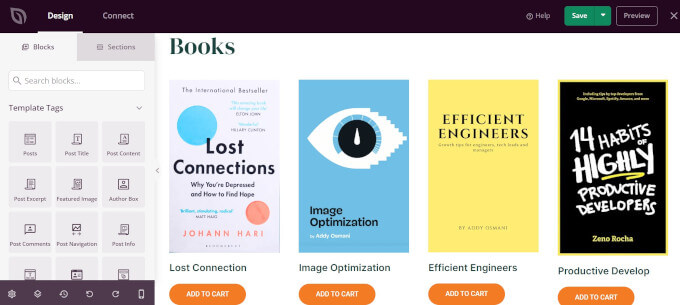
Per maggiori dettagli, consulta la nostra guida su come creare un tema WordPress personalizzato (senza bisogno di codifica).
Fase 6: Promuovere i tuoi download digitali
A questo punto, hai creato uno o più prodotti video digitali, ma devi ancora indirizzare i potenziali clienti alle tue pagine prodotto in modo che possano acquistare i tuoi video.
La promozione può includere la creazione di una pagina di vendita dove pubblicizzi i tuoi file video più recenti, l'aggiunta di una pagina prodotto specifica al menu del tuo sito web, o persino l'evidenziazione del tuo video preferito su una pagina iniziale personalizzata.
Potresti persino scrivere un blog WordPress dove parli di come altri creativi possono utilizzare i tuoi prodotti video nei loro progetti.
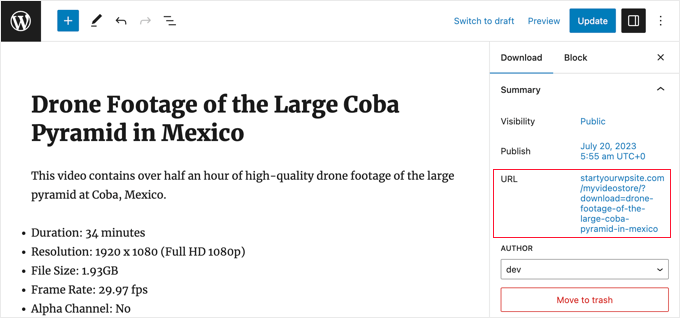
Indipendentemente da come promuovi un prodotto, dovrai conoscerne l'URL.
Per trovare questo link, vai su Download » Download. Puoi quindi passare il mouse sopra un prodotto e fare clic sul suo link 'Modifica'.
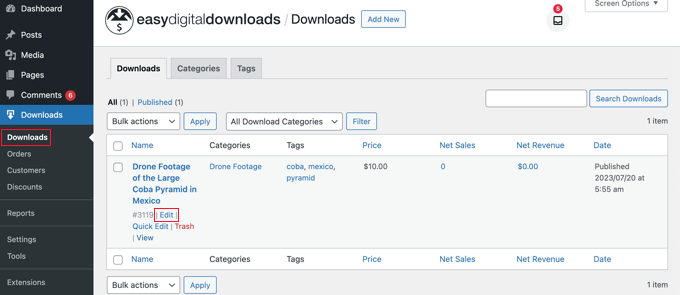
Troverai l'URL sotto 'Riepilogo' nel menu di destra.
Ora puoi collegarti a questa pagina prodotto da qualsiasi area del tuo sito web semplicemente usando il suo URL. Per saperne di più, consulta la nostra guida passo passo su come aggiungere un link in WordPress.
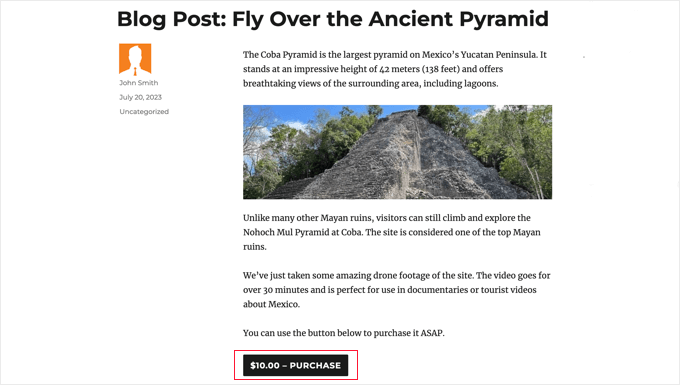
Easy Digital Downloads crea anche un pulsante 'Acquista' per ogni download digitale. I visitatori possono fare clic su questo pulsante per aggiungere il tuo video al loro carrello.
Puoi aggiungere questo pulsante a qualsiasi pagina, post o area predisposta per widget. Ciò consente ai visitatori di avviare il processo di acquisto senza visitare la pagina del prodotto.
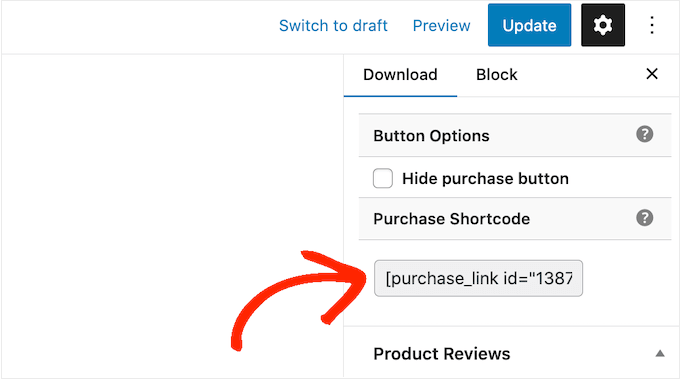
Per ottenere lo shortcode del pulsante, scorri semplicemente fino alla sezione Impostazioni download del prodotto. Puoi quindi copiare il testo nel campo ‘Shortcode di acquisto’.
In alternativa, se stai utilizzando l'editor a blocchi, puoi semplicemente aggiungere il blocco 'EDD Buy Button' a qualsiasi articolo o pagina.
Per maggiori informazioni, consulta la nostra guida su come aggiungere uno shortcode in WordPress.
Bonus: Strumenti per vendere più video online
Per vendere i tuoi video online, dovrai portare più visitatori sul tuo sito web WordPress e convincerli ad acquistare i tuoi download.
È qui che i plugin WordPress possono aiutare.
Ecco alcuni ottimi plugin WordPress che possono aiutarti a portare più visitatori sul tuo sito web e trasformarli in clienti:
- All in One SEO: Il miglior plugin SEO per WordPress che può aiutarti a ottimizzare il tuo sito web per ottenere più traffico dai motori di ricerca.
- MonsterInsights: Il miglior plugin di analisi per WordPress. Ti aiuta a capire da dove provengono i tuoi clienti e cosa fanno quando raggiungono il tuo sito web.
- OptinMonster: Questo plugin ti consente di creare popup e moduli di iscrizione per far crescere la tua lista email e trasformare i visitatori in clienti. Può anche aiutarti a ridurre l'abbandono del carrello.
- PushEngage: Il miglior plugin per le notifiche push. Ti consente di raggiungere i visitatori dopo che hanno lasciato il tuo sito Web e incoraggiarli a tornare al tuo negozio online.
- TrustPulse: Questo plugin di social proof può aiutarti ad aumentare le vendite di video aumentando la fiducia dei clienti.
Domande frequenti sulla vendita di video online
In questa guida, ti abbiamo mostrato come caricare video online utilizzando Easy Digital Downloads. Se hai ancora domande, queste FAQ potrebbero aiutarti.
Dove posso vendere i miei video online?
Ci sono molte piattaforme, negozi e marketplace digitali dove puoi caricare la tua arte digitale e venderla. Alcune scelte popolari includono Sellfy, Vimeo e Uscreen.
Molte di queste piattaforme hanno già un vasto pubblico. Caricando i tuoi file su questi siti, puoi promuovere il tuo lavoro a un pubblico esistente.
Tuttavia, molti di questi marketplace e siti web prelevano una percentuale su ogni vendita che effettui, e alcuni addebitano persino commissioni anticipate. Per aumentare i tuoi profitti, ti consigliamo invece di creare il tuo sito web.
In questo modo, avrai il controllo completo sul tuo marchio e otterrai tutti i profitti da ogni vendita digitale.
Quanto costa creare un sito web per vendere i miei video?
Raccomandiamo sempre un modello di business in cui si inizia in piccolo. In questo modo, potrai spendere più soldi man mano che costruisci il tuo pubblico e inizi a vendere più arte digitale e grafica.
La buona notizia è che allestire un negozio digitale è molto più facile ed economico che aprire un negozio fisico. Puoi iniziare con SiteGround EDD Hosting per circa $ 5 al mese e utilizzare plugin e temi gratuiti per limitare i tuoi costi.
Utilizzando Easy Digital Downloads per vendere le tue opere d'arte, puoi evitare molti dei costi iniziali e delle commissioni degli intermediari che puoi aspettarti quando vendi tramite un marketplace online come Sellfy. Invece, devi solo pagare le commissioni standard del settore per le transazioni con carta di credito.
Per ulteriori informazioni, consulta il nostro articolo su quanto costa creare un sito Web WordPress.
Posso anche vendere prodotti fisici con Easy Digital Downloads?
A un certo punto, potresti voler vendere prodotti fisici, come DVD o altri tipi di supporti fisici contenenti i tuoi asset video. Nonostante il nome, puoi anche utilizzare Easy Digital Downloads per vendere prodotti fisici.
Esiste persino un addon Simple Shipping che aggiunge funzionalità di spedizione al plugin Easy Digital Downloads. Ciò ti consente di spedire i tuoi prodotti di marca, stampe incorniciate o altri prodotti fisici ai clienti utilizzando gli strumenti che già conosci.
Speriamo che questo tutorial ti abbia aiutato a imparare come vendere video online con WordPress. Potresti anche voler vedere un guest post su lezioni apprese vendendo download digitali per oltre 10 anni o la nostra scelta esperta dei migliori strumenti per la creazione e la vendita di prodotti digitali.
Se ti è piaciuto questo articolo, iscriviti al nostro Canale YouTube per tutorial video su WordPress. Puoi trovarci anche su Twitter e Facebook.




GRAZIE DIO GIOVANNI
Vendere video online è stato ultimamente nella mia mente, e questo articolo era proprio quello di cui avevo bisogno. La scomposizione del processo utilizzando Easy Digital Downloads è stata molto utile, e sono rimasto colpito da quanto sembri facile da configurare. Grazie per la guida informativa!
Jiří Vaněk
All'inizio, stavo pensando di caricare i video su YouTube come privati, con solo la persona designata che avesse accesso tramite link. Tuttavia, questo sembra un metodo molto migliore e più sofisticato per avere contenuti video e indirizzarli esclusivamente ai clienti paganti.
Supporto WPBeginner
Glad we could help share an alternative
Amministratore
Ralph
Non sono un bravo videomaker, ma di recente ho comprato delle lenti macro e mi sto divertendo tantissimo. Filmo tutto ciò che è piccolo e può essere interessante. Dalle texture al cibo, dalla natura agli oggetti di uso quotidiano.
Grazie a questa guida forse riuscirò a vendere qualcosa dal mio archivio. Probabilmente non è molto universale, ma la nicchia può essere mia alleata dato che non ci sono molti video macro in circolazione. Grazie per l'idea e la buona guida.
Supporto WPBeginner
You’re welcome, glad our guide was helpful
Amministratore