


Espandere la tua attività di personal training online può ampliare significativamente la tua base di clienti e ottimizzare le tue operazioni.
Fortunatamente, WordPress ti permette di creare un semplice modulo di pagamento o persino un intero sito di membership per vendere i tuoi servizi di personal training. Questo consentirà ai clienti di informarsi sui tuoi servizi e programmare sessioni di allenamento direttamente tramite il tuo sito web, aiutandoti a far crescere la tua attività.
Utilizziamo WordPress da oltre 16 anni per vendere plugin, software e corsi online, e l'esperienza è stata eccezionale. WordPress si è dimostrato altamente scalabile, flessibile e personalizzabile, motivo per cui lo raccomandiamo costantemente per la creazione di siti web, inclusi quelli per servizi di personal training.
In questo articolo, ti mostreremo come vendere facilmente servizi di personal training con WordPress, passo dopo passo.
Perché vendere servizi di personal training online?
Costruire un sito web per vendere i tuoi servizi di personal training online può fungere da base per mostrare la tua esperienza e promuovere le tue sessioni di allenamento. Questo amplia la tua portata, aiutandoti ad attrarre più clienti che potrebbero non aver sentito parlare della tua attività offline.
Se hai un sito web di palestra, aggiungere un modulo di iscrizione ai servizi di allenamento è una buona idea. Questo renderà più facile per i potenziali clienti iscriversi alla tua palestra dopo aver visualizzato la tua esperienza e la tua filosofia di allenamento sul tuo sito web.
Darà inoltre ai tuoi clienti un luogo centrale per la comunicazione e le prenotazioni, rendendo il processo fluido e conveniente.
Inoltre, puoi raccogliere importanti informazioni sui clienti come obiettivi di fitness, eventuali infortuni o limitazioni e metodi di allenamento preferiti. Questo ti permetterà di creare programmi di allenamento personalizzati per i singoli clienti.
Perché usare WordPress per vendere servizi di personal training?
Prima di poter aggiungere un modulo per i servizi di allenamento e iniziare a guadagnare online, devi prima creare un sito web dove puoi promuovere i tuoi servizi. Ti consigliamo di scegliere WordPress perché è il miglior costruttore di siti web sul mercato ed è utilizzato da oltre il 43% dei siti su Internet.
Tuttavia, devi sapere che esistono due tipi di WordPress. WordPress.com è una piattaforma di hosting per blog, mentre WordPress.org è un software open-source self-hosted. Per maggiori dettagli, consulta il nostro confronto tra WordPress.com e WordPress.org.
Per vendere servizi di personal training, consigliamo WordPress.org perché è completamente gratuito, flessibile e può integrarsi con plugin per aiutarti a vendere i tuoi servizi.
Per maggiori informazioni, consulta la nostra recensione completa di WordPress.org.
Una volta scelto un costruttore di siti web, devi acquistare un piano di hosting e un nome di dominio per vendere i tuoi servizi di allenamento. È qui che inizieranno ad accumularsi i tuoi costi.
Ecco perché ti consigliamo di optare per Bluehost, una società di hosting raccomandata da WordPress.

Offrono uno sconto generoso ai lettori di WPBeginner insieme a un certificato SSL e un nome di dominio gratuiti. Per ottenere uno sconto fino al 70%, fai semplicemente clic sul pulsante qui sotto.
Dopo aver acquistato l'hosting, puoi consultare la nostra guida per principianti su come creare un sito web WordPress per ulteriori istruzioni.
Ora, vediamo come vendere facilmente i tuoi servizi di personal training con WordPress. Puoi utilizzare i link qui sotto per passare al metodo di tua scelta:
Metodo 1: Vendi servizi di formazione con WPForms (Facile)
Puoi facilmente vendere servizi di allenamento in WordPress con WPForms. È il miglior plugin per moduli di contatto sul mercato che viene fornito con un costruttore drag-and-drop, oltre 1900 modelli predefiniti e un modulo di iscrizione per personal trainer predefinito.
Innanzitutto, devi installare e attivare WPForms. Per i dettagli, consulta la nostra guida per principianti su come installare un plugin WordPress.
Nota: WPForms ha un piano gratuito. Tuttavia, avrai bisogno della versione pro per sbloccare il modello di modulo per personal trainer.
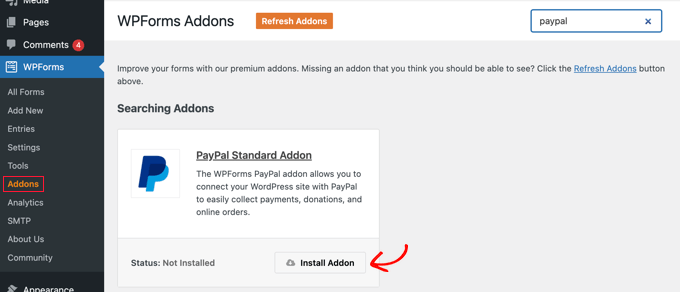
Avrai anche bisogno di installare un componente aggiuntivo per i pagamenti per accettare pagamenti tramite PayPal, Stripe, Square o Authorize.net sul tuo modulo online.
Puoi farlo andando alla pagina WPForms » Addons dalla dashboard di WordPress e facendo clic sul pulsante ‘Installa Addon’ sotto il processore di pagamento che desideri utilizzare. Nel nostro esempio, stiamo installando il componente aggiuntivo standard PayPal.
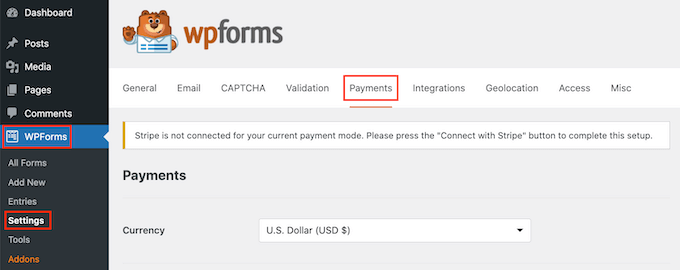
Dovrai quindi andare su WPForms » Impostazioni e fare clic su ‘Pagamenti’ per configurare il processore di pagamento di tua scelta.
Per maggiori dettagli, puoi consultare il nostro tutorial su come creare un modulo WordPress con opzioni di pagamento.
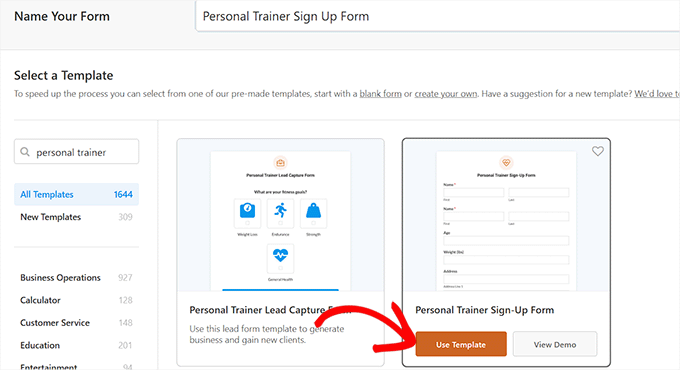
Quindi, puoi visitare la pagina WPForms » Aggiungi nuovo dalla dashboard di WordPress e aggiungere un nome per il tuo modulo.
Dopodiché, trova il modello 'Modulo di iscrizione personal trainer' e fai clic sul pulsante 'Usa modello' sotto di esso.
Questo aprirà il costruttore drag-and-drop di WPForms. Vedrai un'anteprima del modulo sulla destra e i campi del modulo sul lato sinistro dello schermo.
Da qui, puoi aggiungere, riorganizzare ed eliminare campi secondo le tue preferenze.
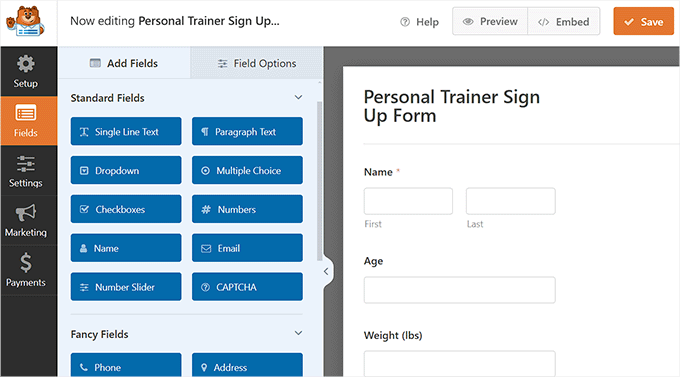
Successivamente, scorri verso il basso e fai clic sul campo 'Preferenza allenatore' nella colonna di sinistra per aprire le sue impostazioni. Puoi quindi modificare le opzioni di preferenza.
Ad esempio, se desideri che i clienti selezionino gli allenatori in base alla loro esperienza anziché al genere, puoi aggiungere tali opzioni nel campo 'Scelte'.
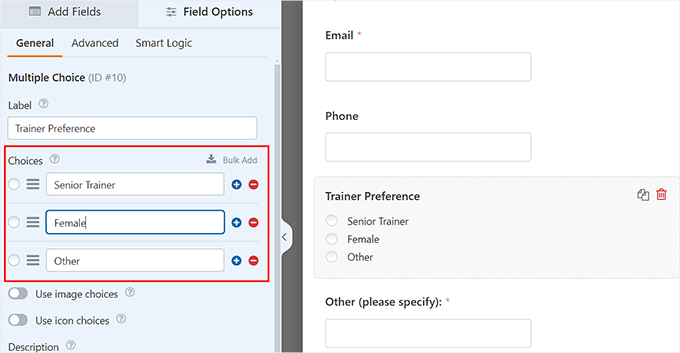
Allo stesso modo, puoi modificare i giorni e gli orari in cui sei disponibile per l'allenamento personale.
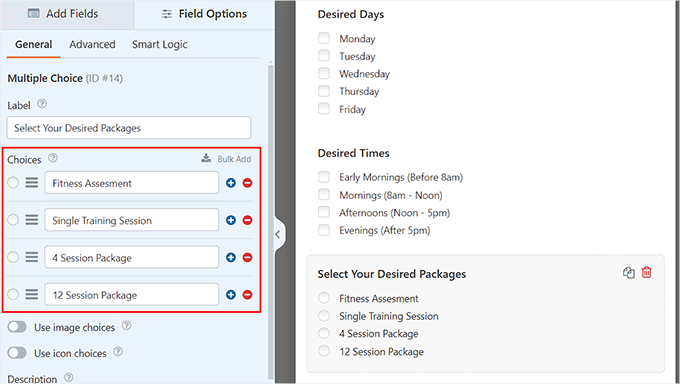
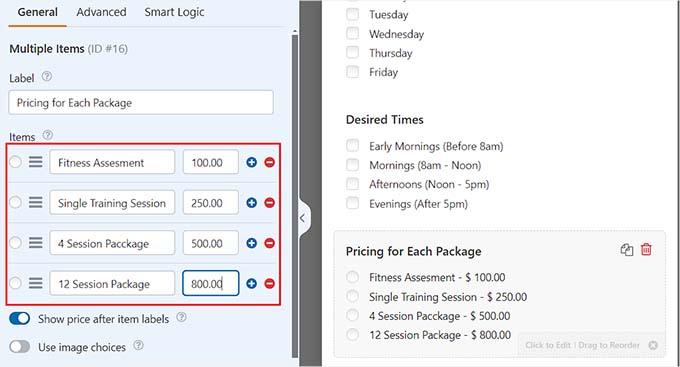
Una volta fatto ciò, puoi configurare il campo Pacchetti desiderati per aggiungere i tuoi pacchetti di sessioni di allenamento personale nel modulo.
Ad esempio, potresti offrire ai tuoi clienti una valutazione del fitness, una singola sessione di allenamento, quattro sessioni di allenamento o pacchetti di 12 sessioni di allenamento.
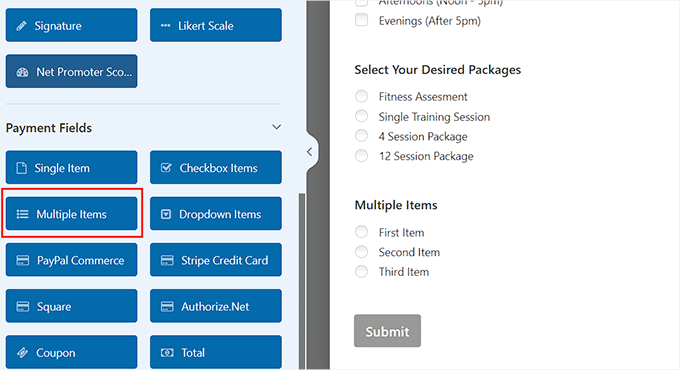
Successivamente, devi aggiungere un campo di pagamento al tuo modulo in modo che gli utenti possano pagare direttamente le tue sessioni di allenamento.
Scorri verso il basso fino alla sezione 'Campi di pagamento' nella colonna di sinistra. Successivamente, aggiungi il campo 'Scelta multipla' al modulo.
Dopodiché, fai di nuovo clic sul campo per aprire le sue impostazioni nella barra laterale.
Da qui, puoi aggiungere i nomi e i prezzi delle tue sessioni di allenamento personale.
Quindi, passa alla scheda Impostazioni » Notifiche dalla colonna di sinistra e attiva l'interruttore 'Abilita notifiche'. Ora, gli utenti riceveranno una notifica via email dopo aver inviato il modulo sul tuo sito.
Una volta fatto ciò, scorri verso il basso fino alla sezione 'Messaggio email', dove puoi digitare il messaggio che verrà inviato ai potenziali clienti.
Se non hai aggiunto un campo di pagamento al tuo modulo, puoi utilizzare questo messaggio per dire ai clienti quanto tempo ci vorrà per ricevere i dettagli di pagamento.
Puoi anche modificare l'oggetto e l'indirizzo email da qui.
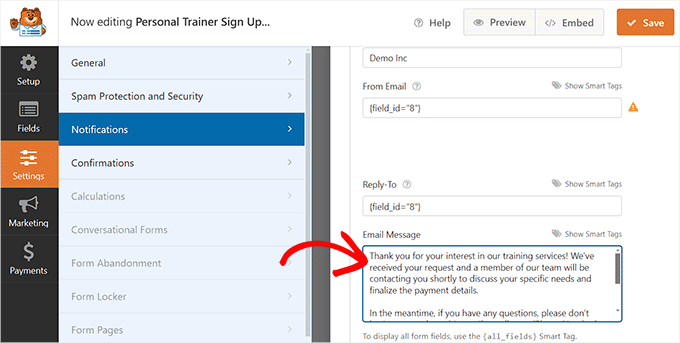
Una volta soddisfatto, fai semplicemente clic sul pulsante 'Salva' in alto per memorizzare le tue impostazioni.
Suggerimento esperto: Le email inviate direttamente da WordPress possono finire nelle cartelle spam dei tuoi utenti. Ecco perché ti consigliamo di utilizzare un servizio SMTP come WP Mail SMTP. Per maggiori dettagli, puoi consultare la nostra guida su come risolvere il problema di WordPress che non invia email.
Ora, apri la pagina o il post in cui desideri aggiungere il modulo dei servizi di formazione. Qui, fai clic sul pulsante Aggiungi blocco (+) nell'angolo in alto a sinistra e aggiungi il blocco WPForms.
Quindi, procedi e seleziona il modulo che hai appena creato dal menu a discesa all'interno del blocco stesso.
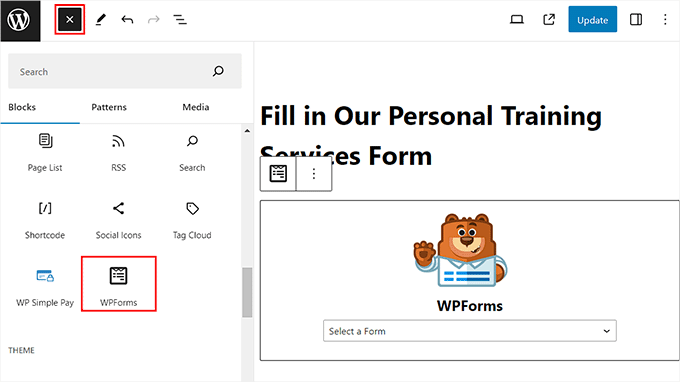
Infine, fai clic sul pulsante 'Aggiorna' o 'Pubblica' per salvare le tue impostazioni.
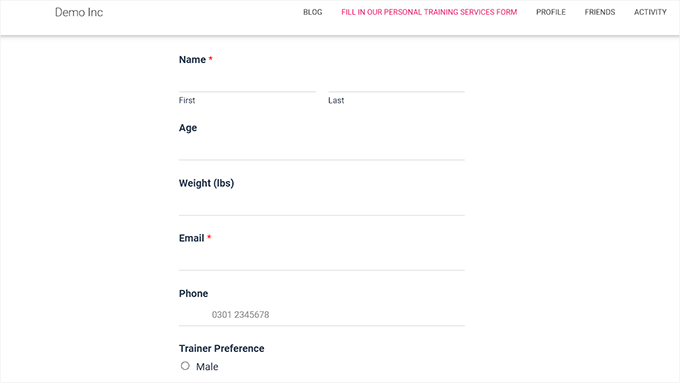
Ora puoi visitare il tuo sito WordPress per vedere il modulo dei servizi di personal training in azione.
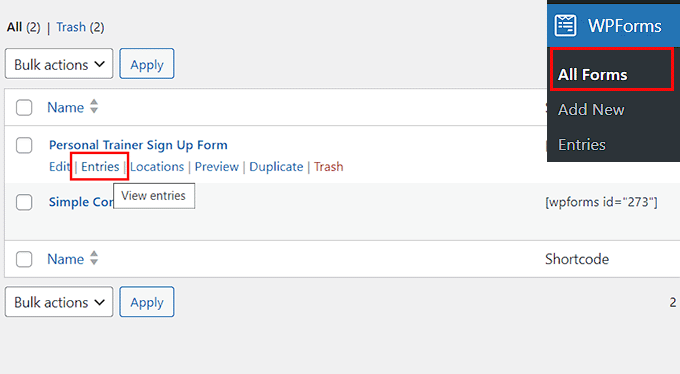
Con WPForms, puoi quindi visualizzare tutte le voci del tuo modulo direttamente dalla tua dashboard.
Per fare ciò, devi visitare la pagina WPForms » Tutti i moduli e fare clic sul link ‘Voci’ sotto il modulo dei servizi di formazione che hai creato.
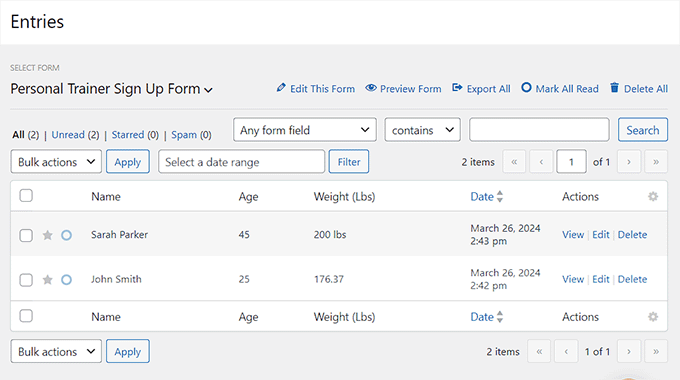
Questo ti porterà a una nuova schermata, dove puoi visualizzare i dati di tutti gli utenti che hanno inviato il modulo facendo clic sul link ‘Visualizza’ a destra.
Puoi anche eliminare e modificare le voci secondo le tue preferenze.
Metodo 2: Vendi servizi di formazione con WP Simple Pay (Gratuito)
Se stai cercando un modo gratuito per aggiungere un modulo di servizi di personal training al tuo sito web, allora questo metodo è quello che fa per te.
WP Simple Pay è il miglior plugin WordPress per Stripe che ti consente di accettare pagamenti online senza configurare un carrello della spesa. Viene fornito con un costruttore di moduli di pagamento, configurazione semplice, elaborazione sicura dei pagamenti, pagamenti ricorrenti e modelli predefiniti.
Nel complesso, rende semplicissimo creare un modulo di servizi di personal training con il plugin.
Innanzitutto, devi installare e attivare WP Simple Pay. Per istruzioni dettagliate, puoi consultare la nostra guida passo passo su come installare un plugin WordPress.
Nota: WP Simple Pay ha un piano gratuito che puoi usare per questo tutorial. Tuttavia, useremo la versione pro per sbloccare più funzionalità.
Al momento dell'attivazione, verrà avviata una procedura guidata di configurazione sullo schermo, dove dovrai fare clic sul pulsante ‘Inizia’.

Verrai quindi portato a una nuova pagina, dove dovrai inserire la tua chiave di licenza. Questa opzione si applicherà solo agli utenti con un piano pro. Puoi trovare queste informazioni nel tuo account sul sito web di WP Simple Pay.
Una volta fatto ciò, fai semplicemente clic sul pulsante ‘Attiva e continua’.

Successivamente, ti verrà chiesto di collegare il tuo plugin con Stripe, che è un popolare gateway di pagamento che accetta facilmente pagamenti online.
Per fare ciò, fai clic sul pulsante ‘Connetti con Stripe’.

Questo ti indirizzerà a un'altra schermata, dove dovrai accedere al tuo account Stripe per collegarlo a WP Simple Pay. Se non hai ancora un account, puoi crearne uno visitando il sito web di Stripe.
Per maggiori informazioni, consulta il nostro tutorial su come accettare pagamenti Stripe su WordPress.
Dopo l'integrazione riuscita, la procedura guidata di configurazione ti chiederà di configurare le impostazioni email.
Ora, abilita semplicemente le opzioni per ricevere notifiche via email per le ricevute di pagamento, le fatture imminenti e le notifiche di pagamento e inserisci l'indirizzo email a cui desideri inviarle.
Una volta fatto, fai clic sul pulsante ‘Salva e continua’.

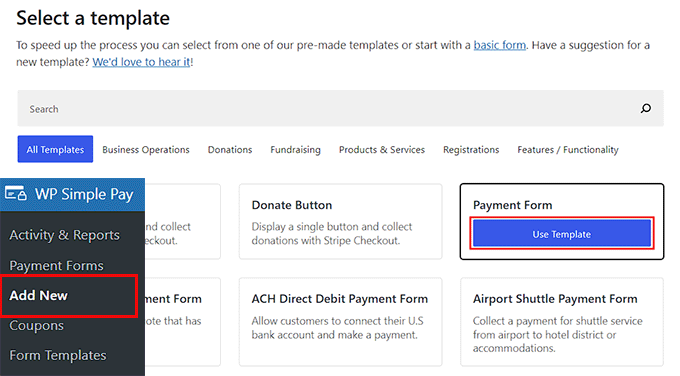
Successivamente, devi visitare la pagina WP Simple Pay » Aggiungi nuovo dalla dashboard di WordPress per iniziare a creare un modulo per i servizi di personal training.
Questo aprirà la schermata ‘Seleziona un modello’, che mostra un elenco di modelli predefiniti.
Poiché WP Simple Pay non offre un modello specifico per i servizi di formazione, puoi fare clic sul pulsante ‘Usa modello’ sotto l'opzione ‘Modulo di pagamento’.
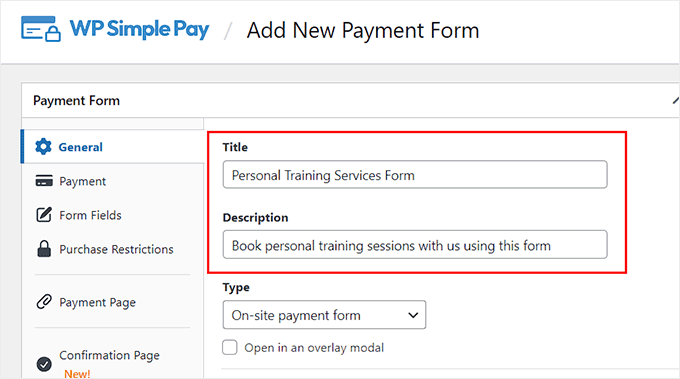
Questo ti porterà alla pagina ‘Aggiungi nuovo modulo di pagamento’, dove puoi iniziare aggiungendo un nome e una descrizione per il tuo modulo di servizi di personal training.
Dopodiché, seleziona ‘Modulo di pagamento sul sito’ come tipo di modulo.
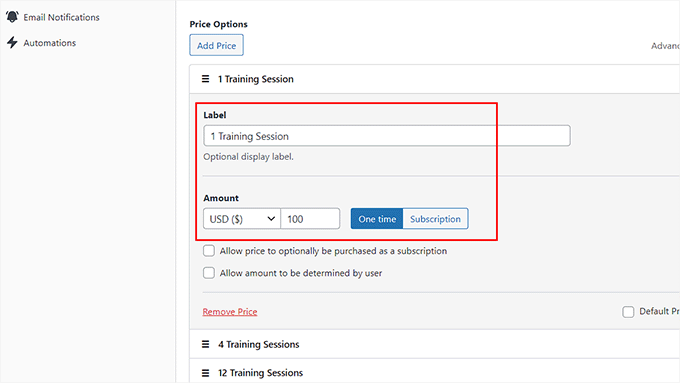
Successivamente, passa alla scheda ‘Pagamenti’ e aggiungi un’etichetta e un prezzo per la sessione di formazione che offri.
Se offri più di un pacchetto di servizi di formazione, puoi fare clic sul pulsante ‘Aggiungi Prezzo’ per aggiungere più opzioni di prezzo per diverse offerte.
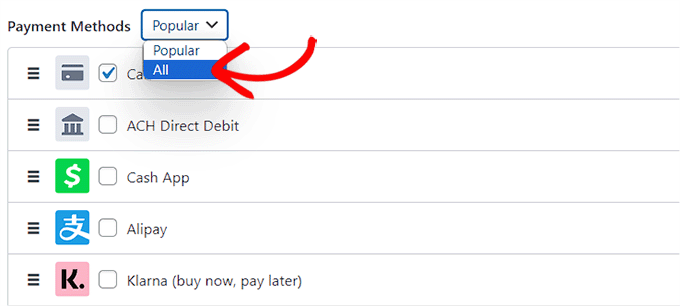
Una volta fatto ciò, scorri verso il basso fino alla sezione ‘Metodi di Pagamento’ e seleziona la casella accanto ai gateway di pagamento che desideri aggiungere al tuo modulo.
Con WP Simple Pay, puoi aggiungere anche SEPA, Affirm, Klarna e AfterPay come metodi di pagamento. Tuttavia, avrai bisogno del piano pro per queste opzioni.
Se hai il piano gratuito, potrai aggiungere solo AliPay e carte di debito/credito come metodi di pagamento.
Successivamente, passa alla pagina ‘Campi del modulo’ dalla colonna di sinistra. Qui, il modulo di pagamento ha l'indirizzo email, il selettore del prezzo e i metodi di pagamento come campi predefiniti.
Tuttavia, se desideri anche che gli utenti inviino il loro nome, numero di telefono e indirizzo, puoi selezionare tali opzioni dal menu a discesa.

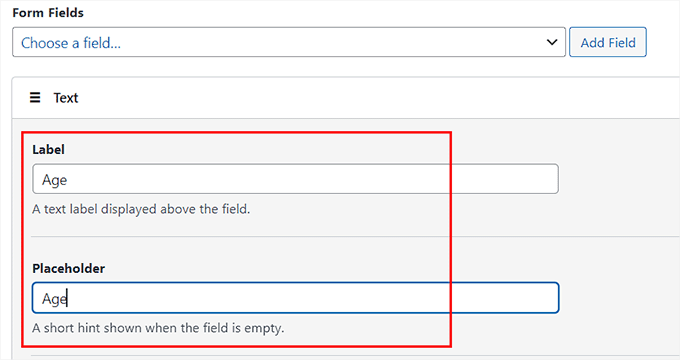
Allo stesso modo, se desideri aggiungere un campo personalizzato per età o peso al tuo modulo, devi selezionare il campo modulo ‘Testo’ dal menu a discesa.
Una volta fatto ciò, espandi le impostazioni del campo e aggiungi ‘Età’ come testo dell'etichetta e del segnaposto.
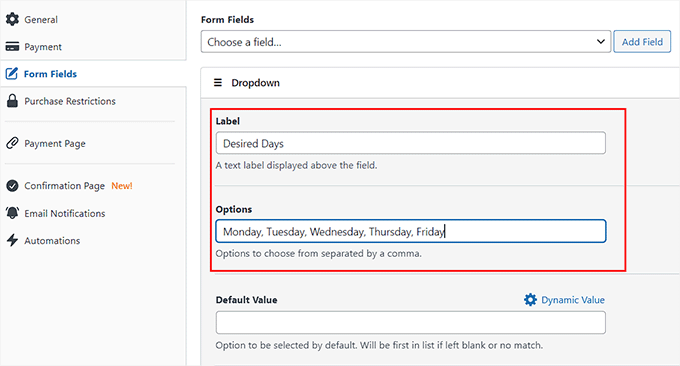
Inoltre, puoi selezionare il campo modulo ‘Menu a discesa’ per aggiungere campi personalizzati per allenatore, giorno o preferenza di orario.
Qui, espandi semplicemente la scheda del campo e aggiungi un'etichetta. Quindi, puoi digitare tutte le opzioni che desideri offrire ai tuoi clienti nel campo ‘Opzioni’.
Ad esempio, se desideri che gli utenti possano selezionare giorni specifici per il loro allenamento personale, puoi digitare i giorni disponibili nel campo.
Ricorda di separare ogni opzione con una virgola.
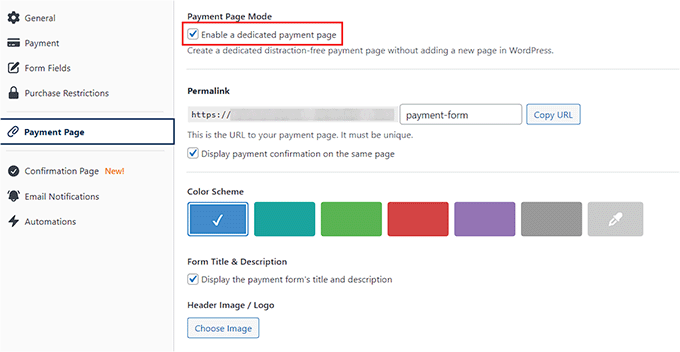
Una volta fatto, passa alla scheda ‘Pagina di pagamento’ e seleziona la casella ‘Abilita una pagina di pagamento dedicata’.
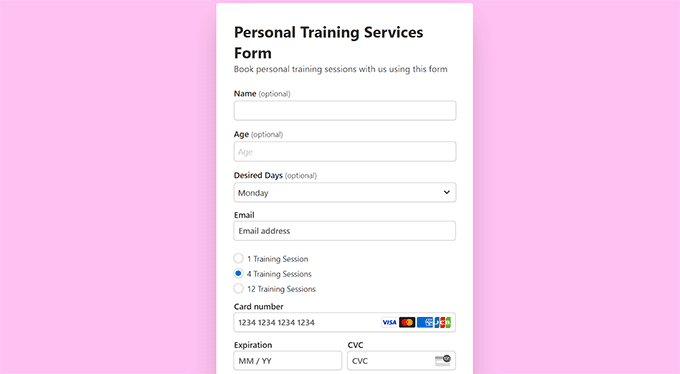
WP Simple Pay creerà ora una pagina di pagamento personalizzata per il servizio di allenamento personale.
Puoi semplicemente aggiungere un URL per la pagina del modulo nel campo ‘Permalink’ e quindi scegliere uno schema di colori, un'immagine e un testo del piè di pagina.
Infine, fai clic sul pulsante ‘Pubblica’ a destra per salvare le tue impostazioni.
Puoi quindi visitare il tuo sito WordPress per visualizzare il modulo per i servizi di allenamento personale.
In alternativa, se desideri semplicemente aggiungere il modulo a una pagina esistente, devi fare clic sul pulsante ‘Pubblica’ dopo aver aggiunto i campi del modulo.
Successivamente, visita la pagina o il post in cui desideri aggiungere il modulo e fai clic sul pulsante aggiungi blocco (+).
Una volta aperto il menu dei blocchi, aggiungi semplicemente il blocco WP Simple Pay e scegli il modulo dal menu a discesa.
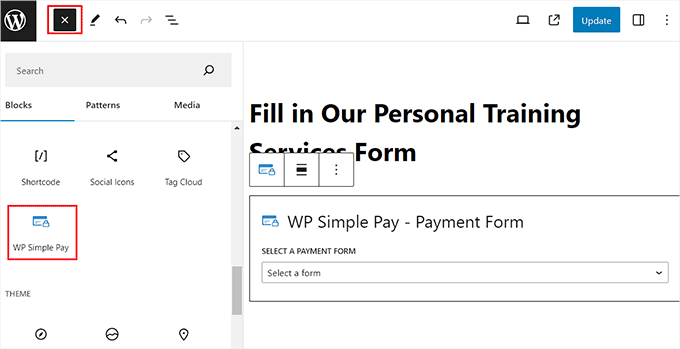
Quindi, fai clic sul pulsante ‘Aggiorna’ o ‘Pubblica’ per salvare le tue impostazioni.
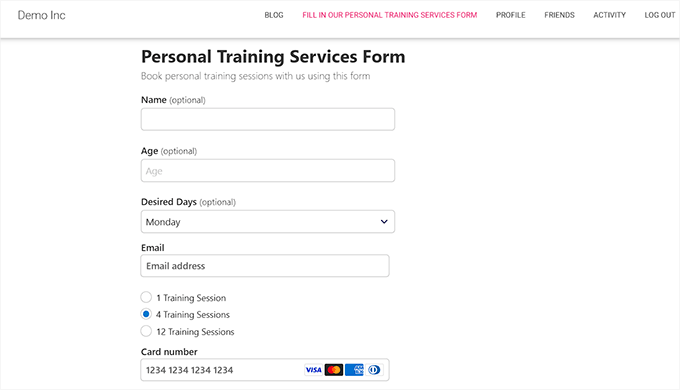
Ora, puoi visitare la pagina esistente sul tuo sito WordPress per visualizzare il modulo per i servizi di allenamento personale in azione.
Bonus: Come vendere corsi di formazione e video come download
Oltre ai servizi, puoi anche vendere corsi di formazione e video sul tuo sito WordPress. È un modo conveniente per guadagnare online e può motivare gli utenti che acquistano i tuoi corsi a iscriversi anche a sessioni di personal training.
Puoi facilmente vendere corsi di formazione con Easy Digital Downloads, che è il miglior plugin WordPress per vendere prodotti digitali come PDF, video, musica, corsi, eBook e altro.

Puoi collegare facilmente il plugin con più gateway di pagamento e creare il tuo primo prodotto digitale visitando la pagina Download » Aggiungi download.
Questo aprirà l'editor a blocchi, dove puoi aggiungere un nome e una descrizione per il video di formazione o il corso. Una volta fatto ciò, scorri verso il basso fino all'opzione 'File di download' e carica il video di formazione dal tuo computer. Quindi, aggiungi il suo prezzo nel campo 'Opzioni di prezzo'.
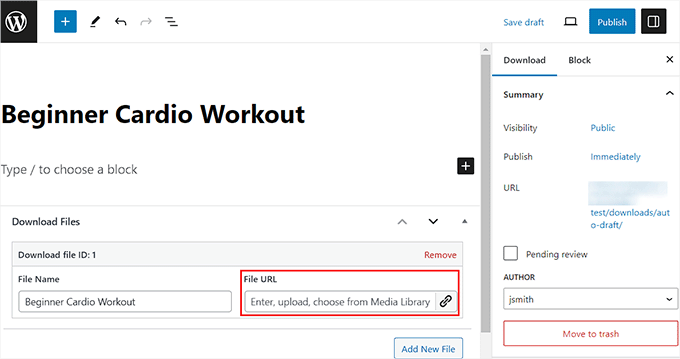
Puoi anche impostare categorie, tag e immagini in evidenza per il tuo prodotto. Infine, fai clic sul pulsante 'Pubblica' in alto per salvare le tue impostazioni.
Ora hai aggiunto con successo un video di formazione in vendita sul sito web della tua palestra. Per maggiori informazioni, puoi consultare il nostro tutorial su come vendere download digitali su WordPress.
Bonus: Come avviare un'attività di coaching in WordPress
Oltre alla vendita di sessioni di formazione personale, che sono limitate dalla posizione, puoi anche iniziare il coaching online tramite il tuo sito web. Questo ti permetterà di lavorare con clienti a livello globale e generare più conversioni.
Con il coaching online, puoi svolgere sessioni in qualsiasi momento della giornata tramite registrazioni, chat dal vivo o videoconferenze. Puoi anche organizzare workshop e coaching di gruppo per creare un senso di comunità tra i diversi clienti.
Inoltre, il coaching online è molto più conveniente rispetto alla gestione di una palestra fisica, rendendolo un'ottima opzione.
Puoi facilmente avviare un'attività di coaching con MemberPress, che è il miglior plugin di membership per WordPress. Ti permette di creare diversi livelli di abbonamento per i tuoi clienti e programmare il rilascio dei tuoi contenuti a intervalli specifici per coinvolgere gli utenti.
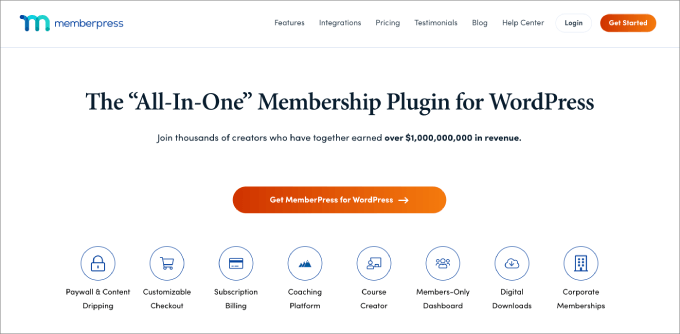
Oltre a ciò, puoi creare un processo di onboarding automatizzato, aggiungere il monitoraggio delle pietre miliari e utilizzare promemoria automatici per motivare i clienti a completare i loro programmi di coaching.
MemberPress ti consente anche di creare contenuti di coaching premium a cui gli utenti devono acquistare l'accesso, rendendolo un'ottima scelta. Per maggiori dettagli, consulta il nostro tutorial su come avviare un'attività di coaching online.
Speriamo che questo articolo ti abbia aiutato a imparare come vendere facilmente servizi di personal training su WordPress. Potresti anche voler consultare la nostra guida per principianti su come raccogliere fondi con il crowdfunding su WordPress o la nostra guida completa alla configurazione eCommerce di WordPress.
Se ti è piaciuto questo articolo, iscriviti al nostro Canale YouTube per tutorial video su WordPress. Puoi trovarci anche su Twitter e Facebook.




Hai una domanda o un suggerimento? Lascia un commento per iniziare la discussione.