


SSL sta per Secure Sockets Layer, una tecnologia che mantiene sicuri i dati scambiati tra il tuo sito web e i suoi visitatori.
Ad esempio, salvaguarda dati sensibili come dettagli personali, password e informazioni di pagamento.
Proteggere il tuo sito WordPress con SSL è fondamentale per proteggere i tuoi dati e costruire la fiducia degli utenti.
Utilizziamo SSL su tutti i nostri siti in modo da poter essere certi che i dati dei nostri utenti siano al sicuro.
In questo articolo, ti mostreremo come proteggere facilmente le tue pagine WordPress con SSL, passo dopo passo.
Perché usare SSL per proteggere le tue pagine WordPress?
Un certificato SSL è essenziale per qualsiasi sito web che gestisce informazioni sensibili poiché crittografa i dati trasmessi tra il tuo sito web e i visitatori. Questo rende difficile per gli hacker accedere a tali informazioni.
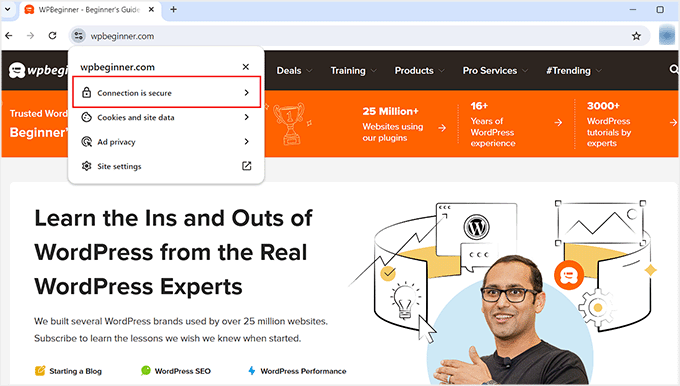
Aggiunge anche un lucchetto HTTPS nella barra degli indirizzi del browser per rassicurare i visitatori che il tuo sito è sicuro, costruendo fiducia e credibilità.
Inoltre, i motori di ricerca come Google danno priorità ai siti web che utilizzano SSL, il che ti offre un vantaggio competitivo nei risultati di ricerca.
Se hai un negozio online, dovrai anche aggiungere un certificato SSL al tuo sito web poiché molti gateway di pagamento richiedono SSL per transazioni sicure.
Come ottenere un certificato SSL
Prima di poter proteggere le tue pagine con SSL, dovrai acquistare un certificato da un'autorità come GoDaddy o Cloudflare. Questo può costarti circa $50-200 all'anno.
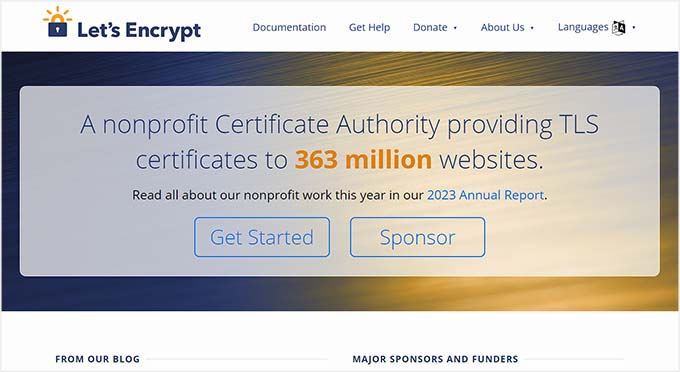
Tuttavia, puoi anche ottenere un certificato SSL gratuito con Let’s Encrypt. È un'autorità di certificazione senza scopo di lucro che ti consente di ottenere un SSL gratuitamente.
Quindi, dovrai installare il certificato SSL sul tuo server. Per i dettagli su come farlo, consulta la nostra guida su come passare da HTTP a HTTPS.
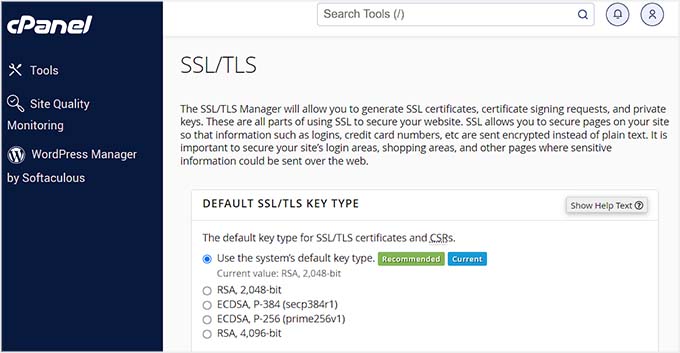
In alternativa, molte aziende di hosting popolari, come Bluehost e Hostinger, offrono anche un certificato SSL gratuito con tutti i loro piani di hosting. Questo ti risparmierà la fatica di installare il certificato SSL da solo.
Per maggiori dettagli, consulta il nostro tutorial su come ottenere un certificato SSL gratuito per il tuo sito WordPress.
Detto questo, diamo un'occhiata a come proteggere facilmente le tue pagine WordPress con SSL.
Come proteggere le tue pagine WordPress con SSL
Una volta che il certificato SSL è stato configurato sul tuo server, devi installare e attivare il plugin Easy HTTPS Redirection. Per i dettagli, consulta il nostro tutorial su come installare un plugin WordPress.
Dopo l'attivazione, visita la pagina Impostazioni » Reindirizzamento HTTPS dalla bacheca di WordPress e seleziona l'opzione 'Abilita reindirizzamento automatico a HTTPS'.
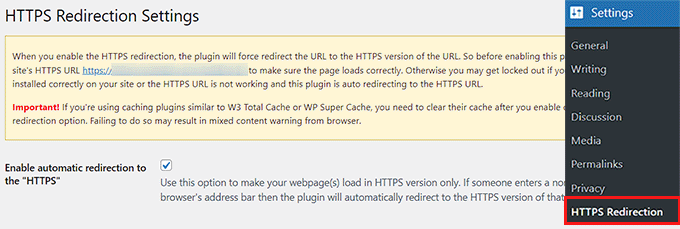
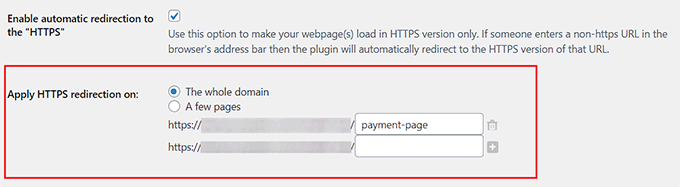
Dopodiché, puoi selezionare 'Dominio intero' accanto all'opzione 'Applica reindirizzamento HTTPS su'. Questo proteggerà tutte le pagine del tuo sito WordPress con SSL.
Tuttavia, se vuoi solo proteggere pagine specifiche come la pagina di pagamento o la pagina di registrazione, puoi selezionare l'opzione 'Alcune pagine'. Una volta fatto ciò, aggiungi l'URL della pagina in cui desideri aggiungere un certificato SSL.
Puoi anche aggiungere più URL facendo clic sul pulsante '+'.
Successivamente, devi selezionare l'opzione 'Forza le risorse a utilizzare URL HTTPS'. Questo proteggerà altri contenuti sul tuo sito web, come immagini, video, PDF o audio.
Ad esempio, supponiamo che tu abbia incorporato un video sul tuo sito web con un URL non HTTPS. Questa impostazione convertirà automaticamente il link in HTTPS per rendere sicuro il tuo video.
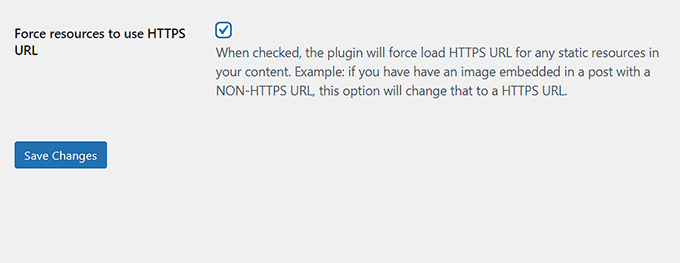
Una volta terminato, fai clic sul pulsante 'Salva modifiche' per memorizzare le tue impostazioni.
Ora, visita una pagina del tuo sito WordPress che hai protetto con SSL. Qui, vedrai la notifica 'Connessione sicura' in alto, a conferma che le tue impostazioni sono state applicate.

Bonus: Come risolvere errori SSL comuni in WordPress
Passare il tuo sito web da HTTP a HTTPS con SSL a volte può causare errori imprevisti che influiscono negativamente sulla tua esperienza utente.
Ad esempio, il messaggio di errore NET::ERR_CERT_INVALID può essere mostrato agli utenti che visitano il tuo sito con Google Chrome. Questa notifica avverte gli utenti che la loro connessione al tuo sito web non è sicura.
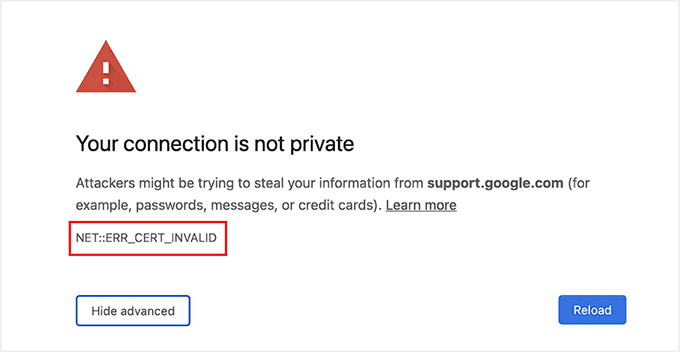
Indica fondamentalmente che il browser web dell'utente non ha accettato il certificato SSL presentato dal sito web. La ragione più comune è la scadenza dell'SSL.
In tal caso, puoi semplicemente contattare l'Autorità di certificazione o la società di hosting che ha emesso l'SSL e loro risolveranno il problema per te.
Oltre a ciò, passare a HTTPS può anche causare l'errore 'Troppi reindirizzamenti'. Questo può accadere se il tuo sito crea accidentalmente più reindirizzamenti HTTPS per la stessa pagina, creando un loop.
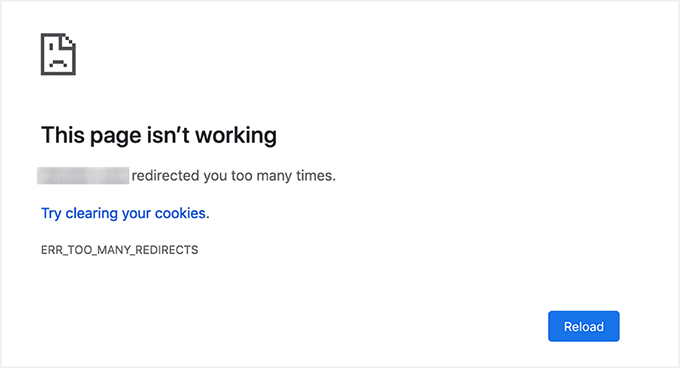
Puoi risolvere facilmente questo problema aggiungendo il seguente codice al tuo file wp-config.php, appena prima della riga che dice, ‘That’s all, stop editing! Happy blogging’:
define('FORCE_SSL_ADMIN', true);
// in some setups HTTP_X_FORWARDED_PROTO might contain
// a comma-separated list e.g. http,https
// so check for https existence
if (strpos($_SERVER['HTTP_X_FORWARDED_PROTO'], 'https') !== false)
       $_SERVER['HTTPS']='on';
Per maggiori dettagli, consulta il nostro tutorial passo passo su come risolvere i problemi comuni di SSL in WordPress.
Speriamo che questo articolo ti abbia aiutato a imparare come proteggere le tue pagine WordPress con SSL. Potresti anche voler consultare la nostra guida per principianti su come aggiungere SSL gratuito in WordPress con Let’s Encrypt e il nostro confronto tra TLS vs SSL: il protocollo da utilizzare per WordPress.
Se ti è piaciuto questo articolo, iscriviti al nostro Canale YouTube per tutorial video su WordPress. Puoi trovarci anche su Twitter e Facebook.



Jiří Vaněk
Si può fare il contrario? Ho notato che molti browser impongono HTTPS reindirizzando automaticamente a HTTPS dopo aver inserito un dominio. Tuttavia, questo è un problema per i siti web senza un certificato dal provider. C'è un modo per forzare Firefox, ad esempio, a funzionare solo con HTTP?
Supporto WPBeginner
Questa è una decisione dei browser e non qualcosa che può essere forzato direttamente.
Amministratore
GRAZIE DIO GIOVANNI
Sono un po' confuso qui. L'impostazione di SSL per il sito principale e per le pagine è diversa?
Intendo dire che devo impostare SSL per il mio sito e anche impostarlo per le pagine in modo diverso?
Supporto WPBeginner
Questo è uno dei nostri articoli più vecchi, è meglio configurare SSL per l'intero sito.
Amministratore
Zaid Sparrow
Sto usando SSL sul mio WordPress e ho creato un sottodominio ma non so perché reindirizza il sottodominio al sito principale?
Saurabh
Con SSL premium di GoDaddy, il certificato SSL standard è gratuito. Quindi posso sapere qual è la differenza. Per un sito web di e-commerce dovrei usarlo solo sulla pagina di checkout o può essere utilizzato per tutte le pagine?
ThirstyJon
L'autore di questo plugin non aggiorna il plugin da marzo 2013.
Ho notato nel forum di supporto per il plugin https che diverse persone (incluso me) stanno avendo un problema con il plugin che forza il modulo di ricerca a essere insicuro.
Questo causa una nota in Google Chrome che un modulo nella pagina non è sicuro.
Chi farebbe acquisti su un sito che dice che un "modulo" è insicuro?
Il plugin https ha una funzione che forza tutte le pagine non impostate su ssl a essere non-ssl.
Questo è utile perché ho almeno una pagina sul mio sito che non funzionerà se la pagina viene forzata su ssl.
Quindi devo scegliere tra avere il modulo di ricerca OPPURE far funzionare l'unica pagina.
Mi chiedo se ci sia un altro plugin che potresti raccomandare che sia effettivamente tenuto aggiornato?
Jason C.
che ne dici di cambiare manualmente le immagini non sicure invece di usare un plugin? L'ho fatto prima, ma non riesco proprio a ricordare come ho fatto.
Fahad M Rafiq
Dopo che Google ha annunciato che SSL è ora un fattore di ranking. Tutti si affrettano a spostare il loro sito web su HTTPS.
Ma la maggior parte delle persone non si rende conto che ci sono molte cose che le persone dimenticano di fare, come ad esempio bloccare le pagine HTTP dall'indicizzazione e inviare nuovamente il sito HTTPS agli strumenti per webmaster di Google.
jx
Ha importanza quale piano ho con WordPress per utilizzare Https:
Jeff Dworkin
Sto cercando di utilizzare il certificato SSL gratuito condiviso di Bluehost.
Ottengo un errore 404 su qualsiasi pagina per cui clicco su "Secure Post"
Qualcuno ha un'idea di cosa potrei aver impostato in modo errato.
Dave
Ho tutte le pagine sicure, ma la home page no. Come faccio a rendere sicura la home page.
Grazie!!
lbbb2
cosa succede se il plugin causa un loop di reindirizzamento. Ho controllato tutti i miei plugin e il plugin https di wordpress era quello che lo causava, lo sto usando troppo o lo sto usando male? Ho seguito tutte le istruzioni e ancora loop.
Tom
Qual è stato l'intervallo di tempo tra l'ottenimento del certificato SSL e l'installazione del plugin? Ho avuto lo stesso problema quando ho acquistato il certificato SSL, l'intervallo di tempo tra il momento in cui sono andato a dormire e il momento in cui mi sono alzato la mattina ha risolto il problema.
Credo che questo abbia a che fare con la configurazione del tuo dominio da parte della tua società di hosting con un certificato SSL.
TLDR: Concedi tempo affinché il tuo certificato venga impostato correttamente, poiché accede ai record CNAME per farlo, il che può causare problemi.
Allen Resha
Quindi ho usato questo plugin. Funziona benissimo, tranne per il fatto che il mio blog restituisce 404 quando uso una struttura di permalink diversa da quella predefinita. Tutte le altre pagine funzionano bene. Se disattivo Force SSL dalla mia home page e dal mio blog, il problema si risolve, ma voglio che la mia home page e la mia pagina del blog (che elenca i miei post) siano sicure.
What do you suggest? Help would be appreciated. I am testing on my site (which is being rebuilt), but I need it on a site for a social good project. This is really holding back my process! Your help would be greatly appreciated. I will show you much Twitter/Facebook/Google + and any kind of love you need!
Danny
Ho aggiunto il plugin e anche il plugin Fix Non-SSL e ricevo ancora l'avviso di dati insicuri. Suggerimenti?
Danny
URL del sito web http://www.vmatter.com
Lami
Grazie per questo... mi hai appena salvato il sito!
Ariel Frailich
Ciao! Se la memoria non mi inganna (sono passati anni), quando installi un certificato, specifichi una cartella da rendere sicura. Per WP, questa cartella è nel percorso di WP o al di fuori di esso, e se è al di fuori, cosa deve essere spostato al suo interno? O l'SSL dovrebbe essere configurato per includere l'intero sito? Grazie per qualsiasi informazione (o link a tali)!
Staff editoriale
Utilizzando questo plugin, puoi proteggere pagine specifiche o l'intero sito.
Amministratore
Ariel Frailich
Ah ha! Grazie!
Eric
Non riesco a rimuovere gli errori dalla mia pagina per qualche motivo. https://hostpuppies.com/blog/contact-us/
Staff editoriale
Stai ricevendo questo errore perché il tuo certificato SSL non è attendibile. Dove hai acquistato l'SSL? Sei sicuro che sia installato correttamente. L'acquisto del certificato non fa nulla. Devi assicurarti che sia installato anche sul tuo server.
Amministratore
Bill Ray
Avere pagine sicure è molto importante, soprattutto se stai cercando donazioni.
Staff editoriale
Ogni volta che raccogli pagamenti o informazioni riservate, è meglio avere una pagina crittografata sicura.
Amministratore
RichardC
Ottimo post!
Peccato che l'autore del plugin non si preoccupi di scrivere alcuna documentazione.
Speriamo che legga questo articolo e chieda il permesso di usarlo come base per un manuale.
Ottimo lavoro allo Staff per questo articolo!!
Jon Tobey
Ho installato il plugin, ma quando vado su una pagina, non vedo la casella "forza SSL". Tuttavia, vedo una casella HTTPS sotto il pulsante Attributi pagina. L'interfaccia utente è cambiata?
Staff editoriale
Sì, l'interfaccia utente è stata aggiornata.
Amministratore
dalee
C'è un modo per farlo automaticamente? ad esempio usando la funzione wp_insert_post() e poi rendere sicuro il post aggiunto? senza controllare manualmente la casella di controllo?
Staff editoriale
Siamo abbastanza sicuri che la casella di controllo memorizzi il valore nei metadati del post. Puoi inserire i metadati del post (cioè campi personalizzati) per impostazione predefinita.
https://www.wpbeginner.com/wp-tutorials/how-to-add-custom-fields-automatically-on-post-publish-in-wordpress/
Amministratore
Yogi
Grazie per le informazioni. Stavo per fare alla vecchia maniera usando .htaccess, ma questo mi fa risparmiare un sacco di tempo.
Joshua
Grazie per l'articolo. Mi hai davvero salvato. Non riuscivo a capire l'SSL per niente. Ma dopo aver letto questo sono riuscito a farlo funzionare in 5 minuti. High Five!
wmwebdes
Ho appena iniziato a guardare i certificati SSL.
Un cliente mi ha chiesto se potevo configurargli un sito di eCommerce, che ho capito richieda SSL per i dettagli del conto bancario, ecc.
Grazie per un articolo tempestivo.
MarkStanwyck
Bello
Titank
Thanks for sharing! Keep going