


Ottieni finalmente un nuovo lead tramite il tuo modulo di contatto WordPress... ma il messaggio non arriva mai nella tua casella di posta. È frustrante e, peggio ancora, può costare alla tua attività vere opportunità.
Questo perché fare affidamento solo sulle notifiche via email è rischioso.
Un filtro antispam rigoroso o un'eliminazione accidentale possono far scomparire messaggi importanti prima ancora che tu li veda.
Salvando le richieste del modulo direttamente nel tuo database WordPress, avrai sempre una copia di backup e la gestione delle voci sarà molto più semplice.
In questa guida, ti mostreremo esattamente come archiviare i dati del tuo modulo di contatto in modo sicuro, in modo da non perdere mai più un messaggio. 🗃️

Perché archiviare i dati del modulo di contatto nel database di WordPress?
Archiviare i dati del tuo modulo di contatto WordPress nel database garantisce che tu abbia sempre un registro affidabile, organizzato e sicuro di ogni invio, indipendentemente da ciò che accade alle tue email.
Ecco alcuni dei principali vantaggi:
- Backup affidabile: Le email possono andare perse, eliminate o bloccate dai filtri antispam. Con l'archiviazione nel database, puoi sempre accedere a ogni invio direttamente dalla tua dashboard di WordPress.
- Gestione Semplice: Hai un unico posto centrale per vedere tutte le richieste, rendendo semplice tracciare i lead, rispondere alle richieste e organizzare i follow-up.
- Esportazione e Analisi Dati: Vuoi individuare tendenze nel tempo o esportare le voci in un sistema di gestione delle relazioni con i clienti (CRM) o in un foglio di calcolo? L'archiviazione nel database rende facile scaricare tutti i dati del tuo modulo ogni volta che ne hai bisogno.
- Sicurezza e Privacy Migliorate: Mantenere le sottomissioni sul tuo sito web, protette dal tuo login e dalle misure di sicurezza, può essere più sicuro che fare affidamento esclusivamente sul tuo account email.
In breve, avere un registro sicuro, organizzato e facilmente accessibile di tutte le sottomissioni dei tuoi moduli di contatto ti fa risparmiare tempo, riduce lo stress e ti assicura di non perdere mai un'opportunità preziosa.
Moduli di contatto e il database di WordPress (Dietro le quinte)
Quando un visitatore invia i propri dati in un modulo di contatto sul tuo sito WordPress, l'azione visibile più importante che tu, come proprietario del sito web, vedrai è una notifica via email nella tua casella di posta. Contiene tutti i dettagli che un visitatore specifico ha inviato.
Tuttavia, dietro le quinte, la maggior parte dei plugin per moduli di WordPress memorizzerà anche questi dati nel tuo database WordPress.
Un database WordPress è un sistema per archiviare e recuperare dati in modo organizzato. Consente agli sviluppatori di plugin di gestire i dati in modo programmabile.
Come utente, se volessi visualizzare i dati nel tuo database di WordPress, dovresti accedere al tuo account di hosting WordPress e aprire lo strumento phpMyAdmin.
Ad esempio, se stai usando Bluehost, il link a phpMyAdmin si trova nel pannello alla tua sinistra. Vai semplicemente su Avanzate » phpMyAdmin dalla tua dashboard Bluehost.
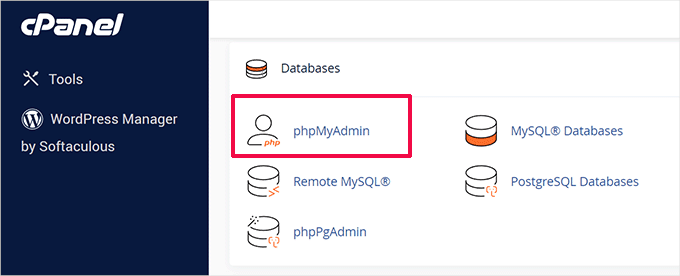
Una volta in phpMyAdmin, devi selezionare il tuo database di WordPress, quindi fare clic sulla tabella del database del tuo rispettivo plugin per moduli di WordPress.
Poiché usiamo WPForms, questa è la nostra tabella dei moduli: wp_wpforms_entries.

Una volta fatto clic sulla tabella, troverai tutte le voci del tuo modulo memorizzate nella colonna 'fields'.
Come puoi vedere, questo non è il modo più intuitivo per visualizzare i tuoi dati.

Ecco perché i plugin premium per moduli includono un'interfaccia di gestione delle voci user-friendly all'interno della tua dashboard di WordPress, rendendo facile visualizzare e organizzare le richieste.
Tutti i dati del modulo di contatto sono ancora memorizzati nel tuo database di WordPress, ma puoi visualizzarli in un'interfaccia intuitiva come l'area di amministrazione di WordPress invece dello screenshot sopra.
Vediamo come puoi gestire facilmente le voci dei tuoi moduli in WordPress. Ecco tutti gli argomenti che tratteremo in questa guida:
- Come gestire le voci dei moduli di contatto in WordPress
- Suggerimento Bonus: Smetti di salvare i dati dei moduli nel database di WordPress
- FAQ: Salva i dati dei moduli di contatto nel database di WordPress
- Tutorial Video: Salva i dati dei moduli di contatto nel database di WordPress
- Risorse Extra per Migliorare i Tuoi Moduli WordPress
Come gestire le voci dei moduli di contatto in WordPress
Per questo tutorial, utilizzeremo WPForms. È il miglior plugin per moduli di contatto WordPress che ti aiuta a gestire le tue voci dei moduli con facilità.
Tuttavia, un processo simile esiste per altri plugin per moduli WordPress popolari, tra cui Formidable Forms.
📝 Nota: Usiamo WPForms sui nostri siti per visualizzare il nostro modulo di contatto, sondaggi annuali per i lettori e altro ancora. Vedi la nostra recensione completa di WPForms per ulteriori approfondimenti sul plugin.
Innanzitutto, dovrai creare un modulo di contatto con WPForms. Se hai bisogno di istruzioni, puoi seguire la nostra guida passo passo su come creare un modulo di contatto in WordPress.
Dopo aver aggiunto il modulo di contatto al tuo sito web WordPress, devi procedere con una sottomissione di prova. Ecco un esempio del nostro semplice modulo di contatto:
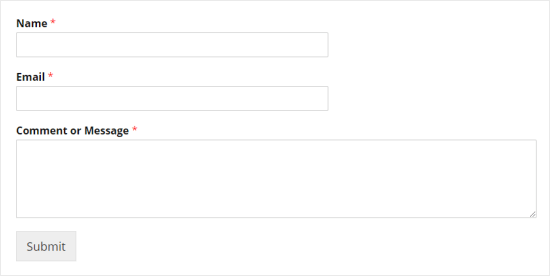
Una volta compilato con informazioni di esempio, fai clic su 'Invia'.
Questo farà accadere due cose. Innanzitutto, riceverai, come amministratore del sito, un'email con tutte le informazioni dal modulo.
In secondo luogo, memorizzerà i dati del modulo di contatto nel tuo database WordPress che puoi visualizzare andando su WPForms » Voci nell'area di amministrazione di WordPress.
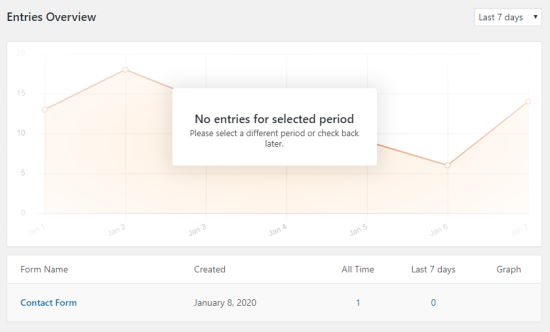
In questa schermata vedrai diversi moduli e le loro voci.
Puoi fare clic sul nome del tuo modulo o sul conteggio delle voci per visualizzare tutte le sottomissioni per quel modulo.
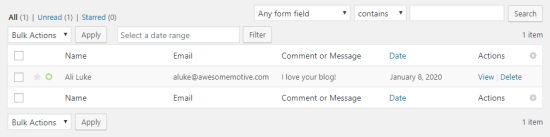
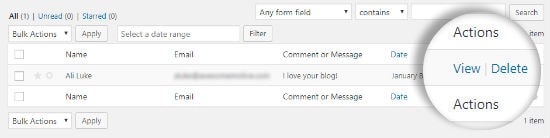
La schermata di gestione delle voci ti consente di aggiungere una stella (preferito) alle voci nella tabella, contrassegnarle come lette o persino eliminarle.
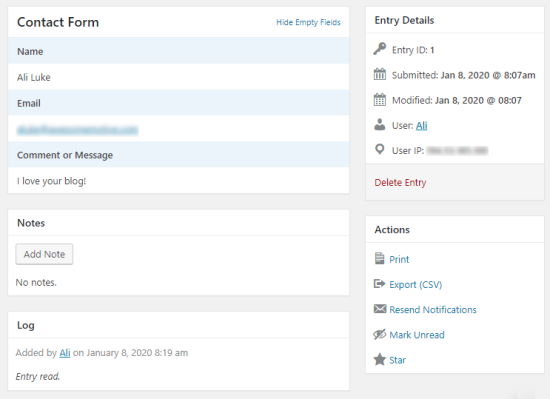
Puoi fare clic sul link 'Visualizza' accanto all'elemento della voce per vedere maggiori dettagli, come la data di invio, altri campi del modulo di contatto e altro ancora.
Nella pagina 'Dettagli voce' di WPForms, puoi aggiungere note sulla voce del modulo di contatto, stamparla o esportarla, aggiungerla alle preferite e altro ancora.
Come utente, questa interfaccia è più intuitiva rispetto alla visualizzazione dei dati del modulo di contatto archiviati in un database WordPress.
Ora che conosci i moduli e i database, vediamo come puoi risparmiare spazio impedendo l'archiviazione delle voci dei moduli.
Suggerimento Bonus: Smetti di salvare i dati dei moduli nel database di WordPress
In alcuni casi, potresti non voler archiviare i dati del tuo modulo di contatto in un database WordPress. WPForms ti consente anche di farlo.
Tutto ciò che devi fare è modificare il modulo WordPress e si aprirà il costruttore di moduli di WPForms.
Devi andare alla scheda Impostazioni » Generali all'interno del builder e scorri fino in fondo. Successivamente, assicurati di selezionare la casella etichettata 'Disabilita archiviazione informazioni di inserimento in WordPress'.
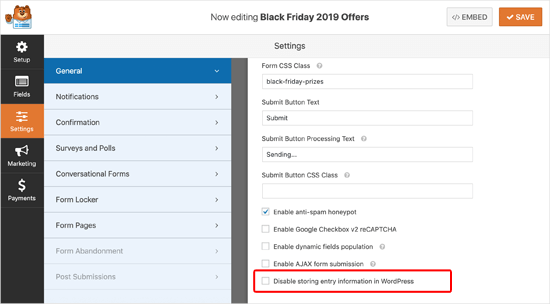
Dopodiché, fai semplicemente clic sul pulsante 'Salva' e hai finito.
È molto importante inviare un inserimento di prova in seguito per assicurarsi di ricevere ancora le notifiche via email. Con questa impostazione abilitata, l'inserimento non viene archiviato nel tuo database: il tuo unico record sarà la notifica via email.
Se stai riscontrando il problema di WordPress che non invia email, dovrai installare e attivare il plugin WP Mail SMTP.
WP Mail SMTP aiuta a risolvere i problemi di consegna delle email collegando WordPress a un provider SMTP affidabile, come Amazon SES, SendGrid e altri, assicurando che i tuoi messaggi non finiscano nello spam o vadano persi.
FAQ: Salva i dati dei moduli di contatto nel database di WordPress
Salvare gli invii dei moduli nel tuo database rende facile visualizzarli, gestirli ed esportarli ogni volta che ne hai bisogno. Ecco alcune domande comuni, con risposte, su questo argomento:
È possibile salvare automaticamente i dati del modulo?
Sì! La maggior parte dei plugin per moduli di WordPress può salvare automaticamente le sottomissioni nel database del tuo sito, quindi non devi copiarle manualmente.
Qual è il modo migliore per archiviare i dati dei moduli?
Il modo più semplice e affidabile è utilizzare un plugin per moduli di contatto che salva le voci direttamente nel tuo database WordPress, con una funzione di gestione delle voci. In questo modo, puoi visualizzare, esportare o gestire le richieste secondo necessità.
Come posso salvare i dati dei moduli senza un plugin?
Puoi farlo con codice personalizzato creando una tabella di database e aggiungendo una funzione per archiviare le sottomissioni dei moduli. È più tecnico, ma possibile se preferisci non utilizzare un plugin.
Come si salva un modulo in WordPress?
Crea il tuo modulo utilizzando un plugin che memorizza le richieste nel database (come WPForms). Una volta pubblicato, la maggior parte dei plugin salverà automaticamente ogni richiesta che potrai visualizzare nella tua dashboard di WordPress.
Tutorial Video: Salva i dati dei moduli di contatto nel database di WordPress
Impari guardando? Ecco il nostro tutorial video su come salvare i dati del modulo di contatto nel database di WordPress:
Risorse Extra per Migliorare i Tuoi Moduli WordPress
Speriamo che questo articolo ti abbia aiutato a imparare come salvare i dati dei moduli di contatto nel database di WordPress.
Potresti anche voler consultare le nostre guide su:
- Come creare moduli multilingue in WordPress
- Modi per utilizzare la logica condizionale nei moduli WordPress
- Come personalizzare e stilizzare i tuoi moduli WordPress (metodi semplici)
- Come aggiungere scelte di immagini nei moduli WordPress (e aumentare l'interazione)
- Come Creare Moduli Conversazionali in WordPress (Alternativa a Typeform)
- Guida definitiva all'uso dei moduli WordPress
Se ti è piaciuto questo articolo, iscriviti al nostro Canale YouTube per tutorial video su WordPress. Puoi trovarci anche su Twitter e Facebook.





Jiří Vaněk
Questo è esattamente il motivo per cui sono passato alla versione a pagamento di WPForms. Perché posso vedere tutti i moduli ordinatamente nell'amministrazione di WP. WPForms è un ottimo plugin e la versione a pagamento è un piacere con cui lavorare.