


Quando gestisci un sito web WordPress, ci sono momenti in cui devi apportare modifiche o aggiornamenti senza pubblicarli immediatamente.
Su WPBeginner, scriviamo e aggiorniamo molti articoli e sappiamo quanto sia importante salvare le modifiche senza pubblicarle subito. Ogni giorno, salviamo post senza pubblicarli in modo che gli editor possano rivederli prima.
Questo ci aiuta a mantenere i nostri articoli di alta qualità e rende i nostri flussi di lavoro più rapidi e fluidi.
In questo articolo, ti mostreremo come salvare facilmente le tue modifiche in WordPress senza pubblicarle.
💡Risposta rapida: Come salvare le modifiche senza pubblicare
Il modo più sicuro per aggiornare un post live è utilizzare il plugin Yoast Duplicate Post. La sua funzione ‘Rewrite & Republish’ crea un clone privato del tuo post. Puoi modificare questo clone e salvare le bozze secondo necessità.
Perché salvare le modifiche senza pubblicare post e pagine di WordPress?
WordPress rende incredibilmente facile aggiungere nuovi post del blog e pagine.
Ma se aggiorni un post o una pagina già pubblicati, sovrascriverai immediatamente il contenuto già presente.
E se volessi creare una bozza di aggiornamento e salvarla senza pubblicarla? Questo può essere utile se hai bisogno di più tempo per modificare la tua bozza o se gestisci un blog multi-autore e vuoi approvare eventuali modifiche prima che vengano pubblicate.
L'unico modo predefinito per farlo è riportarlo a una bozza e quindi ripubblicare il contenuto quando le modifiche sono pronte.
Ma se riporti un post live a bozza, il suo URL pubblico non funzionerà più. Chiunque tenti di visitarlo, inclusi i motori di ricerca, vedrà un errore 404 ‘pagina non trovata’. Questo crea una cattiva esperienza utente e può danneggiare la SEO del tuo sito.
Un'alternativa è semplicemente creare una nuova bozza e copiare e incollare il contenuto, ma questo non trasferisce le categorie e i tag, l'immagine in evidenza e altro ancora.
Fortunatamente, puoi utilizzare un plugin di WordPress per creare una versione clonata di qualsiasi pagina o post sul tuo sito WordPress e salvare la bozza senza renderla pubblica. Quindi, quando sarai pronto, potrai unire le modifiche e aggiornare il post pubblicato.
Questo è utile quando stai riprogettando un sito web, copiando landing page, riscrivendo vecchi contenuti, apportando modifiche e altro ancora.
Detto questo, ti mostreremo come salvare le tue modifiche nei post senza pubblicarle sul tuo sito WordPress.
Come salvare le modifiche senza pubblicare in WordPress
Il modo più semplice per salvare le modifiche senza pubblicarle è utilizzare il plugin gratuito Yoast Duplicate Post.
Questo plugin duplica qualsiasi pagina o post in WordPress temporaneamente con un solo clic, incluse tutte le impostazioni originali. Quindi, quando sei pronto, puoi unire le tue modifiche e aggiornare il post originale.
Innanzitutto, devi installare e attivare il plugin Yoast Duplicate Post. Per maggiori dettagli, consulta la nostra guida passo passo su come installare un plugin di WordPress.
Dopo l'attivazione, vai alla pagina Articoli » Tutti gli articoli nella tua bacheca di WordPress.
Quando passi il mouse sopra un post, vedrai alcune nuove opzioni: Clona, Nuova bozza e Riscrivi e Ripubblica.
Fai semplicemente clic sul link 'Riscrivi e Ripubblica'.

Mentre 'Clona' crea un nuovo post separato, 'Riscrivi e Ripubblica' è progettato specificamente per aggiornare un post live. Crea automaticamente una versione duplicata e la apre nella schermata dell'editor di contenuti.
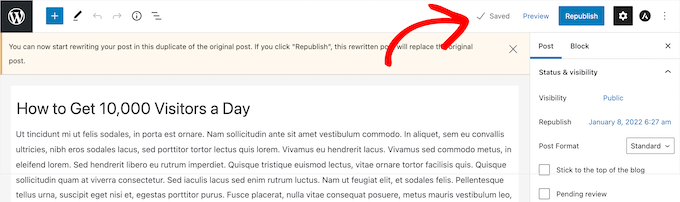
Ora puoi apportare tutte le modifiche che desideri a questo post e salvarlo senza pubblicarlo live. Per salvare i tuoi progressi, fai semplicemente clic sul pulsante 'Salva bozza' nell'angolo in alto a destra della pagina.
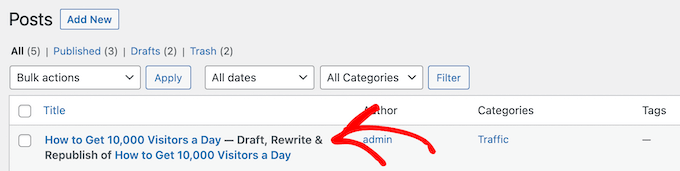
Ora sarai in grado di accedere a questo post di WordPress visitando la pagina Post » Tutti i Post dalla barra laterale di amministrazione di WordPress.
Accanto al nome del post apparirà la dicitura 'Bozza, Riscrivi e Ripubblica'.
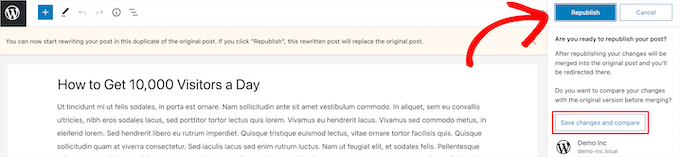
Quando sarai pronto per pubblicare, fai semplicemente clic sul pulsante 'Ripubblica'.
Il plugin ti chiederà quindi se sei pronto a ripubblicare il post e unire le tue nuove modifiche al post live. Se sei pronto, fai di nuovo clic sul pulsante 'Ripubblica'.
Puoi anche controllare l'aspetto del tuo post prima di ripubblicarlo facendo clic sul pulsante 'Anteprima' nell'angolo in alto a destra dello schermo.
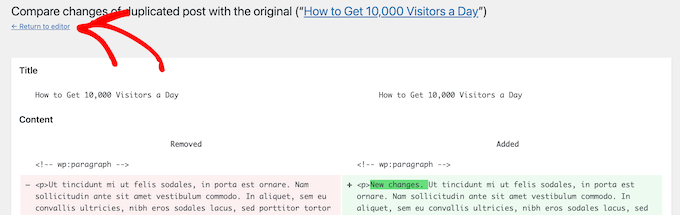
Il plugin aggiunge anche un utile pulsante 'Confronta' in cima all'editor. Questo ti permette di vedere un confronto affiancato tra il tuo vecchio contenuto e le tue nuove modifiche.
Questo apre una schermata di revisione in cui puoi vedere le differenze evidenziate in verde.
Se sei soddisfatto delle modifiche, fai clic sul link 'Torna all'editor' nella parte superiore dello schermo.
Puoi anche cambiare la data in cui desideri che il tuo post modificato venga pubblicato. Se desideri che le modifiche vengano pubblicate istantaneamente, non cambiare la data.
Se desideri pubblicare in futuro, fai semplicemente clic sull'opzione 'Ripubblica:' e cambia la data in un momento futuro.
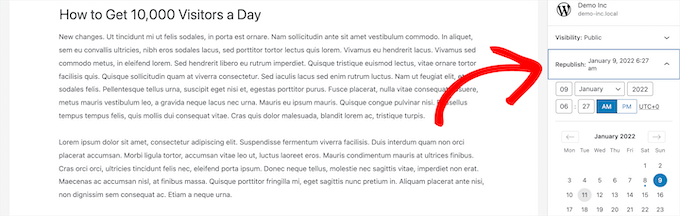
Infine, fai di nuovo clic sul pulsante 'Ripubblica'.
Riceverai ora una notifica nella parte superiore della pagina che indica che il post originale è stato sostituito con il post riscritto.
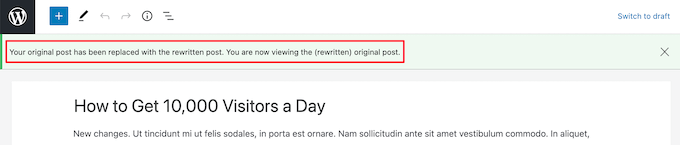
Ora, le modifiche apportate al post clonato sostituiranno la versione originale del post in quella data.
Bonus: Pianifica i tuoi post in WordPress
Yoast Duplicate Post è ottimo per modificare singoli post. Tuttavia, se stai gestendo molti aggiornamenti di contenuti o lavorando con un team, tenere traccia del tuo programma può diventare complicato.
È qui che un plugin per il calendario editoriale può essere di grande aiuto. Per fare ciò, ti consigliamo di utilizzare PublishPress Planner.
Aggiunge un bellissimo calendario di contenuti drag-and-drop direttamente nella tua dashboard di WordPress, rendendo facile visualizzare il tuo programma di pubblicazione.

Puoi vedere tutti i tuoi aggiornamenti programmati a colpo d'occhio, riprogrammare i post semplicemente trascinandoli a una nuova data e persino creare stati personalizzati per gestire il flusso di lavoro del tuo team (come 'Richiede revisione' o 'Pronto per la pubblicazione').
Questo ti offre una chiara panoramica della tua pipeline di contenuti e aiuta a garantire che nulla venga trascurato.
Per istruzioni dettagliate, consulta il nostro tutorial su come pianificare automaticamente i tuoi post del blog di WordPress.
Domande frequenti sul salvataggio delle modifiche senza pubblicare in WordPress
Ecco alcune domande frequenti poste dai nostri lettori sul salvataggio delle modifiche senza pubblicare un post:
Qual è il modo migliore per salvare le modifiche in WordPress senza pubblicare?
Il metodo più sicuro ed efficiente è utilizzare un plugin come Yoast Duplicate Post.
Ti consente di creare una copia di un post o di una pagina, modificarla privatamente e quindi unire le modifiche con la versione live quando sei pronto. Questo processo evita tempi di inattività o problemi SEO.
Il passaggio di un post a bozza influenzerà la mia SEO?
Sì. Se si riporta un post pubblicato a bozza, questo viene messo offline.
Qualsiasi visitatore o motore di ricerca che tenti di visitare quell'URL vedrà una pagina di errore perché il contenuto non esiste più pubblicamente. Questo può danneggiare il tuo posizionamento e creare una cattiva esperienza per i tuoi lettori.
Posso programmare la pubblicazione del mio post aggiornato per un secondo momento?
Assolutamente. Il plugin Yoast Duplicate Post ha una funzione di pianificazione integrata.
Questo ti permette di scegliere una data e un'ora future per la sostituzione automatica della versione live del tuo post riscritto. È ottimo per pianificare in anticipo il tuo calendario dei contenuti.
Speriamo che questo articolo ti abbia aiutato a imparare come salvare le modifiche senza pubblicare in WordPress. Potresti anche voler consultare la nostra guida dettagliata su le revisioni dei post di WordPress rese semplici e il nostro elenco di suggerimenti essenziali per l'utilizzo degli shortcode in WordPress.
Se ti è piaciuto questo articolo, iscriviti al nostro Canale YouTube per tutorial video su WordPress. Puoi trovarci anche su Twitter e Facebook.


Hai una domanda o un suggerimento? Lascia un commento per iniziare la discussione.