


La maggior parte dei principianti di WordPress vede un pannello di benvenuto quando accede alla propria dashboard. È progettato per fornire scorciatoie e suggerimenti utili, ma dopo un po' potrebbe iniziare a sembrare superfluo.
Preferiamo una dashboard più pulita e con meno distrazioni, e a quanto pare, molti dei nostri utenti la pensano allo stesso modo. Se hai già familiarità con il sistema, il pannello di benvenuto occupa solo spazio, spingendo verso il basso i widget che utilizzi effettivamente.
Una delle cose che amiamo di più di WordPress è quanto sia facile personalizzarlo. Ciò include la rimozione del pannello di benvenuto, che richiede solo pochi clic e rende la tua dashboard più snella.
In questa guida, ti mostreremo modi semplici per rimuovere il pannello di benvenuto, sia che tu voglia nasconderlo temporaneamente o eliminarlo definitivamente.
Risposta rapida: Come rimuovere il pannello di benvenuto in WordPress?
Fai clic sul pulsante Ignora nell'angolo in alto a destra del pannello di benvenuto per nasconderlo all'istante. Per una soluzione permanente, utilizza il plugin gratuito WPCode e attiva il suo snippet integrato "Rimuovi pannello di benvenuto della dashboard" - non è necessaria alcuna codifica.
Perché rimuovere il pannello di benvenuto in WordPress?
Una volta che ti sei orientato nella dashboard, il pannello di benvenuto aggiunge solo disordine e spinge i tuoi widget utili fuori dalla vista.
- Area di lavoro più pulita: Libera spazio per i widget di amministrazione che utilizzi effettivamente ogni giorno.
- Meno distrazioni: Aiuta te e il tuo team a concentrarvi sulla gestione dei contenuti invece che sull'ignorare i pannelli.
Come utenti esperti di WordPress, preferiamo una dashboard più pulita. Abbiamo anche visto altri utenti esperti di WordPress personalizzare la dashboard di amministrazione con i loro collegamenti e widget preferiti.
Rimozione del pannello di benvenuto dalla dashboard di WordPress
Esistono diversi modi per nascondere e persino rimuovere completamente il pannello di benvenuto.
Metodo 1: Fai clic sul pulsante Ignora
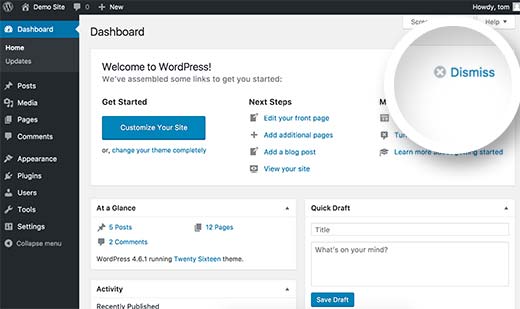
Il modo più semplice per rimuoverlo è cliccare semplicemente sul pulsante ‘Ignora’ nell'angolo in alto a destra del pannello.
Metodo 2: Utilizza le Opzioni Schermata
Puoi anche rimuovere il pannello di benvenuto facendo clic sul pulsante Opzioni Schermata nell'angolo in alto a destra dello schermo.
Questo aprirà un menu a discesa. Devi deselezionare la casella accanto all'opzione ‘Benvenuto’.
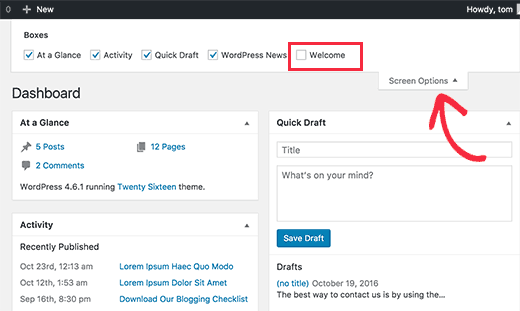
Entrambi i metodi menzionati sopra nasconderanno il pannello di benvenuto. Puoi accedervi nuovamente cliccando sul pulsante Opzioni Schermo e selezionando la casella accanto all'opzione Benvenuto.
Metodo 3: Rimuovi permanentemente con il codice (utilizzando WPCode)
Tuttavia, è anche possibile rimuovere completamente il pannello di benvenuto, anche dalle Opzioni Schermo.
Questo metodo richiede l'aggiunta di codice al tuo sito WordPress. Se non l'hai mai fatto prima, dai un'occhiata alla nostra guida su come incollare snippet dal web in WordPress.
Questo codice rimuove semplicemente l'azione che aggiunge il pannello di benvenuto alla dashboard di amministrazione:
remove_action('welcome_panel', 'wp_welcome_panel');
Dovrai aggiungere questo codice al file functions.php del tuo tema o a un plugin per snippet di codice.
Attenzione: L'aggiunta di snippet di codice ai file del tema può avere risultati inaspettati e potrebbe compromettere il tuo sito web. Assicurati di avere un backup di WordPress a portata di mano.
Consigliamo di utilizzare WPCode, il modo più sicuro per aggiungere codice personalizzato al tuo sito web WordPress. Viene fornito con un interruttore di sicurezza integrato, che disabilita uno snippet di codice se non funziona invece di mettere offline il tuo sito.
WPCode include anche una libreria di codice completa direttamente all'interno del plugin. Nella libreria, puoi trovare snippet di codice PHP verificati e pronti all'uso per richieste di funzionalità popolari come la rimozione del pannello di benvenuto, la rimozione del numero di versione di WordPress, la disabilitazione dei commenti e altro ancora.
Per maggiori dettagli, dai un'occhiata alla nostra recensione completa di WPCode.
Passaggio 1: Installa e attiva WPCode
La prima cosa che devi fare è installare e attivare il plugin gratuito WPCode. Se hai bisogno di aiuto, consulta il nostro tutorial su come installare un plugin WordPress.
Passaggio 2: Trova lo snippet nella libreria
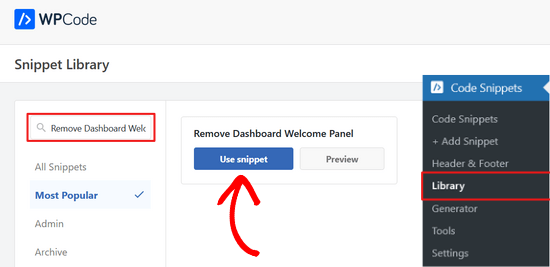
Una volta attivato il plugin, vai su Snippet di codice » Libreria dalla tua dashboard di amministrazione di WordPress.
Quindi, cerca lo snippet 'Rimuovi pannello di benvenuto della bacheca' e fai clic sul pulsante 'Usa snippet'.
Passaggio 3: Attiva lo snippet
WPCode aggiungerà quindi automaticamente lo snippet. Selezionerà anche il metodo di inserimento corretto.
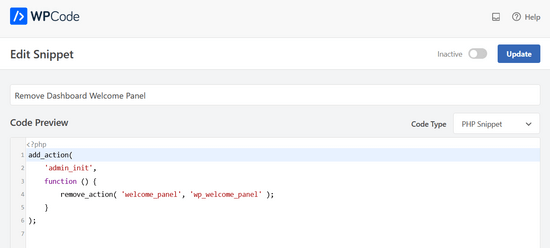
Tutto quello che devi fare è spostare l'interruttore da 'Non attivo' ad 'Attivo'.
Quindi, premi il pulsante 'Aggiorna'.

Passaggio 4: Verifica che il pannello sia scomparso
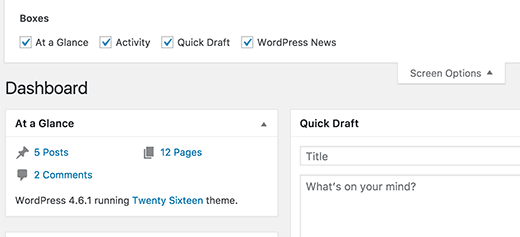
Ora puoi visitare la schermata della bacheca e fare clic sul menu Opzioni schermo.
Noterai che l'opzione del pannello di benvenuto non sarà più disponibile per tutti gli utenti.
Bonus: Decluttering della bacheca di amministrazione
Amiamo una bacheca di amministrazione di WordPress più pulita con widget di amministrazione utili. Molti dei nostri plugin WordPress preferiti sono dotati dei propri widget per la bacheca di amministrazione che troviamo più utili nelle nostre attività quotidiane di WordPress.
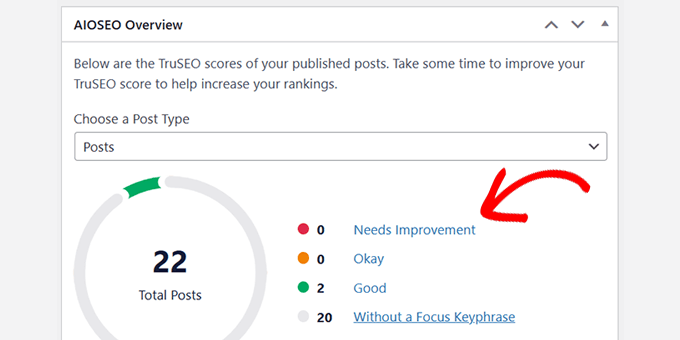
Ad esempio, amiamo il widget 'Panoramica' in All in One SEO che mostra un rapido riepilogo del punteggio SEO dei nostri contenuti con collegamenti per ulteriori miglioramenti.
Un altro widget della dashboard di amministrazione che troviamo estremamente utile è MonsterInsights. Lo utilizziamo per avere una rapida panoramica del traffico e delle prestazioni del nostro sito web.
Ci piace che sia altamente personalizzabile e che possiamo selezionare quali dati visualizzare nel widget.
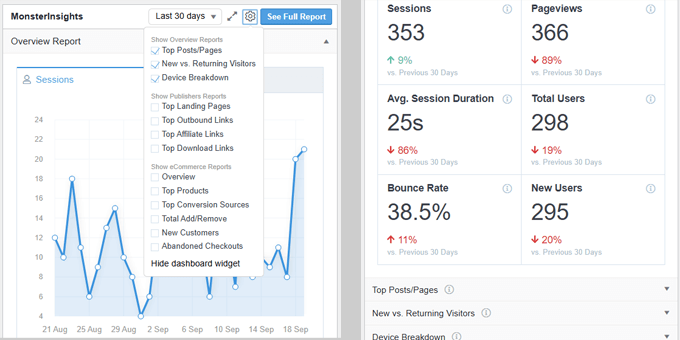
A seconda dei plugin di WordPress che stai utilizzando, potresti vedere i loro widget aggiunti alla dashboard di amministrazione.
Se ti piacciono e li trovi utili, puoi continuare a usarli. Altrimenti, puoi rimuoverli usando il pannello Opzioni Schermata in alto.
Domande Frequenti Sul Pannello di Amministrazione di WordPress
Posso ripristinare il pannello di benvenuto dopo averlo chiuso?
Sì. Fai clic sulla scheda Opzioni Schermata in alto a destra della tua dashboard e ricontrolla la casella Benvenuto. Il pannello riapparirà immediatamente.
La rimozione del pannello di benvenuto influenzerà altri utenti sul mio sito?
Fare clic su Chiudi o deselezionare Opzioni Schermata lo nasconde solo per il tuo account. L'utilizzo dello snippet WPCode lo rimuove per ogni utente del sito.
Devo modificare i file del mio tema per rimuovere permanentemente il pannello di benvenuto?
No. Il plugin WPCode ti consente di aggiungere lo snippet di rimozione senza toccare alcun file del tema, in modo che le tue modifiche sopravvivano agli aggiornamenti del tema.
Il pannello di benvenuto è lo stesso della schermata di benvenuto di WordPress nelle nuove installazioni?
Sono correlati ma diversi. Il pannello di benvenuto appare sulla dashboard ogni volta che accedi, mentre la procedura guidata di configurazione iniziale viene eseguita solo una volta dopo un'installazione pulita di WordPress.
La rimozione del pannello di benvenuto velocizzerà la mia dashboard di WordPress?
La differenza di velocità è trascurabile. Il vantaggio principale è uno spazio di lavoro più pulito e meno disordinato che ti aiuta a concentrarti sulla gestione del tuo sito.
Risorse Bonus per l'Amministrazione di WordPress
Di seguito sono riportate alcune risorse aggiuntive di WordPress che puoi consultare per ottimizzare ulteriormente la tua esperienza nell'area di amministrazione di WordPress:
- Suggerimenti per proteggere l'area di amministrazione di WordPress (Aggiornato)
- Come etichettare in bianco la tua dashboard di amministrazione di WordPress
- I migliori plugin per la dashboard di amministrazione di WordPress (Confronto)
- Come nascondere elementi di menu non necessari dall'amministrazione di WordPress
Tutto qui. Speriamo che questo articolo ti abbia aiutato a rimuovere il pannello di benvenuto nella dashboard di WordPress. Potresti anche voler consultare i nostri suggerimenti per migliorare ulteriormente l'area di amministrazione di WordPress e le nostre scelte dei migliori plugin per la pagina di accesso di WordPress.
Se ti è piaciuto questo articolo, iscriviti al nostro Canale YouTube per tutorial video su WordPress. Puoi trovarci anche su Twitter e Facebook.


Nirmal
Ciao, come posso eliminare la meta description generata automaticamente "Benvenuto in WordPress? Questo è il tuo primo post. Modificalo o eliminalo, quindi inizia a scrivere!" dal mio sito web? Inoltre, ho eliminato permanentemente "Hello World" e "Sample Page" dai miei elenchi di pagine, ma continuano ad apparire quando navigo per vedere il mio sito. Aiuto per favore.
Supporto WPBeginner
Dovresti iniziare svuotando tutta la cache del tuo sito, poiché sembra che tu stia ancora vedendo le informazioni del primo post generato automaticamente.
Amministratore
Heron
Grazie mille. La terza opzione ha funzionato :))
Supporto WPBeginner
You’re welcome, glad our recommendation worked
Amministratore
Lauren
Ciao! Ho appena provato ad aggiungere il codice al file functions.php nel mio child theme su un sito Divi per rimuovere il pannello di benvenuto. L'ho caricato su un sito di prova che uso per i test. Dopo aver salvato la modifica al file functions.php, ho aggiornato (aggiornamento forzato), sono uscito e rientrato. Nessun risultato. Hai qualche idea sul perché non funzioni? Ho altre personalizzazioni di functions.php che funzionano perfettamente. Il codice è forse cambiato da quando è uscito questo post? Grazie per il tuo aiuto!
Supporto WPBeginner
Potresti avere un plugin o un tema in conflitto con il codice per rimuovere il pannello di benvenuto per un possibile motivo.
Amministratore
Tariq
Grazie per il suggerimento, ma come possiamo aggiornarlo o personalizzare gli output dell'utente senza rimuoverlo o nasconderlo? puoi aiutarmi in questo per favore?
Grazie,
Tariq
Maria Blanco
Voglio eliminare i pannelli 2 e 3 dalla mia pagina statica HOME, ma mantenere le selezioni delle voci di menu che appaiono in cima a quella pagina (tema Affinity) - O almeno farle corrispondere alle pagine collegate in cima alla pagina.
Come posso fare?? Ho cercato e brancolato nel buio per un'eternità.
Molte grazie!
Dennis Henson
Come si elimina un tema installato da WordPress?
Supporto WPBeginner
Ciao Dennis,
Accedi semplicemente all'area di amministrazione di WordPress e vai alla pagina Aspetto » Temi. Se il tema che desideri eliminare è attualmente attivo, dovrai prima passare a un altro tema. Dopodiché, puoi fare clic sul tema che desideri eliminare e quindi fare clic sul link Elimina.
Amministratore
Dennis Henson
Come si elimina WordPress da un dominio?
Ryan Pradhan
Ciao, ho finito di creare il mio sito web, ma ho accidentalmente cliccato sul pulsante "Ignora", sono nuovo a questo e lo voglio indietro. Ho provato a cliccare sul menu Opzioni Schermata ma | non vedo l'opzione "Benvenuto". Come posso risolvere questo problema. Grazie.
Ryan
Supporto WPBeginner
Ciao Ryan,
Il pulsante Opzioni Schermata si trova nell'angolo in alto a destra dello schermo, appena sotto la barra di amministrazione di WordPress.
Amministratore
Michal Detko
Ciao, come posso disabilitare completamente "Le ultime da WPBeginner" dalla dashboard.
Arriva con una delle tue azioni promozionali, ma non lo voglio lì.
Harsh
Quale plugin usi per creare coupon?