


Una cosa che abbiamo trovato utile nella gestione del nostro blog WordPress multi-autore è la personalizzazione dei profili autore. A volte, i campi predefiniti del profilo non soddisfano le nostre esigenze.
La rimozione di questi campi predefiniti può darti un maggiore controllo su come vengono presentati gli autori, il che è importante se stai rappresentando il tuo blog come staff editoriale o se hai convenzioni di denominazione specifiche su come gli autori dovrebbero presentarsi.
In questo articolo, ti mostreremo come rimuovere i campi predefiniti del profilo autore in WordPress.
Quando dovresti rimuovere i campi predefiniti del profilo autore?
Quando crei un nuovo utente sul tuo sito WordPress, dovrai compilare gli stessi campi predefiniti.
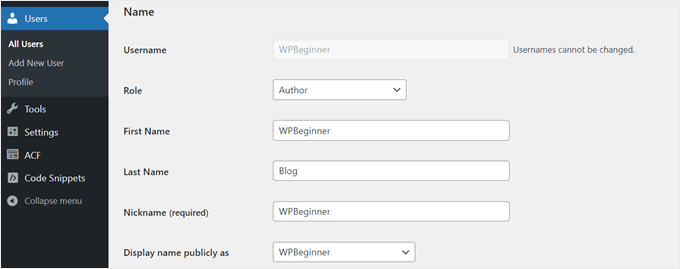
Questi includono solitamente Nome e Cognome, Nome da visualizzare pubblicamente come, Informazioni di contatto (email e sito web), Informazioni biografiche e Immagine del profilo.
Questi campi rimangono esattamente gli stessi, indipendentemente dal fatto che tu stia creando un blog, un negozio WooCommerce, un sito di membership o un'altra forma di sito WordPress.
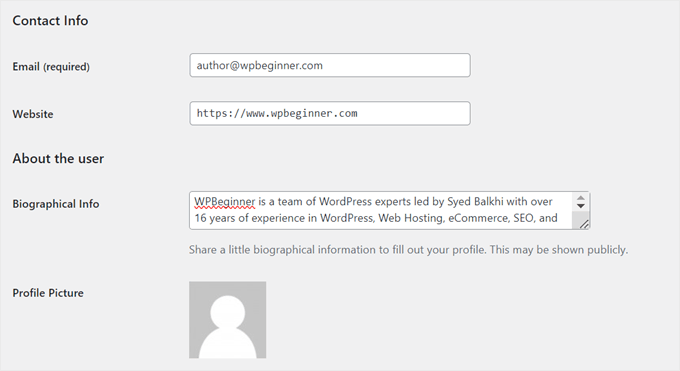
Alcuni ruoli utente WordPress non amministratori, come Autore, hanno la possibilità di modificare questi campi. Questa funzionalità può essere utile nel caso in cui debbano modificare determinate informazioni sul loro profilo autore pubblico.
Tuttavia, ci sono casi in cui potrebbe essere necessario rimuovere questi campi predefiniti per i tuoi utenti Autore. L'eliminazione dei campi inutilizzati aiuta a mantenere un'identità di marca coerente su tutti i contenuti, specialmente se gli articoli vengono pubblicati a nome dell'azienda piuttosto che di singoli autori.
Semplificare l'interfaccia di modifica del profilo Autore rende anche più rapido e semplice aggiungere nuovi autori al tuo sito, concentrandosi solo sulle informazioni essenziali.
Detto questo, vediamo come puoi rimuovere i campi predefiniti del profilo autore in WordPress.
Come rimuovere i campi predefiniti del profilo autore con WPCode
Per rimuovere i campi predefiniti del profilo autore, abbiamo creato alcuni semplici snippet di codice che potresti aggiungere al tuo file functions.php.
Normalmente, dovrai aggiungere snippet di codice personalizzati modificando manualmente il file del tuo tema. Tuttavia, questo non è il modo più sicuro per farlo, poiché può portare a errori involontari.
Per questo motivo, utilizzeremo WPCode. Questo plugin per snippet di codice semplifica l'inserimento di codice in WordPress senza dover lavorare direttamente con i file del tuo tema. Di conseguenza, è meno probabile che tu possa danneggiare il tuo sito web.
Questa guida utilizzerà la versione gratuita di WPCode, ma sentiti libero di passare alla versione Pro per ottenere funzionalità più avanzate come la modalità di test e la logica condizionale.
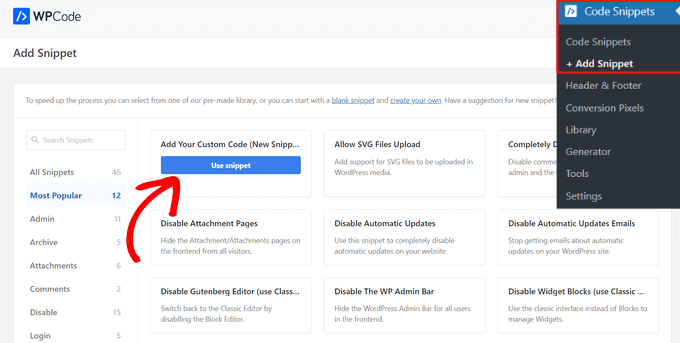
Il primo passo è installare il plugin WordPress nella tua bacheca. Una volta che il plugin è attivo, vai su Code Snippets » + Add Snippet.
Quindi, seleziona ‘Add Your Custom Code (New Snippet)’ e fai clic sul pulsante ‘Use snippet’.
Ora, procedi e dai un nome al tuo nuovo snippet. Può essere qualcosa di semplice come ‘Rimozione dei campi di modifica utente per l'autore.’
Quindi, assicurati di cambiare il Tipo di codice in ‘Frammento PHP’.
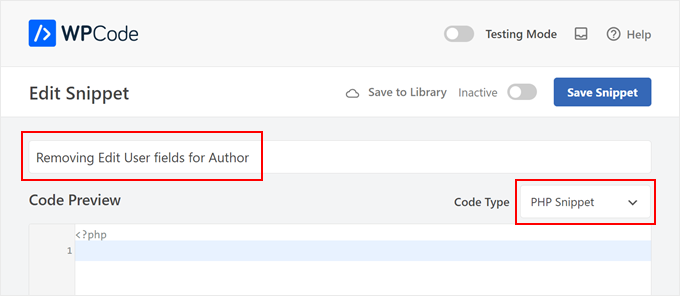
Nella casella di anteprima del codice, copia il codice sottostante e incolla il frammento all'interno della casella:
add_action('admin_footer-profile.php', 'remove_profile_fields');
function remove_profile_fields() {
    if(is_admin() && current_user_can('author')) { // Check if the current user has the 'Author' role
        ?>
         <script type="text/javascript">
            jQuery(document).ready(function($) {
                // Remove the sections titled "Name", "Contact Info", and "About Yourself"
                $('h2:contains("Name"), h2:contains("Contact Info"), h2:contains("About Yourself")').each(function() {
                    // Remove the next form-table and the h2 itself
                    $(this).next('.form-table').remove();
                    $(this).remove();
                });
            });
        </script>
        <?php
    }
}
Il codice utilizza l'hook di azione admin_footer-profile.php per inserire JavaScript personalizzato nel piè di pagina dell'amministratore della pagina di modifica del profilo. Ciò garantisce che lo script venga eseguito dopo che la pagina è stata completamente caricata, consentendogli di indirizzare gli elementi generati dinamicamente da WordPress.
Innanzitutto, il codice verifica se l'utente corrente ha il ruolo di “Autore” utilizzando la funzione current_user_can('author'). Questa è una misura di sicurezza per garantire che solo gli utenti con il ruolo specificato possano avere queste sezioni rimosse.
Se l'utente è un Autore, il codice inserisce JavaScript nella pagina. Questo JavaScript utilizza jQuery per trovare gli elementi <h2> contenenti il testo “Nome”, “Informazioni di contatto” e “Informazioni su di te”.
Quindi, rimuove l'elemento next .form-table che segue ciascun <h2>, che contiene i campi del modulo per quelle sezioni, e rimuove gli elementi <h2> stessi.
Una volta incollato il codice, assicurati che il Metodo di inserimento sia ‘Inserimento automatico’ e la Posizione sia ‘Esegui ovunque’. Quindi, fai semplicemente clic sull'interruttore Inattivo in alto per cambiarlo in Attivo e fai clic sul pulsante ‘Salva frammento’.

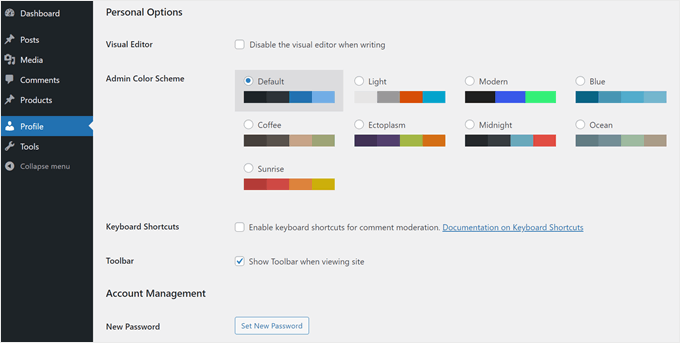
Questo è tutto per il codice che devi aggiungere. Per vedere se funziona, prova ad accedere all'area di amministrazione di WordPress come Autore e vai su Profilo.
Se vedi solo le impostazioni Opzioni personali, Gestione account e Password per le applicazioni, allora il codice funziona.
Per ulteriori suggerimenti sulla gestione degli autori in WordPress, consulta queste guide:
- Come impedire agli autori di eliminare post in WordPress
- Come limitare gli autori a categorie specifiche in WordPress
- Come inviare un'e-mail agli autori quando gli articoli vengono pubblicati in WordPress
- Come cambiare l'autore di un post in WordPress
- Come riscrivere il nome dell'autore ospite con campi personalizzati in WordPress
- Plugin per gestire in modo efficiente blog WordPress multi-autore
Speriamo che questo articolo ti abbia aiutato a imparare come rimuovere i campi predefiniti del profilo autore in WordPress. Potresti anche voler consultare la nostra selezione dei migliori plugin gratuiti per la gestione degli utenti per WordPress e la nostra guida definitiva su come gestire in modo sicuro le password di WordPress.
Se ti è piaciuto questo articolo, iscriviti al nostro Canale YouTube per tutorial video su WordPress. Puoi trovarci anche su Twitter e Facebook.



Michelle
Questo è un altro esempio delle preziose informazioni disponibili su WP Beginner. Grazie ragazzi.
Andrew
Questo è fantastico. L'ho già implementato su due siti. Grazie mille!
gifer
aah excellent post, thanks a lot
I think wp should remove these by themself,
why aim,jabber lol they should add facebook and twitter
Tony Dunsworth
Grazie per questo, ragazzi. Noi limitiamo tutto questo, quindi questo è uno strumento perfetto per assicurarci di non doverlo vedere nemmeno noi.
Mad Mike
Questo è un altro esempio delle preziose informazioni disponibili su WP Beginner. Grazie ragazzi.