


Spostare il tuo blog da Tumblr a WordPress è una scelta intelligente se cerchi maggiore flessibilità e controllo. WordPress è una piattaforma potente che ti permette di creare qualsiasi sito web desideri, con infinite opzioni di personalizzazione.
Passando a WordPress, ottieni l'accesso a una vasta gamma di funzionalità che Tumblr non offre. Queste includono migliaia di temi, plugin e strumenti per aiutarti a creare un sito web unico e professionale.
In questo articolo, ti guideremo attraverso il processo di spostamento corretto del tuo blog da Tumblr a WordPress, garantendo una transizione fluida.

Perché dovresti spostare il tuo blog Tumblr su WordPress?
Tumblr è nato come una piattaforma di microblogging completamente ospitata e ha guadagnato popolarità tra i blogger più casual. Ci piaceva l'approccio più divertente di Tumblr, la facilità d'uso e le funzionalità innovative.
Tuttavia, offre una capacità limitata di monetizzare i contenuti. Gli utenti trovano difficile progettare i propri blog e collegare i propri contenuti a funzionalità di eCommerce e abbonamento.
WordPress, d'altra parte, è la piattaforma di blogging più popolare al mondo. Alimenta più del 43% di tutti i siti web su Internet.
Offre agli utenti maggiore flessibilità per progettare siti web, aggiungere un negozio online, offrire funzionalità di appartenenza e altro ancora.
Per saperne di più su WordPress e su cosa puoi fare con esso, consulta la nostra recensione completa di WordPress con pro e contro.
Esistono due tipi di WordPress.
Innanzitutto, c'è WordPress.com, che è una piattaforma ospitata di proprietà di Automattic, la stessa azienda che possiede Tumblr.
Poi c'è WordPress.org, chiamato anche WordPress self-hosted. Per capire la differenza, consulta il nostro confronto tra WordPress.com vs. WordPress.org.
Nota: Potresti aver sentito di recente che Automattic, l'azienda dietro Tumblr, ha in programma di migrare tutti i siti Tumblr su WordPress. Li sposteranno sulla stessa piattaforma che alimenta WordPress.com. Tuttavia, non stanno trasformando Tumblr in WordPress. Gli utenti di Tumblr non vedranno alcuna differenza dal loro punto di vista, poiché la migrazione avverrà dietro le quinte.
Consigliamo di utilizzare WordPress.org perché ti permette di creare qualsiasi sito web. Ti dà anche il pieno controllo sul tuo sito e sblocca l'accesso a tutte le funzionalità di WordPress.
Cose che ti serviranno per spostare Tumblr su WordPress
Per iniziare con WordPress.org, avrai bisogno di un nome di dominio e di un account di web hosting.
Consigliamo di utilizzare Bluehost. Sono un provider di hosting WordPress ufficialmente raccomandato e una delle più grandi società di hosting al mondo.
Stanno offrendo agli utenti di WPBeginner un nome di dominio gratuito, un certificato SSL gratuito e uno sconto sull'hosting. In pratica, puoi iniziare per $2,99 / mese.
Se puoi spendere un po' di più, allora consigliamo SiteGround. Sono anche un servizio di hosting WordPress ufficialmente raccomandato.
Nota: Bluehost e SiteGround non consentono l'hosting di contenuti per adulti sui loro server.
Se il tuo blog Tumblr contiene contenuti per adulti, allora consigliamo Hostinger. Sono anche nella nostra lista delle migliori società di hosting WordPress.
Una volta acquistato l'hosting, il passo successivo è installare WordPress. La maggior parte dei provider di hosting offre un'installazione di WordPress in un clic. Se non riesci a trovare l'opzione, chiedi alla tua società di hosting, che installerà WordPress per te.
In alternativa, puoi seguire la nostra guida passo passo su come installare WordPress per farlo da solo.
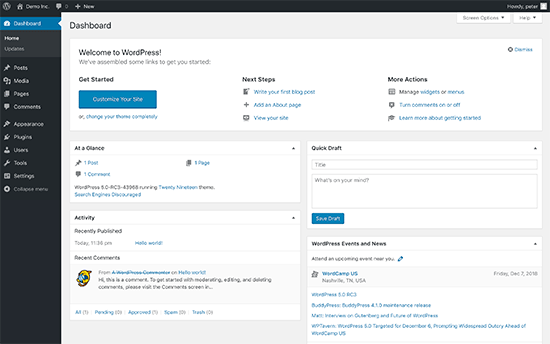
Dopo l'installazione, raggiungerai la schermata della dashboard di WordPress, che appare così:
Spostare i tuoi contenuti da Tumblr a WordPress
Per migrare il tuo blog Tumblr a WordPress, visita prima la pagina Strumenti » Importa nell'area di amministrazione del tuo nuovo sito WordPress.
Dopodiché, fai clic sul pulsante 'Installa ora' sotto Tumblr.
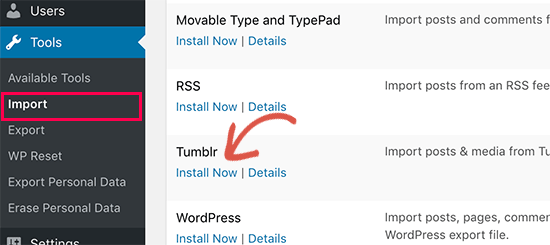
WordPress recupererà e installerà lo strumento di importazione di Tumblr per te.
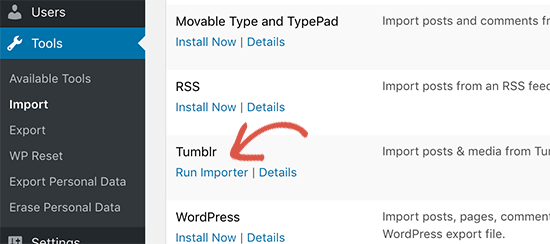
Una volta terminato, fai clic sul link 'Esegui importatore' per continuare.
Nella schermata successiva, dovrai fornire la chiave Consumer OAuth e la chiave segreta. Queste chiavi consentono al tuo sito WordPress di connettersi e importare i tuoi contenuti dai server di Tumblr.
Per ottenere queste chiavi, devi fare clic sull'URL mostrato sullo schermo.
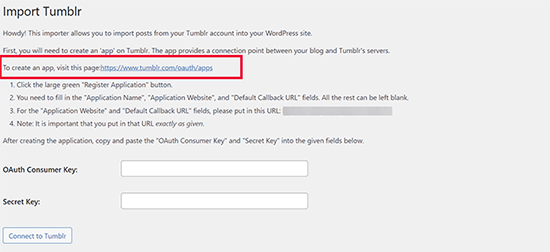
Questo ti porterà sul sito web di Tumblr. Ti verrà chiesto di accedere se non sei già connesso.
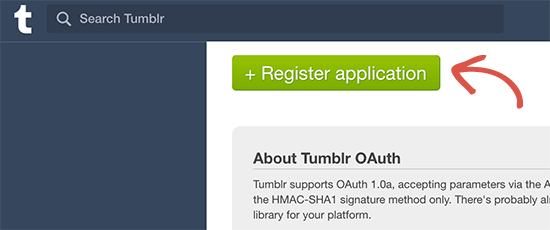
Dopodiché, fai clic sul pulsante '+ Registra applicazione' per continuare.
Successivamente, dovrai compilare i campi 'Nome applicazione', 'Sito web applicazione', 'Descrizione applicazione' e 'URL di callback predefinito'. Puoi lasciare gli altri campi vuoti.
Hai bisogno dell'URL completo del tuo sito WordPress e dei campi dell'URL di callback predefinito. Per il nome e la descrizione dell'applicazione, puoi usare quello che vuoi.
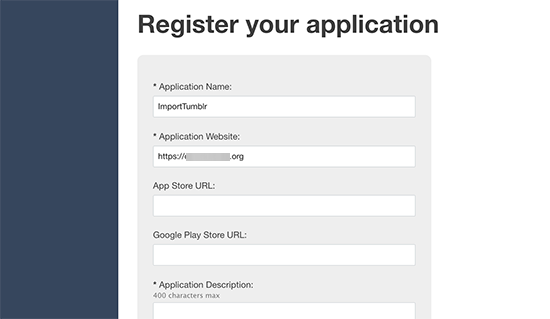
Una volta terminato, fai clic sul pulsante 'Registra' in fondo per continuare.
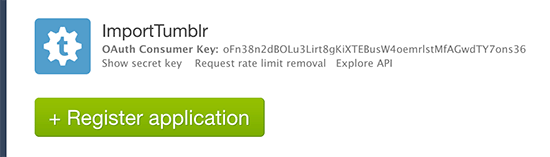
Tumblr registrerà ora l'applicazione e ti riporterà alla dashboard dell'applicazione.
Da qui, puoi copiare la chiave consumer. Per visualizzare e copiare la chiave segreta, fai clic su 'Mostra segreto'.
Ora devi tornare all'area di amministrazione di WordPress, andare alla pagina Strumenti » Importa ed eseguire nuovamente l'importatore.
Puoi inserire le chiavi che hai copiato in precedenza nelle impostazioni dell'importatore e fare clic sul pulsante 'Connetti a Tumblr'.
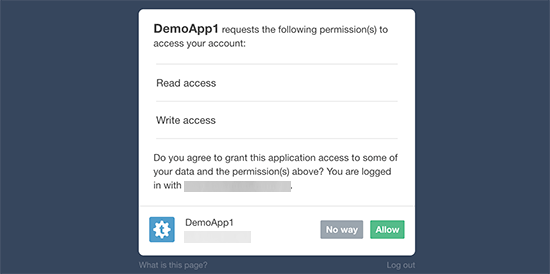
Nella schermata successiva, devi fare clic sul pulsante 'Autorizza l'applicazione'.
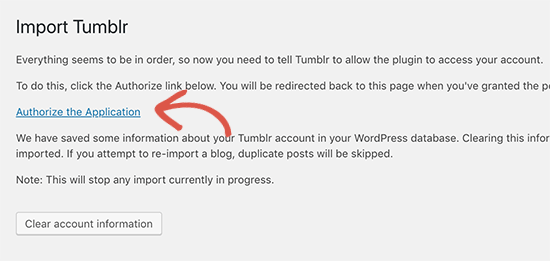
Questo ti porterà su Tumblr, dove ti verrà chiesto di consentire all'app di connettersi al tuo account.
Fai clic sul pulsante 'Consenti' per continuare.
Successivamente, verrai reindirizzato al tuo sito WordPress e l'importatore mostrerà ora i tuoi blog di Tumblr.
Fai semplicemente clic sul pulsante 'Importa questo blog' accanto al blog che desideri importare.
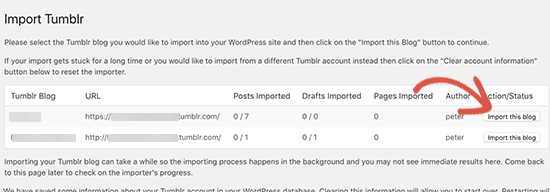
L'importatore inizierà ora a importare il tuo contenuto di Tumblr su WordPress. Il processo di importazione potrebbe richiedere del tempo, a seconda della quantità di contenuto che hai.
Una volta terminato, vedrai il messaggio di successo.
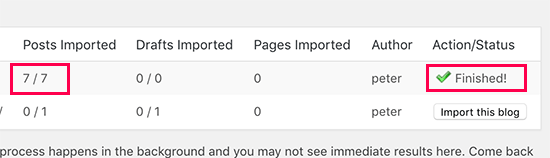
Ora puoi visitare le sezioni Post e Pagine del tuo blog WordPress per vedere il tuo contenuto importato.
Puoi anche visitare il tuo sito web WordPress per vedere come vengono visualizzati i post sul tuo sito live.
Reindirizzare i visitatori di Tumblr al tuo nuovo blog WordPress
Ora che hai importato il contenuto, vorrai che i tuoi visitatori di Tumblr possano trovare il tuo nuovo blog.
Per fare ciò, devi modificare il tema del tuo blog di Tumblr. Innanzitutto, vai alla pagina delle impostazioni di Tumblr.
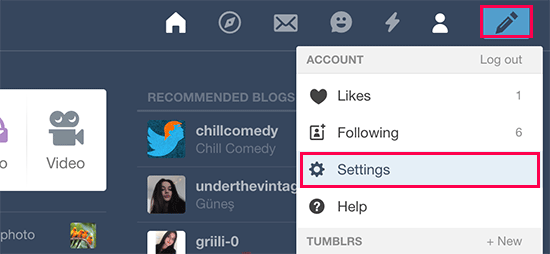
Da qui, ti verrà mostrato un elenco di blog che hai creato sul tuo account Tumblr.
Fai clic sul nome del blog che desideri modificare per aprire le sue impostazioni.
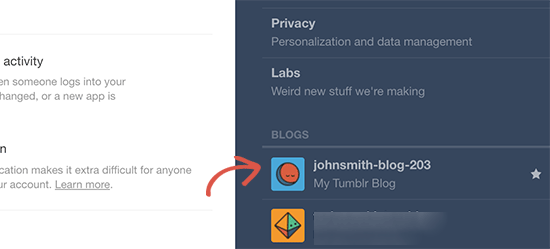
Questo aprirà le impostazioni del tuo blog.
In questa schermata, devi fare clic sul pulsante 'Modifica tema' per continuare.
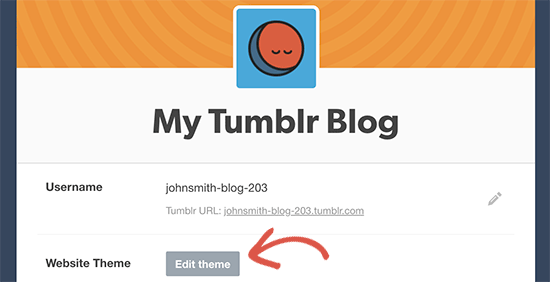
Successivamente, fai clic sull'opzione 'Modifica HTML' sotto il nome del tema.
Questo ti permetterà di modificare il codice HTML del tuo tema Tumblr.

Tumblr ti mostrerà ora il codice HTML del tema.
Innanzitutto, devi incollare questo snippet di codice subito dopo il tag <head>:
<!-- Inside head -->
<meta name="description" content="this is a legacy blog page, and will redirect to the same post on my new blog">
<script type='text/javascript'>
   let new_slug = window.location.pathname;
   let new_root = "https://example.com";
   let new_url = new_root + new_slug;
   console.log(`<link rel=\"canonical\" href=\"" + ${new_url} + "\">`);
</script>
Non dimenticare di sostituire example.com con l'URL effettivo del tuo nuovo blog WordPress.
Dopodiché, devi incollare questo secondo pezzo di codice subito dopo il tag <body>:
<!--Inside of <body> -->
<script type='text/javascript'>
    window.location = new_url;
</script>
Ora puoi fare clic sul pulsante 'Aggiorna anteprima' e poi fare clic su 'Salva' per memorizzare le tue impostazioni.
Questo codice reindirizzerà i tuoi visitatori di Tumblr al tuo sito WordPress. Tuttavia, gli utenti che visitano una pagina o un post specifico vedranno un errore 404. Questo perché il formato dell'URL di Tumblr e del tuo sito WordPress sono diversi, quindi dovrai reindirizzare gli utenti ai post corretti.
Impostazione dei reindirizzamenti in WordPress per i tuoi post di Tumblr
Ci sono due modi semplici per impostare i reindirizzamenti in WordPress per i tuoi post di Tumblr. Ti mostreremo entrambi e potrai scegliere quello che meglio si adatta a te.
1. Imposta i reindirizzamenti utilizzando All in One SEO
All in One SEO for WordPress è il miglior plugin SEO per WordPress sul mercato. Ti consente di ottimizzare facilmente il tuo sito WordPress per i motori di ricerca.
Viene inoltre fornito con un potente Redirection Manager, che utilizzeremo per questo tutorial.
Innanzitutto, installa e attiva il plugin All in One SEO for WordPress. Per maggiori dettagli, consulta la nostra guida passo passo su come installare un plugin WordPress.
Dopo l'attivazione, è necessario visitare la pagina All in One SEO » Redirects. Nella sezione ‘Add New Redirection’, è necessario inserire i seguenti valori:
Source URL: ^//post/\d+/(.)
Target URL: /$1/
Non dimenticare di selezionare la casella ‘Regex’ sotto l'opzione Source URL.
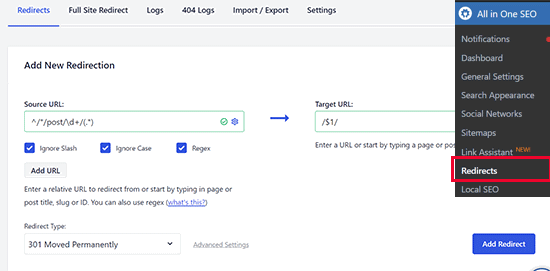
Successivamente, fai clic sul pulsante Add Redirect per salvare le modifiche. All in One SEO reindirizzerà gli utenti agli articoli corretti sul tuo sito.
2. Impostare i reindirizzamenti utilizzando Redirection
Questo metodo è utile se non stai utilizzando il plugin All in One SEO.
Innanzitutto, devi installare e attivare il plugin Redirection. Per maggiori dettagli, consulta la nostra guida passo passo su come installare un plugin WordPress.
Dopo l'attivazione, è necessario visitare la pagina Tools » Redirection per configurare le impostazioni. Nella sezione ‘Add new redirection’, è necessario aggiungere il reindirizzamento utilizzando espressioni regolari come questa:
Source URL: .*/post/\d+/(.*)
Target URL: /$1
Successivamente, seleziona la casella ‘Regex’ e quindi fai clic sul pulsante ‘Add Redirect’ per salvare le impostazioni.
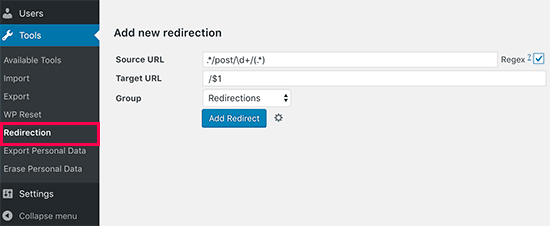
Tutto qui. I tuoi post del blog Tumblr verranno ora reindirizzati all'articolo corretto sul tuo nuovo blog WordPress.
Congratulazioni! Hai spostato con successo il tuo blog da Tumblr a WordPress.
Cose da fare dopo aver spostato il blog da Tumblr a WordPress
Ora che hai spostato i tuoi contenuti da Tumblr a WordPress, potresti voler esplorare WordPress, imparare le basi e sfruttare questa potente piattaforma.
Di seguito alcuni suggerimenti per iniziare.
Configura un tema WordPress
La prima cosa che la maggior parte degli utenti vuole fare dopo essersi trasferita su WordPress è cambiare il design del proprio blog. WordPress offre migliaia di temi gratuiti e a pagamento tra cui scegliere.
Ecco alcune delle nostre scelte esperte dei migliori temi WordPress per diversi tipi di blog:
- Migliori temi WordPress gratuiti per blog
- I migliori temi WordPress per riviste
- Migliori temi gratuiti di fotografia per WordPress
- Migliori temi WordPress in stile Tumblr
Hai bisogno di aiuto per configurare un nuovo tema? Consulta la nostra guida passo passo su come installare un tema WordPress.
Installazione di plugin WordPress
Successivamente, vorrai sfruttare i plugin di WordPress.
I plugin di WordPress sono come app per il tuo sito WordPress. Ti consentono di aggiungere nuove funzionalità al tuo sito web, come un modulo di contatto, installazione di Google Analytics, funzionalità di appartenenza, pulsanti per i social media e altro ancora.
Tuttavia, scegliere i plugin giusti può essere opprimente per i nuovi utenti. Ecco perché abbiamo compilato un elenco di plugin WordPress essenziali che puoi installare.
Imparare WordPress
WordPress è abbastanza facile da usare e gestire. Tuttavia, c'è una curva di apprendimento quando si inizia con una nuova piattaforma. È qui che WPBeginner può aiutare.
WPBeginner è il più grande sito di risorse gratuite su WordPress per principianti. Abbiamo molti contenuti utili creati specificamente per principianti, proprietari di aziende e blogger.
Di seguito sono riportate alcune delle risorse utili che troverai su WPBeginner (sono tutte completamente gratuite):
- Blog di WPBeginner – Il luogo centrale per tutti i nostri tutorial e guide su WordPress.
- Dizionario WPBeginner – Il nostro glossario di WordPress ti aiuterà a familiarizzare rapidamente con il gergo di WordPress
- Video di WPBeginner – I nuovi utenti di WordPress possono iniziare con questi video per padroneggiare WordPress.
- WPBeginner su YouTube – Hai bisogno di altre istruzioni video? Iscriviti al nostro canale YouTube con oltre 1 milione di iscritti e oltre 53 milioni di visualizzazioni.
- WPBeginner Engage – Il gruppo Facebook di WPBeginner ha oltre 98.000 utenti attivi. È un buon posto per porre le tue domande su WordPress e ottenere risposte dalla community di WPBeginner.
- WPBeginner Blueprint – Dai un'occhiata ai plugin, agli strumenti e ai servizi che utilizziamo su WPBeginner.
- Offerte WPBeginner – Sconti esclusivi su prodotti e servizi WordPress per gli utenti di WPBeginner.
Molti dei nostri utenti utilizzano Google per trovare risposte su WPBeginner aggiungendo 'wpbeginner' alla fine del loro termine di ricerca.
Speriamo che questo articolo ti abbia aiutato a spostare il tuo blog da Tumblr a WordPress. Potresti anche voler vedere i nostri suggerimenti pratici per generare traffico verso il tuo nuovo blog WordPress o la nostra scelta esperta dei migliori plugin per page builder per WordPress.
Se ti è piaciuto questo articolo, iscriviti al nostro Canale YouTube per tutorial video su WordPress. Puoi trovarci anche su Twitter e Facebook.


Mario
Ho un problema con questo
Non capisco i codici da scrivere su
var new_root = “example.com”;
Rivendico il mio sito web invece di example.com e ho un ERRORE 404
E dal telefono non vuole reindirizzare la mia pagina
Per favore, rispondimi il prima possibile
Supporto WPBeginner
Cambieresti example.com con l'indirizzo del tuo nuovo sito nello stesso formato di example.com e vorresti svuotare la cache per aiutare i tuoi dispositivi a notare le modifiche prima
Amministratore
Krishna
Salve,
Ho seguito il processo sopra e importato post da Tumblr sul mio sito WordPress (ospitato su server AWS). Ho oltre 10.000 post su Tumblr con immagini.
Tutti i post importati hanno immagini nell'area del contenuto con URL "tumblr.com", come posso cambiarlo con l'URL del mio dominio?
Supporto WPBeginner
Puoi importare immagini esterne utilizzando il metodo del nostro articolo qui: https://www.wpbeginner.com/plugins/how-to-import-external-images-in-wordpress/
Amministratore
Jason Gomes
Dovrei pubblicare lo stesso articolo sul mio sito web e su Tumblr? Diventerà contenuto plagiato per il mio sito web?
Supporto WPBeginner
Se hai un post su entrambi, potrebbe essere considerato contenuto duplicato dai motori di ricerca, il che potrebbe danneggiare la tua SEO
Amministratore
Marieam Kimbro
Una volta completata questa configurazione, come farei a creare un nuovo post sul blog? Lo farei tramite Tumblr o WordPress e se creo un nuovo post su Tumblr si aggiornerebbe automaticamente su WordPress?
Supporto WPBeginner
No, non lo farà. Questo tutorial sposterà i tuoi post di Tumblr su WordPress e poi potrai usare WordPress.
Amministratore
Tony Zeoli
Primo, questo post deve essere aggiornato perché lo screenshot della schermata delle impostazioni di Tumblr è vecchio e obsoleto.
Secondo, sto cercando di reindirizzare da un sottodominio su Tumblr a un sottodominio su WordPress self-hosted. Ho usato il codice e l'ho inserito in HEAD e BODY, ma non sembra funzionare.
Qualche idea?
Sofia
Sono riuscito a spostare con successo tutti i miei post da Tumblr al mio nuovo sito WP, tuttavia quando ho provato a reindirizzare e seguire tutti i passaggi, non funziona! Ho sofies-world.tumblr.com e il mio nuovo sito è http://www.sofies-world.com
quando ho copiato e incollato i codici HTML nell'editor del tema su Tumblr, non è cambiato nulla. Non capisco affatto l'HTML, quindi non sono sicuro se sto facendo qualcosa di sbagliato? Attualmente ho pubblicato un post temporaneo "Mi sono trasferito" per indirizzare altri utenti al mio nuovo sito, ma sono disperato e ho bisogno di aiuto!!!
Katie - cookbookmeals.com
Quando ho creato il mio WordPress, ho impostato il permalink su predefinito (?p=#). C'è ancora un modo per reindirizzare i miei vecchi post (www.tuodominio.com/post/2610988231/il-mio-post) da Tumblr al mio nuovo WordPress?
Staff di WPBeginner
No, non sarà possibile.
Rachel
Ho completato tutti questi passaggi per spostare il mio blog Tumblr sul mio sito WordPress. Non ho un dominio personalizzato per il mio sito Tumblr, quindi ho dovuto incollare il codice HTML in Tumblr per il reindirizzamento, ma non credo di averlo fatto correttamente. Quando clicco su “Aggiorna anteprima” sulla mia pagina HTML di Tumblr, ricevo un errore 404 sul mio sito web. Non so assolutamente nulla di codifica, quindi forse ho incollato il codice in modo errato? Qualcuno è in grado di aiutarmi a verificare?
Inoltre, sembra che nessuna delle mie foto o video sia stata spostata dai miei post di Tumblr ai miei post di WordPress. C'è un altro passaggio che devo fare?
Stan Williams
Fantastico! Non vedo l'ora di provarlo
, ho diverse installazioni di WordPress self-hosted. stans-songs.com è una di queste, e 3 blog di Tumblr, 2 blog di Tumblr utilizzano nomi di dominio personalizzati e 1 no.
Mi divertirò a provare, suppongo...
Supporto WPBeginner
Buona fortuna, facci sapere com'è andata.
Amministratore
Christina
Ho importato il mio sito Tumblr {avevo un dominio personalizzato} con l'importazione di WordPress {disabilitando il dominio personalizzato per importare}. Il mio sito funziona benissimo e le mie immagini e i miei contenuti sono stati importati. Tuttavia, devo reindirizzare le mie immagini da Tumblr a WordPress perché i miei vecchi articoli non vengono trovati con il vecchio indirizzo. Ho fatto il “Reindirizzamento dei vecchi URL di Tumblr a WordPress” per un dominio personalizzato e i miei link non vengono inoltrati. Mostra traccia di 404. Devo reindirizzare ogni singolo link che ho affinché funzioni? Grazie.
Supporto WPBeginner
Christina, no, non devi reindirizzare ogni singolo link. Sotto Strumenti &requo; Reindirizzamento, puoi definire l'URL di origine con espressioni regolari. Controlla lo screenshot sopra per un esempio.
Amministratore
hannah
C'è un modo per trasferire un blog Tumblr su un sito WordPress gratuito? Sono interessato a trasferire da Tumblr a un sito che sarebbe il mioblog.wordpress.com, non un sito con il mio nome. Non parlo da sviluppatore, quindi se qualcuno potesse spiegare se ciò è possibile in termini semplici, sarebbe molto utile.
Staff editoriale
Sì, è possibile. Vai su WordPress.com e registrati per un account gratuito. Quindi vai su Strumenti > Importa e segui lo stesso processo menzionato qui.
Amministratore
Krzysiek
Questa azione copia solo i post o l'intero blog anche con il tema? Sto cercando di spostare l'intero blog (anche con il tema) su WP e non ho davvero idea di come fare.
Staff editoriale
Spostare il tema richiederebbe la creazione di un tema personalizzato che corrisponda al tuo stile su Tumblr.
Amministratore
Glenn Dixon
Due elementi da tenere a mente:
1 – Se stai usando il tuo nome di dominio su Tumblr, devi disattivarlo prima di iniziare, altrimenti dovrai rifare la maggior parte di questi passaggi da capo…
2 – Durante il processo di autorizzazione qualcosa è andato storto e ho finito con un sacco di caratteri extra nell'URL. Ecco i caratteri che ho dovuto sostituire manualmente prima che l'autorizzazione potesse completarsi…
%25 è %
%26 è &
%3D è =
%3A è :
%3F è ?
%2F è /
Matt Cromwell
Quando provo ad autorizzare l'app Tumblr dal pannello di amministrazione di WP ottengo
“L'URL richiesto /oauth/http://www.mywebsite.com/wp-admin/admin.php?import=tumblr non è stato trovato su questo server.
(Dove “mywebsite.com” è ovviamente il mio dominio). Suggerimenti o come posso risolvere questo problema?
Staff editoriale
È molto difficile dire cosa sta andando storto. Una possibile causa è se il tuo URL di callback non corrisponde.
Amministratore
Otto
Sembra essere un bug del sistema di Tumblr al momento. Non stanno gestendo correttamente i callback. È un po' fastidioso.
Otto
Lascia perdere, ho trovato una soluzione. Tumblr ha apportato una modifica alla gestione del suo OAuth e non l'ha documentata da nessuna parte. Sto rilasciando la versione 0.8 del plugin Tumblr per correggere questo problema.
Matt Cromwell
Ottime notizie. Grazie mille. Non vedo l'ora dell'aggiornamento. Mancanza di documentazione!? Solo un altro motivo per abbandonare Tumblr.
Staff editoriale
Thank you Otto. You are awesome.
Amministratore