


Sei preoccupato di spostare il tuo sito WordPress su un nuovo nome di dominio? È un pensiero spaventoso per molti proprietari di siti web.
Non vuoi perdere il posizionamento nei motori di ricerca e il traffico che hai faticato tanto a costruire. Una mossa sbagliata potrebbe causare link interrotti e visitatori persi.
Abbiamo migrato centinaia di siti web con successo. Conosciamo i passaggi esatti che devi compiere per assicurarti che nulla si rompa durante il processo.
In questa guida, ti mostreremo come spostare facilmente WordPress su un nuovo dominio senza perdere la SEO.
Migrare il tuo sito WordPress su un nuovo nome di dominio può essere spaventoso, ma non deve esserlo. Siamo qui per guidarti in ogni fase del processo.
Puoi fare clic su uno qualsiasi dei collegamenti seguenti per passare a un passaggio specifico della migrazione del tuo sito WordPress su un nuovo nome di dominio:
- Cosa sapere prima di cambiare dominio
- Pre-passaggi: cosa ti serve per iniziare
- Passaggio 1: Crea un pacchetto Duplicator del tuo sito WordPress
- Passaggio 2: Crea un database per il tuo nuovo nome di dominio
- Passaggio 3: Disimballa WordPress sul tuo nuovo nome di dominio
- Passaggio 4: Imposta reindirizzamenti permanenti 301
- Passaggio 5: Notifica a Google il tuo nuovo dominio
- Notifica ai tuoi utenti il nuovo nome di dominio
- Domande frequenti sullo spostamento di un sito WordPress
- Tutorial video
- Risorse aggiuntive
Cosa sapere prima di cambiare dominio
Prima di iniziare, ci sono alcune cose che dovresti sapere.
Il processo di trasferimento a un nuovo dominio influenzerà *temporaneamente* il tuo posizionamento sui motori di ricerca, poiché Google e altri motori di ricerca dovranno adattarsi ai cambiamenti.
Influirà anche temporaneamente sul tuo traffico di ricerca. Tieni presente che questo è normale e accade a tutti i siti web che passano a un nuovo dominio.
Tuttavia, puoi ridurre drasticamente l'impatto SEO seguendo questa guida. Ti mostreremo il modo giusto per spostare il tuo sito WordPress su un nuovo nome di dominio, impostare i reindirizzamenti 301 corretti e notificare ai motori di ricerca.
Si noti che questa guida non serve per spostare un sito WordPress su un nuovo hosting. Serve solo per cambiare nome di dominio. Sebbene il processo sia simile, ci sono alcuni passaggi aggiuntivi. Questi passaggi aggiuntivi ti aiuteranno a proteggere i tuoi ranking SEO e il tuo traffico.
Infine, se il tuo vecchio sito web è su WordPress.com, allora devi seguire le istruzioni nella nostra guida su come passare da WordPress.com a WordPress.org.
Pre-passaggi: cosa ti serve per iniziare
In questa guida, presumiamo che tu abbia il tuo sito web WordPress configurato su vecchiosito.com e che tu stia cercando di migrarlo su nuovosito.com.
Presupponiamo inoltre che tu abbia già un account di hosting WordPress e che tu abbia familiarità con il pannello di controllo del tuo web hosting.
Dovrai anche sapere come usare un client FTP come FileZilla o come modificare i file utilizzando l'app File Manager disponibile nella dashboard del tuo account di hosting.
Nel caso in cui tu non abbia un provider di web hosting o stia cercando di cambiarne uno nuovo, ti consigliamo di utilizzare Bluehost (ottimo per piccoli siti + include un dominio gratuito) e SiteGround o WP Engine (ottimo per siti più grandi o negozi online).
Una volta che hai queste cose a posto, sei pronto per iniziare il processo!
Passaggio 1: Crea un pacchetto Duplicator del tuo sito WordPress
La prima cosa che devi fare è creare un backup completo del tuo sito WordPress.
Utilizzerai quindi questo backup per creare una copia duplicata del tuo sito web in modo da poter impostare correttamente i reindirizzamenti dal tuo vecchio dominio a quello nuovo.
Sebbene ci siano molti plugin di backup per WordPress disponibili, useremo Duplicator per questo tutorial.
Duplicator è il miglior plugin di backup e migrazione per WordPress. Lo abbiamo utilizzato per migrare innumerevoli siti web per le nostre attività e per i clienti. Lo abbiamo trovato affidabile, anche per siti web molto grandi.
Nota: Esiste anche una versione gratuita di Duplicator disponibile, che puoi utilizzare per questa migrazione. Tuttavia, consigliamo di passare a un piano a pagamento per sbloccare più funzionalità come backup automatici nel cloud, ripristino del sito con 1 clic, migrazioni più semplici e altro ancora.
Iniziamo installando e attivando il plugin Duplicator sul tuo vecchio nome di dominio. Per maggiori dettagli, consulta la nostra guida passo passo su come installare un plugin di WordPress.
Una volta attivato, il plugin aggiungerà una voce di menu Duplicator nella tua bacheca di WordPress. Devi andare alla pagina Duplicator » Backups e quindi fare clic sul pulsante 'Crea nuovo' per creare un nuovo backup o una copia del tuo sito WordPress.

Duplicator inizierà ora la procedura guidata di backup. Assegnerà automaticamente un nome a questo pacchetto.
Fai clic sul pulsante 'Avanti' per continuare.

Duplicator eseguirà ora alcuni test per verificare se tutto è in ordine. Se il plugin rileva un problema, vedrai un avviso con le istruzioni.
Se tutti gli elementi sono contrassegnati come ‘Buono’, fai clic sul pulsante ‘Crea’.

Il plugin inizierà ora a creare un pacchetto duplicato dei file del tuo sito web. A seconda delle dimensioni del tuo sito, questo processo potrebbe richiedere alcuni minuti.
Una volta terminato, vedrai un'opzione 'Scarica'. Cliccandoci sopra, ti verranno mostrate le opzioni per scaricare Entrambi i file o scaricare separatamente l'Installer e l'Archivio (zip).
Scegli 'Scarica entrambi i file' per scaricarli sul tuo computer.

Il file Archivio è una copia completa dei tuoi file di WordPress. Include i tuoi temi di WordPress, le impostazioni dei permalink, i plugin, i caricamenti e qualsiasi altro file creato dai plugin di WordPress.
Lo script di installazione è un file PHP che automatizzerà ed eseguirà la migrazione di WordPress decomprimendo il file di archivio.
Passaggio 2: Crea un database per il tuo nuovo nome di dominio
Prima di spostare il tuo sito WordPress sul nuovo dominio, avrai bisogno di un nuovo database SQL per decomprimere WordPress sul tuo nuovo nome di dominio.
Se hai già creato un database, puoi saltare questo passaggio.
Per creare un database, devi visitare la dashboard cPanel del tuo account di hosting, scorrere fino alla sezione 'Database' e quindi fare clic sull'icona 'MySQL Databases'.
Nota: Se stai utilizzando un provider di hosting WordPress gestito come WP Engine, potresti non aver bisogno di eseguire questo passaggio manualmente. Puoi fare riferimento alla documentazione del tuo host per aggiungere un nuovo sito o database.
Ti mostreremo come individuarlo su Bluehost, ma le istruzioni di base sono le stesse e dovrebbero applicarsi a tutti i provider di hosting.
Accedi alla dashboard del tuo account Bluehost e fai clic sul pulsante 'Impostazioni' sotto il tuo sito web.

Sotto le impostazioni del tuo sito, devi passare alla scheda 'Avanzate'.
Scorri un po' verso il basso fino alla sezione cPanel e fai clic su 'Gestisci'.

Questo aprirà la dashboard di cPanel.
Scorri verso il basso fino alla sezione Database e fai clic sull'opzione 'Database MySQL'.
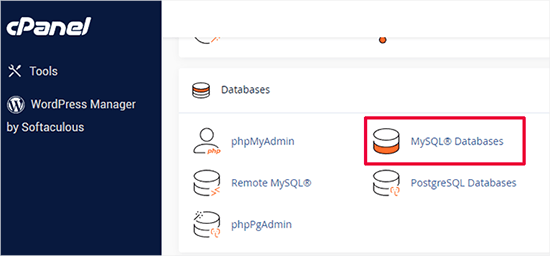
Nota: Il tuo pannello di controllo di hosting potrebbe apparire leggermente diverso dagli screenshot. Tuttavia, dovresti comunque essere in grado di trovare una sezione Database con un'opzione per creare un nuovo database.
Fornisci semplicemente un nome per il tuo database e quindi fai clic sul pulsante ‘Crea Database’.
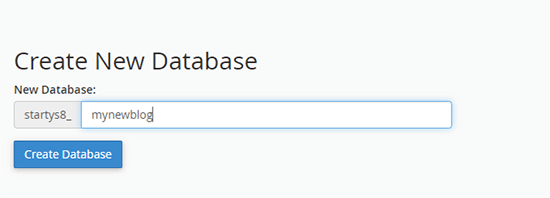
cPanel creerà ora un nuovo database per te. Dopodiché, devi scorrere verso il basso fino alla sezione Utenti MySQL.
Successivamente, fornisci un nome utente e una password per il tuo nuovo utente e fai clic sul pulsante ‘Crea Utente’. Assicurati di annotare il nome utente e la password in un luogo sicuro.
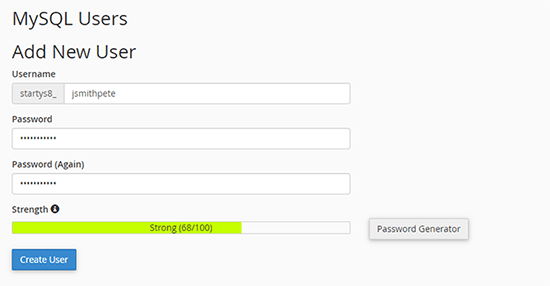
Il nuovo utente che hai appena creato non ha ancora il permesso di lavorare sul database. Cambiamo questo.
Scorri verso il basso fino alla sezione ‘Aggiungi Utente al Database’. Per prima cosa, seleziona l'utente del database che hai creato dal menu a discesa accanto al campo ‘Utente’. Quindi seleziona il nuovo database che hai appena creato e fai clic sul pulsante ‘Aggiungi’.
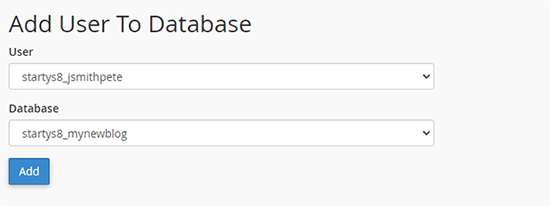
Successivamente, ti verrà chiesto di scegliere i privilegi per l'utente.
Seleziona ‘Tutti i privilegi’ e fai clic sul pulsante ‘Apporta modifiche’ per continuare.
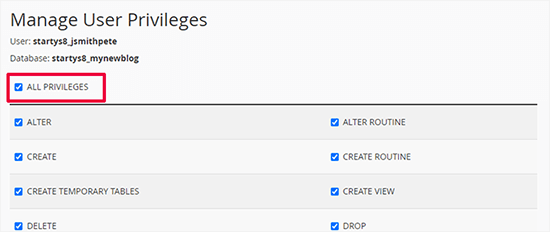
Il tuo database è ora pronto e può essere utilizzato per spostare WordPress al nuovo nome di dominio.
Assicurati di annotare il nome del database, il nome utente e la password. Avrai bisogno di queste informazioni nel passaggio successivo.
Passaggio 3: Disimballa WordPress sul tuo nuovo nome di dominio
Ora devi caricare i file di Duplicator che hai scaricato in precedenza sul tuo nuovo nome di dominio.
Il pacchetto Duplicator include anche la tua installazione di WordPress. Ciò significa che non è necessario installare WordPress sul tuo nuovo dominio.
Innanzitutto, connettiti al tuo nome di dominio utilizzando un client FTP. Una volta connesso, assicurati che la directory principale del tuo sito web sia completamente vuota.
Dopodiché, puoi caricare i file dell'archivio e dell'installer nella directory principale. Questa è solitamente chiamata public_html.
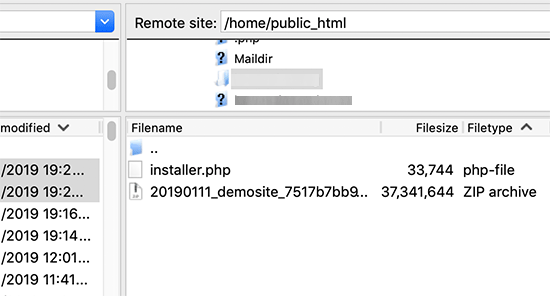
Una volta che entrambi i file sono stati caricati, sei pronto per decomprimere WordPress.
Apri una nuova scheda del browser e vai al seguente URL:
http://example.com/installer.php
Non dimenticare di sostituire example.com con il tuo nuovo nome di dominio. Questo avvierà la procedura guidata di migrazione di Duplicator.
Nota: Se il tuo nuovo dominio non si apre o ti porta su una pagina diversa, potresti dover attendere l'aggiornamento delle impostazioni DNS. Questo può richiedere fino a 24 ore, ma di solito avviene molto più velocemente.
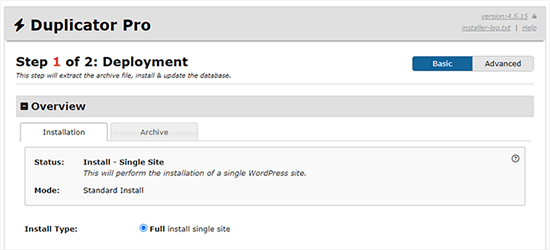
L'installer cercherà il file di archivio e quindi selezionerà automaticamente le opzioni per te sullo schermo.
Scorri un po' verso il basso per inserire le informazioni per il database che hai creato nel passaggio precedente.
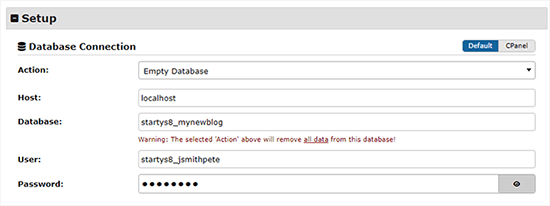
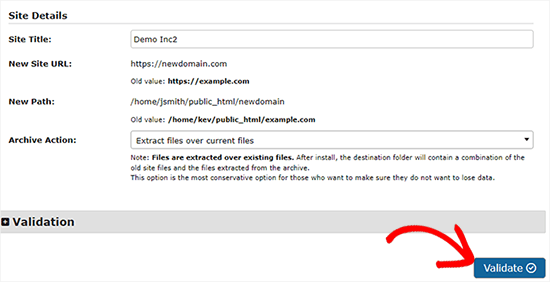
Sotto questo, Duplicator mostrerà automaticamente l'URL del tuo vecchio dominio e del tuo nuovo dominio.
Se tutto sembra a posto, fai clic sul pulsante ‘Valida’ per continuare.
Duplicator tenterà ora di connettersi al database utilizzando le informazioni che hai fornito.
In caso di successo, mostrerà un Passaggio di validazione. Altrimenti, mostrerà un avviso con i dettagli su come risolverlo.
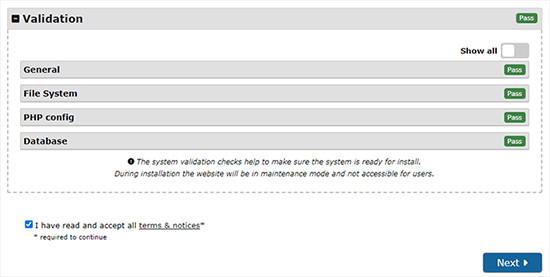
Fai clic sul pulsante 'Avanti' per continuare.
Duplicator inizierà ora a importare il tuo sito web WordPress. Una volta terminato, vedrai un messaggio di successo con un pulsante di accesso all'amministratore.
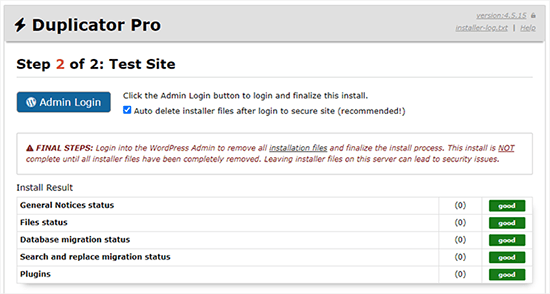
Duplicator aggiornerà automaticamente gli URL al tuo nuovo nome di dominio. Ora puoi fare clic sul pulsante 'Accesso Admin' per accedere all'area di amministrazione di WordPress del tuo nuovo sito.
Una volta effettuato l'accesso, Duplicator eliminerà automaticamente i file di installazione (installer.php e l'archivio zip). Questo è un passaggio di sicurezza fondamentale, quindi assicurati di controllare la notifica che conferma l'avvenuta eliminazione di questi file.
Passaggio 4: Imposta reindirizzamenti permanenti 301
Il passaggio successivo consiste nell'indirizzare gli utenti che arrivano sul tuo vecchio nome di dominio al nuovo dominio. Ciò si ottiene impostando reindirizzamenti 301.
I reindirizzamenti 301 sono molto importanti per la SEO e l'esperienza utente. Aggiungerli ti permetterà di reindirizzare automaticamente utenti e motori di ricerca al tuo nuovo nome di dominio.
In altre parole, ogni volta che qualcuno accede a un post o a una pagina sul tuo vecchio dominio, verrà automaticamente reindirizzato allo stesso post o pagina sul tuo nuovo dominio invece di visualizzare un errore 404.
A questo punto, avrai due siti web: uno sul tuo vecchio dominio e uno identico sul tuo nuovo dominio.
Per mantenere i tuoi reindirizzamenti attivi, devi mantenere attiva la tua vecchia installazione di WordPress in modo che possa continuare a reindirizzare i visitatori al nuovo sito.
Ci sono due modi per impostare i reindirizzamenti. Il primo metodo è semplice e richiede solo pochi clic. Il secondo metodo richiede la modifica manuale dei file.
Metodo 1: Imposta reindirizzamenti 301 con All in One SEO
Per questo metodo, avrai bisogno di All in One SEO (AIOSEO). È il miglior plugin SEO per WordPress sul mercato e ti consente di ottimizzare facilmente il tuo sito web WordPress per la SEO.
Innanzitutto, devi tornare alla dashboard di WordPress del tuo vecchio sito web. Successivamente, installa e attiva il plugin All in One SEO. Per maggiori dettagli, consulta la nostra guida passo passo su come installare un plugin di WordPress.
Nota: Avrai bisogno almeno della versione Pro del plugin per accedere all'addon del gestore di reindirizzamenti. Puoi anche configurare AIOSEO sul tuo nuovo sito WordPress per aumentare ulteriormente il tuo posizionamento sui motori di ricerca e il traffico.
Dopo l'attivazione sul tuo vecchio dominio, devi visitare la pagina All in One SEO » Redirects e fare clic sul pulsante 'Activate Redirects'.
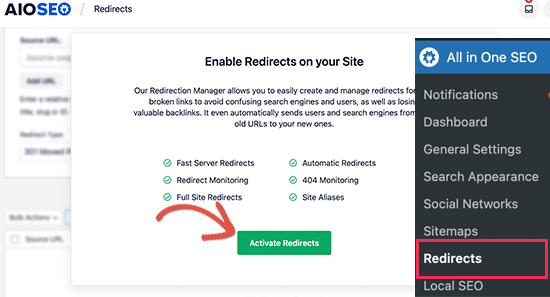
Successivamente, devi passare alla scheda 'Full Site Redirect' e attivare l'interruttore 'Relocate Site'.
Dopodiché, devi inserire il nome del tuo nuovo dominio accanto all'opzione 'Relocate to domain'.

Non dimenticare di fare clic sul pulsante 'Salva Modifiche' per memorizzare le tue impostazioni.
Metodo 2: Imposta manualmente i reindirizzamenti al nuovo dominio
Questo metodo richiede la modifica del file .htaccess di WordPress sul tuo vecchio nome di dominio.
Nota: Questo funziona solo se il tuo server di hosting utilizza Apache. Se stai usando NGINX (comune con hosting gestiti come WP Engine), non avrai un file .htaccess. In tal caso, utilizza invece il Metodo 1.
Innanzitutto, devi connetterti al tuo vecchio sito tramite FTP e modificare il file .htaccess.
Questo si troverà nella stessa directory delle cartelle wp-includes o wp-admin. Apri il file .htaccess e incolla le seguenti righe di codice all'inizio:
#Options +FollowSymLinks
RewriteEngine on
Unchanged: RewriteRule ^(.*)$ http://www.newsite.com/$1 [R=301,L]
Assicurati di sostituire newsite.com con il tuo nuovo dominio nel codice sopra.
Una volta applicate queste modifiche, visita il tuo vecchio nome di dominio. Dovrebbe reindirizzarti automaticamente al nuovo dominio.
In caso contrario, significa che il reindirizzamento non è impostato correttamente e il tuo server probabilmente non supporta le regole di reindirizzamento. Devi contattare il team di supporto della tua società di web hosting per attivare RewriteEngine.
Passaggio 5: Notifica a Google il tuo nuovo dominio
Ora che hai spostato WordPress su un nuovo nome di dominio e impostato i reindirizzamenti, è ora di notificare a Google il tuo cambio di indirizzo. Questo aiuterà Google a trovare rapidamente il tuo nuovo dominio del sito web e a mostrarlo nei risultati di ricerca.
Innanzitutto, devi assicurarti che sia il tuo dominio nuovo che quello vecchio siano aggiunti alla Google Search Console come due proprietà diverse. Vedi il passaggio 1 nella nostra guida alla Google Search Console per le istruzioni.
Successivamente, devi selezionare il vecchio nome di dominio come proprietà attiva nella dashboard del tuo account Google Search Console.
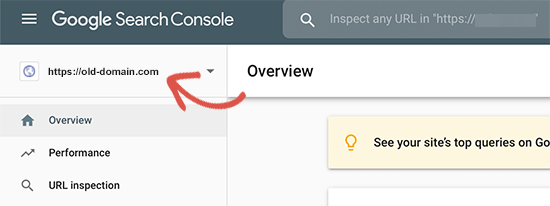
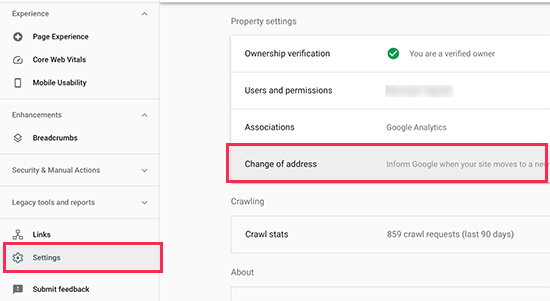
Dopodiché, fai clic sul menu Impostazioni nella colonna di sinistra.
Ora puoi fare clic sullo strumento 'Cambio di indirizzo'.
Ora devi selezionare il tuo nuovo dominio dalla sezione Aggiorna Google.
Quindi, dovresti fare clic sul pulsante 'Valida e aggiorna'.
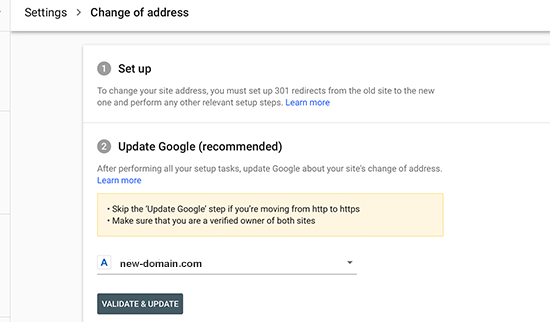
Tutto qui. Google ora verificherà che il tuo vecchio dominio stia reindirizzando al nuovo dominio e salverà le tue modifiche.
Nella schermata successiva, Google Search Console ti mostrerà una procedura guidata passo passo per inviare la tua richiesta di cambio indirizzo.
Notifica ai tuoi utenti il nuovo nome di dominio
Mentre i reindirizzamenti 301 fanno il loro lavoro, è sempre bene fare un annuncio pubblico sulla migrazione.
Puoi farlo semplicemente scrivendo un post sul blog sul tuo nuovo sito e condividendolo sui tuoi account di social media.
Se hai una newsletter via email o iscritti alle notifiche push, allora dovresti inviare loro anche un annuncio.
Questo può essere utile in molti modi.
Prima di tutto, è più probabile che i tuoi utenti ricordino il nuovo dominio una volta che ne leggono.
In secondo luogo, puoi chiedere ai tuoi utenti di farti sapere se riscontrano bug. Tu da solo non puoi testare il tuo sito in ogni tipo di browser o ambiente di sistema, quindi è sempre utile avere un nuovo paio di occhi che lo esaminino.
Domande frequenti sullo spostamento di un sito WordPress
Comprendiamo che potresti ancora avere alcune domande sulla migrazione del tuo sito WordPress a un nuovo dominio. Ecco le risposte ad alcune delle più comuni che riceviamo per aiutarti a darti piena fiducia nel processo.
1. Cambiare il nome del mio dominio danneggerà permanentemente la mia SEO?
No, non lo farà. Finché seguirai i passaggi corretti, spostare il tuo sito non danneggerà permanentemente la tua SEO. Sebbene un temporaneo calo nei ranking e nel traffico sia normale mentre i motori di ricerca elaborano la modifica, questa guida è progettata per minimizzare tale impatto.
Impostando correttamente i reindirizzamenti 301 (Passaggio 4) e notificando Google tramite la Search Console (Passaggio 5), stai dicendo ai motori di ricerca esattamente dove ti sei spostato, permettendo loro di trasferire la tua autorità esistente al nuovo dominio.
2. Devo conservare il mio vecchio dominio dopo essermi spostato sul nuovo?
Sì, devi assolutamente mantenere attivo il tuo vecchio nome di dominio per il prossimo futuro. Il tuo vecchio dominio ospita i reindirizzamenti permanenti 301 che guidano sia gli utenti che i motori di ricerca al tuo nuovo sito. Lasciarlo scadere romperebbe tutti quei link, portando a una perdita di traffico e a un calo significativo dei tuoi ranking SEO.
3. Quanto tempo richiede l'intero processo di migrazione del dominio?
I passaggi tecnici in questa guida, dal backup del tuo sito all'impostazione dei reindirizzamenti, possono essere generalmente completati in poche ore. Tuttavia, ci vorrà più tempo affinché i motori di ricerca come Google scansionino e indicizzino completamente il tuo nuovo dominio. Sebbene la notifica a Google acceleri questo processo, potrebbero essere necessarie diverse settimane affinché i tuoi ranking si stabilizzino completamente dopo la migrazione.
4. Posso spostare il mio sito WordPress senza usare un plugin come Duplicator?
Sebbene sia tecnicamente possibile spostare un sito manualmente trasferendo i file tramite FTP ed esportando/importando il database, lo sconsigliamo vivamente alla maggior parte degli utenti.
Una migrazione manuale è complessa e presenta un rischio molto più elevato di errori, come aggiornamenti di URL mancanti o problemi di connessione al database. Un plugin come Duplicator automatizza questi passaggi critici, rendendo il processo più sicuro, veloce e affidabile.
5. Qual è la differenza principale tra spostarsi su un nuovo dominio e su un nuovo host?
Pensala in questo modo: spostarsi su un nuovo dominio è come cambiare l'indirizzo stradale della tua attività. Spostarsi su un nuovo host è come cambiare la società proprietaria dell'edificio, ma il tuo indirizzo rimane lo stesso. Questa guida è specificamente per cambiare il tuo indirizzo (dominio), che ha requisiti SEO unici, come i reindirizzamenti 301, che sono fondamentali per il successo.
Tutorial video
Risorse aggiuntive
Speriamo che questo tutorial ti abbia aiutato a spostare il tuo sito WordPress su un nuovo nome di dominio. I seguenti articoli e tutorial ti aiuteranno a monitorare e recuperare i tuoi ranking SEO dopo la migrazione su un nuovo nome di dominio:
- La checklist definitiva per la migrazione SEO di WordPress (per principianti)
- Come verificare se i tuoi post del blog di WordPress si posizionano per le parole chiave giuste
- Come monitorare i visitatori del sito web sul tuo sito WordPress
- Suggerimenti per ottimizzare i tuoi post del blog per la SEO come un professionista (Checklist)
Se ti è piaciuto questo articolo, iscriviti al nostro Canale YouTube per tutorial video su WordPress. Puoi trovarci anche su Twitter e Facebook.


Saifullah Tamim
Molte molte grazie fratello. Questo articolo è molto utile.
Supporto WPBeginner
Siamo lieti che la nostra guida sia stata utile!
Amministratore
Sajid
per quanti giorni devo mantenere attivo il vecchio sito. Per il reindirizzamento 301
Supporto WPBeginner
Non esiste una risposta universale per ogni sito, dipenderebbe dal tuo sito e dal tuo pubblico, ma se volessi essere sicuro, un anno è normalmente sufficiente per gli utenti che rivisiterebbero il tuo sito per vedere la modifica, specialmente se controllano il tuo sito per contenuti stagionali.
Amministratore
James
Ciao, spero tu stia bene. Che ne dici di migrare un sottodominio a un nome di dominio completamente nuovo? Ad esempio, migrare “example.blog.com” a “example.com”.
Supporto WPBeginner
You can still use this method for moving from a subdomain to a completely new domain
Amministratore
ronald
stiamo ancora usando il nostro sito esistente per alcune cose, ma non per i blog. questi sono stati migrati. abbiamo impostato reindirizzamenti 301 e tutto funziona senza intoppi ma sono curioso... dopo la migrazione, con tutti i reindirizzamenti 301 impostati sul vecchio server, dovremmo rimuovere i post dal vecchio server in modo che non siano più sulla vecchia sitemap?
Supporto WPBeginner
Se prevedi di continuare a utilizzare il tuo vecchio sito per altri usi, normalmente sarebbe meglio rimuovere i contenuti per i quali hai impostato i reindirizzamenti.
Amministratore
thierry
Grazie mille per questo articolo, seguire queste istruzioni è stato davvero chiaro e tutto è andato liscio senza problemi grazie grazie e grazie!
Supporto WPBeginner
Siamo lieti che la nostra guida sia stata utile!
Amministratore
Mark
Grazie. Ho provato tanti altri plugin e tecniche, nessuno ha funzionato molto bene.
Sebbene follemente complesso per una cosa semplice, questa è un'ottima tecnica. Dopo aver cancellato i miei tentativi precedenti, questo ha risolto tutto. Font, immagini, miniature, ecc.
Grazie.
Supporto WPBeginner
Glad our guide could help simplify the process in a way that worked for you
Amministratore
Manas Patil
Ciao, questo articolo è stato di grande aiuto. Grazie mille!
Ma vorrei chiedere: dato che ho un certificato SSL, ho pensato di spostare l'SSL dal mio vecchio sito al mio nuovo sito. Se lo sposto, dovrebbe causare errori mentre reindirizzo dal mio vecchio sito al nuovo sito?
Grazie in anticipo!
Manas
Supporto WPBeginner
Dovresti verificare con il tuo provider di hosting poiché alcuni dispongono di metodi per aiutare a prevenire eventuali errori durante la modifica dei domini sullo stesso host se hanno un solo certificato SSL. In generale, non dovrebbe causare problemi se configurato correttamente.
Amministratore
Manas Patil
Grazie mille! Sono riuscito a spostare completamente il mio sito. Verso la fine della parte di Search Console, è necessario inviare nuovamente la sitemap, perché non vedo le mie precedenti sitemap inviate sulla proprietà del mio nuovo dominio.
Supporto WPBeginner
If you haven’t submitted a sitemap for the new domain you would want to do so to help Google crawl your URLs
BIKRAMJIT KONWAR
Ciao, grazie mille per l'articolo. Ho una confusione qui, posso migrare il mio sito WordPress su un nuovo dominio senza migrare il tema esistente perché voglio cambiare tema?
Amir
Ciao
Dopo la migrazione a un nuovo dominio, come devo inviare un nuovo post sul mio sito? Inviare un nuovo post sul vecchio dominio o sul nuovo dominio?
Md Shuaib Raza
Posso eliminare e cancellare il mio vecchio nome di dominio dal provider dopo la migrazione?
Paco
Sto passando a un nuovo nome di dominio, ma continuerò a utilizzare il vecchio nome di dominio per altri scopi. Non voglio reindirizzare l'intero vecchio sito al nuovo sito. Qual è il modo consigliato in questo caso? Grazie.
Hassan
Mi ha aiutato molto, la mia domanda è: in ftp inserirò il nome del mio nuovo dominio e il nome utente e la password, poi hai detto che il file dell'installer e il file di archivio, il file dell'installer è il file zip di WordPress o qualcos'altro?
Supporto WPBeginner
Il file dell'installer sarebbe quello che hai scaricato dal plugin Duplicator.
Amministratore
F NIc
Ciao, grazie per questa guida dettagliata. Intendo cambiare dominio da Bluehost a GoDaddy e mi chiedo se il mio sito WordPress sarà influenzato in termini di aspetto dopo il cambio.
Supporto WPBeginner
Il tuo provider di hosting non influenzerà l'aspetto del tuo sito, purché non ci siano problemi con il processo di duplicazione, il sito dovrebbe apparire uguale.
Amministratore
Sachin
Ho una domanda, ho un hosting web singolo, quindi come posso passare dal vecchio dominio al nuovo dominio?
Supporto WPBeginner
Se rimani sullo stesso host, vorresti prima verificare con il tuo provider di hosting poiché alcuni hanno strumenti per aiutarti a cambiare il dominio del tuo sito.
Amministratore
Andy
Ho un piccolo problema con il Passo 5. Notificare a Google il cambiamento.
Quando ho presentato il cambio di indirizzo (la Search Console sembra essere cambiata da quando hai scritto questo post, ma ho capito la nuova procedura OK), la convalida è fallita perché Google non è riuscito a recuperare la home page del mio vecchio sito.
Supporto WPBeginner
Grazie per avercelo fatto sapere, per questa situazione, dovresti indicare a Google il tuo nuovo sito affinché possa testare i reindirizzamenti.
Amministratore
Sharon
Grazie mille per questo tutorial, è stato facilissimo per me reindirizzare il mio vecchio dominio
Supporto WPBeginner
Glad our guide was helpful
Amministratore
amir
posso eliminare il vecchio host e dominio dopo aver completato tutti i passaggi? o devo rinnovare l'host e il dominio dopo?
Grazie
Supporto WPBeginner
È normalmente una buona idea reindirizzare il vecchio dominio al nuovo per un po' di tempo, ma puoi terminare il vecchio hosting e comunque reindirizzare il vecchio dominio se lo desideri.
Amministratore
Dejan
Ciao Wpbeginner!
Ottimo articolo come al solito, ho una domanda solo per ricontrollare, verranno modificati tutti i percorsi? Ad esempio i link dei media e così via? Grazie ancora
Supporto WPBeginner
Utilizzando questo metodo, anche i tuoi collegamenti a immagini e altri media dovrebbero essere aggiornati.
Amministratore
dariu
Grazie per questo. Qual è la differenza per la migrazione a un nuovo host (e dominio)? Ci sono differenze nei passaggi e nelle istruzioni?
Supporto WPBeginner
Useresti gli stessi passaggi anche per un nuovo host.
Amministratore
Penny
Ho dovuto metterlo nella cartella public_html per farlo funzionare. Molto frustrante all'inizio finché non ci ho provato!
Jose
Grazie per un ottimo tutorial!
Ho riscontrato un problema dopo aver seguito tutti i passaggi.
Il mio sito reindirizza tutto TRANNE il contenuto della home page.
Ho aggiornato i nameserver circa due giorni fa.
Ho effettuato il reindirizzamento tramite .htaccess.
Non sono sicuro di dove cercare per risolvere il problema. Ogni indicazione è apprezzata. Grazie ancora!
Supporto WPBeginner
Consiglieremmo di controllare eventuali plugin di caching e di contattare il tuo provider di hosting per le ragioni più comuni di quel problema e il tuo provider di hosting può normalmente dare un'occhiata anche dal loro lato.
Amministratore
Jose
Aggiornamento.
Stavo/stavo usando W3 Total Cache.
Prima di migrare, ho dimenticato di disabilitare la cache. E questo ha causato problemi.
Dopo la migrazione, ho dovuto rimuovere manualmente W3 Total Cache per far funzionare di nuovo il nuovo sito.
C'era una sezione di codice di caching rimasta nel nuovo file .htaccess.
Tutto è andato bene da allora!
Supporto WPBeginner
Glad you were able to get the issue sorted
Haitham
Ciao,
Ottimo tutorial. Devo chiedere dei reindirizzamenti SSL poiché potrebbero causare problemi ai domini che utilizzano Cloudflare per l'istantaneità.
Quindi, mentre aggiungo il codice nel file .htaccess del vecchio sito web, come aggiungo newwebsite.com/1$ a quel comando?
Supporto WPBeginner
Se intendi come aggiornare il tuo sito a un nuovo dominio utilizzando una CDN come Cloudflare, ti consigliamo di contattare la CDN che stai utilizzando per i loro metodi attuali per questo tipo di modifica.
Amministratore
Joe
Nell'ultimo passaggio hai menzionato "notifica Google del cambiamento".
Ma cosa succede se non notifico Google del cambiamento, sposto semplicemente il sito web su un nuovo dominio e rimuovo tutte le pagine dal vecchio dominio (dato che il mio sito web è nuovo e non ha traffico organico)?
È valido?
Supporto WPBeginner
Puoi farlo se vuoi, ma probabilmente subirai un colpo negativo nei tuoi ranking sui motori di ricerca.
Amministratore
Jay Dee
Ho una domanda sugli iscritti al sito web che hanno creato profili. Dovrei fare dei reindirizzamenti per le loro pagine di profilo individuali?
Supporto WPBeginner
Se stai utilizzando gli stessi sistemi, non dovresti aver bisogno di un reindirizzamento aggiuntivo a meno che lo strumento che stai utilizzando non lo indichi.
Amministratore
Rajesh
Ho una domanda, ho già impostato la reindirizzamento 301 e tutte le richieste al vecchio sito vengono reindirizzate, ora la mia domanda è, quando posso eliminare definitivamente il vecchio sito e i suoi contenuti?
Supporto WPBeginner
Dopo aver creato i tuoi reindirizzamenti, puoi rimuovere i vecchi contenuti.
Amministratore
Morgan
Ciao, per favore, sono confuso su questa frase: “Una volta connesso, assicurati che la directory principale del tuo sito web sia completamente vuota.”
Come posso rendere vuota la directory principale perché mostra alcuni file e cartelle. Per favore, ho bisogno di una risposta su come farlo. Grazie
Supporto WPBeginner
Puoi usare FTP o alcuni host hanno file manager che puoi usare per eliminare le cartelle, oppure puoi contattare il tuo host per assistenza
Amministratore
Braeden
Grazie per questo! Come gestiresti il fatto che domain1 si sposta su domain2, ma molti degli slug degli URL su domain1 sono diversi su domain2. Ad esempio, domain1/this-is-a-post/ andrà su domain2/this-is-the-new-post/
Supporto WPBeginner
Dipenderebbe dalle modifiche specifiche, ma a seconda di quanto sia drastica la modifica, potresti dover impostare manualmente i singoli reindirizzamenti.
Amministratore
Marco
Grazie per questa guida. Mi è stata d'aiuto.
Ho provato il reindirizzamento 301 su htaccess. Tuttavia, reindirizza solo la homepage. C'è qualche possibilità di aiuto? Grazie
Supporto WPBeginner
Potresti provare a svuotare la cache e verificare con il tuo provider di hosting per assicurarti che non vedano errori da parte loro.
Amministratore
Gosia
Questo è ottimo se si sposta un vecchio sito completo su un nuovo dominio. Ma cosa fare quando si sta configurando un nuovo sito e si vogliono spostare solo alcuni post dal primo sito? Non voglio perdere traffico organico.
Supporto WPBeginner
Puoi controllare sotto Strumenti>Esporta e selezionare i post specifici che desideri trasferire sul tuo sito.
Amministratore
Alexandre
Grazie mille per questo tutorial.
Non capisco perché dobbiamo impostare reindirizzamenti permanenti 301 se mantengo lo stesso nome di dominio?
Grazie per la tua risposta,
Alex
Supporto WPBeginner
Questo articolo è per lo spostamento di un sito su un nuovo nome di dominio. Se desideri solo cambiare provider di hosting, dovresti dare un'occhiata al nostro articolo qui sotto:
https://www.wpbeginner.com/wp-tutorials/how-to-move-wordpress-to-a-new-host-or-server-with-no-downtime/
Amministratore
Alexandre
Scusa, grazie mille.
I tuoi post del blog mi hanno sempre aiutato molto
Supporto WPBeginner
Glad our guides have been helpful
Prasad Rane
Ciao, grazie mille per questo tutorial passo dopo passo. Sono riuscito a spostare il sito di un cliente in soli 30 minuti. Lui è rimasto sorpreso. Grazie mille.
Supporto WPBeginner
Glad our guide could help
Amministratore
Luiz Pedao
Ciao, ho un piccolo problema qui. Ho trasferito i miei file php e zip nella directory public e, tuttavia, quando navigo su miodominio/installer.php, la pagina non viene trovata. Quale potrebbe essere il problema?
Grazie in anticipo
Supporto WPBeginner
Potresti voler contattare il tuo provider di hosting per assicurarti che il dominio sia configurato nella posizione corretta in cui stai aggiungendo i file.
Amministratore
Razi
Grazie, amico, dopo aver letto il tuo articolo, è stato un gioco da ragazzi
Supporto WPBeginner
Glad our article could be helpful
Amministratore
hassan
Ottima guida.
Ma se voglio cambiare i miei URL in un nuovo dominio
il mio post nel vecchio dominio è: oldedoman.com/best-products-2020/
Voglio cambiare in newdomain.com/best-products/
Come reindirizzare tutti i miei post
Grazie
Supporto WPBeginner
Per quel tipo di modifica, dovrai creare reindirizzamenti manuali seguendo la nostra guida qui sotto:
https://www.wpbeginner.com/beginners-guide/beginners-guide-to-creating-redirects-in-wordpress
Amministratore
Adrian Filip
Tutorial brillante. Grazie! Funziona alla grande!
Supporto WPBeginner
Glad you found our guide helpful
Amministratore
Megan
Questo processo funziona con un account Bluehost Basic? Ho acquistato il mio nuovo dominio ma non riesco ad assegnarlo come dominio aggiuntivo poiché posso avere solo 1 sito web. Qual è il modo migliore per procedere?
Supporto WPBeginner
Se non riesci a creare un dominio aggiuntivo, ti consigliamo di contattare il tuo host, poiché alcuni offrono supporto o modi diversi per configurarlo.
Amministratore
Megan
Questo metodo funziona se sto usando il piano Bluehost Basic dove posso avere solo un sito web? Non riesco a rendere il mio nuovo dominio un dominio aggiuntivo.
Supporto WPBeginner
Puoi passare da un host al piano base di BlueHost seguendo questa guida
Amministratore
Utsav
Ciao,
Ho domande su dove utilizzare il reindirizzamento 301, nel file .htaccess del nuovo dominio o nel file .htaccess del vecchio dominio.
Nel mio caso ho cambiato il dominio del mio sito web e anche l'hosting web. Quindi dove devo applicare il reindirizzamento 301 e per quanto tempo dovrei mantenere attivi il mio vecchio dominio e hosting?
Supporto WPBeginner
Dovresti aggiungere i reindirizzamenti 301 al vecchio dominio. Dipende dal tuo vecchio sito e dalle preferenze personali per quanto tempo dovresti mantenere attivo il vecchio dominio, ma non avrai bisogno del vecchio hosting.
Amministratore
Suchitha
In precedenza avevo il mio dominio su un sito WordPress che non possiedo. Ho sviluppato il mio sito web lì. Ora, ho spostato il mio dominio su un nuovo sito WordPress che possiedo e ho anche utilizzato l'opzione Esporta/Importa per trasferire i miei contenuti sul nuovo sito. Tuttavia, devo ridisegnare di nuovo il mio sito web. La procedura menzionata qui garantisce che il mio sito venga trasferito intatto?
Supporto WPBeginner
Il metodo in questa guida dovrebbe permetterti di mantenere il tuo tema e i tuoi plugin come sono impostati.
Amministratore
Annunci
Ciao, grazie per aver condiviso.
Una volta che avrò migrato con successo il mio vecchio sito web al nuovo dominio, il reindirizzamento 301 continuerà a reindirizzare anche dopo che avrò eliminato il mio vecchio sito web? Il motivo per cui lo chiedo è che ho diversi post su Facebook che puntano al mio vecchio sito.
Supporto WPBeginner
Finché il reindirizzamento rimarrà nel tuo file htaccess, continuerà a reindirizzare al tuo sito.
Amministratore
Ejimurphy
Dopo aver spostato il vecchio sito sul nuovo sito, ho ancora bisogno di acquistare un nuovo certificato SSL o il certificato SSL per il vecchio sito funzionerà per il nuovo sito?
Grazie!
Supporto WPBeginner
La maggior parte degli host dovrebbe offrire Let's Encrypt come opzione gratuita, ma dovrai configurare l'SSL per il tuo nuovo dominio.
Amministratore
Mark
Perfetto! Grazie per un ottimo post!
Supporto WPBeginner
You’re welcome
Amministratore
Joshua
OK, sto seguendo la maggior parte di questa guida, ma quali passi specifici devo intraprendere se il mio sito web è ospitato con HostGator, il mio vecchio dominio è registrato con GoDaddy e il mio nuovo dominio è registrato con Domain.com? Devo collegare il nuovo dominio con l'hosting di HostGator in qualche modo prima di poter creare un nuovo database nel passaggio 2?
Supporto WPBeginner
Normalmente vorresti puntare i nameserver del tuo dominio dove verrebbe ospitato il nuovo dominio per collegare il dominio al tuo host.
Amministratore
Kay
Grazie per questi passaggi chiari! Ho una domanda. Quindi ho spostato tutto sul nuovo nome di dominio e ho applicato il reindirizzamento 301 al vecchio dominio. Dovrei mantenere le pagine e i post sul vecchio dominio o semplicemente rimuoverli? Perché Google non vede quelle pagine come copie ora che ho praticamente duplicato il sito web? Inoltre, pensavo che avrebbe liberato un po' di spazio se li avessi rimossi. Tuttavia, mi piacerebbe sapere qual è la cosa migliore da fare qui.
Informazioni aggiuntive: non ho intenzione di utilizzare più il vecchio dominio, quindi una volta che l'abbonamento per quel dominio scadrà più avanti quest'anno, non lo rinnoverò.
Grazie!
Supporto WPBeginner
Se hai spostato tutti i contenuti e creato i tuoi reindirizzamenti, puoi tranquillamente rimuovere il vecchio sito e i suoi contenuti
Amministratore
Manuel
Ciao. Ho due domande. La prima è quanto dovrebbe durare il primo passaggio dell'installer? Sta estraendo i file di archivio da circa 20 minuti e il mio sito non è poi così grande.
Inoltre, è necessario impostare i reindirizzamenti 301 e aggiornare Google riguardo alle modifiche se sto usando il sito clonato solo come modello per quello nuovo? Le pagine che rimangono uguali verranno eliminate dal vecchio sito.
Grazie in anticipo!
Supporto WPBeginner
Dipenderebbe dalle dimensioni del sito per quanto tempo ci vorrebbe e i reindirizzamenti 301 servono a garantire che il traffico dal tuo vecchio sito venga inviato al nuovo sito piuttosto che al vecchio indirizzo che non conterrebbe più i contenuti.
Amministratore
Darren
Non l'ho mai fatto prima, quindi le tue istruzioni sono state eccellenti. Per tutti i principianti come me, basta procedere lentamente e leggere attentamente ogni istruzione e funzionerà perfettamente.
Supporto WPBeginner
Glad our guide was able to help you transfer your site
Amministratore
Christopher Jan Benitez
Ottima guida! Ho spostato con successo il mio sito su un nuovo dominio usando il processo esatto, anche se ho dovuto acquistare Duplicator Pro per farlo funzionare.
La mia domanda è questa: cosa devo fare con i contenuti di WordPress sul vecchio dominio? Devo semplicemente disinstallare/eliminare tutto e lasciare il file .htaccess lì?
Supporto WPBeginner
That would be a personal preference question, you certainly can remove it and leave the .htaccess as the simplest option
Amministratore
Rohan
Ciao
Dopo aver cambiato nome di dominio, devo fare nuovamente domanda per AdSense? il mio dominio precedente ha già l'approvazione di AdSense. Devo fare una nuova domanda per il nuovo nome di dominio?
Supporto WPBeginner
Dovrai aggiungere il nuovo dominio all'elenco dei tuoi siti sul tuo account AdSense attuale
Amministratore
Mickey gee
questo è quello che ottengo dopo aver caricato il file con successo
Errore durante la connessione al database
Supporto WPBeginner
Ci sono alcune possibili ragioni, vorresti iniziare dando un'occhiata alla nostra guida qui: https://www.wpbeginner.com/wp-tutorials/how-to-fix-the-error-establishing-a-database-connection-in-wordpress/
Amministratore
Dileep kumar
Dopo aver spostato WordPress su un nuovo dominio, come posso cambiare l'URL nell'account AdSense? E ci sono effetti sui miei guadagni AdSense perché il mio blog ha 2 anni?
Supporto WPBeginner
Dovrai aggiungere il tuo nuovo dominio all'elenco dei tuoi siti nelle impostazioni di Adsense. Per quanto riguarda i guadagni, ci sono troppi fattori oltre al nome del dominio per poterti dare un'idea di eventuali cambiamenti.
Amministratore
sunil
dopo aver aggiunto un nuovo dominio in AdSense devo rimuovere il vecchio dominio da AdSense?
Supporto WPBeginner
Se non prevedi più di utilizzare il vecchio dominio, puoi rimuoverlo da Adsense.