


Oltre a pagine e post, WordPress ti consente di creare tipi di post personalizzati in base alle esigenze uniche dei tuoi contenuti. Ad esempio, potresti voler creare un tipo di post personalizzato per recensioni di film, prodotti o testimonianze. Questo può aiutarti a organizzare il tuo sito in modo più efficace e a migliorare l'esperienza utente.
Se vuoi fare un passo avanti, puoi anche impostare un feed RSS per ciascuno dei tuoi tipi di post personalizzati. Offrire feed specializzati ai visitatori del tuo sito web consente loro di interagire con il tuo materiale in modo più personalizzato.
In questa guida, ti illustreremo il processo di impostazione di feed RSS separati per i tipi di post personalizzati in WordPress. Iniziamo!
Creazione di feed RSS separati per tipi di post personalizzati in WordPress
Per impostazione predefinita, WordPress genera diversi feed RSS per il tuo sito web.
Ad esempio, tutti i tuoi post recenti del blog appaiono nel feed RSS principale del tuo sito. Questo feed è accessibile aggiungendo /feed/ al nome del tuo dominio in questo modo:
https://example.com/feed/
Quello che la maggior parte dei principianti non sa è che WordPress genera feed RSS separati per ogni pagina di archivio.
Ad esempio, ha feed RSS separati per categorie, tag, autori e tipi di post personalizzati.
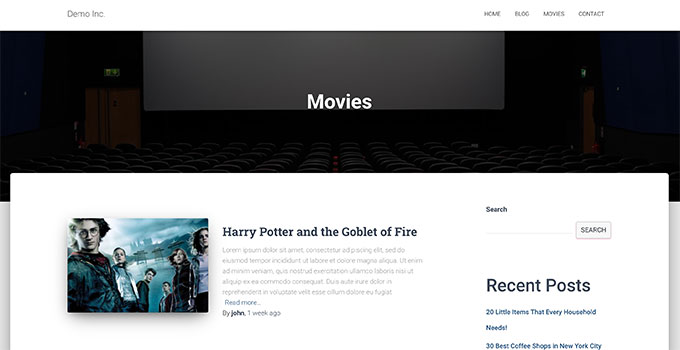
Supponiamo che tu abbia un tipo di post personalizzato chiamato film sul tuo sito web. Puoi visualizzare tutti i contenuti creati in quel tipo di post visitando la pagina archivio del tipo di post:
https://example.com/movies
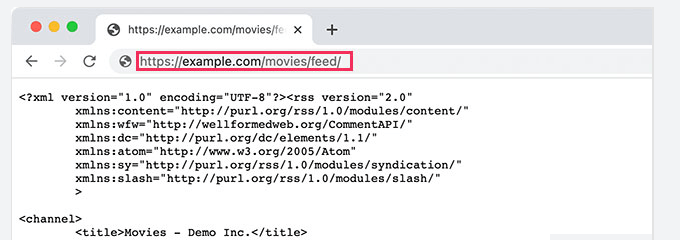
Per visualizzare il feed RSS, devi solo aggiungere /feed/ all'URL dell'archivio del tipo di post personalizzato.
https://example.com/movies/feed/
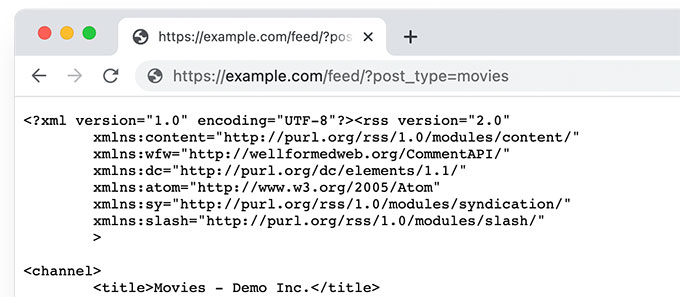
In alternativa, puoi visualizzare il feed aggiungendo il parametro del tipo di post al tuo feed RSS principale di WordPress. Ad esempio:
https://example.com/feed/?post_type=movies
Questo URL recupererà quindi solo il tipo di post personalizzato chiamato film.
Utilizziamo tipi di post personalizzati per le nostre sezioni Glossario e hosting WordPress. Entrambi hanno i feed RSS abilitati e possono essere utilizzati dagli utenti che desiderano iscriversi a quelle sezioni specifiche.
Aggiungere un link al feed RSS del tipo di post personalizzato
Ora che sai come accedere ai feed RSS per qualsiasi tipo di post personalizzato sul tuo sito WordPress, puoi utilizzare quell'URL per creare collegamenti ai tuoi feed di tipi di post personalizzati.
Ad esempio, potresti voler visualizzare un'icona o un semplice link di testo sulla pagina archivio del tipo di post personalizzato in modo che i tuoi visitatori possano facilmente iscriversi a quei post.
1. Aggiungere un link al feed RSS del tipo di post personalizzato nei temi a blocchi
Se stai utilizzando un tema a blocchi con supporto per la modifica completa del sito, ecco come aggiungere il link.
Innanzitutto, devi aggiungere uno snippet di codice personalizzato al tuo sito WordPress utilizzando il plugin WPCode.
Nota: Esiste anche una versione gratuita di WPCode, che puoi utilizzare per aggiungere questo snippet di codice.
Innanzitutto, devi installare e attivare il plugin WPCode, quindi vai alla pagina Code Snippets » + Add New Snippet.

Da qui, fai clic sul pulsante ‘Use Snippet’ sotto l'opzione ‘Add Your Custom Code (New Snippet)'.
Nella schermata successiva, fornisci un nome per il tuo snippet di codice. Può essere qualsiasi cosa che ti aiuti a identificare lo snippet. Dopodiché, scegli ‘PHP Snippet’ sotto Code Type.
Infine, aggiungi il seguente codice nella casella Code Preview:
    if (is_post_type_archive('movies')) {
            $post_type = get_queried_object();
            // Get RSS Feed URL
            $rss_feed_url = get_post_type_archive_feed_link($post_type->name);
            // Output the shortcode content
            return '<p>Subscribe to <a href="' . esc_url($rss_feed_url) . '">' . $post_type->label . '</a></p>';
        }
    }
// Register the shortcode
add_shortcode('custom_post_type_rss_link', 'custom_post_type_rss_link_shortcode');
Non dimenticare di sostituire ‘movies’ con il nome del tuo custom post type.
Ecco come apparirebbe come snippet nel plugin WPCode:
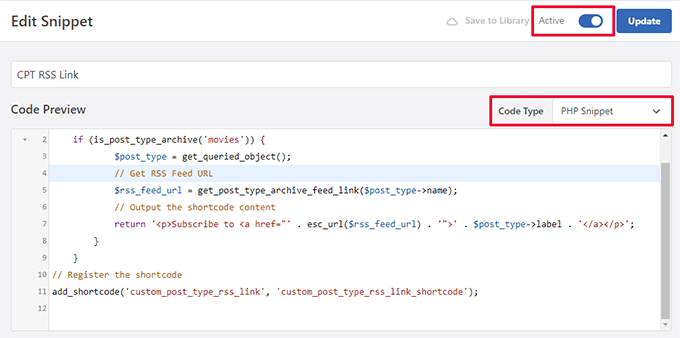
Ora attiva l'interruttore ‘Attivo’ e ‘Salva/Aggiorna’ il tuo snippet.
Questo codice rileva automaticamente se un utente visualizza la pagina di archivio di un tipo di post personalizzato specifico e quindi visualizza un link per l'iscrizione.
Quindi crea uno shortcode che puoi utilizzare nel tuo tema a blocchi o nei widget per visualizzare il collegamento.
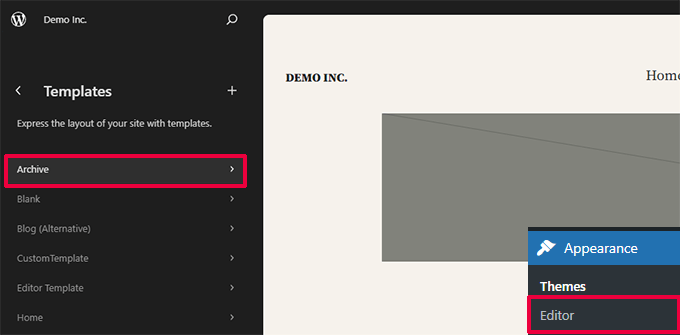
Successivamente, devi visitare la pagina Aspetto » Editor per avviare l'editor del sito. Dopodiché, scegli l'opzione Modelli » Archivio dal menu a sinistra.
Successivamente, aggiungi il blocco Shortcode dove desideri visualizzare il link al feed RSS.
Idealmente, vorresti mostrarlo in alto, appena sotto il Nome Archivio.
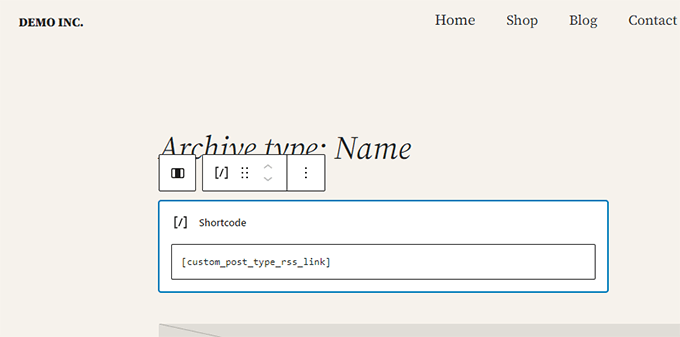
All'interno del blocco Shortcode, devi aggiungere il seguente shortcode:
[custom_post_type_rss_link]
Dopodiché, non dimenticare di salvare le modifiche.
Ora puoi visitare la pagina di archivio del tuo tipo di post personalizzato per vedere il link al feed RSS in azione.

2. Aggiungi un link al feed RSS del tipo di post personalizzato nei temi classici
Il modo più semplice per farlo è creare un modello separato per il tuo tipo di post personalizzato nel tuo tema WordPress.
Connettiti al tuo sito WordPress utilizzando un client FTP e naviga nella cartella /wp-content/themes/your-current-theme/.
Ora, se il tuo tipo di post personalizzato si chiama movies, puoi creare un file archive-{post_type}.php nella cartella del tuo tema WordPress.
Dopodiché, puoi semplicemente copiare il contenuto dal modello archive.php del tuo tema e iniziare a personalizzare il tuo nuovo modello.
Puoi semplicemente aggiungere un link HTML normale al feed dell'archivio del tuo tipo di post utilizzando il seguente codice:
<p><strong>Subscribe to: <a href="https://example.com/movies/feed/">Movies</a></strong></p>
Non dimenticare di cambiare l'URL con l'URL del feed del tuo tipo di post.
Ora, il problema con questo codice è che dovrai creare un nuovo file di template solo per quel particolare tipo di post.
Questo prossimo metodo ti permetterà di generare dinamicamente il link del feed RSS del tipo di post per tutte le tue pagine di archivio.
Aggiungi semplicemente il seguente codice al file di template archive.php del tuo tema.
<?php if ( is_post_type_archive() ) {
$post_type = get_post_type( get_queried_object_id() );?>
				<p><strong>Subscribe to: <a href="<?php echo get_post_type_archive_link( $post_type  ); ?>feed/"><?php post_type_archive_title(); ?></a></strong></p>
<?php } ?>
Questo codice aggiungerà semplicemente un link sotto il titolo della pagina di archivio del tipo di post, incoraggiando gli utenti a iscriversi a questo particolare tipo di contenuto.

Suggerimento Bonus: Aggiungi tipi di post personalizzati al tuo feed RSS principale
I feed RSS dei tipi di post personalizzati non sono facilmente individuabili dai lettori di feed e la maggior parte dei tuoi utenti troverà più facilmente il feed RSS del tuo sito.
Ciò significa che gli utenti iscritti al tuo feed RSS principale perderanno i contenuti che pubblichi nei tuoi tipi di post personalizzati.
Puoi risolvere facilmente questo problema aggiungendo contenuti dal tuo tipo di post personalizzato affinché appaiano nel feed RSS principale del tuo sito.
Per fare ciò, dovrai aggiungere uno snippet di codice personalizzato al tuo blog WordPress. Si consiglia di utilizzare WPCode per aggiungere snippet di codice personalizzati in WordPress.
Innanzitutto, devi installare e attivare il plugin gratuito WPCode. Per maggiori dettagli, consulta il nostro articolo su come installare un plugin WordPress.
Una volta attivato il plugin, visita la pagina Code Snippets » + Add Snippet dalla barra laterale di amministrazione di WordPress.
Da qui, devi fare clic sul pulsante 'Usa Snippet' sotto l'opzione 'Aggiungi il tuo codice personalizzato (Nuovo Snippet)'.
Verrai ora indirizzato alla pagina ‘Create Custom Snippet’, dove puoi iniziare digitando un nome per il tuo snippet di codice.
Questo nome non verrà visualizzato da nessuna parte ed è utilizzato solo a scopo di identificazione.
Successivamente, scegli l'opzione ‘PHP Snippet’ dal menu a discesa ‘Code Type’ sulla destra.
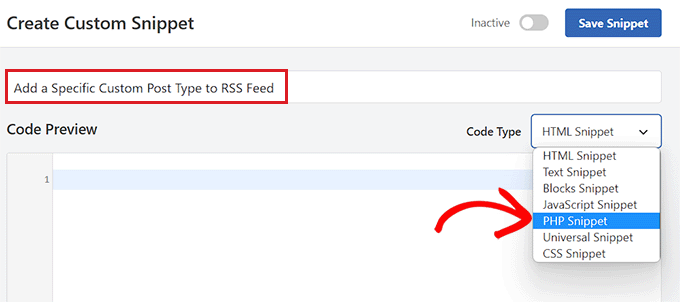
Dopodiché, sei pronto per aggiungere il tuo snippet di codice personalizzato.
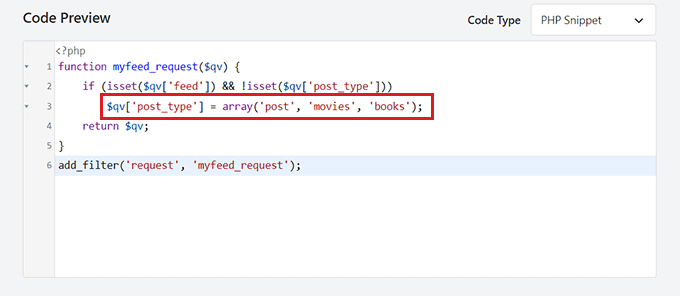
Copia e incolla semplicemente il seguente codice nella casella Anteprima codice:
function myfeed_request($qv) {
    if (isset($qv['feed']) && !isset($qv['post_type']))
        $qv['post_type'] = array('post', 'movies', 'books');
    return $qv;
}
add_filter('request', 'myfeed_request');
Dopo aver aggiunto il codice, digita il nome del tipo di post personalizzato accanto a dove è scritto ‘[post_type]’ nel codice. Nel nostro esempio, abbiamo ‘post’, ‘movies’ e ‘books’.
Questo tipo di post personalizzato verrà aggiunto al tuo feed RSS principale di WordPress.
Successivamente, devi scorrere fino in cima alla pagina e attivare l'interruttore ‘Inactive’ su ‘Active’.
Infine, non dimenticare di fare clic sul pulsante 'Salva Snippet' per salvare ed eseguire il codice sul tuo sito WordPress.
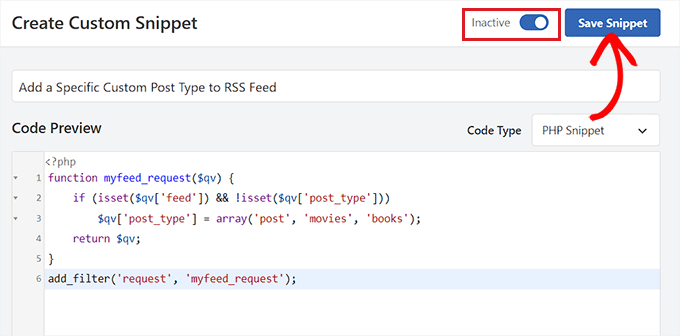
Tutto qui, il contenuto del tuo tipo di post personalizzato verrà ora aggiunto al feed RSS principale del tuo sito.
Speriamo che questo articolo ti abbia aiutato a imparare come creare un feed RSS separato per i tipi di post personalizzati in WordPress. Potresti anche voler consultare il nostro tutorial su come ottimizzare i tuoi feed RSS di WordPress e le nostre scelte esperte per i migliori plugin RSS per WordPress.
Se ti è piaciuto questo articolo, iscriviti al nostro Canale YouTube per tutorial video su WordPress. Puoi trovarci anche su Twitter e Facebook.




Buddika Wijerathena
C'è un modo per creare un feed RSS per una singola pagina?
Es. – example.com/single-post-type/single-post-name
Come creare un RSS per questo?
Supporto WPBeginner
I feed RSS servono per elencare più post, l'RSS includerebbe un link al post stesso. Non raccomandiamo di creare un feed RSS specifico per un singolo post o pagina.
Amministratore
Milano
Ehi, conosci qualche plugin RSS per WordPress per i visitatori? Come le grandi aziende hanno un proprio creatore di RSS per mettere RSS su alcuni siti freelance, voglio fare lo stesso, ma non con i post ma con tipi di post personalizzati... conosci qualche plugin RSS?
Tori
Ancora non funziona per me – sto cercando di visualizzare un Feed RSS per il contenuto di questa pagina –
e visualizza il feed RSS di tutti i miei post. Qualche idea?
Supporto WPBeginner
Ciao Tori,
Le pagine non sono incluse in un feed RSS. L'URL che stai utilizzando funzionerebbe se avessi un tipo di post personalizzato con quel nome particolare.
Amministratore
Tori
Grazie per la risposta. Mi scuso per la confusione, sembra che i miei link non siano apparsi. I post che appaiono su quella pagina sono post personalizzati (è come il blog roll ma per i post personalizzati), ma il metodo per fare il feed RSS non ha funzionato per me. Qualche pensiero o suggerimento?
Supporto WPBeginner
Ciao Tori,
Se sei certa che i post appartengano a un tipo di post personalizzato, allora devi scoprire il nome utilizzato da quel tipo di post. Puoi farlo cliccando sulla voce di menu del tipo di post personalizzato nella barra laterale di amministrazione di WordPress. Cliccandoci sopra verrai portato a una pagina di amministrazione che elenca tutti i post di quel tipo. Ora, se guardi nella barra degli indirizzi del browser vedrai qualcosa di simile a questo:
http://www.example.com/wp-admin/edit.php?post_type=your_post_typeLa parte che appare dopo post_type= è il nome del tuo tipo di post personalizzato. Ora devi usarlo per raggiungere l'URL del feed RSS per quel tipo di post personalizzato.
http://www.example.com/feed/?post_type=your_post_typeSpero che questo aiuti.
Tori
Grazie per la risposta. Quando lo faccio, vedo questo messaggio di errore: qualche pensiero?
______
Questa pagina contiene i seguenti errori:
errore alla riga 2 alla colonna 1: contenuto aggiuntivo alla fine del documento
Di seguito è riportato un rendering della pagina fino al primo errore.
Supporto WPBeginner
Ciao Tori,
Consulta la nostra guida su come risolvere gli errori del feed RSS.
Amministratore
Cédric Charles
Ciao e grazie per questo!
Vorrei aggiungere campi personalizzati per il mio feed di tipi di post personalizzati (non per i post normali, solo per il mio tipo di post personalizzato).
Come potrei fare?
Grazie mille!
Toni
Ottimo suggerimento! L'avevo quasi fatto da zero! grazie!
erika
Thank you a lot! your website helped me so much
mike
Sono riuscito a farlo funzionare, ma limita i post nel feed RSS a 10 quando lo invio a FeedBurner. C'è un modo per creare un feed RSS completo per tipi di post personalizzati senza limitare la quantità di post che vengono estratti?
Staff editoriale
Il feed principale normalmente visualizza i post più recenti. Se un utente tenta di recuperare il tuo feed utilizzando il proprio lettore di feed, verranno recuperati anche tutti i post più vecchi.
Amministratore
Andrew
Ciao. Potresti dirmi come creare un feed per tutti i tipi di post, in modo che qualcuno possa iscriversi a un singolo feed RSS per tutti i post del sito, indipendentemente dal tipo di post in cui si trovano?
Staff editoriale
Puoi combinare tipi di post personalizzati nel tuo feed RSS principale.
https://www.wpbeginner.com/wp-tutorials/how-to-add-custom-post-types-to-your-main-wordpress-rss-feed/
Amministratore
Rems
GRAZIE MILLE, stavo cercando queste informazioni da 2 ore. Sono contento di aver trovato le tue informazioni. Fu…. tassonomia, dove eri?!! aahhh!
Ora funziona benissimo
gabearnold
Grazie! Questo è semplice e un bel suggerimento che non conoscevo.
AlexAmelines
funziona per me e ti amo per questo. Ho creato un link per ogni tipo di post che ho, ma nel lettore RSS sono tutti chiamati allo stesso modo, c'è un modo per influenzare il titolo del feed in modo che rifletta il tipo di post?
Alan
Se sto usando una riscrittura dello slug per la tassonomia, ciò non farebbe differenza e causerebbe il problema, vero? Ho provato in entrambi i modi e non funziona in nessun caso, né con il titolo effettivo della tassonomia registrata né con lo slug.
Alan
Nessun plugin. Ma non sono riuscito a capire come creare URL per le mie tassonomie con i miei tipi di post personalizzati come...
http://www.mysite.com/custompost/taxonomy/taxonmyterm
È solo...
http://www.mysite.com/taxonomy/taxonomyterm
Avrebbe un effetto?
Alan
Questo non sembra funzionare con le tassonomie.
Staff editoriale
Nel nostro esempio, se noti, il genere è una tassonomia e dovrebbe funzionare.
Amministratore
Alan
Sì, ho sostituito quello con la mia tassonomia seguita da un segno di uguale e poi uno dei miei termini di tassonomia, ma ha comunque visualizzato solo il feed del tipo di post personalizzato.
Alan
In realtà reindirizza al feed URL del post di contenuto.
Staff editoriale
Stai usando qualche plugin per reindirizzare questo? Perché non dovrebbe succedere...
Alan
Nessun plugin. Ma non sono riuscito a capire come creare URL per le mie tassonomie con i miei tipi di post personalizzati come...
http://www.mysite.com/custompost/taxonomy/taxonmyterm
È solo...
http://www.mysite.com/taxonomy/taxonomyterm
Avrebbe un effetto?
Aldi
Non riesco a farlo funzionare. Mi riporta solo all'archivio del tipo di post personalizzato.
A proposito, uso il plugin Custom Post Permalinks per consentire permalink e pagine di archivio per tipi di post personalizzati. Potrebbe aver creato il problema??
Saluti!
Aldi
Ops, scusa.. era un problema del mio tema. Avevo una chiamata d'azione per reindirizzare tutto ciò che è correlato ai tipi di post personalizzati, da qui il reindirizzamento dei feed. Ma ora l'ho risolto.