


Quando creano siti web, molti utenti di WordPress presumono che mostrare ogni singola sottocategoria aiuti i visitatori a trovare ciò di cui hanno bisogno più velocemente.
Ma, secondo la nostra esperienza, visualizzare un lungo elenco di sottocategorie sul tuo sito non ha un bell'aspetto e può persino sopraffare i visitatori. Invece di aiutare le persone a navigare, spesso li confonde e rende il tuo sito disordinato e poco professionale.
La buona notizia è che, nel corso degli anni, abbiamo scoperto diversi modi semplici per personalizzare il modo in cui vengono visualizzate le tue sottocategorie.
In questo tutorial, ti mostreremo come nascondere le sottocategorie e cambiarne lo stile utilizzando uno snippet di codice.
Perché usare le sottocategorie in WordPress?
Quando scrivi post per il tuo sito WordPress, puoi organizzarli usando categorie e tag. Quando categorizzi correttamente i contenuti, puoi migliorare la tua SEO, il che porterà più traffico al tuo sito.
Organizzare i tuoi post migliorerà anche la navigazione del tuo sito, in modo che i visitatori possano trovare più facilmente i contenuti che cercano. Puoi persino creare sottocategorie quando la struttura del tuo sito diventa più complessa.
Ad esempio, un blog di viaggi potrebbe avere una categoria per le destinazioni turistiche negli Stati Uniti. Man mano che i suoi contenuti crescono, potrebbe avere senso creare sottocategorie per città come Chicago, Los Angeles e New York City.
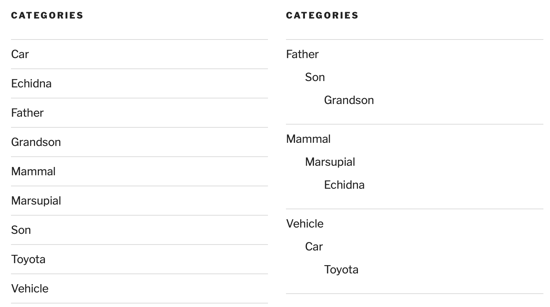
Se visualizzi le tue categorie in un widget di WordPress, puoi usare un elenco piatto o una gerarchia. Ecco come appare ogni opzione sul nostro sito dimostrativo.
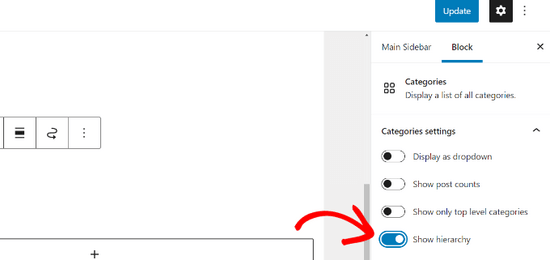
Lo fai visitando Aspetto » Widget nella tua bacheca di WordPress e selezionando la casella 'Mostra gerarchia' nel tuo widget Categorie.
Ma qualunque opzione tu scelga, l'elenco diventerà alla fine lungo e ingestibile, e non avrà un bell'aspetto sul tuo sito WordPress.
In questa guida, ti mostreremo come nascondere le sottocategorie per rendere il tuo elenco di categorie più facile da navigare e ti mostreremo come stilizzare le sottocategorie per un aspetto più pulito. Puoi utilizzare i collegamenti rapidi qui sotto per saltare alla sezione che ti interessa di più:
Come nascondere le tue sottocategorie in WordPress usando CSS
In questo articolo, utilizzeremo frammenti di codice CSS per nascondere e stilizzare le tue sottocategorie. Puoi aggiungere i frammenti direttamente al file style.css del tuo tema, a un plugin per frammenti di codice come WPCode, o aggiungerli usando il Personalizzatore del tema nella tua dashboard di WordPress.
Aggiungere CSS può essere complicato per i principianti, e un errore potrebbe compromettere il tuo sito WordPress. Se sei nuovo nell'uso di frammenti di codice, potresti voler consultare la nostra guida su come aggiungere facilmente CSS personalizzato al tuo sito WordPress.
Detto questo, vediamo come nascondere le sottocategorie in WordPress.
Dovrai copiare il seguente codice e incollarlo nel file style.css del tuo tema, nel tuo plugin per frammenti di codice, o nel Personalizzatore del tema di WordPress.
.children {
display:none;
}
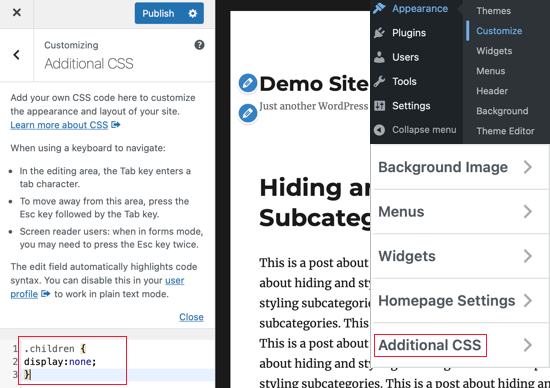
Per utilizzare il personalizzatore del tema, devi prima navigare su Aspetto » Personalizza e quindi fare clic su 'CSS aggiuntivo' in fondo all'elenco. Dopodiché, incolla semplicemente il codice e fai clic sul pulsante 'Pubblica'.
Ora puoi visitare il tuo sito WordPress per assicurarti che le sottocategorie siano nascoste. Ecco screenshot prima e dopo dal nostro sito di test.
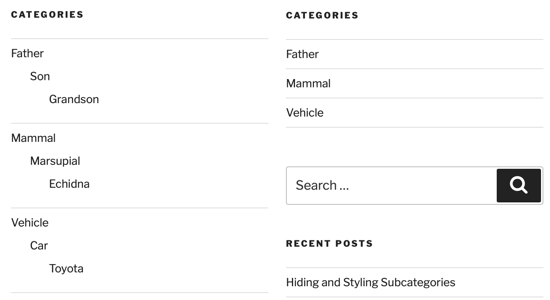
Sembra molto più pulito, ma ora i tuoi visitatori non possono vedere le sottocategorie. Potresti voler consultare la nostra guida su come visualizzare le sottocategorie nelle pagine delle categorie di WordPress.
Se fai così, allora quando i tuoi visitatori cliccheranno sulla categoria Stati Uniti vedranno in quella pagina collegamenti alle sottocategorie, come Chicago, Los Angeles e New York City.
Come stilizzare le tue sottocategorie in WordPress usando CSS
Puoi anche usare il CSS per personalizzare l'aspetto delle tue categorie e sottocategorie. Questo dipenderà dalla tua conoscenza del CSS e da cosa vorresti cambiare nel modo in cui appaiono nel tuo tema attuale.
Ad esempio, se visualizzi le tue sottocategorie in una gerarchia, allora l'aggiunta di barre verticali ti permetterà di vedere rapidamente quali categorie sono sullo stesso livello. Diamo un'occhiata a come farlo.
Modificare lo stile delle tue sottocategorie segue la stessa procedura di nasconderle. Devi copiare il codice qui sotto e incollarlo in style.css, nel plugin WPCode, o nel Personalizzatore del tema di WordPress.
.children {
padding: 0 0 0 5px;
margin: 0 0 0 2px;
border-left: 1px solid #333;
}
Se usi il Personalizzatore del tema, non dimenticare di cliccare sul pulsante 'Pubblica'.
Una volta fatto ciò, puoi visitare il tuo sito WordPress per visualizzare in anteprima le modifiche. Ecco screenshot prima e dopo dal nostro sito di test.
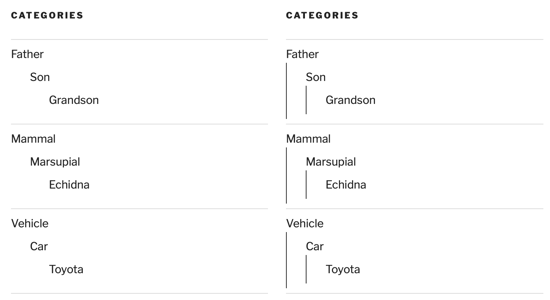
Sentiti libero di apportare modifiche al codice per personalizzare lo stile a tuo piacimento.
Puoi anche usare CSS per stilizzare altri elementi del tuo tema WordPress. Ad esempio, puoi usare CSS per stilizzare le singole categorie in modo diverso.
Guide Esperte su Categorie e Sottocategorie in WordPress
Ora che sai come nascondere o stilizzare le tue sottocategorie, potresti voler consultare altri tutorial sull'uso di categorie e sottocategorie in WordPress:
- Come includere categoria e sottocategoria negli URL di WordPress
- Come mostrare categorie vuote nei widget di WordPress
- Come visualizzare le descrizioni delle categorie in WordPress
- Come aggiungere immagini di tassonomia (icone di categoria) in WordPress
Speriamo che questo tutorial ti abbia aiutato a imparare come nascondere le tue sottocategorie in WordPress, oltre a modificarne lo stile. Potresti anche voler consultare la nostra lista di plugin WordPress indispensabili per far crescere il tuo sito, o il nostro tutorial su come visualizzare post correlati in WordPress.
Se ti è piaciuto questo articolo, iscriviti al nostro Canale YouTube per tutorial video su WordPress. Puoi trovarci anche su Twitter e Facebook.


Farukh Hussain
Wow, grazie per questo semplice consiglio. Sei un salvavita come sempre. Dio ti benedica.
Supporto WPBeginner
You’re welcome, glad our guide was helpful
Amministratore
Quoc Thai
Grazie per i tuoi tutorial! :))
Phaoloo
Simple and useful as always