


Imbattersi nell'errore "Errore database WordPress disco pieno" può essere frustrante, soprattutto quando impedisce al tuo sito di funzionare correttamente.
Questo errore si verifica solitamente quando lo spazio su disco del tuo server è pieno, impedendo a WordPress di accedere o salvare file di database essenziali, il che può rallentare il tuo sito.
Ecco perché è fondamentale risolvere questo errore rapidamente per ridurre al minimo i tempi di inattività e mantenere il tuo sito operativo senza intoppi.
Noi di WPBeginner utilizziamo WordPress da oltre 16 anni e ci siamo imbattuti in tutti i tipi di errori in questo lungo periodo. Questo ci ha aiutato a capire meglio cosa causa i diversi errori e come risolverli in modo efficiente e senza danneggiare il nostro sito WordPress.
In questo articolo, ti mostreremo come risolvere facilmente l'errore "Errore database WordPress disco pieno", passo dopo passo.
Cosa causa l'errore "Errore database WordPress disco pieno"?
WordPress utilizza un database per memorizzare tutti i contenuti di un sito web, inclusi post, pagine, immagini, informazioni sugli utenti e altro ancora. Tuttavia, quando il database è pieno e necessita di più spazio di archiviazione, mostra il messaggio "Errore database WordPress disco pieno".
È un errore comune di WordPress che si verifica quando lo spazio di archiviazione raggiunge il suo limite e il database non è più in grado di eseguire le sue solite funzioni, come la creazione di nuove voci o l'aggiornamento di quelle esistenti.
Una volta accaduto ciò, potresti non essere in grado di pubblicare contenuti sul tuo blog WordPress. Gli utenti non potranno nemmeno accedere e le immagini o altri file multimediali potrebbero non essere visualizzati correttamente sulla pagina principale del sito web.
Inoltre, l'errore può aumentare il tempo di caricamento della pagina, con conseguente scarsa esperienza utente.
Detto questo, ecco alcuni suggerimenti che possono aiutarti a risolvere l'errore 'database error disk full' in WordPress.
Nota: Si consiglia di creare un backup del database prima di apportare qualsiasi modifica. Ciò ti consentirà di ripristinare il tuo database se qualcosa va storto. Per i dettagli, consulta il nostro tutorial su come eseguire manualmente il backup del database di WordPress.
1. Aggiorna il tuo piano di hosting
La causa più comune dell'errore 'WordPress database error disk full' è lo spazio limitato sul tuo piano di hosting.
L'hosting web è dove vive il tuo sito web online e ogni piano di hosting viene fornito con una specifica quantità di spazio di archiviazione. Questo spazio viene riempito dal tuo database WordPress (post, pagine, commenti) e da altri file del sito web (media, plugin, temi).
Ad esempio, potresti aver acquistato un piano di hosting WordPress economico che offre solo 10 GB di spazio di archiviazione per la tua piccola impresa.

Tuttavia, man mano che il tuo sito cresce, avrai bisogno di più spazio e potresti incontrare il messaggio 'WordPress database error disk full'.
In tal caso, puoi risolverlo facilmente aggiornando a un piano di hosting migliore o passando a un'altra società di hosting.
Consigliamo di optare per Hostinger, che offre 100 GB di spazio di archiviazione SSD per soli $ 2,69 / mese, insieme a un certificato SSL gratuito, aggiornamenti automatici, backup settimanali e altro ancora. Puoi anche passare a piani superiori per ancora più spazio di archiviazione.

Hostinger offre anche un enorme sconto ai lettori di WPBeginner, insieme a un nome di dominio gratuito.
Per ottenere lo sconto, fai semplicemente clic sul pulsante qui sotto.
Una volta aggiornato il tuo piano di hosting, puoi visitare nuovamente il tuo sito web per vedere se l'errore 'Errore database WordPress disco pieno' è stato risolto.
2. Rimuovi file non necessari nel database
Se l'aggiornamento non risolve l'errore, puoi provare a rimuovere file non necessari nel database, come vecchi backup, email di spam, log o installer che non ti servono più.
Se sei un principiante assoluto, puoi ottimizzare il tuo database utilizzando un plugin come WP Optimize. Questo popolare plugin ti consente di eliminare dati indesiderati come revisioni dei post, commenti di spam, cestino, opzioni transitorie e metadati orfani direttamente dalla tua dashboard di WordPress.
Dopo l'attivazione del plugin, visita la pagina WP-Optimize » Database, dove vedrai un elenco di operazioni che il plugin eseguirà sul tuo database.
Puoi esaminarli attentamente e deselezionare qualsiasi elemento che non desideri eliminare al momento.
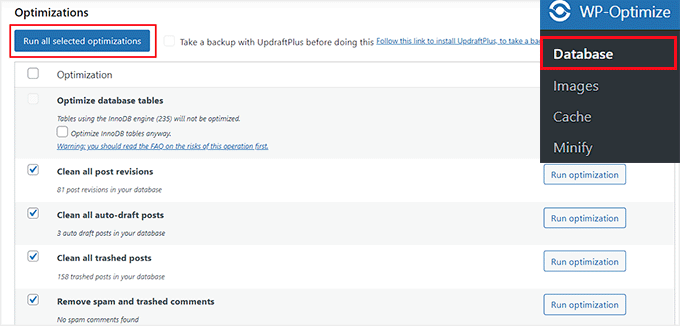
Dopodiché, fai clic sul pulsante 'Esegui su tutti gli elementi selezionati' per rimuovere facilmente i file non necessari.
Per maggiori informazioni, consulta il nostro tutorial su come ottimizzare il tuo database WordPress con un clic.
In alternativa, puoi rimuovere manualmente i file del database. Per fare ciò, dovrai visitare la dashboard del tuo account di hosting. Per questo tutorial, utilizzeremo Bluehost, ma la tua dashboard potrebbe apparire leggermente diversa a seconda dell'hosting che utilizzi.
All'apertura della dashboard di Bluehost, passa alla scheda 'Avanzate' in alto. Scorri verso il basso e fai clic sul pulsante 'Gestisci' accanto all'opzione 'PHPMyAdmin'.
Nota: Tieni presente di creare un backup per il tuo database prima di apportare qualsiasi modifica.

Questo aprirà phpMyAdmin in una nuova schermata, dove dovrai passare alla scheda ‘Databases’ dall’alto.
Ora individua il nome del tuo database e fai clic su di esso per aprire i file.

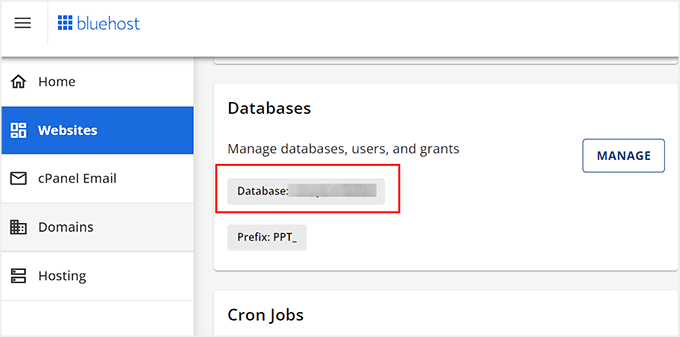
Se non conosci il nome del tuo database, puoi tornare alla dashboard di Bluehost e scorrere fino alla sezione ‘Database’.
Qui, sarai in grado di vedere il nome del tuo database.
Una volta fatto clic sul tuo database, phpMyAdmin mostrerà un elenco di tutte le cartelle memorizzate sul tuo sito web.
Da qui, fai clic su qualsiasi cartella di tua scelta per visualizzarne il contenuto.
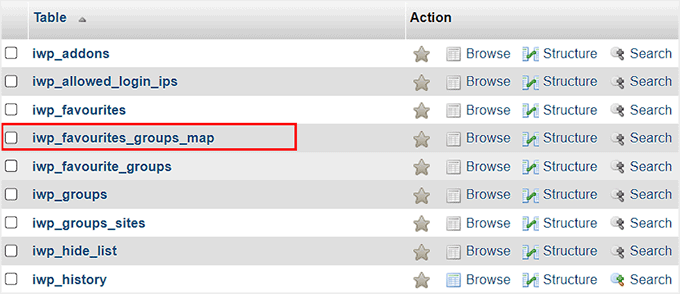
Verrà visualizzato un elenco di file memorizzati in quella cartella sullo schermo.
Da qui, puoi fare clic sul collegamento ‘Delete’ per i file che ritieni non necessari e che occupano troppo spazio nel tuo database.
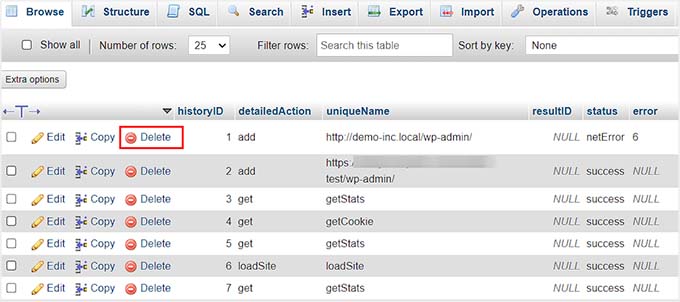
Ora, ripeti questo processo finché non liberi spazio di archiviazione nel tuo database.
3. Elimina plugin e temi di WordPress
L'eliminazione di file di database non necessari dovrebbe risolvere l'errore 'Errore database WordPress disco pieno'. Tuttavia, per sicurezza, ti consigliamo anche di eliminare plugin WordPress e temi che non utilizzi sul tuo sito web.
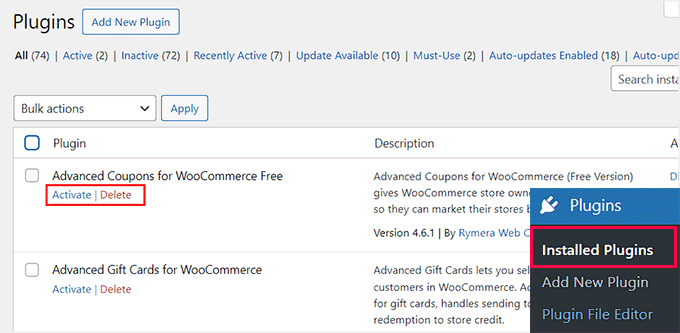
Per eliminare un plugin, visita la pagina Plugins » Installed Plugins dalla dashboard di WordPress. Qui, fai clic sul collegamento ‘Delete’ accanto ai plugin che desideri rimuovere.
Per maggiori informazioni, consulta la nostra guida per principianti su come disinstallare correttamente un plugin WordPress.
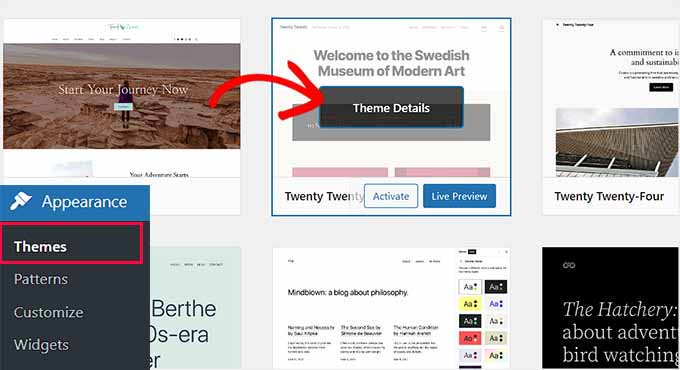
Successivamente, vai alla pagina Appearance » Themes per rimuovere i temi che non stai attualmente utilizzando sul tuo sito web.
Ad esempio, puoi eliminare i temi predefiniti di WordPress come Twenty Twenty. Per farlo, fai clic sul pulsante ‘Theme Details’.
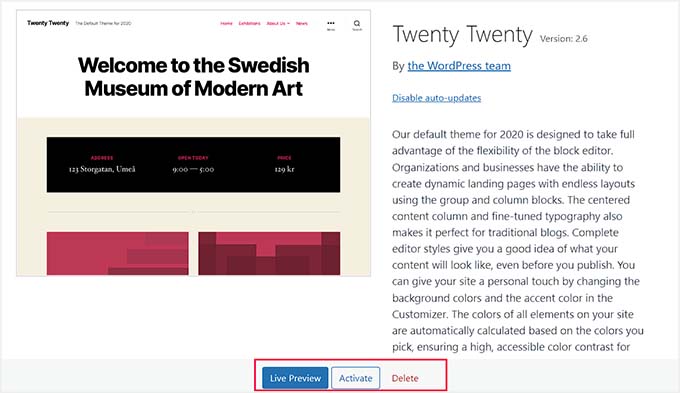
Una volta fatto ciò, si aprirà un prompt in cui dovrai fare clic sul collegamento 'Elimina'.
Per i dettagli, consulta il nostro tutorial su come eliminare un tema WordPress.
Si consiglia inoltre di eliminare file multimediali di grandi dimensioni. Dovresti ottimizzare tutte le immagini prima di aggiungerle al tuo sito web.
Ad esempio, puoi utilizzare i formati PNG e JPEG per salvare le immagini e utilizzare plugin di compressione per ridurre le dimensioni di un file multimediale.

Per maggiori dettagli, consulta la nostra guida passo passo su come ottimizzare le immagini in WordPress senza perdere qualità web.
Speriamo che questo articolo ti abbia aiutato a imparare come risolvere facilmente l’errore ‘WordPress database error full disk’. Potresti anche voler consultare la nostra guida per principianti su come prevenire attacchi di SQL injection in WordPress e le nostre migliori scelte per i migliori plugin per database WordPress.
Se ti è piaciuto questo articolo, iscriviti al nostro Canale YouTube per tutorial video su WordPress. Puoi trovarci anche su Twitter e Facebook.



Moinuddin Waheed
Questo problema si verifica principalmente nei piani di hosting condiviso.
Ho riscontrato questo problema quando ne usavo uno otto anni fa.
Va notato che i provider di hosting condiviso offrono spazio sufficiente per alimentare blog e siti web e si può effettuare l'aggiornamento man mano che il blog cresce.
Quindi, plugin eccessivi senza uso e file, specialmente file multimediali e video, occupano lo spazio.
Penso che avere un provider di hosting solido e ottimizzare il sito web in una certa misura risolverà questo problema.
Questa guida offre una guida molto pratica per risolvere il problema del disco pieno con errore del database.
Questi passaggi dovrebbero essere eseguiti regolarmente per evitare intoppi dell'ultimo minuto.
Olaf
So che molte persone non hanno idea di come funzionino le revisioni in WordPress e, su siti web più grandi, può succedere che WordPress ne crei centinaia o addirittura migliaia. Quando c'è un problema con il database che si riempie in WordPress, la prima cosa che di solito faccio è eliminare le revisioni perché spesso non sono nemmeno necessarie sul sito. Quando ci sono migliaia di revisioni memorizzate nel database, eliminarle può liberare significativamente spazio. Uso un semplice comando in phpMyAdmin per questo, ma ci sono plugin che lo rendono facile per i principianti. E come per qualsiasi modifica, è sempre essenziale eseguire un backup del sito prima di fare qualcosa del genere.
Moinuddin Waheed
Grazie Olaf per aver condiviso la tua esperienza esperta riguardo alle versioni e revisioni di WordPress che vengono conservate nel database a meno che non vengano rimosse.
A dire il vero, non lo sapevo e la maggior parte degli utenti di WordPress non presta attenzione a questo aspetto delle prestazioni del sito web.
Liberare spazio dalle revisioni aumenterà sicuramente la velocità e le prestazioni del sito web e libererà spazio extra.
Kzain
per quanto riguarda i backup che vengono salvati dall'hosting o da qualsiasi plugin, contano anche questi nel piano di hosting? Oppure, se conservo un backup e ne faccio un altro, il precedente viene eliminato o dovremmo eliminarlo? Sto cercando di capire i backup e lo spazio che occupano
Supporto WPBeginner
Dipenderebbe da come è configurata la tua soluzione di backup, poiché alcune consentono di archiviare il backup altrove o di sostituire i backup precedenti, mentre altre aggiungono un backup senza rimuovere quelli precedenti.
Amministratore
Jiří Vaněk
Vorrei chiedere come l'errore di un database pieno sia correlato ai plugin e ai temi di WordPress. Pensavo che il database MySQL avesse un suo spazio indipendente dall'FTP. Quindi, l'FTP è un servizio con il suo spazio e quota, e MySQL è un altro servizio sul sito web con la sua quota e spazio, fisicamente separato dall'FTP. Come mi aiuterà eliminare dati sull'FTP se MySQL non è correlato ai dati sull'FTP?
Supporto WPBeginner
Quando si utilizza l'opzione di eliminazione dall'area di amministrazione di WordPress, verrebbe eseguito il processo di disinstallazione in cui i plugin che hanno aggiunto qualcosa di necessario al database lo rimuoverebbero e, si spera, libererebbero abbastanza spazio.
Amministratore
Jiří Vaněk
Capisco cosa intendi e ora vedo come tutto si collega. Ho sempre pensato che i plugin occupassero uno spazio minimo nel database, quindi ho presunto che qualcosa del genere non potesse aiutare molto. Ma forse mi sbaglio, o sto usando plugin che non richiedono molto spazio in MySQL. In ogni caso, grazie per la spiegazione.