


Questo errore critico di WordPress 'Manca una cartella temporanea' è serio.
Abbiamo scoperto che può impedirti di caricare immagini, aggiornare temi e plugin, e persino aggiornare il core di WordPress, ostacolando gravemente la funzionalità del tuo sito web.
In questo articolo, ti guideremo attraverso i passaggi per correggere facilmente l'errore 'Manca una cartella temporanea' in WordPress in modo che il tuo sito web funzioni in modo fluido ed efficiente.
Cosa causa l'errore 'Manca una cartella temporanea' in WordPress?
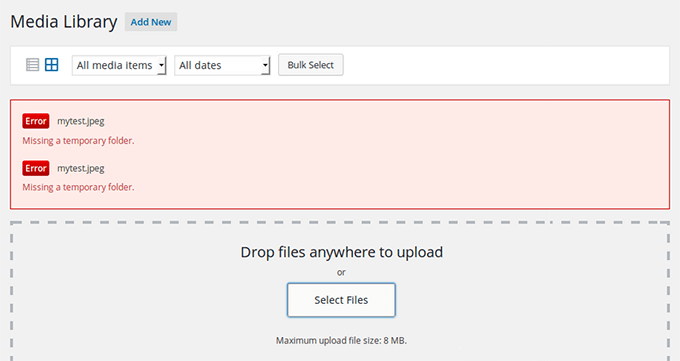
Il tuo sito web WordPress visualizza l'errore 'Manca una cartella temporanea'? Questo comune errore di WordPress è causato da impostazioni PHP errate nell'ambiente di hosting di WordPress.
Esiste un'impostazione PHP specifica che definisce una cartella temporanea che le app come WordPress possono utilizzare per archiviare temporaneamente i dati. WordPress necessita di accedere a questa cartella temporanea quando carichi un'immagine, installi o aggiorni un plugin o un tema, o aggiorni il core di WordPress.
Se la posizione di questa cartella non è definita nella configurazione PHP del tuo server, WordPress non sarà in grado di fare nessuna di queste cose e ti mostrerà l'errore 'Manca una cartella temporanea'.
Potresti voler contattare il tuo provider di hosting e chiedere loro di risolvere il problema per te. Se non sei soddisfatto del supporto tecnico che ricevi, allora considera di passare a una migliore società di hosting WordPress.
Detto questo, è anche possibile risolvere l'errore da soli utilizzando una soluzione alternativa. Vediamo come risolvere facilmente l'errore 'Manca una cartella temporanea' in WordPress.
Come risolvere l'errore 'Manca una cartella temporanea' in WordPress
Per questo tutorial, dovrai modificare il file di configurazione di WordPress wp-config.php. Se non l'hai mai fatto prima, consulta la nostra guida su come modificare il file wp-config.php in WordPress.
Innanzitutto, dovrai connetterti al tuo sito web utilizzando un client FTP o il file manager presente nella dashboard di cPanel del tuo account di web hosting.
Successivamente, dovrai individuare il file wp-config.php e modificarlo.
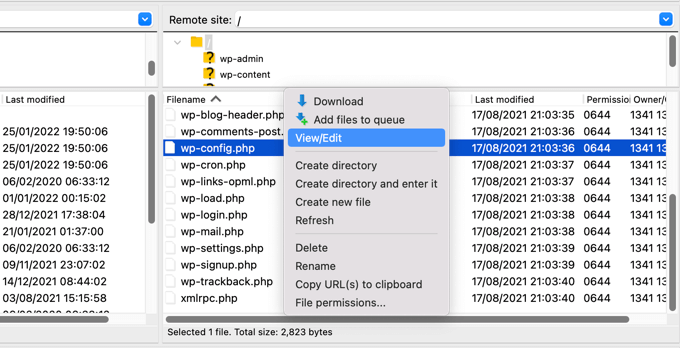
Devi incollare il seguente snippet di codice nel file, appena prima della riga che dice 'That's all, stop editing! Happy publishing.'
define('WP_TEMP_DIR', dirname(__FILE__) . '/wp-content/temp/');

Salva le modifiche e carica nuovamente il file wp-config.php sul tuo sito web.
Successivamente, devi andare nella cartella /wp-content/ e crearne una nuova al suo interno. Dovresti chiamare questa nuova cartella temp.
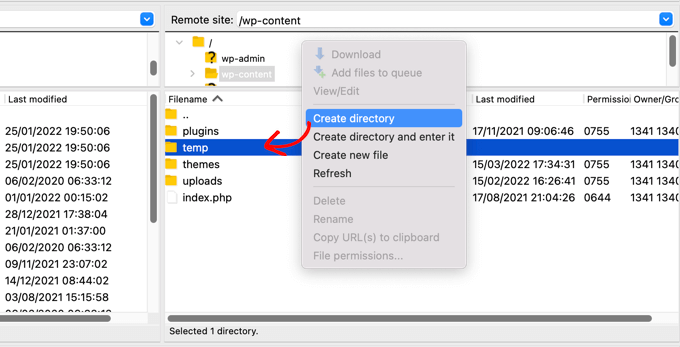
Tutto qui. Ora puoi visitare la tua area di amministrazione di WordPress e provare a caricare un'immagine.
Se vedi ancora il messaggio di errore 'Manca la cartella temporanea', dovrai controllare le autorizzazioni delle cartelle per la tua cartella wp-content.
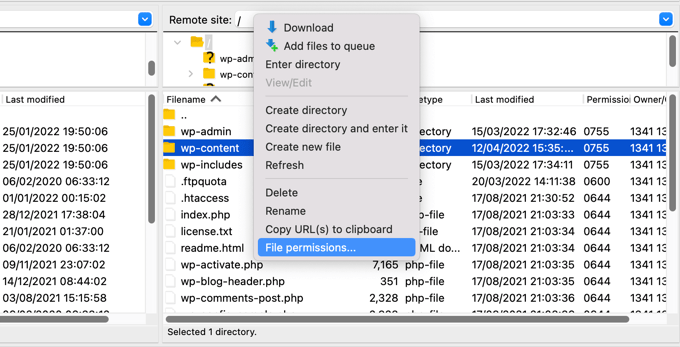
Usando il tuo client FTP, vai alla cartella principale del tuo sito WordPress. Dopodiché, dovresti fare clic destro sulla cartella wp-content e selezionare 'Permessi file...'
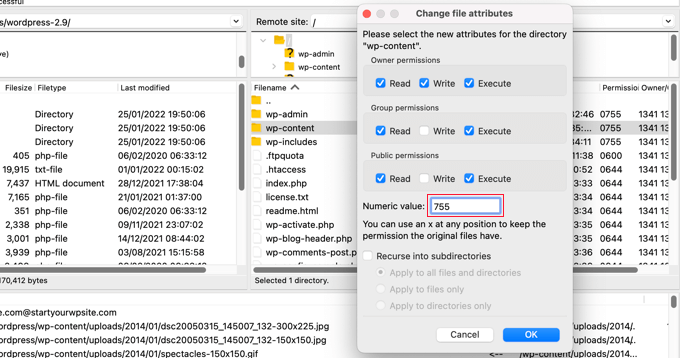
Questo aprirà la finestra di dialogo dei permessi dei file. Ora devi inserire 755 nel campo del valore numerico.
Quindi puoi fare clic sul pulsante 'OK' per continuare.
Ora dovresti essere in grado di caricare immagini ed eseguire aggiornamenti sul tuo sito WordPress.
Speriamo che questo tutorial ti abbia aiutato a capire come risolvere l'errore 'Manca una cartella temporanea' in WordPress. Potresti anche voler consultare la nostra guida su come impostare i log degli errori di WordPress o la nostra selezione di esperti dei errori più comuni di WordPress e come risolverli.
Se ti è piaciuto questo articolo, iscriviti al nostro Canale YouTube per tutorial video su WordPress. Puoi trovarci anche su Twitter e Facebook.




Jacob Mathew
Se i dettagli sopra non funzionano, verifica se upload_tmp_dir è abilitato o disabilitato nella configurazione del tuo provider di hosting.
Se hai bisogno di verificare questa impostazione, puoi controllare il file php.ini o utilizzare phpinfo() per vedere la configurazione corrente
Nel file php.ini, specifichi la directory temporanea di upload utilizzando la direttiva upload_tmp_dir. Ecco come fare:
Individua il file php.ini:
Usa il metodo phpinfo() per trovare il percorso esatto se non l'hai già fatto.
Modifica il file php.ini:
Apri il file php.ini nel tuo editor di testo preferito. Ad esempio:bashCopy codesudo nano /etc/php/{version}/fpm/php.ini
Trova l'impostazione upload_tmp_dir. (Cerca upload_tmp_dir. Se non è presente, aggiungila)
Specifica la Cartella Temporanea:
Aggiungi o aggiorna la riga per specificare il percorso della tua directory temporanea:iniCopy codeupload_tmp_dir = /percorso/alla/tua/cartella/temp
Sostituisci /percorso/alla/tua/cartella/temp con il percorso effettivo in cui vuoi che PHP memorizzi i file temporanei. Ad esempio, potrebbe essere /var/lib/php/sessions.
Salva ed Esci:
Salva le modifiche ed esci dall'editor di testo (ad esempio, Ctrl + X, quindi Y per confermare in nano).
Riavvia la versione di PHP-FPM e Nginx o Apache
Supporto WPBeginner
While that is possible to do, for most users we would recommend reaching out to their hosting provider and the host can normally check the status of upload_tmp_dir if that is the root of the issue should the other methods in our guide not solve the problem
Amministratore
Rojin
Oggi ho riscontrato l'errore "Missing temporary folder", con un solo sito, e il problema era un vecchio tema. Ho temporaneamente cambiato tema con uno dei temi predefiniti di WordPress.
define(‘WP_TEMP_DIR’, dirname(__FILE__) . ‘/wp-content/temp/’);
Questo codice e anche i passaggi non hanno funzionato per me. Hai altri metodi per risolvere il problema.
Supporto WPBeginner
Se nessuno di questi metodi ha funzionato per te, ti consigliamo di contattare il tuo provider di hosting e vedere se per caso hanno un'impostazione che sta sovrascrivendo ciò che stai cercando di fare.
Amministratore
RT Helan
Ho provato come hai menzionato ma non funziona ancora
Supporto WPBeginner
Se i metodi di questa guida non risolvono il problema, ti consigliamo di contattare il tuo provider di hosting affinché esamini i permessi delle tue cartelle per te.
Amministratore
Luan Roloff
Ho avuto lo stesso problema durante il caricamento di nuovi file multimediali, l'aggiornamento del mio tema ha risolto questo problema per me.
Supporto WPBeginner
Glad that solved the issue for you and thanks for sharing what worked for you
Amministratore
Brian Coogan
Oggi ho riscontrato l'errore "Cartella temporanea mancante", con un solo sito, e il problema era un tema vecchio. Ho temporaneamente cambiato tema con uno dei temi predefiniti di WordPress ('twentytwentyone') e l'errore è scomparso, almeno nel mio caso. Ho potuto vedere un sacco di errori JS nel log della console del browser (F12 in Chrome).
Ho controllato la questione della cartella temporanea sopra, ma non mi è sembrata la chiave. Vale la pena notare che il mio tema era MOLTO vecchio e MOLTO rotto (cioè, dei tempi di PHP 5.6!), ma lo menziono solo nel caso in cui qualcun altro come me abbia provato tutto il resto!
Non ho avuto tempo di controllare cosa stesse succedendo nel codice per produrre questo messaggio, ma volevo solo confermare che esiste almeno una causa. Nel mio caso sono l'host e sono sicuro che gli altri siti sul server non hanno avuto problemi.
Supporto WPBeginner
Thanks for sharing what caused this issue for you should someone else be looking for a reason
Amministratore
Shahzad Ghafoor
Ho modificato wp-config.php e creato una cartella temporanea, ma c'è ancora un errore e non posso caricare alcun file, tranne dopo aver fatto questo posso solo trovare e installare temi e plugin, ma non posso caricare dal PC.
Supporto WPBeginner
Se il primo metodo in questa guida non ha funzionato per te, ti consigliamo di seguire i passaggi nella nostra sezione di risoluzione dei problemi.
Amministratore
Mel
Grazie per queste informazioni. Avevo un sito che in precedenza non aveva problemi con l'aggiornamento e poi all'improvviso nulla funzionava più: aggiornamenti, caricamenti, ecc. Questo ha risolto il problema. Grazie mille!
Supporto WPBeginner
Glad our guide was helpful
Amministratore
Paula Stewart
Grazie mille per questo, è stato davvero facile da seguire.
Supporto WPBeginner
You’re welcome
Amministratore
Jigisha
Grazie. Ha funzionato perfettamente.
Supporto WPBeginner
You’re welcome
Amministratore
Rabswudil
Grazie mille, Dio ti benedica
Supporto WPBeginner
Glad our guide was helpful
Amministratore
Thami
Ciao a tutti. Sfortunatamente ho provato a trovare il file wp-config.php nel mio cpanel, senza successo. Semplicemente non c'è.
Supporto WPBeginner
Potresti voler verificare con il tuo provider di hosting per assicurarti di essere connesso alla cartella corretta per il tuo sito
Amministratore
Siloru
Grazie!! Mi hai salvato i nervi...
Mohsin
Grazie, ha funzionato per me.
Rowan
Questo errore si verifica anche quando hai raggiunto la tua quota disco. Ricevo molte email da clienti riguardo a questo, ma hanno semplicemente caricato file enormi e il loro spazio web è pieno. Libera un po' di spazio e funzionerà di nuovo.
AR Badhon
Grazie per il suggerimento..
ma ci ho provato, prima non potevo caricare. Ho finito di impostare le linee guida.
Per favore, qualche altro modo
evans kyei
Il plugin Add From Server mi ha fatto risparmiare tempo. è facile da usare, basta caricare la tua immagine tramite ftp e usare il plugin Add from server per importarla nella tua Libreria multimediale.