


Spostare il tuo sito WordPress con un plugin di backup è semplice. Ma se vuoi spostare solo un tipo di post personalizzato, le cose possono diventare complicate, poiché spesso hanno le loro tassonomie.
In questo articolo, ti aiuteremo a importare ed esportare tipi di post personalizzati in WordPress. Imparerai anche a importare tassonomie personalizzate collegate ai tuoi tipi di post.
Ci sono 2 passaggi principali da seguire. Per prima cosa, sposterai il tipo di post personalizzato e le sue tassonomie. Il secondo passaggio è importare i dati del tuo tipo di post personalizzato.

Cosa sono i tipi di post personalizzati in WordPress?
I tipi di post personalizzati in WordPress ti consentono di creare diversi tipi di contenuti oltre ai soliti post e pagine. Creando un post personalizzato, puoi organizzare e visualizzare facilmente vari tipi di contenuto.
Ad esempio, se gestisci un sito di recensioni, potresti avere un tipo di post personalizzato per 'Film', 'Libri' o 'Serie TV'.
Ora, ci sono momenti in cui potresti dover importare ed esportare questi tipi di post personalizzati.
Forse stai spostando il tuo sito su un nuovo host o unendo più siti. È anche utile se stai condividendo la tua configurazione con qualcuno o clonando il tuo sito WordPress con la stessa struttura.
Tuttavia, spostare i tipi di post personalizzati può essere complicato. Questi tipi spesso vengono forniti con le proprie tassonomie personalizzate, come i generi per i film o le categorie per i prodotti. Se non sposti queste tassonomie correttamente, ciò può portare a link interrotti e informazioni perse.
Pertanto, sapere come gestire i tipi di post personalizzati quando sposti il tuo sito può salvarti da molti problemi.
Nelle sezioni seguenti, ti spiegheremo come importare ed esportare tipi di post personalizzati in WordPress. Ecco una rapida panoramica di tutti i metodi di cui parleremo:
Correlato: Aspetta, hai davvero bisogno di post personalizzati? Potresti voler consultare la nostra guida su quando hai bisogno di un tipo di post o di una tassonomia personalizzata in WordPress.
Pronto? Iniziamo.
Metodo 1: Esportazione di tipi di post e tassonomie personalizzate in WordPress (Gratuito)
Gli utenti avanzati potrebbero preferire creare tipi di post e tassonomie personalizzate aggiungendo codice al file functions.php del loro tema o a un plugin specifico per il sito. Con questo metodo, devi solo copiare il codice e incollarlo nel nuovo sito.
Ma a volte, trovare il codice può essere difficile.
Il modo più semplice per farlo è creare lo stesso tipo di post personalizzato sul nuovo sito. Devi solo conoscere il 'valore chiave del post'.
La chiave del post è il nome che il tuo database WordPress utilizza per il tipo di post. Puoi trovarlo visitando il tipo di post nella tua area di amministrazione di WordPress. Quindi, cerca semplicemente il nome nelle impostazioni o nell'URL quando ti trovi sulla pagina del tipo di post.
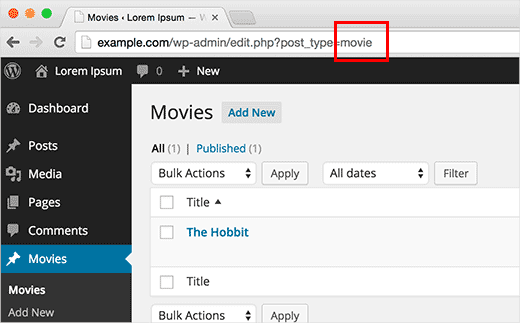
Una volta ottenuta la chiave del post, visita il sito in cui desideri importare il tipo di post. Dopodiché, puoi utilizzare il plugin Custom Post Types UI per creare il tuo tipo di post personalizzato.
Quindi, installiamo e attiviamo Custom Post Types UI. Se hai bisogno di aiuto, puoi consultare la nostra guida su come installare un plugin di WordPress.
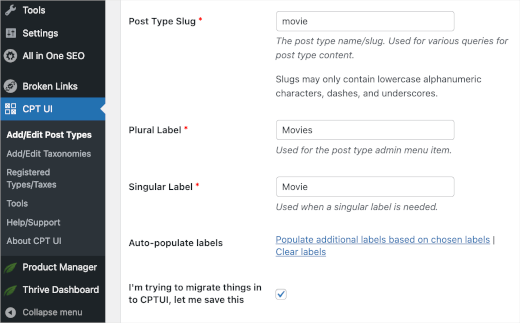
Dopo l'installazione, dovrai navigare su CPT UI » Aggiungi/Modifica tipi di post dalla tua area di amministrazione di WordPress.
Quindi, puoi digitare il valore della chiave del post nel campo 'Slug del tipo di post' e completare gli altri dettagli del tipo di post personalizzato. Non dimenticare di selezionare la casella accanto a 'Sto cercando di migrare elementi in CPTUI, fammi salvare questo'.
Fai clic sul pulsante 'Aggiungi tipo di post' quando hai finito.
Ora, dovrai tornare al tuo vecchio sito WordPress per esportare la tua tassonomia personalizzata utilizzando il 'valore della chiave della tassonomia'.
Puoi trovare la chiave della tua tassonomia personalizzata guardando l'URL quando visualizzi la tassonomia personalizzata nell'editor dei post.
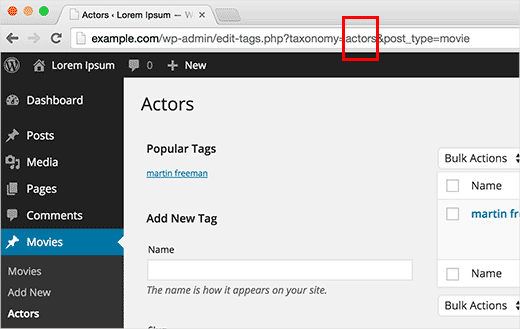
Copia semplicemente la chiave della tassonomia personalizzata negli appunti e torna al nuovo sito web.
Una volta nell'area di amministrazione, dovrai navigare su CPT UI » Aggiungi/Modifica tassonomie per creare la stessa tassonomia.
Quindi, incolla semplicemente la chiave della tassonomia nel campo 'Slug della tassonomia' e completa il resto. Non dimenticare di fare clic sul pulsante 'Aggiungi tassonomia' per salvare i tuoi progressi.
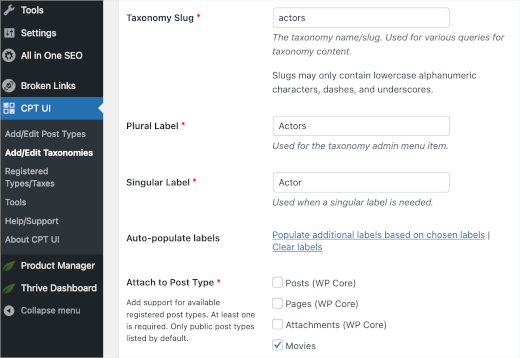
Ora, puoi ripetere il processo per tutti i tipi di post e le tassonomie personalizzate che desideri importare.
Suggerimento bonus: Se hai utilizzato il plugin CPT UI per creare il tuo tipo di post, puoi anche usarlo per migrarli. Ma questo funziona solo se il tipo di post personalizzato originale è stato creato utilizzando questo plugin. Puoi visitare la sezione 'Importa / Esporta' nelle impostazioni del plugin e seguire le istruzioni sullo schermo.
Metodo 2: Tipi di post e tassonomie personalizzate create da plugin (Consigliato)
Molti plugin popolari di WordPress utilizzano tipi di post personalizzati e tassonomie per gestire tipi di contenuto personalizzati. Ad esempio, Soliloquy li utilizza per creare slider, i plugin eCommerce li usano per creare prodotti, e così via.
Se vuoi continuare a utilizzare quei plugin, non è necessario importare i CPT. Installa semplicemente il plugin sul sito di destinazione e avrai i tipi di post e le tassonomie personalizzate pronte sul tuo sito.
Molti di questi plugin hanno le proprie funzionalità di importazione/esportazione, ma anche se un plugin non ha questa funzionalità, puoi comunque esportare i dati.
Metodo 3: Esportazione / Importazione di dati di tipi di post personalizzati e tassonomie in WordPress (Facile)
WordPress è dotato di un potente strumento di importazione/esportazione che ti consente di esportare e importare dati di WordPress. Vai semplicemente su Strumenti » Esporta.
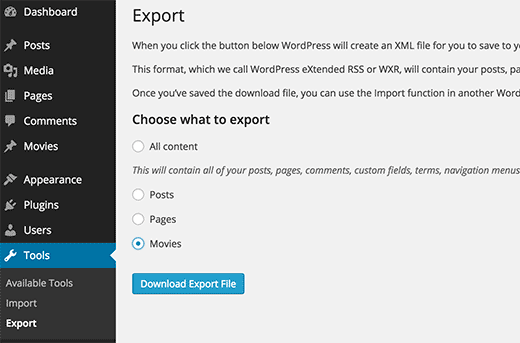
Vedrai quindi elencati tutti i tuoi tipi di post. Quindi, procedi e seleziona i tipi di post che desideri esportare e premi il pulsante ‘Scarica file di esportazione’.
WordPress preparerà quindi un file di esportazione XML e il tuo browser inizierà a scaricarlo in pochissimo tempo.
Una volta terminato, puoi passare al tuo sito di destinazione dove desideri importare questi dati.
Dall'area amministrativa, dovrai navigare su Strumenti » Importa. Nella sezione ‘WordPress’, procedi e fai clic su ‘Installa ora’.
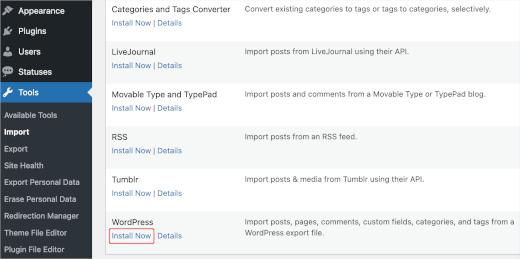
Dopo l'installazione, il pulsante cambierà in ‘Esegui importatore’. Fai semplicemente clic su di esso e vedrai la schermata dell'importatore.
Qui, dovrai fare clic sul pulsante ‘Scegli file’ e selezionare il file XML che hai scaricato in precedenza. Dopodiché, puoi fare clic sul pulsante ‘Carica file e importa’.
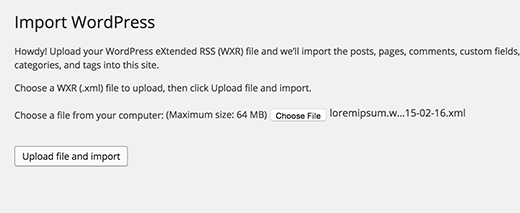
WordPress importerà ora i dati del tuo tipo di post personalizzato. Tutti i tipi di post personalizzati che hai selezionato in precedenza verranno importati.
Inoltre, WordPress aggiungerà automaticamente i termini alle tassonomie personalizzate.
Questo è tutto! Speriamo che questo articolo ti abbia aiutato a importare ed esportare tipi di post e tassonomie personalizzate in WordPress. Successivamente, potresti voler consultare la nostra guida su come includere i tipi di post personalizzati nei risultati di ricerca di WordPress o la nostra selezione di esperti dei tutorial più utili sui tipi di post personalizzati di WordPress.
Se ti è piaciuto questo articolo, iscriviti al nostro canale YouTube per tutorial video su WordPress. Puoi anche trovarci su Twitter e Facebook.


Kerry
Sto cercando di esportare i dati CPT, ma lo strumento di esportazione di WP non elenca il CPT. Sto usando il plugin CPT UI. Qualsiasi aiuto?
Supporto WPBeginner
Per quel plugin specifico, dovresti controllare sotto CPT UI, Strumenti e dovresti vedere il metodo specifico di quel plugin per importare ed esportare tipi di post.
Amministratore
Bulut
Ci sono persone, Disturbatore
Ci sono Blogger, Cancellatore di problemi
Grazie ragazzi. Mi avete salvato la giornata e il tempo!
Supporto WPBeginner
Glad our guide was helpful
Amministratore
Gabriela
Ciao!
Stiamo cambiando tema – vogliamo fondamentalmente un nuovo sito – speriamo con un backend più pulito. Il passaggio è da un tema personalizzato a un nuovo tema.
Sarebbe meglio installare un nuovo tema nel nostro stesso backend, o sarebbe più pulito esportare e importare in un nuovo backend?
Raf
Chiarire l'incoerenza tra titolo, intento e consigli pratici:
1) dice "Esportare tipi di post personalizzati e tassonomie in WordPress"
2) dice "in alcuni casi potresti non essere in grado di localizzare il codice."
3) dice "Non preoccuparti, puoi comunque creare lo stesso tipo di post personalizzato sul nuovo sito."
Quindi, se il tipo di post viene creato utilizzando l'interfaccia utente: non puoi esportarlo ma solo ricrearlo. Perché l'articolo non lo dichiara chiaramente?
Francis
Quindi, diciamo per esempio, se stessi usando un plugin a pagamento che ha a che fare con i post personalizzati e volessi passare alla versione gratuita, come dovrei fare? Sono ancora molto nuovo a WordPress
stefano
Ciao, posso chiederti quale plugin usi per la condivisione social?
grazie
Supporto WPBeginner
Ciao Stefano,
Usiamo codice personalizzato scritto specificamente per il nostro uso.
Amministratore
David
Come puoi esportare e avere l'opzione di esportare per mese come quando esporti post e pagine?
charles
Quando si esportano tipi di post personalizzati, non esporta il percorso dell'URL dell'immagine in evidenza. Hai qualche idea su come risolvere questo problema?
Amy
Posso esportare un tipo personalizzato e importarlo come un tipo di post diverso? È possibile?
Paul
Ci sto provando anch'io, ecco perché sono finito qui. Sto cercando di rinominare un tipo di post personalizzato senza perdere i dati del post. Non sto avendo molto successo.
Jhony Penagos
Grazie!! Ha funzionato per me.
Chris
I dati dei campi personalizzati correlati vengono inclusi nell'esportazione del tipo di post personalizzato?
Carlitos
Non lo fa. dovrai portarlo nel tuo file delle funzioni o inserirlo manualmente se stai usando un plugin.
Jim D
È qualcosa che dovresti fare se stai usando un tipo di post personalizzato attualmente e desideri passare a un tema diverso?
Supporto WPBeginner
Dipende da come hai creato i tipi di post personalizzati in primo luogo. Se questi tipi di post personalizzati sono stati creati dal tuo vecchio tema, dovrai esportarli prima di cambiare tema. Se i tipi di post personalizzati sono stati creati utilizzando un plugin, rimarranno inalterati quando cambierai tema. Infine, se hai creato il tipo di post personalizzato aggiungendo codice al file functions del tuo tema, devi solo copiare quel codice e incollarlo nel tuo nuovo tema.
Amministratore
Philip Downer
Questo articolo dovrebbe avere un po' di chiarimento. Come ha accennato Kris, puoi importare un tipo di post personalizzato solo se quel tipo di post personalizzato specifico esiste effettivamente sul sito di destinazione. Dovrai esportare e includere il codice che registra il tipo di post; oppure, se stai utilizzando un plugin per gestire i tipi di post personalizzati, dovrai assicurarti che vengano utilizzate le stesse impostazioni.
Supporto WPBeginner
Se dai un'occhiata all'articolo, la prima sezione riguarda la duplicazione del CPT sul sito in cui desideri importare i dati del CPT.
Amministratore
Kris
Da non dimenticare: i temi creano anche i propri tipi di post personalizzati (portfolio, ad esempio). Non solo spostare un sito, ma anche cambiare tema può essere difficile
Ho finito per codificare il tipo di post e le tassonomie in un plugin separato specifico per il sito con l'aiuto di generatewp.com; sono rimasto sorpreso da quanto sia stato facile e l'ho trovato meno confusionario di CPT-UI
Sophia
Cosa fanno l'importazione e l'esportazione dei tipi di post personalizzati? Scusa, sono un novellino.
Supporto WPBeginner
È utile quando si desidera specificamente spostare contenuti da un tipo di post personalizzato a un altro sito.
Amministratore