


Molti dei nostri lettori ci hanno chiesto come aggiungere video TikTok ai loro siti WordPress. Con la popolarità di TikTok alle stelle, è naturale voler incorporare questi contenuti coinvolgenti sul tuo sito web.
La buona notizia è che è assolutamente possibile e può essere piuttosto semplice. Incorporare video TikTok può rinfrescare i tuoi contenuti, aumentare il coinvolgimento e persino aiutarti a far crescere il tuo seguito su TikTok.
Sia che tu stia mostrando i tuoi TikTok o video di tendenza, ti abbiamo coperto. Ti mostreremo 3 metodi semplici per incorporare video TikTok in WordPress, adatti a diversi temi ed esigenze.

Perché incorporare video TikTok in WordPress?
Secondo il nostro elenco definitivo delle statistiche sui blog, i post con video ottengono l'83% di traffico in più rispetto a quelli senza. Detto questo, se stai già pubblicando TikTok, ha senso incorporare questi video sul tuo sito WordPress.
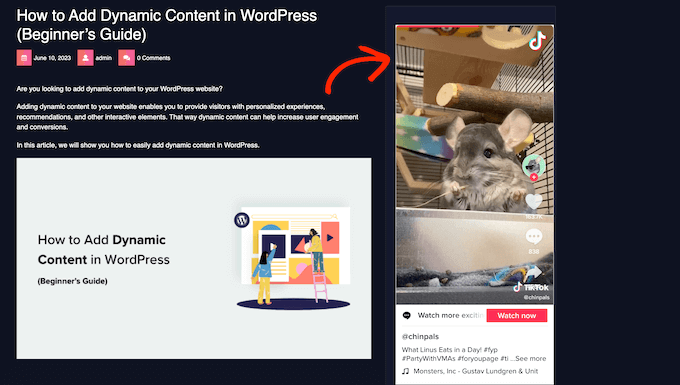
In questo modo, puoi ottenere più visitatori, senza dover dedicare molto tempo alla creazione di nuovi contenuti. Questi video possono anche aiutare a catturare l'attenzione del visitatore e mantenerlo più a lungo sul tuo sito web, il che aumenterà le visualizzazioni di pagina e ridurrà il tasso di rimbalzo in WordPress.
Allo stesso tempo, questi video promuoveranno il tuo canale TikTok alle persone che visitano il tuo sito web. Questo può farti ottenere più coinvolgimento e follower su TikTok.
Detto questo, vediamo come puoi incorporare i video di TikTok in WordPress. Usa semplicemente i collegamenti rapidi qui sotto per passare direttamente al metodo che desideri utilizzare:
Metodo 1. Utilizzo del blocco TikTok (funziona con qualsiasi tema)
Il modo più semplice per incorporare TikTok sul tuo sito WordPress è incollare l'URL del video nell'editor di pagine o post. WordPress rileverà quindi il video e lo recupererà automaticamente per te. Puoi fare la stessa cosa anche per i video di YouTube, i video di Facebook, e così via.
Innanzitutto, devi visitare il video di TikTok che desideri incorporare. Quindi, copia l'URL del video.
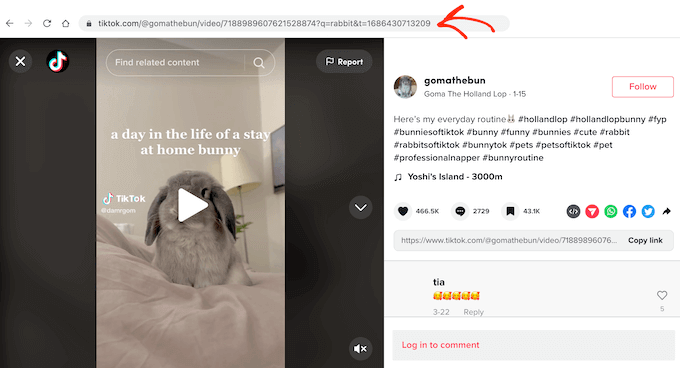
Successivamente, apri la pagina o il post di WordPress in cui desideri mostrare il video di TikTok. Puoi quindi semplicemente incollare l'URL nell'editor a blocchi di WordPress.
WordPress rileverà automaticamente che stai incorporando un video di TikTok e aggiungerà un blocco TikTok con il video già incorporato.
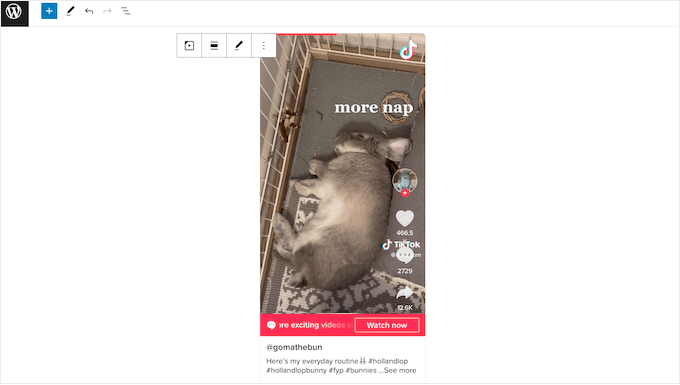
Per impostazione predefinita, WordPress ridimensionerà automaticamente il video di TikTok per schermi più piccoli, inclusi smartphone e tablet. Preserverà inoltre il rapporto del video quando il browser viene ridimensionato.
Questa è una buona esperienza utente, quindi consigliamo di lasciare abilitata l'impostazione. Tuttavia, a volte, potresti voler mantenere il video alla stessa dimensione, indipendentemente da tutto. In tal caso, fai clic per selezionare il blocco TikTok e quindi disabilita l'interruttore 'Ridimensiona per dispositivi più piccoli'.
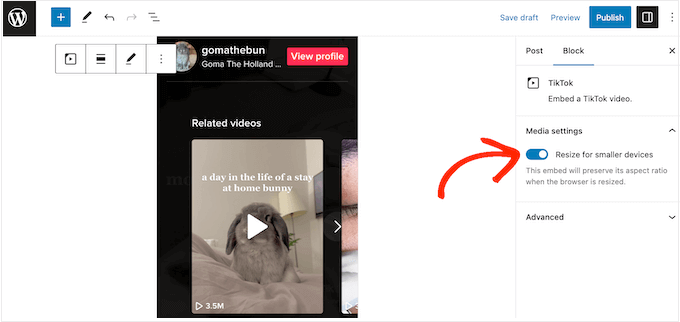
Se disattivi questa impostazione, è una buona idea testare la versione mobile del tuo sito WordPress dal desktop, per verificare che tu sia soddisfatto dell'esperienza del visitatore.
Puoi ottenere risultati simili aggiungendo il blocco TikTok a una pagina o a un post. Successivamente, puoi aggiungere l'URL del video TikTok in qualsiasi momento.
Per aggiungere un blocco TikTok, fai semplicemente clic sull'icona '+' e poi digita 'TikTok'.
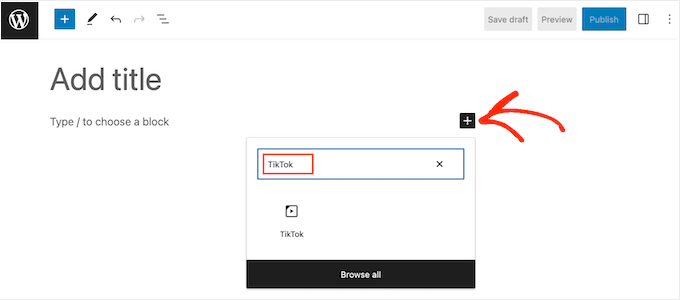
Quando appare il blocco corretto, fai clic per aggiungerlo alla pagina o al post.
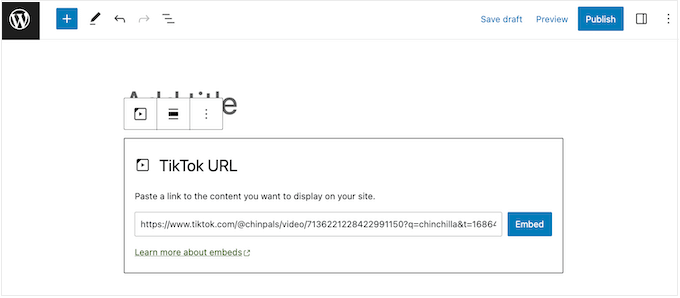
Successivamente, puoi semplicemente incollare l'URL di TikTok nel blocco e fare clic su 'Incorpora'.
Un'altra opzione è incorporare il video TikTok in un'area pronta per i widget, come la barra laterale o una sezione simile. Questo ti permette di mostrare lo stesso video su tutto il tuo sito.
Ad esempio, se stai cercando di creare un giveaway virale su TikTok, potresti incorporare il video che annuncia il concorso.
Per fare ciò, vai su Aspetto » Widget nella tua dashboard. Qui, vedrai tutte le diverse aree in cui puoi aggiungere widget in WordPress.
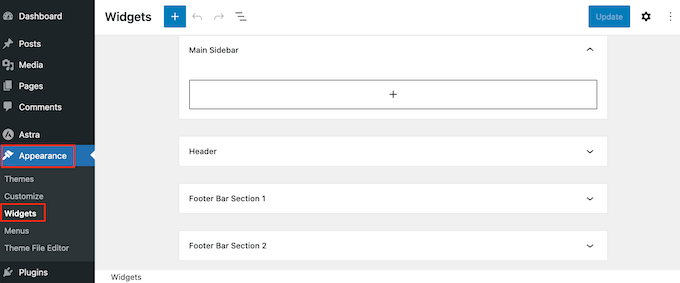
Trova semplicemente l'area in cui desideri incorporare il video di TikTok.
Quindi, fai clic sull'icona '+'.
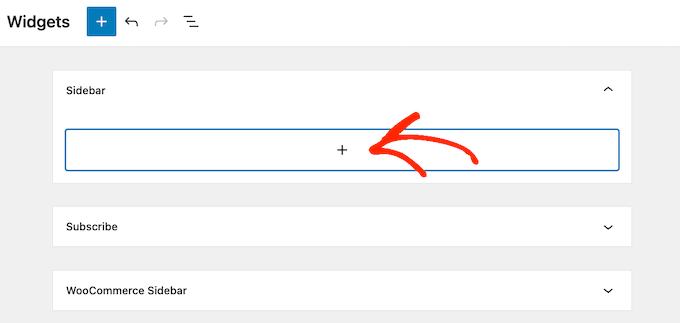
Nel popup che appare, digita 'TikTok'.
Quando appare il blocco corretto, fai clic per aggiungerlo all'area pronta per i widget.
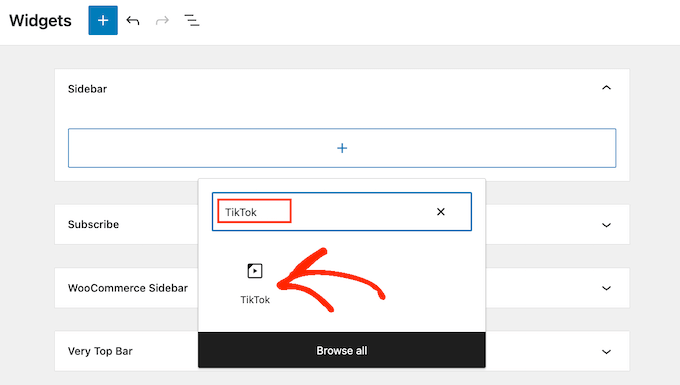
Ora puoi incollare l'URL del video di TikTok che desideri incorporare.
Fatto ciò, fai clic sul pulsante 'Incorpora'.
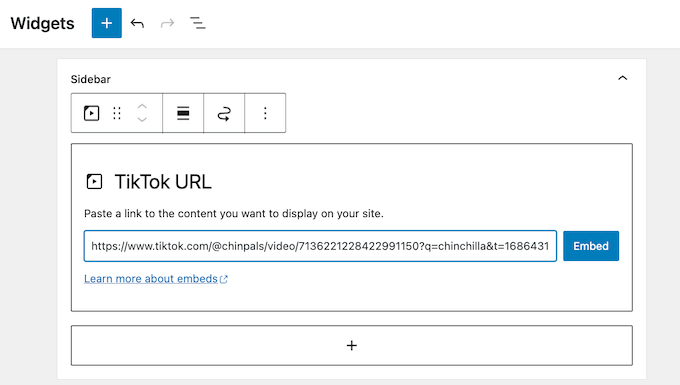
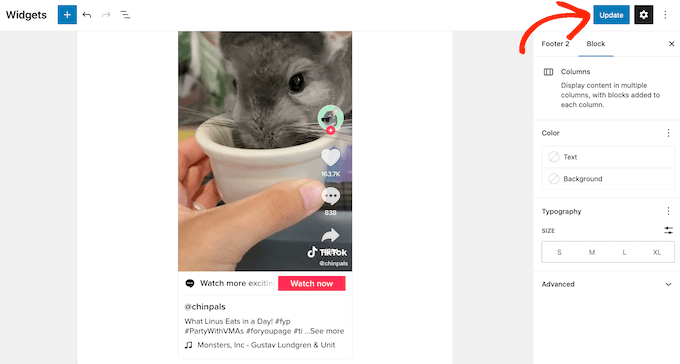
Una volta terminato, non dimenticare di fare clic su 'Aggiorna' per rendere effettive le modifiche.
Ora puoi visitare il tuo blog o sito web WordPress per vedere il video di TikTok dal vivo.
Metodo 2. Utilizzo dell'editor del sito completo (funziona con temi WordPress basati su blocchi)
Se stai utilizzando un tema a blocchi, puoi aggiungere un TikTok a qualsiasi area pronta per i widget o a un modello utilizzando l'editor completo del sito.
Ciò ti consente di mostrare video di TikTok su pagine e post che non puoi modificare utilizzando l'editor di contenuti standard. Ad esempio, potresti utilizzare video di TikTok per migliorare il tuo modello di pagina 404.
Nella tua bacheca di WordPress, vai su Aspetto » Editor.

Per impostazione predefinita, l'editor completo del sito mostrerà il modello della home page del tuo tema.
A scopo dimostrativo, aggiungeremo un TikTok al modello della pagina Archivio, ma i passaggi saranno in gran parte gli stessi indipendentemente dal modello, dal pattern o dalla pagina che stai modificando.
Innanzitutto, fai clic sul menu 'Modelli'.
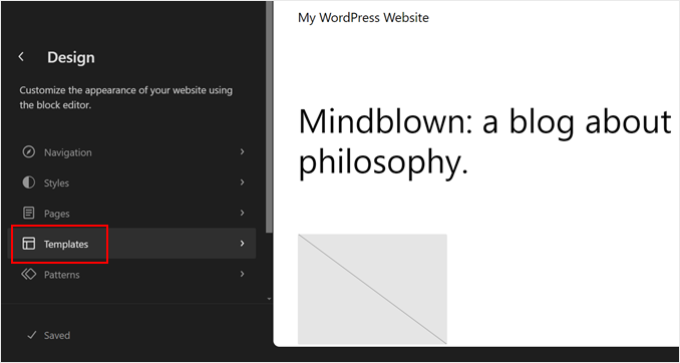
Ora vedrai tutti i modelli o le parti di modello che compongono il tuo tema WordPress.
Trova semplicemente il modello in cui desideri incorporare un video TikTok e fai clic su di esso.
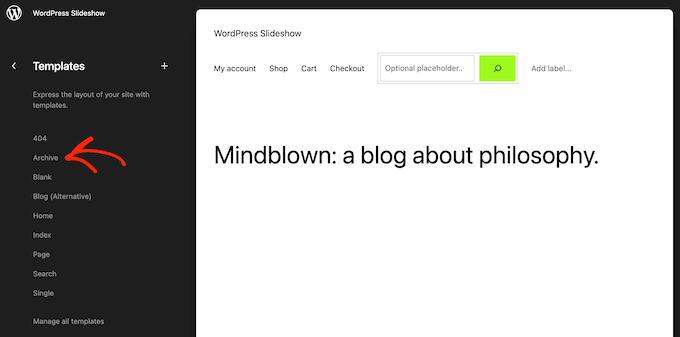
WordPress mostrerà ora un'anteprima del modello.
Per procedere e modificare il layout, fai clic sulla piccola icona a forma di matita.
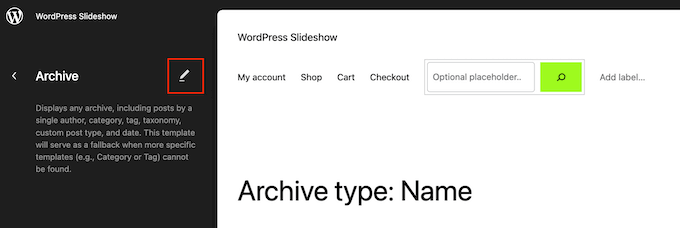
Fatto ciò, fai clic sul pulsante '+' in alto a sinistra dello schermo.
Nella barra di ricerca che appare, digita 'TikTok'.
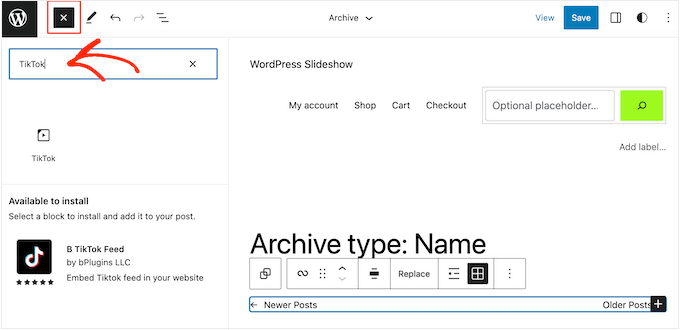
Quando appare il blocco corretto, trascinalo e rilascialo sul layout.
Ora puoi incollare l'URL del video nel blocco TikTok e fare clic sul pulsante 'Incorpora'.
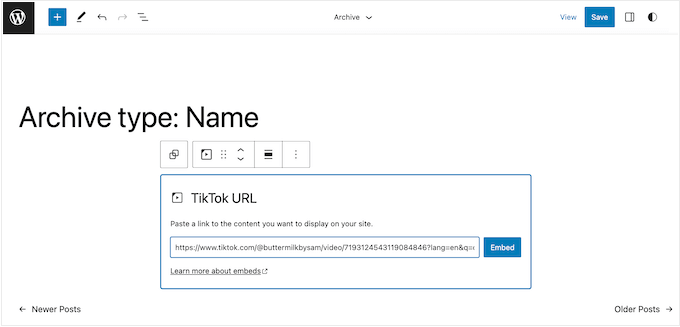
Quando sei soddisfatto dell'aspetto del modello, fai clic sul pulsante 'Salva'. Ora, visita semplicemente il tuo sito web WordPress per vedere il TikTok in azione.
Metodo 3. Utilizzo di Smash Balloon (Incorpora l'intero feed TikTok)
Se vuoi solo aggiungere alcuni TikTok al tuo sito web WordPress, allora il metodo 1 e il metodo 2 sono entrambe ottime scelte. Tuttavia, a volte potresti voler mostrare tutti i tuoi ultimi TikTok in un feed che si aggiorna automaticamente.
Questo è un modo semplice per mantenere il tuo sito web fresco e interessante, promuovendo allo stesso tempo i tuoi video TikTok più recenti.
Il modo migliore per incorporare un feed TikTok in WordPress è utilizzare TikTok Feeds Pro di Smash Balloon.
È uno dei migliori plugin TikTok che ti consente di connettere WordPress al tuo account TikTok e quindi mostrare tutti i tuoi video in layout di galleria come griglia, masonry e carosello.

Tieni presente che puoi mostrare solo i TikTok dal tuo account.
Innanzitutto, dovrai installare e attivare il plugin TikTok Feeds Pro. Se hai bisogno di aiuto, consulta la nostra guida su come installare un plugin WordPress.
Nota: Esiste anche una versione gratuita del plugin TikTok Feeds per iniziare. Tuttavia, la versione Pro offre funzionalità più avanzate.
Una volta attivato il plugin, vai su TikTok Feeds » All Feeds dalla dashboard di WordPress. Quindi, fai clic sul pulsante 'Add New' nella parte superiore della pagina.
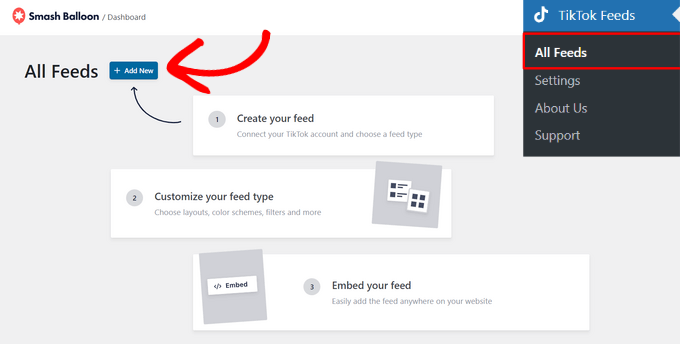
Successivamente, devi collegare il nuovo feed al tuo account TikTok in modo che il plugin possa visualizzare i tuoi video.
Inizia facendo clic sul pulsante 'Add Source'.
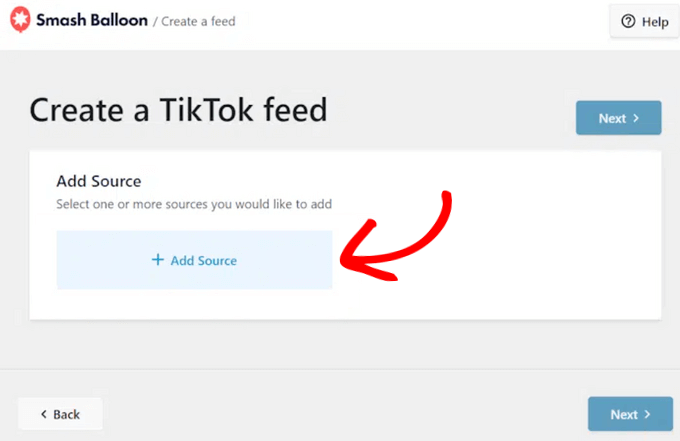
Nella pagina seguente, devi fare clic sul pulsante 'Connect with TikTok'.
Questo ti reindirizzerà al sito web di TikTok, dove Smash Balloon richiederà l'accesso in sola lettura al tuo account TikTok.

Premi il pulsante 'Authorize' per continuare.
Al termine, Smash Balloon ti riporterà automaticamente alla dashboard di WordPress.

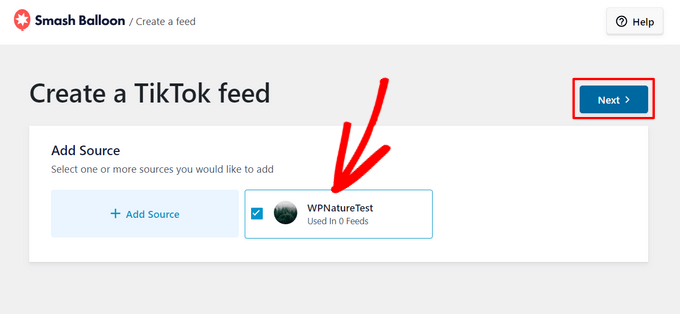
Ora puoi selezionare il tuo account TikTok.
Quindi, premi il pulsante 'Next'.
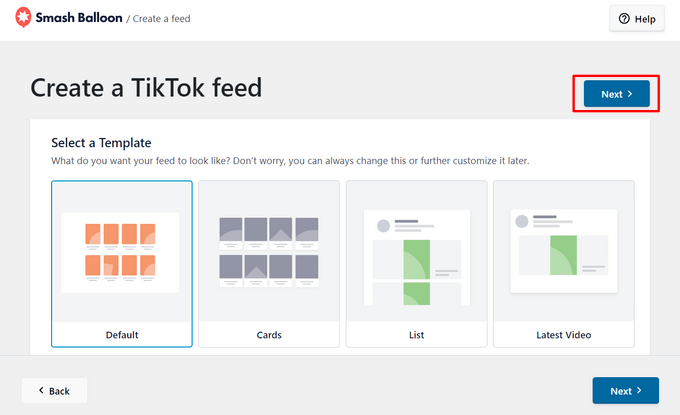
Da qui, puoi scegliere un modello per il tuo feed TikTok tra opzioni come griglia predefinita, schede, elenco, ultimo video, carosello e carosello showcase.
Fai clic su qualsiasi tema ti piaccia e premi il pulsante 'Next' per continuare.
Questo avvierà l'editor visivo dove potrai apportare personalizzazioni al tuo feed TikTok. Sul lato sinistro, vedrai tutte le opzioni di personalizzazione e potrai vedere un'anteprima live del tuo feed sulla destra.
Per iniziare a effettuare personalizzazioni, fai clic sulla scheda 'Layout'.
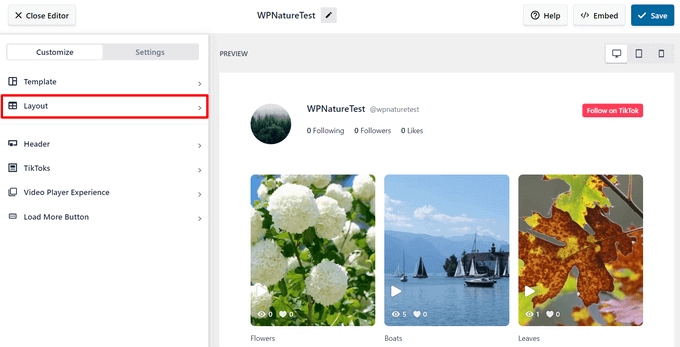
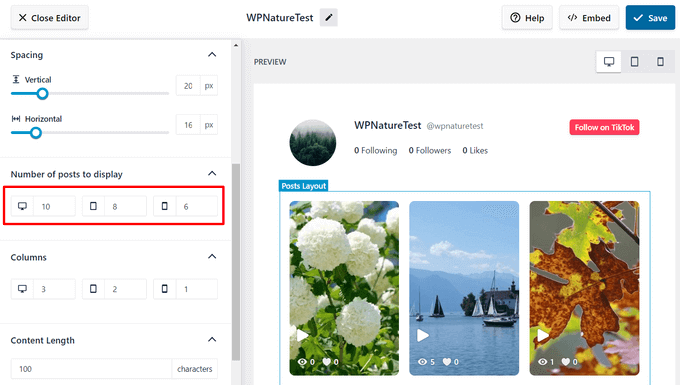
Qui puoi selezionare un layout per il tuo feed TikTok tra opzioni come griglia, elenco, masonry e carousel. Puoi anche regolare lo spazio, il numero di post da visualizzare, le colonne e la lunghezza del contenuto.
Per impostazione predefinita, Smash Balloon mostrerà gli ultimi 10 TikTok pubblicati sul tuo account sui dispositivi desktop. Per mostrare più o meno video, digita semplicemente un numero diverso nel campo accanto all'icona Desktop.
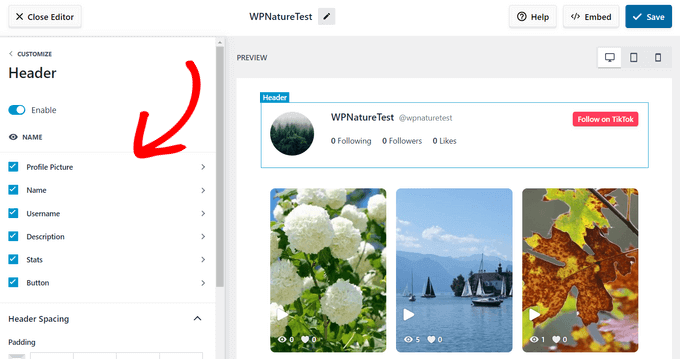
Smash Balloon abilita automaticamente anche un'intestazione per il tuo feed TikTok, che visualizza la tua immagine del profilo TikTok, il nome utente, i follower, i like, un pulsante di follow e altro ancora.
Per apportare modifiche alla tua intestazione, fai semplicemente clic sulla scheda 'Intestazione' dall'editor visivo per aprire le opzioni di personalizzazione.
Ci sono alcune altre impostazioni che puoi configurare, ma questo è tutto ciò di cui hai bisogno per creare un feed TikTok accattivante. Quando sei soddisfatto delle tue impostazioni, fai clic sul pulsante 'Salva'.
Smash Balloon creerà ora uno shortcode che puoi utilizzare per aggiungere il feed al tuo sito web.
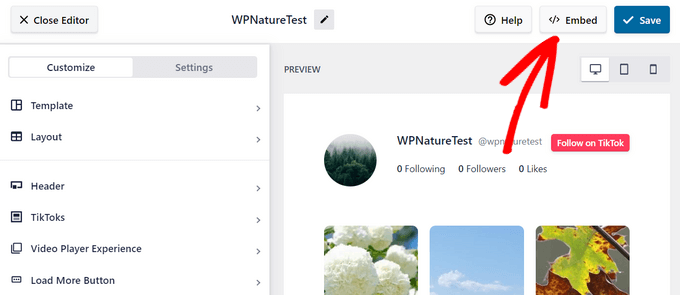
Vai avanti e premi il pulsante 'Incorpora'.
Questo aprirà una finestra popup dove potrai copiare lo shortcode.
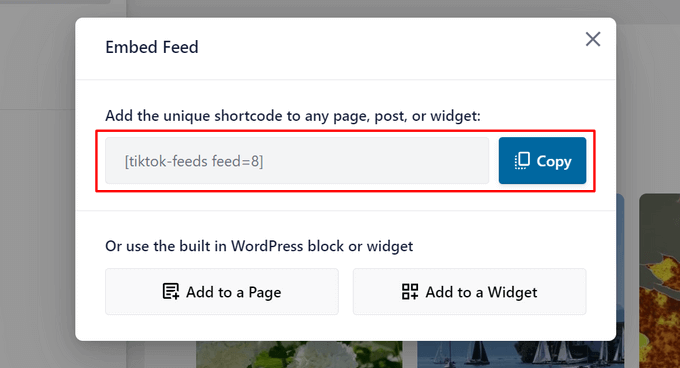
Ora, incolla semplicemente questo shortcode in qualsiasi pagina, post o area pronta per i widget. Per istruzioni dettagliate su come inserire lo shortcode, consulta la nostra guida su come aggiungere uno shortcode in WordPress.
Fatto ciò, visita semplicemente il tuo sito web per vedere il feed TikTok in azione.

Con il lettore video TikTok di Smash Balloon, i visitatori potranno fare clic sui video e riprodurli con l'audio direttamente sul tuo sito web, proprio come su TikTok.
Bonus: Aggiungi vari feed di social media al tuo sito web WordPress
Oggigiorno, la maggior parte dei brand ha più di un account sui social media. Ad esempio, se gestisci un profilo TikTok, potresti averne anche uno su Instagram per pubblicare Reels.
Questa è un'ottima pratica di marketing digitale in quanto puoi raggiungere il maggior numero possibile di utenti su varie piattaforme.
Se lo fai, potresti voler aggiungere anche gli altri feed social al tuo sito WordPress. Oltre a ottenere più follower sui social media, puoi anche mostrare ai visitatori quali contenuti si sono persi non seguendoti sui social media.
Smash Balloon dispone di vari plugin per i feed dei social media per WordPress. Puoi aggiungere feed da Facebook, Instagram, YouTube, Twitter e persino siti di recensioni per mostrare la tua social proof.
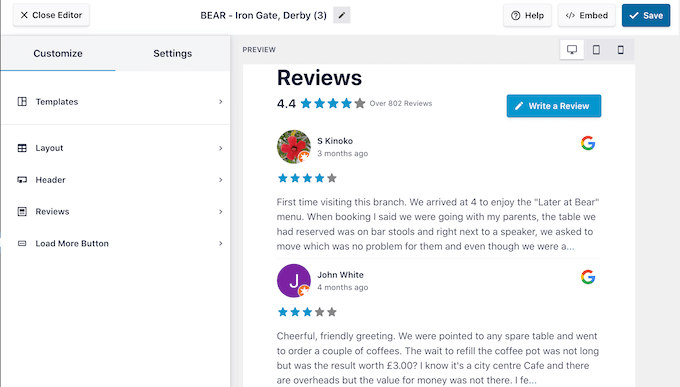
Per maggiori informazioni, puoi consultare la nostra guida su come aggiungere i tuoi feed dei social media a WordPress.
Speriamo che questo articolo ti abbia aiutato a imparare come incorporare video TikTok in WordPress. Potresti anche voler consultare la nostra lista definitiva di statistiche sui social media o vedere la nostra selezione di esperti dei migliori plugin per i social media.
Se ti è piaciuto questo articolo, iscriviti al nostro Canale YouTube per tutorial video su WordPress. Puoi trovarci anche su Twitter e Facebook.




Jiří Vaněk
C'è un modo per personalizzare l'aspetto di un video TikTok incorporato? Ad esempio, posso cambiare il colore del pulsante di riproduzione o nascondere il logo di TikTok?
Supporto WPBeginner
The plugin from this guide would give you some styling options that you’re wanting
Amministratore
Jiří Vaněk
Grazie per le informazioni che almeno parte della personalizzazione sarà possibile. Proverò sicuramente il plugin perché vorrei implementare TikTok sul sito web. Lo vedo come un social network relativamente forte, soprattutto per le generazioni più giovani.
GRAZIE DIO GIOVANNI
Finalmente posso usare i miei video di Tiktok sul mio sito. Mi è stato difficile creare video di Youtube e mi chiedevo se potessi usare i miei video di Tiktok.
Ora ho tutto sotto controllo. Grazie al team di WPBeginner per questo post.
Supporto WPBeginner
Glad we could share how to use TikTok videos
Amministratore
Ralph
C'è differenza se copio e incollo l'URL di tiktok nel mio articolo o se aggiungo un nuovo blocco, scelgo tiktok e poi incollo il link lì?
Supporto WPBeginner
Rende le cose più facili se l'articolo dovesse essere aggiornato in futuro per assicurarsi che sia un blocco a sé stante.
Amministratore
CHAHRAZAD
Mostra solo il tuo feed sul mio blog, non il mio, come posso risolvere per favore
Supporto WPBeginner
Se stai usando il plugin, dovresti controllare le tue impostazioni per assicurarti che il nome utente o l'hashtag che hai impostato sia per la tua pagina, non la nostra.
Amministratore
Marie-Eleonore
“Chapeau”. Eccellente, conciso, chiaro e così informativo! Questo per me è un gioiello incredibile. Grazie mille!
Supporto WPBeginner
Glad you found our guide helpful
Amministratore
Suraj Jha
grazie per le tue preziose informazioni. amo molto questo tipo di contenuti.
ottimo lavoro. continua a scrivere questo tipo di contenuti per noi. ogni tuo post sul blog mi è molto utile. aspetto altro...
Supporto WPBeginner
Glad you found our content helpful
Amministratore