


Ci siamo trovati in diverse situazioni in cui duplicare un database WordPress diventa necessario. Come quando si sta configurando un ambiente di staging per testare nuove funzionalità, o quando si sta migrando il proprio sito su un nuovo host.
Potresti voler creare un backup prima di apportare modifiche significative, o forse hai bisogno di clonare il tuo sito per scopi di sviluppo. Qualunque sia il tuo motivo, sapere come duplicare il tuo database WordPress è un'abilità preziosa per qualsiasi proprietario di sito web o sviluppatore.
In questa guida, ti illustreremo il processo passo dopo passo per duplicare il tuo database WordPress utilizzando phpMyAdmin.
Quando potresti aver bisogno di duplicare un database WordPress con phpMyAdmin
phpMyAdmin è un'applicazione web che aiuta i proprietari di siti web a gestire i propri database. Ha un'interfaccia user-friendly che ti consente di eseguire varie attività relative ai database senza dover utilizzare uno strumento da riga di comando.
Un utilizzo di phpMyAdmin è la duplicazione dei database di WordPress. Per chiarire, ci sono in realtà modi più semplici per clonare il tuo database di WordPress per i principianti, come con Duplicator. Puoi scorrere fino all'ultima sezione per controllare questi metodi se ti senti più a tuo agio con essi.
Tuttavia, ci possono essere situazioni in cui potresti voler usare phpMyAdmin invece:
- Se utilizzi un plugin di migrazione gratuito, potrebbe non avere funzionalità come la selezione del database o opzioni avanzate di esportazione/importazione.
- Se si verificano conflitti tra plugin, l'utilizzo di phpMyAdmin può aggirare eventuali errori e garantire una duplicazione pulita del database.
- Per gli utenti che hanno familiarità con la gestione dei database, phpMyAdmin offre maggiore flessibilità. Puoi eseguire attività come la ricerca o la sostituzione di dati specifici all'interno del database prima dell'importazione, che potrebbero non essere prontamente disponibili nei plugin.
Tenendo presente questo, diamo un'occhiata a come duplicare il database del tuo sito web WordPress utilizzando phpMyAdmin. Tratteremo diversi metodi e puoi utilizzare i collegamenti seguenti per passare rapidamente a ciascuno di essi:
Metodo 1: Clonare il tuo database WordPress con phpMyAdmin
Questo metodo è adatto se desideri creare manualmente un backup o impostare un ambiente di staging per testare aggiornamenti e modifiche.
Innanzitutto, devi aprire il pannello di controllo di hosting del tuo WordPress. Nel nostro tutorial, stiamo lavorando con Bluehost. Il tuo pannello di controllo potrebbe apparire leggermente diverso dai nostri screenshot, ma i passaggi saranno simili.
Se utilizzi Bluehost, puoi navigare nella scheda ‘Siti web’. Successivamente, trova il tuo sito e fai clic sul pulsante ‘Impostazioni’.

A questo punto, troverai vari menu e impostazioni per gestire il tuo sito web e l'hosting.
Qui, trova la sezione 'Quick Links' e fai clic su 'phpMyAdmin'.

Ora sei all'interno del phpMyAdmin del tuo hosting web. Qui, fai semplicemente clic sulla scheda 'Databases' in alto e seleziona il tuo database WordPress dall'elenco dei database.
Se non sei sicuro di quale sia il nome del tuo database, è il nome che hai inserito quando hai installato WordPress per la prima volta. Puoi anche trovarlo nel tuo file wp-config.php se lo dimentichi.
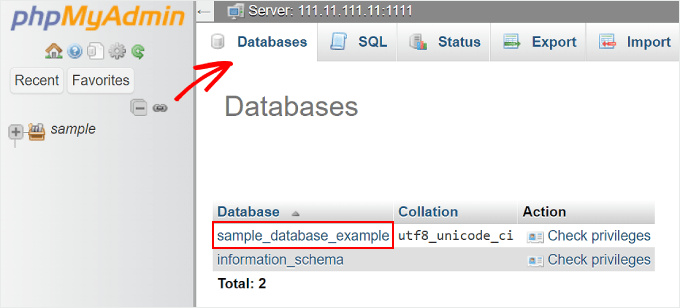
Successivamente, vedrai un elenco delle tue tabelle del database di WordPress.
In questa pagina, fai semplicemente clic sulla scheda 'Operazioni' dal menu in alto.
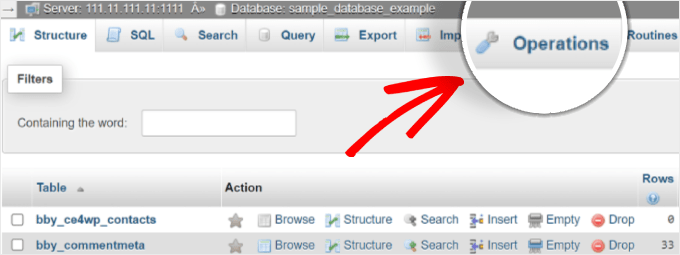
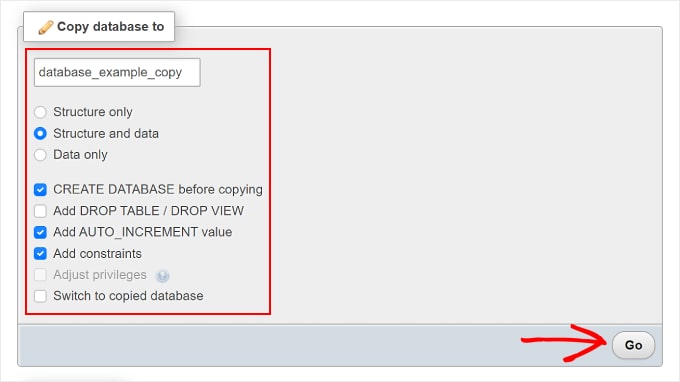
È qui che duplicherai il tuo database. Scorri verso il basso fino a una sezione chiamata 'Copia database in'.
Nel campo vuoto, rinomina semplicemente il database. Quindi, assicurati che la casella 'Struttura e dati' sia selezionata. Questa opzione copierà sia la struttura che i dati del database.
Inoltre, l'opzione 'CREA DATABASE prima della copia' dovrebbe essere selezionata. Questo creerà automaticamente un nuovo database in cui verranno collocati i dati duplicati.
Il resto delle impostazioni può essere lasciato così com'è. Tutto ciò che devi fare ora è fare clic su 'Vai' in fondo.
E questo è tutto! Il tuo database è stato clonato con successo.
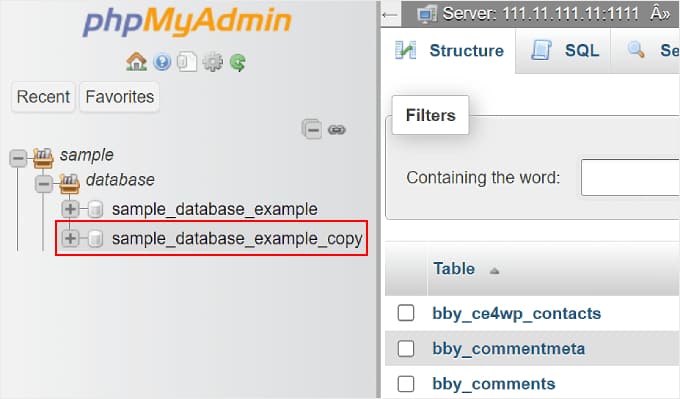
Dopo questo, puoi navigare nel tuo database appena duplicato facendo clic sul nuovo nome del database dal pannello di sinistra.
Metodo 2: Esportare e importare il database WordPress con phpMyAdmin
Questo secondo metodo è il migliore se la tua società di hosting non consente agli utenti di creare database direttamente da phpMyAdmin. Questo potrebbe essere il caso se stai utilizzando servizi di hosting condiviso in cui determinati privilegi sono limitati per motivi di sicurezza.
In questa situazione, potresti non essere in grado di vedere la sezione 'Copia database in' nella scheda 'Operazioni'. Per duplicare il tuo database, puoi utilizzare invece il metodo di esportazione.
Essenzialmente, esporterai il tuo file SQL del database, imposterai un nuovo database e quindi importerai quel database nella nuova configurazione.
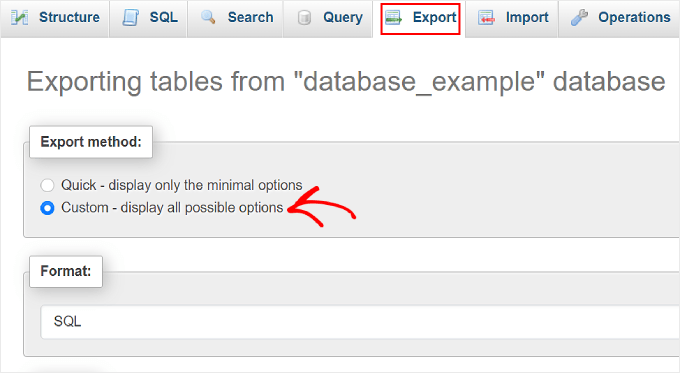
Il primo passo è visitare phpMyAdmin e selezionare il tuo database WordPress come abbiamo fatto nel metodo precedente. Quindi, nel menu in alto, fai semplicemente clic sul pulsante ‘Esporta’.
Qui, devi selezionare ‘Personalizzato – mostra tutte le opzioni possibili’ nella sezione ‘Metodo di esportazione’.
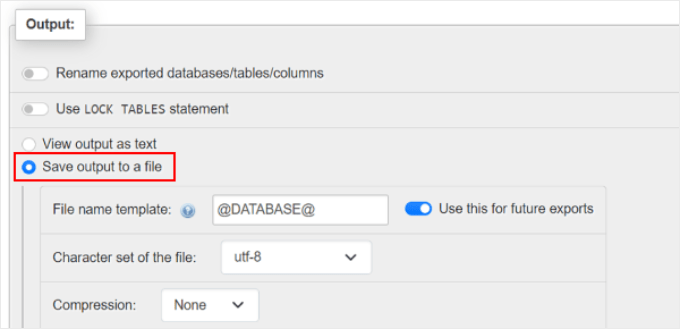
Una volta fatto, scorri fino alla sezione Output e scegli l’opzione ‘Salva output in un file’. Questo assicurerà che il tuo database venga esportato come file SQL.
Per il resto delle impostazioni, puoi lasciarle così come sono.
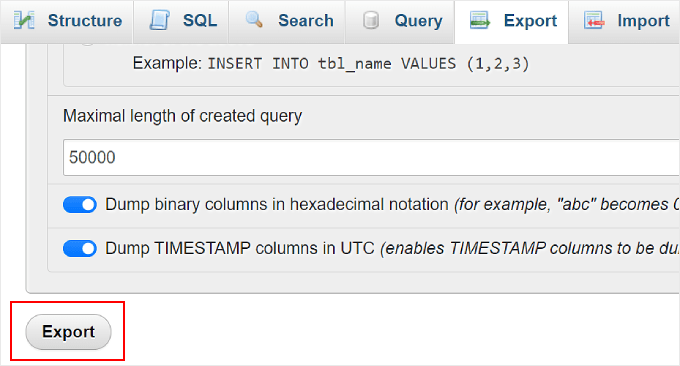
Ora, tutto quello che devi fare è scorrere fino in fondo e fare clic su ‘Esporta’.
Il tuo browser scaricherà ora il database di WordPress come file .sql.
Successivamente, devi creare un nuovo database in cui puoi importare questo file. Questo può essere nel nuovo server di web hosting a cui stai spostando il tuo sito web.
Per fare ciò, devi aprire le impostazioni del database del pannello di controllo del tuo hosting. Se utilizzi Bluehost, puoi semplicemente tornare alla tua dashboard, trovare il tuo sito e fare clic sul pulsante 'Impostazioni'.
Ora, passa alla scheda 'Avanzate'.
Quindi, trova l’opzione cPanel e seleziona ‘Gestisci’.

In cPanel, vai semplicemente alla sezione ‘Database’.
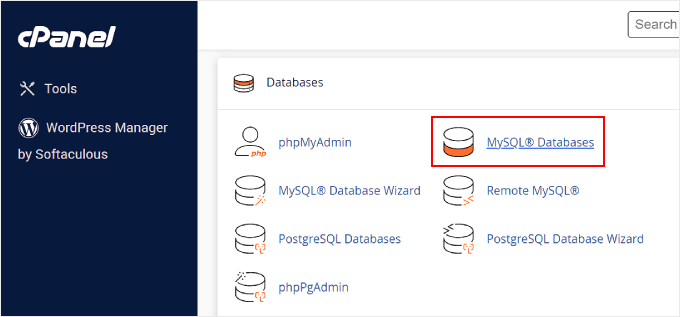
Successivamente, fai clic su 'MySQL Databases'.
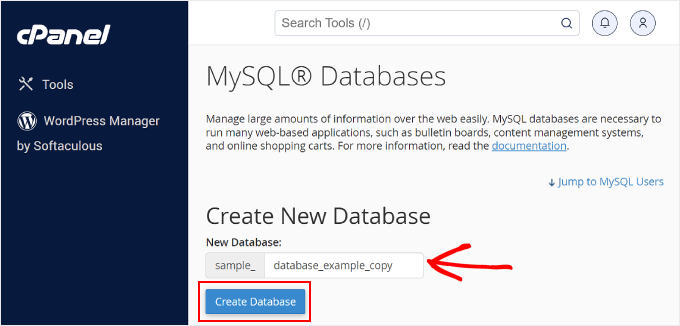
In questa pagina, devi compilare il nome del tuo nuovo database. Nel nostro esempio, abbiamo usato _copy dopo il nome del database originale per differenziare il vecchio nome da quello appena duplicato.
Dopo di che, fai semplicemente clic sul pulsante ‘Crea Database’.
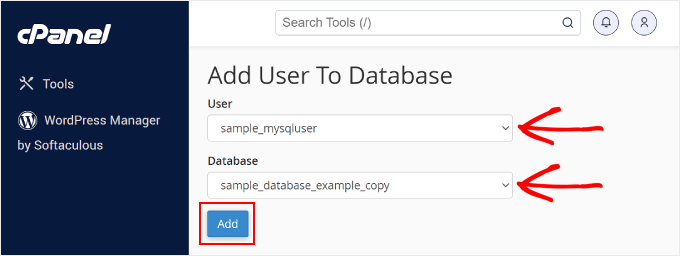
Ora che abbiamo creato un nuovo database, assegniamolo a un utente MySQL.
Scorri verso il basso nella sezione ‘Aggiungi utente al database’ e seleziona un nome utente MySQL dal menu a discesa. Assicurati di scegliere il nuovo database che hai appena creato nel campo ‘Database’.
Una volta fatto, fai clic su ‘Aggiungi’.
Verrai ora reindirizzato alla pagina ‘Gestisci privilegi utente’.
Seleziona semplicemente l’opzione ‘TUTTI I PRIVILEGI’ se desideri avere il controllo totale sul tuo database.
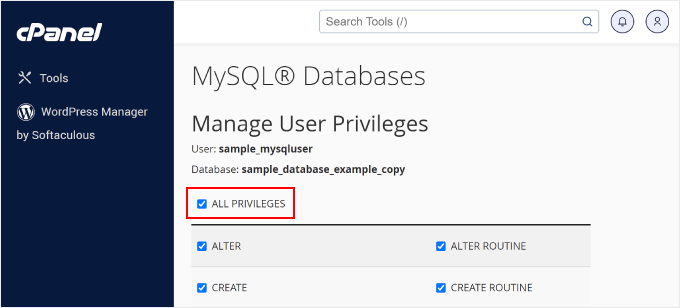
Quindi, scorri fino in fondo alla pagina e fai clic su ‘Apporta modifiche’.
Il tuo database appena creato è ora pronto.
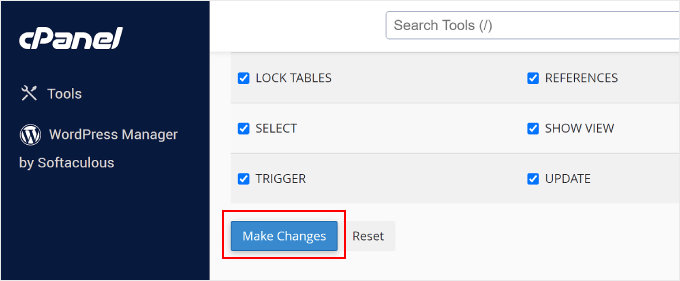
Apriamo di nuovo phpMyAdmin e selezioniamo il database che hai appena creato in cPanel.
Una volta dentro, vedrai che il database è vuoto, senza tabelle, in questo modo:
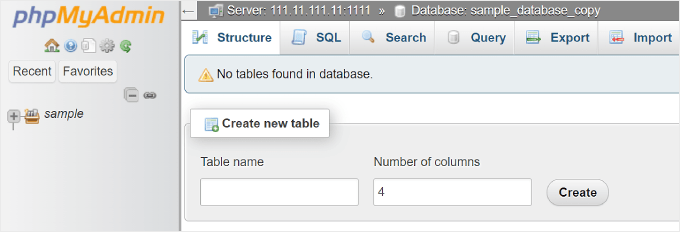
Per continuare, vai semplicemente alla scheda Importa dal menu in alto.
Qui, fai clic sul pulsante ‘Scegli file’ per selezionare il file .sql che hai scaricato in precedenza.
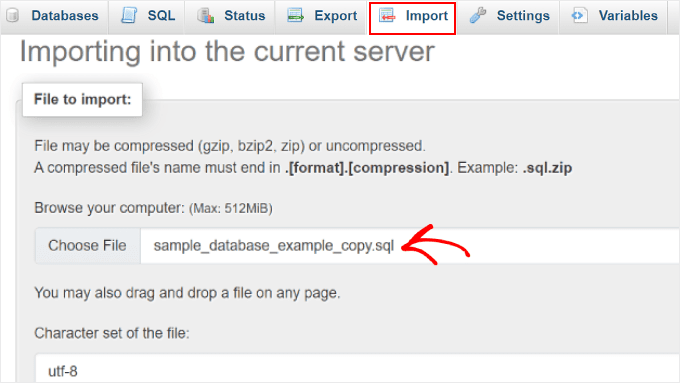
Una volta terminato, scorri fino in fondo e fai clic sul pulsante ‘Importa’.
phpMyAdmin caricherà ora il file dal tuo computer e importerà il tuo database.
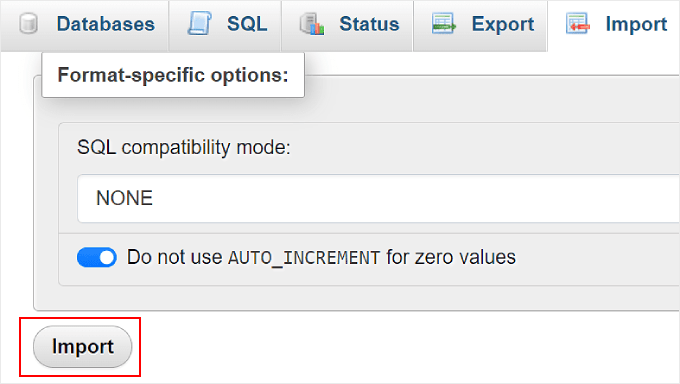
E questo è tutto! Hai importato correttamente il tuo database duplicato.
Alternativa: Usa Duplicator per duplicare il tuo database WordPress (adatto ai principianti)
Come accennato in precedenza, questo metodo con phpMyAdmin è solo un modo per duplicare il tuo database WordPress.
Ma ammettiamolo, questo modo non è il più adatto ai principianti. Se preferisci usare un plugin, allora puoi usare Duplicator. Questo plugin ti consente di creare un pacchetto di backup personalizzato solo per il tuo database WordPress.
Inoltre, c'è un pulsante con un clic per ripristinare i file del tuo sito WordPress all'istante.
Puoi leggere di più sul plugin nella nostra recensione completa di Duplicator e nella nostra guida passo passo su come clonare un sito web WordPress.

Vuoi altre raccomandazioni di plugin per la clonazione di WordPress? Dai un'occhiata alla nostra scelta esperta dei migliori plugin WordPress per clonare o duplicare un sito.
Ottimizza la tua esperienza WordPress con queste guide
Vuoi altri suggerimenti per migliorare la gestione del tuo WordPress? Dai un'occhiata agli articoli qui sotto:
- Come installare plugin e temi WordPress da GitHub
- Come aggiungere un utente amministratore al database di WordPress tramite MySQL
- Come abilitare / attivare i plugin di WordPress dal database
- Come gestire più siti WordPress da un'unica dashboard
- Fantastici plugin jQuery per WordPress facili e potenti
Speriamo che questo articolo ti abbia aiutato a imparare come duplicare un database WordPress utilizzando phpMyAdmin. Potresti anche voler consultare la nostra selezione di esperti dei migliori plugin per la gestione del database di WordPress e come limitare l'accesso all'amministratore di WordPress per indirizzo IP.
Se ti è piaciuto questo articolo, iscriviti al nostro Canale YouTube per tutorial video su WordPress. Puoi trovarci anche su Twitter e Facebook.


Moinuddin Waheed
Ho riscontrato un problema di backup errato con uno dei miei siti web dove ho utilizzato un plugin di backup ed ero convinto che tutti i miei post e pagine sarebbero stati sottoposti a backup. Ma dopo pochi giorni, quando ho voluto recuperare quei file sul mio nuovo sito web, era completamente perso.
Fare il backup manualmente tramite la dashboard di phpMyAdmin è una decisione saggia e dà la sicurezza e la soddisfazione di poter ripristinare e utilizzare quel backup ogni volta che ne avrò bisogno.
Grazie per questa guida per fare il backup manualmente.
Supporto WPBeginner
Può certamente essere una buona idea eseguire un backup manuale nel caso in cui si verifichi un problema.
Amministratore
Jiří Vaněk
Non sarebbe più facile creare un dump del database e importarlo sul nuovo server se dovessi migrare il sito web? In alternativa, se volessi duplicare un sito web per creare una versione live e una versione di sviluppo, non sarebbe meglio utilizzare un plugin di staging, che duplica il database e consente di trasferire le modifiche dalla versione di sviluppo a quella live, per i principianti?
Supporto WPBeginner
L'utilizzo di plugin di migrazione può semplificare il processo, ma questa è un'alternativa per coloro che cercano una soluzione manuale.
Amministratore
ASHIKUR RAHMAN
per spostarsi da un sottodominio all'altro è sicuro utilizzare le opzioni di installazione clone di Softaculous Apps Installer?
Supporto WPBeginner
Non l'abbiamo testato completamente, ma non dovrebbe esserci un problema importante quando lo si utilizza.
Amministratore
Ram E.
Un'altra guida utile! Anche se la trovo un po' complicata.
Ho configurato un ambiente di staging prima di passare a Wordpress 6.4 utilizzando Softaculous Apps Installer su Bluehost. È stato facile farlo con un clic, anche se devi assicurarti prima che il sottodominio o la directory in cui vuoi installare il clone sia disponibile.
Konrad
i’ve bitten into SQL challenges before for my technical school exam, so no problem here :p also, so start now
there are two types of people: those who don’t backup their databases and those who will