


Per impostazione predefinita, WordPress non mostra le categorie vuote, ovvero quelle senza articoli. Tuttavia, ci sono momenti in cui potresti voler visualizzare queste categorie, ad esempio quando hai in programma di aggiungere presto articoli o vuoi mantenere la coerenza visiva del tuo sito.
Creiamo contenuti per WPBeginner dal 2009 e non abbiamo più categorie vuote. Ma comprendiamo che la personalizzazione della visualizzazione delle categorie può migliorare l'esperienza utente e il modo in cui i tuoi lettori interagiscono con i tuoi contenuti.
In questo articolo, ti mostreremo alcuni modi semplici per nascondere o visualizzare una categoria in WordPress, a seconda che contenga o meno articoli.
Perché nascondere o visualizzare categorie vuote in WordPress
WordPress include due tassonomie predefinite: categorie e tag. Mentre i tag sono usati per argomenti specifici di un articolo, le categorie sono usate in un senso molto più ampio.
Molti proprietari di siti usano le categorie per creare sezioni diverse per i loro siti web WordPress.
Ad esempio, su WPBeginner, abbiamo diverse categorie che coprono le sezioni principali dei nostri contenuti generali.
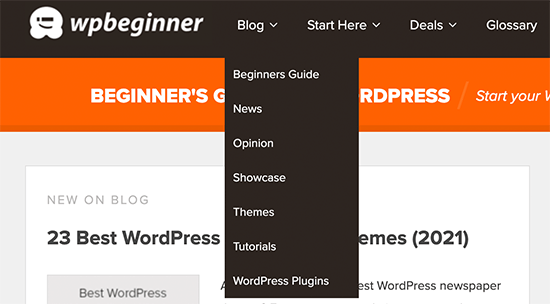
Per impostazione predefinita, WordPress non mostra le categorie vuote nei widget di categoria e negli elenchi di categorie.
Tuttavia, alcuni proprietari di siti web potrebbero comunque aver bisogno di mostrare categorie vuote sui loro blog WordPress.
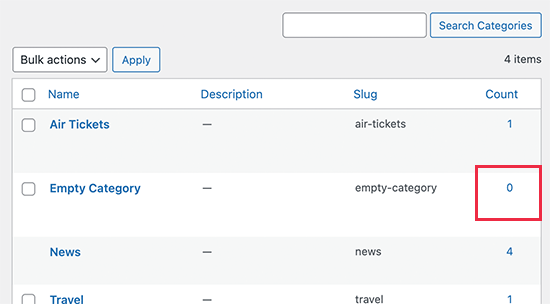
Ad esempio, se stanno lavorando a un design di tema personalizzato o se semplicemente vogliono che i loro utenti vedano le categorie vuote e le riempiano con contenuti generati dagli utenti.
Allo stesso modo, alcuni siti web potrebbero voler nascondere determinate categorie che non hanno post, mostrando comunque altre categorie vuote.
In questa guida, ti mostreremo come nascondere o visualizzare facilmente le categorie vuote in WordPress.
Come visualizzare le categorie vuote in WordPress
WordPress ora utilizza i blocchi widget per sostituire i vecchi widget classici. Questo rende un po' più difficile modificare i parametri utilizzati dal blocco categorie per elencare le categorie.
Per ottenere il risultato desiderato, dovremo scrivere il nostro codice per elencare le categorie e poi visualizzarlo usando uno shortcode.
Per questo tutorial, dovrai aggiungere del codice al tuo sito web WordPress. Se non l'hai mai fatto prima, consulta la nostra guida su come aggiungere snippet di codice personalizzati in WordPress.
Innanzitutto, devi aggiungere il seguente codice al file functions.php del tuo tema WordPress o aggiungere lo snippet di codice usando WPCode (consigliato).
Per istruzioni dettagliate, consulta la nostra guida su come aggiungere facilmente codice personalizzato in WordPress.
function wpb_list_categories() {

// define category list parameneters
$args = array (
'echo'			=> false,
'title_li'		=> '',
'hide_empty'	=> 0
);

// get categories list
$display_cats = wp_list_categories($args);

//display custom categories list
return $display_cats;
}

// create shortcode
add_shortcode('custom_categories_list','wpb_list_categories');
Questo codice utilizza semplicemente i nostri parametri per elencare le categorie, e uno di questi parametri è quello di modificare il parametro della categoria hide_empty.
Dopodiché, puoi visualizzare le tue categorie personalizzate aggiungendo il blocco shortcode alla tua barra laterale o ad un'altra area widget e quindi aggiungendo lo shortcode [custom_categories_list] al suo interno.
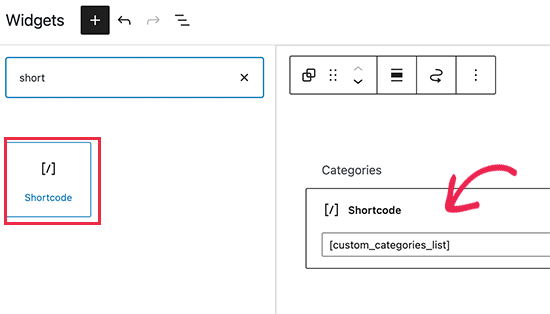
Una volta terminato, non dimenticare di aggiornare le impostazioni dei tuoi widget.
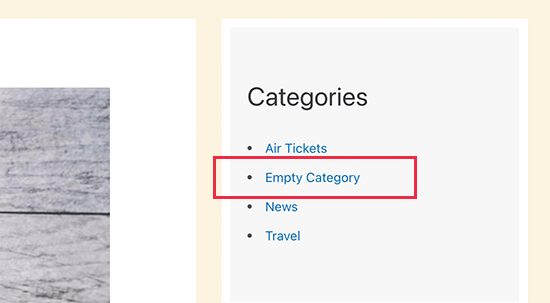
Quindi, puoi visitare il tuo sito web per vedere le categorie in azione.
Nascondi Categorie Specifiche nel Tuo Elenco Categorie
Allo stesso modo, puoi utilizzare lo stesso approccio per escludere le categorie che non desideri siano incluse nell'elenco delle categorie.
Modifica semplicemente il codice sopra in questo modo:
function wpb_list_categories() {

// define category list parameneters
$args = array (
'echo'			=> false,
'title_li'		=> '',
'exclude'               => '12,16,21',
'hide_empty'	=> 0
);

// get categories list
$display_cats = wp_list_categories($args);

//display custom categories list
return $display_cats;
}

// create shortcode
add_shortcode('custom_categories_list','wpb_list_categories');
In questo codice, abbiamo nascosto le categorie aggiungendo il parametro exclude. Accanto ad esso, devi fornire gli ID delle categorie che desideri nascondere.
Suggerimento: Abbiamo scritto una guida che ti mostra come trovare gli ID delle categorie in WordPress.
Ora puoi procedere e visualizzare le tue categorie personalizzate aggiungendo il blocco shortcode alla tua area widget e quindi inserendo lo shortcode [custom_categories_list] al suo interno.
Escludi le pagine di categoria dai motori di ricerca
Se stai visualizzando categorie vuote sul tuo sito web, potresti volerle escludere dai motori di ricerca finché non avrai qualche contenuto.
Alcuni utenti potrebbero anche voler escludere alcune categorie dai motori di ricerca per evitare contenuti duplicati e altri problemi SEO.
Per fare ciò, dovrai installare e attivare il plugin All in One SEO for WordPress. Per maggiori dettagli, consulta la nostra guida passo passo su come installare un plugin WordPress.
All in One SEO for WordPress è il miglior plugin SEO per WordPress sul mercato e ti consente di controllare facilmente l'aspetto del tuo sito nei risultati di ricerca.
Una volta installato il plugin, vedrai una procedura guidata di configurazione. È abbastanza autoesplicativa, ma se hai bisogno di aiuto, segui la nostra guida su come configurare All in One SEO.
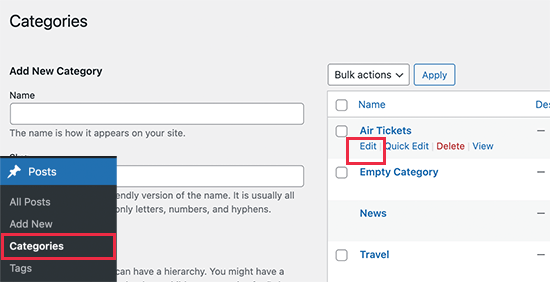
Successivamente, devi visitare la pagina Post » Categorie nella tua bacheca di WordPress e fare clic sul link ‘Modifica’ sotto la categoria che desideri escludere.
Nella pagina Modifica Categoria, devi scorrere verso il basso fino alla sezione All in One SEO.
Quindi, passa alla scheda ‘Avanzate’.
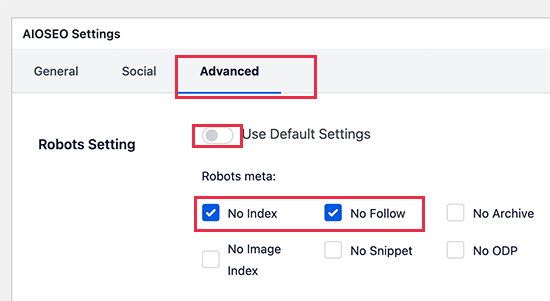
Da qui, devi disattivare l’opzione ‘Impostazioni predefinite’ accanto all’Impostazione Robot. Ora vedrai le opzioni per dire ai motori di ricerca di non seguire e indicizzare questa categoria.
Una volta terminato, non dimenticare di fare clic sul pulsante ‘Aggiorna’ per salvare le tue impostazioni.
All in One SEO inizierà ora a dire ai motori di ricerca di non indicizzare o seguire quella particolare pagina.
Nota: I post di WordPress archiviati sotto quella categoria potrebbero comunque essere indicizzati dai motori di ricerca e apparire nei risultati di ricerca.
Guide esperte sulle categorie di WordPress
Speriamo che questo articolo ti abbia aiutato a imparare come nascondere o visualizzare categorie vuote in WordPress. Potresti anche voler vedere altri tutorial di WordPress relativi alle categorie:
- Glossario: Categoria
- Glossario: Tassonomia
- Come aggiungere categorie e sottocategorie in WordPress
- Categorie vs Tag – Best Practice SEO per l'ordinamento dei tuoi contenuti
- Come aggiungere categorie e tag per le pagine di WordPress
- Come aggiungere categorie a un tipo di post personalizzato in WordPress
- Come cambiare, spostare ed eliminare correttamente le categorie di WordPress
- Come stilizzare le singole categorie in modo diverso in WordPress
- Come imporre una categoria per post in WordPress
- Come rinominare la categoria Non categorizzato in WordPress
Se ti è piaciuto questo articolo, iscriviti al nostro Canale YouTube per tutorial video su WordPress. Puoi trovarci anche su Twitter e Facebook.




Mr Cowan
“Per impostazione predefinita, WordPress non mostra categorie vuote.”
Ti ringrazio moltissimo per questo. Non hai idea di quanto fastidio e tempo mi abbia causato questo problema. Nessun altro lo ha mai menzionato, per quanto ho letto. Il mio web host non è riuscito a risolvere il problema, ma è così incredibilmente semplice.
Ancora una volta: grazie un milione.
Supporto WPBeginner
You’re welcome! It’s always the little things that make troubleshooting a problem difficult
Amministratore
MIke Dutton
Mi chiedo se sia possibile adattare questo per i termini di Tassonomia. Quindi visualizzare qualcosa solo se un particolare termine di Tassonomia ha dei post.
randy
OMG così utile per l'esecuzione e l'istruzione if per vedere se ci sono post in una categoria, tipo di post normale o tipo di post personalizzato. Molte grazie!
John Hartley
L'esempio più facile che ho trovato ovunque... mi ha risparmiato un bel po' di grattacapi, quindi grazie!
michelle
really useful, thanks. I have placed a link back to this on my own blog so that I can share it with others
Staff editoriale
Thanks Michelle
Amministratore
Luke Jones
Scusate se sbaglio, ma non lo fa già nelle versioni più recenti?
Staff editoriale
Leggi le prime due righe del post. Menzioniamo già che usando wp-list-cats, sì lo fa, ma se stai facendo qualche personalizzazione in più e ti serve codificato manualmente senza chiamare una funzione, allora questo è il modo in cui procederai.
Amministratore
Enk.
Sembra interessante ma seriamente non l'ho capito. Quando possiamo nominare/rinominare una categoria da notizie a Blog. Cos'altro c'è oltre a mostrare solo se ha post? *confuso :s
Staff editoriale
Questo è solo per impostazioni molto personalizzate, ma è comunque utile saperlo per chi non lo fa. Sì, puoi rinominare una categoria, ma quante volte. Se hai 7 modelli di pagina personalizzati dove vuoi chiamare una categoria con 7 nomi diversi, come faresti? Per le pagine di Vendita / Splash, questo aiuterà.
Amministratore
Enk.
ah thanks, now I can say its pretty useful. Thanks a ton !