


Una barra di scorrimento orizzontale appare quando un elemento della pagina è troppo largo per essere visualizzato e fuoriesce dallo schermo. La maggior parte dei temi WordPress non utilizza lo scorrimento orizzontale perché può compromettere il layout del tuo sito e confondere gli utenti.
È frustrante per te come proprietario del sito e, credici, è ancora più frustrante per i tuoi visitatori che cercano di navigare nei tuoi contenuti.
Fortunatamente, dalla nostra esperienza, disabilitare l'overflow e liberarsi di quella barra di scorrimento è di solito semplice e fa una grande differenza nell'aspetto del tuo sito e nella sua facilità d'uso.
In questo articolo, ti mostreremo come disabilitare facilmente l'overflow in WordPress e rimuovere la barra di scorrimento orizzontale. Le nostre istruzioni semplici sono facili da usare e da seguire, anche se non sei un esperto di codifica.

Cosa causa la barra di scorrimento orizzontale o l'overflow in WordPress?
Quando configuri il tuo sito web WordPress, è importante renderlo facile da usare e accessibile a tutti.
WordPress mostrerà una barra di scorrimento orizzontale se un elemento è più largo del layout del tuo sito web. Questo si chiama 'overflow'. Avere una barra di scorrimento orizzontale può rovinare il tuo design e rendere il tuo sito web meno facile da usare.
Una pagina web con barre di scorrimento sia orizzontali che verticali può anche disorientare il visitatore e renderla difficile da navigare. Può portare le persone ad abbandonare il tuo sito, causando minori conversioni e vendite.
Disabilitare l'overflow renderà il tuo sito più facile da usare, creerà un layout a larghezza fissa e migliorerà la reattività generale del tuo sito.
Tenendo presente questo, diamo un'occhiata a come disabilitare facilmente la barra di scorrimento orizzontale dell'overflow in WordPress:
Metodo 1: Aggiungere lo snippet CSS utilizzando il personalizzatore del tema
Puoi disabilitare l'overflow in WordPress semplicemente aggiungendo codice CSS nell'opzione 'CSS aggiuntivo' del personalizzatore del tema.
Tutto quello che devi fare è visitare la pagina Aspetto » Personalizza dalla bacheca di WordPress.
Nota: Potresti vedere Aspetto » Editor invece di Personalizza. Ciò significa che il tuo tema utilizza l'editor del sito completo (FSE) invece del personalizzatore del tema, e dovresti consultare la nostra guida su come correggere il personalizzatore del tema mancante o utilizzare il Metodo 2 di seguito.
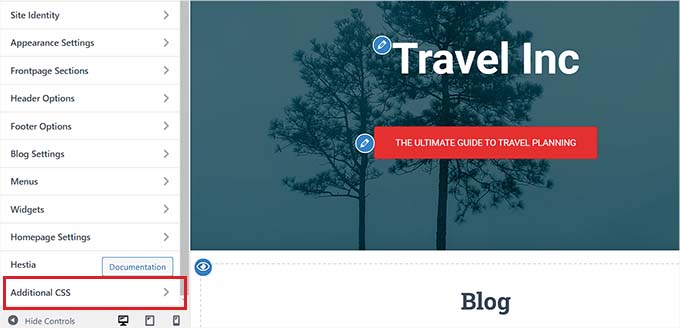
Una volta che sei nella pagina Personalizza, fai clic sulla scheda 'CSS aggiuntivo'.
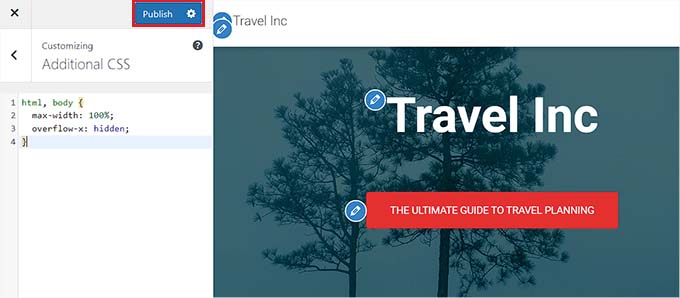
Quindi, copia e incolla semplicemente il seguente codice:
html, body {
	max-width: 100%;
	overflow-x: hidden;
}
Dopodiché, qualsiasi overflow verrà rimosso e potrai vederlo applicato nel riquadro di anteprima live del tuo sito web.
Non dimenticare di fare clic sul pulsante 'Pubblica' in cima alla pagina quando hai finito!
Metodo 2: Aggiungere lo snippet CSS utilizzando WPCode
Puoi anche aggiungere il codice CSS tramite uno snippet di codice utilizzando il plugin WPCode.
WPCode è il miglior plugin per snippet di codice WordPress sul mercato, utilizzato da oltre 1 milione di siti web.
Raccomandiamo questo metodo poiché questo plugin semplifica l'aggiunta di codice personalizzato a WordPress senza dover modificare alcun file del tuo tema.
Innanzitutto, installa e attiva il plugin WPCode sul tuo sito web. Per maggiori dettagli, puoi consultare la nostra guida passo passo su come installare un plugin di WordPress.
Nota: WPCode ha anche una versione gratuita che può essere utilizzata per questo tutorial. Tuttavia, l'acquisto del piano premium sbloccherà funzionalità come la logica condizionale, una libreria cloud di snippet di codice e altro ancora.
Dopo l'attivazione, visita la pagina Snippet di codice » + Aggiungi snippet dalla dashboard di WordPress.
Qui, fai clic sul pulsante ‘+ Aggiungi snippet personalizzato’ sotto l'opzione ‘Aggiungi il tuo codice personalizzato (Nuovo snippet)’.

Quindi, devi selezionare ‘Snippet CSS’ come tipo di codice dall'elenco di opzioni che appaiono sullo schermo.

Ora verrai indirizzato alla pagina ‘Crea snippet personalizzato’, dove puoi iniziare inserendo un titolo per il tuo snippet di codice.
Questo nome non verrà visualizzato agli utenti ed è solo per tua identificazione.
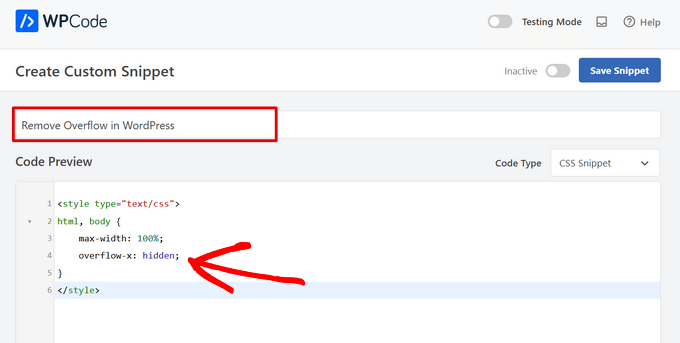
Dopo averlo fatto, copia e incolla il seguente snippet di codice CSS nella casella ‘Anteprima codice’:
<style type="text/css">
html, body {
	max-width: 100%;
	overflow-x: hidden;
}
</style>
Una volta fatto ciò, scorri verso il basso fino alla sezione ‘Inserimento’, dove troverai due opzioni, ‘Inserimento automatico’ e ‘Shortcode’.
Da qui, seleziona la modalità ‘Inserimento automatico’ per eseguire automaticamente il tuo codice dopo l'attivazione.

Tuttavia, se desideri disabilitare la barra di scorrimento orizzontale solo su alcune pagine specifiche, puoi selezionare la modalità ‘Shortcode’.
Facendo ciò, WPCode ti fornirà uno shortcode dopo l'attivazione dello snippet che puoi incollare in un'area specifica del sito Web o in una pagina per rimuovere l'overflow.
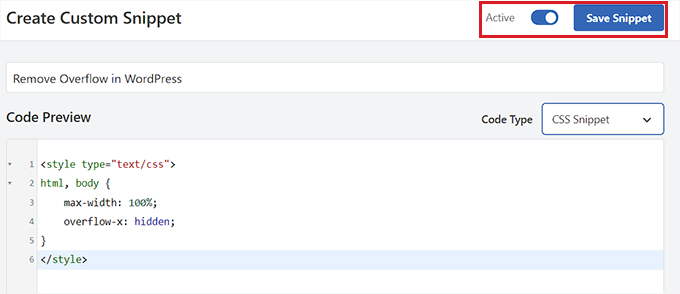
Una volta scelta l'opzione, vai in cima alla pagina e sposta l'interruttore da ‘Non attivo’ ad ‘Attivo’ nell'angolo in alto a destra.
Quindi, fai semplicemente clic sul pulsante ‘Salva snippet’.
Fatto! Hai appena rimosso eventuali barre di scorrimento orizzontali di overflow dal tuo sito.
Bonus: Aggiungere una barra di scorrimento personalizzata in WordPress
Una volta disabilitata la barra di scorrimento orizzontale, puoi anche aggiungere una barra di scorrimento personalizzata.
Ad esempio, se il tuo sito utilizza una combinazione di colori specifica in base ai colori del tuo marchio, allora potresti usare lo stesso colore per la tua barra di scorrimento. Questo avrà un aspetto visivamente accattivante e incoraggerà gli utenti a esplorare il tuo sito.
Per creare una barra di scorrimento personalizzata, installa e attiva il plugin Advanced Scrollbar. Per i dettagli, consulta la nostra guida per principianti su come installare un plugin di WordPress.
Dopo l'attivazione, visita la pagina Impostazioni » Impostazioni barra di scorrimento avanzata dalla dashboard di WordPress. Da qui, puoi ora cambiare il colore della barra di scorrimento a tuo piacimento.
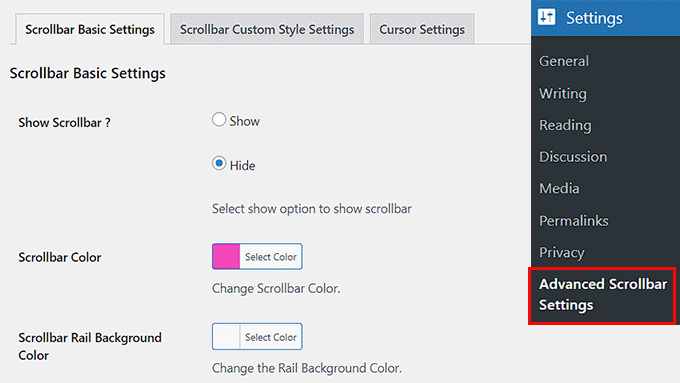
Una volta terminato, fai clic sul pulsante 'Salva modifiche' per memorizzare le tue impostazioni. Per ulteriori informazioni, consulta il nostro tutorial su come aggiungere una barra di scorrimento personalizzata in WordPress.
Speriamo che questo articolo ti abbia aiutato a imparare come disabilitare l'overflow sul tuo sito WordPress. Potresti anche voler consultare le nostre scelte esperte per i migliori snippet di codice da utilizzare sul tuo sito WordPress e la nostra guida per principianti su come rimuovere CSS inutilizzato in WordPress.
Se ti è piaciuto questo articolo, iscriviti al nostro Canale YouTube per tutorial video su WordPress. Puoi trovarci anche su Twitter e Facebook.


Daniela Dejeu
Il metodo 1 ha funzionato perfettamente, grazie!!
Supporto WPBeginner
You’re welcome!
Amministratore
Dennis Muthomi
Grazie per questa guida utile.
Ho provato il secondo metodo per aggiungere il codice CSS utilizzando il plugin WPCode, ma le modifiche non sembravano riflettersi sul frontend del mio sito web. Ho svuotato tutte le cache, ma la barra di scorrimento orizzontale è ancora lì.
Potrebbe il problema essere correlato al tema che sto usando?
Supporto WPBeginner
Sì, c'è una buona probabilità che il tuo tema specifico stia sovrascrivendo il CSS e se contatti il supporto del tuo tema dovrebbero essere in grado di aiutarti.
Amministratore
Jiří Vaněk
Ho usato il tuo codice CSS, ma se aumento la dimensione del sito nel browser al 130% ad esempio, la barra di scorrimento appare ancora in basso? Dove sto sbagliando?
Inoltre, se sostituisco la lettera x con una y, la barra di scorrimento sul lato destro scompare, ma il sito web non scorre verso il basso?
Qualche consiglio?
Supporto WPBeginner
Quando si utilizza lo zoom del browser, c'è la possibilità che qualcosa nella pagina stessa abbia una larghezza minima che si sta incontrando e che potrebbe causare il problema della barra di scorrimento.
Non consigliamo di utilizzare y poiché non impostarla è ciò che consente lo scorrimento su un sito.
Amministratore
Jiří Vaněk
Grazie per il consiglio sull'asse Y e quindi cercherò sulla pagina dove potrebbe causare il problema sull'asse X. Grazie per il consiglio su cosa concentrarmi.
Tanvi
Quando ho usato il plugin WP Code, questo ha funzionato su tutte le mie pagine tranne la mia home page. Non ho fatto nulla per disabilitare la barra di scorrimento orizzontale solo su alcune pagine specifiche. Cosa posso fare al riguardo?
Supporto WPBeginner
Potrebbe essere necessario verificare con il supporto del tuo tema specifico per vedere se hanno codice CSS che lo sovrascriverebbe specificamente per la tua homepage.
Amministratore
Mara
Ho pubblicato il codice ma ora non riesco più a scorrere verticalmente sul cellulare. Sai come risolvere questo problema?
Supporto WPBeginner
Dipenderebbe da come è impostato il tuo tema, overflow-x dovrebbe solo rimuovere l'overflow orizzontale sul sito, quindi il tuo tema potrebbe utilizzare overflow in un modo specifico. Dovresti verificare con il supporto del tuo tema e dovrebbero essere in grado di assisterti!
Amministratore
Tobin Loveday
Grazie ragazzi, questo è stato molto utile!
Sembra che i temi dovrebbero avere questo automaticamente, ma vabbè.
Supporto WPBeginner
Glad our guide was helpful and some themes have added this but not all themes
Amministratore