


Una casella prodotto ti permette di mostrare i tuoi prodotti di affiliazione in modo più attraente e accattivante. Ti consente di includere dettagli aggiuntivi sui prodotti, insieme a immagini e link, per renderli più appealing per il tuo pubblico.
Questo cattura l'attenzione dei tuoi utenti e aumenta le loro possibilità di cliccare sui tuoi link di affiliazione, aiutandoti a guadagnare un reddito passivo dal tuo blog.
Noi di WPBeginner utilizziamo link di riferimento per generare entrate da oltre un decennio. Durante questo periodo, abbiamo notato che promuovere prodotti di affiliazione in articoli pertinenti, fornendo informazioni aggiuntive su di essi e includendo l'immagine del loro sito web, ha costantemente portato a più clic per noi.
Le caselle prodotto di affiliazione fondamentalmente ottengono lo stesso risultato, quindi è probabile che abbiano un impatto simile e positivo sulle tue conversioni di affiliazione.
In questo articolo, ti mostreremo come creare facilmente una casella prodotto di affiliazione in WordPress.

Perché creare una casella prodotto di affiliazione in WordPress?
Una casella prodotto di affiliazione viene utilizzata dai marketer sui loro siti web WordPress per mostrare e promuovere prodotti specifici ai lettori.
Questa casella contiene solitamente un titolo del prodotto, immagini, descrizione e una call to action (CTA) per promuovere clic e acquisti.
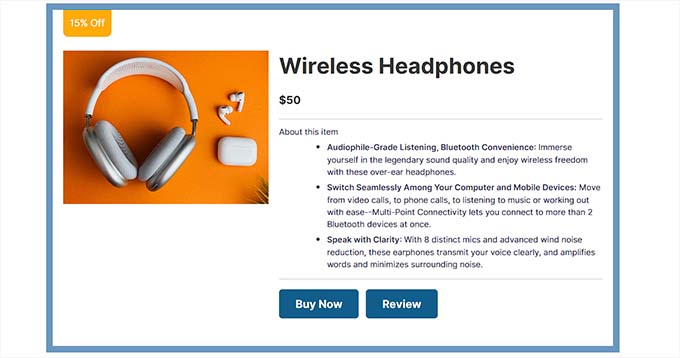
È una popolare strategia di marketing di affiliazione che può aumentare i tassi di conversione, aumentare l'esposizione del marchio e far risparmiare tempo e risorse, rendendola un ottimo modo per guadagnare online.
Puoi aggiungere facilmente una casella di prodotto affiliato a un post del blog per attrarre potenziali clienti e guadagnare una commissione su eventuali vendite.
Detto questo, vediamo come creare facilmente una casella di prodotto affiliato in WordPress senza usare codice:
- Metodo 1: Crea una casella di prodotto affiliato utilizzando Pretty Links (Consigliato)
- Metodo 2: Crea una casella di prodotto affiliato nell'editor a blocchi (Gratuito)
- Metodo 3: Crea una casella di prodotto per pagine di destinazione di affiliazione utilizzando SeedProd
- Bonus: Crea un programma di affiliazione sul tuo sito web
Metodo 1: Crea una casella di prodotto affiliato utilizzando Pretty Links (Consigliato)
Puoi creare facilmente una casella di affiliazione prodotto utilizzando Pretty Links. È il miglior strumento di marketing di affiliazione che rende super facile creare e gestire link di affiliazione sul tuo sito web WordPress.
Innanzitutto, devi installare e attivare il plugin Pretty Links. Per ulteriori istruzioni, consulta la nostra guida per principianti su come installare un plugin WordPress.
Nota: Pretty Links ha anche una versione gratuita. Tuttavia, dovrai acquistare il piano pro per utilizzare l'addon Product Displays.
Dopo l'attivazione, visita la pagina Pretty Links » Add-ons dalla barra laterale di amministrazione di WordPress.
Da qui, installa e attiva semplicemente l'addon 'Product Displays' facendo clic sul pulsante 'Install Add-on'.
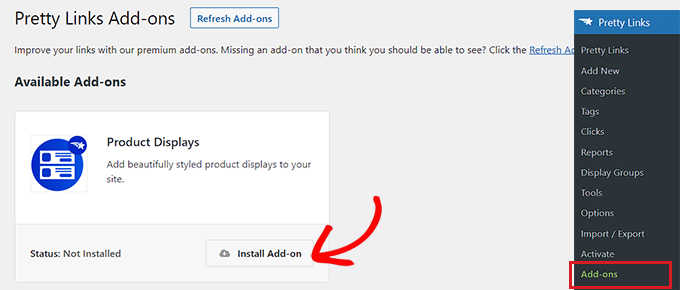
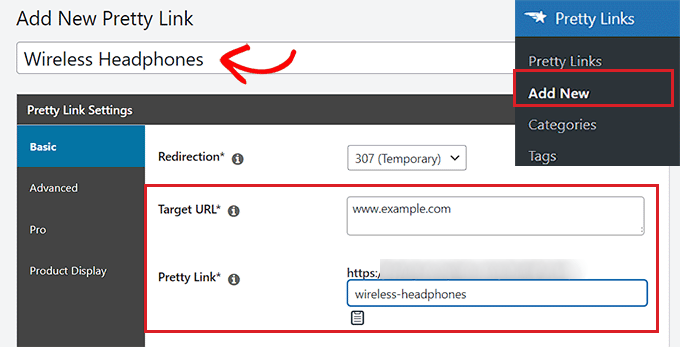
Una volta attivato il componente aggiuntivo, vai alla pagina Pretty Links » Aggiungi nuovo per iniziare a creare un link di affiliazione.
Innanzitutto, devi digitare il nome del prodotto affiliato nel campo 'Aggiungi titolo' in alto. Questo titolo verrà visualizzato come intestazione nella tua casella affiliata del prodotto.
Successivamente, digita l'URL affiliato nella casella 'URL di destinazione'.
Successivamente, digita lo slug del link nella casella 'Pretty Link'. Questa sarà l'ultima parte dell'URL affiliato.
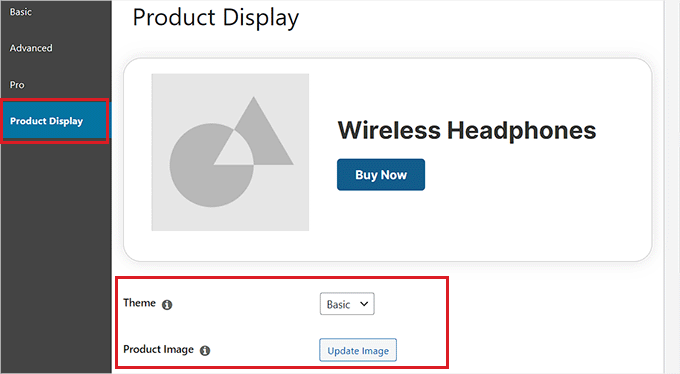
Successivamente, passa alla scheda 'Visualizzazione prodotto' dalla barra laterale a sinistra.
Una volta lì, puoi iniziare scegliendo un tema per la tua casella affiliata del prodotto dal menu a discesa 'Tema'.
Successivamente, fai clic sul pulsante 'Aggiorna immagine' per caricare l'immagine del prodotto dalla libreria multimediale di WordPress o dal tuo computer.
Dopo averlo fatto, digita la descrizione del prodotto nella casella 'Descrizione'.
Successivamente, procedi a impostare un prezzo per il prodotto accanto all'opzione ‘Prezzo’.
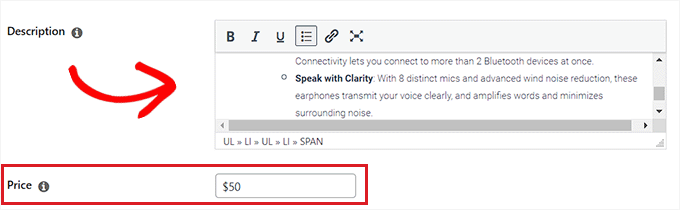
Puoi anche aggiungere un badge nella parte superiore della tua casella affiliata del prodotto. Ad esempio, se l'articolo che stai promuovendo è attualmente in saldo, puoi mostrarlo ai clienti.
Per aggiungere un badge, digita semplicemente il testo accanto all'opzione ‘Testo Badge’.
Dopodiché, inserisci una CTA per il prodotto affiliato accanto all'opzione ‘Testo Pulsante Primario’.
Il link affiliato che abbiamo creato verrà aggiunto automaticamente al pulsante CTA.
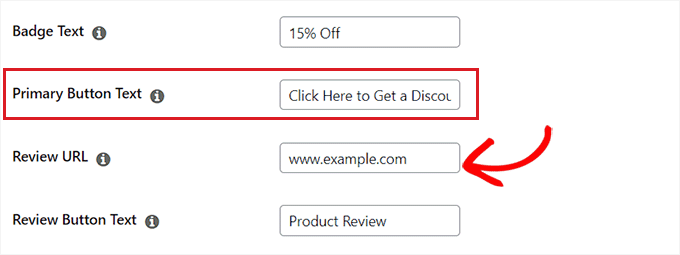
Se hai scritto una recensione del prodotto affiliato sul tuo blog, puoi aggiungere l'URL del post alla casella "Review URL". I lettori che ci cliccano sopra verranno portati al tuo post di recensione.
Per aggiungere una CTA per il pulsante di recensione, digita semplicemente del testo nell'opzione ‘Testo Pulsante Recensione’.
Una volta terminato, fai clic sul pulsante ‘Aggiorna’ o ‘Pubblica’ in alto.
Aggiungi la Casella Affiliata del Prodotto a una Pagina o a un Post
Ora, devi aggiungere la casella affiliata del prodotto a una pagina o a un post sul tuo sito web WordPress. Per questo tutorial, aggiungeremo la casella del prodotto affiliato a un post.
Innanzitutto, apri un post nuovo o esistente dalla barra laterale di amministrazione di WordPress.
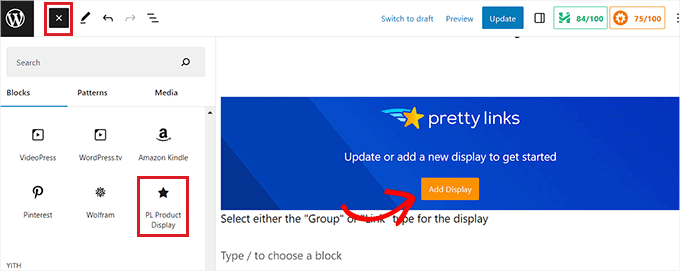
Successivamente, fai clic sul pulsante ‘Aggiungi Blocco’ (+) nell'angolo in alto a sinistra per trovare e aggiungere il blocco PL Product Display all'editor del post.
Dopodiché, fai clic sul pulsante ‘Aggiungi Visualizzazione’.
Questo aprirà un prompt ‘Visualizzazione Prodotto’. Da qui, scegli l'opzione ‘Link Singolo’ dal menu a discesa.
Una volta fatto ciò, dovrai cercare il link affiliato che hai creato nella casella di ricerca.
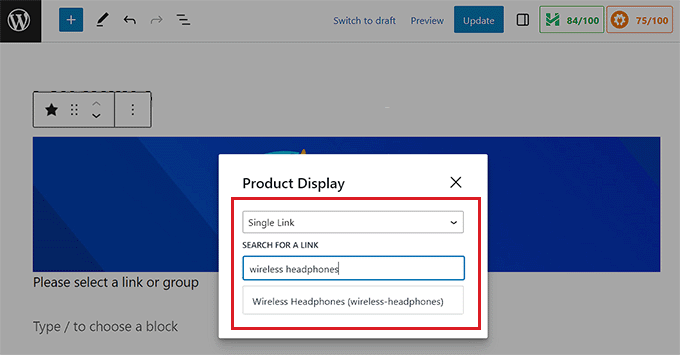
Cliccando sul link affiliato, la casella di visualizzazione del prodotto verrà aggiunta automaticamente al tuo post o alla tua pagina.
Infine, fai clic sul pulsante 'Aggiorna' o 'Pubblica' per salvare le modifiche.
Ora puoi visitare il tuo sito web per controllare la casella affiliata del prodotto in azione.
Metodo 2: Crea una casella di prodotto affiliato nell'editor a blocchi (Gratuito)
Per questo metodo, ti mostreremo come creare facilmente una casella di prodotto affiliato utilizzando l'editor a blocchi.
Innanzitutto, devi aprire un post esistente o nuovo dalla barra laterale di amministrazione di WordPress.
Una volta lì, fai clic sul pulsante Aggiungi blocco ‘(+)’ nell'angolo in alto a sinistra per aprire il menu dei blocchi. Successivamente, cerca e aggiungi il blocco Colonne al post.
Una volta fatto ciò, apparirà un elenco di variazioni di colonne. Per continuare, fai semplicemente clic sulla variazione 50/50.
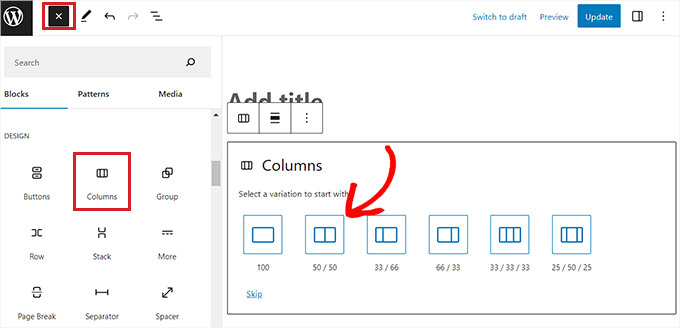
Questo aggiungerà due blocchi affiancati al tuo post.
Puoi iniziare facendo clic sul pulsante ‘+’ sul lato sinistro dello schermo per aprire il menu dei blocchi.
Da qui, scegli il blocco Immagine e quindi aggiungi l'immagine del tuo prodotto affiliato dalla libreria multimediale di WordPress.
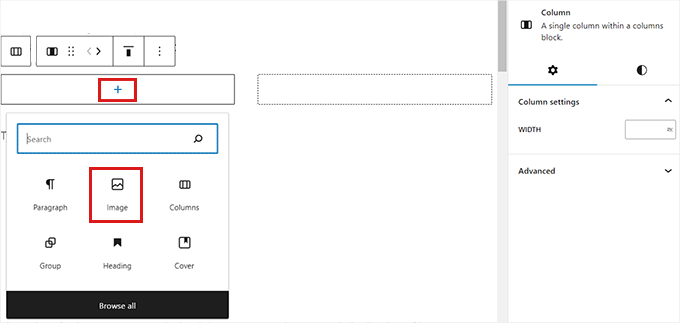
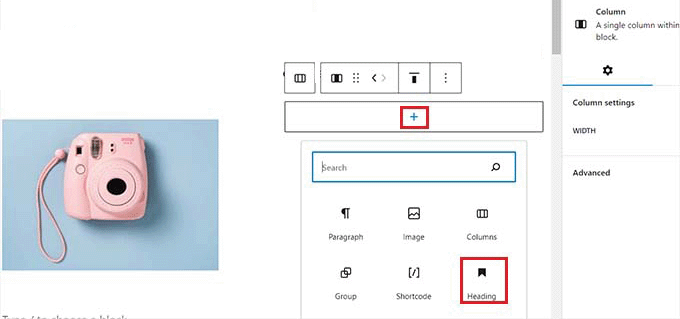
Dopo di che, devi fare clic sul pulsante ‘+’ nella colonna di destra.
Una volta aperto il menu dei blocchi, aggiungi il blocco Titolo e digita il titolo del prodotto.
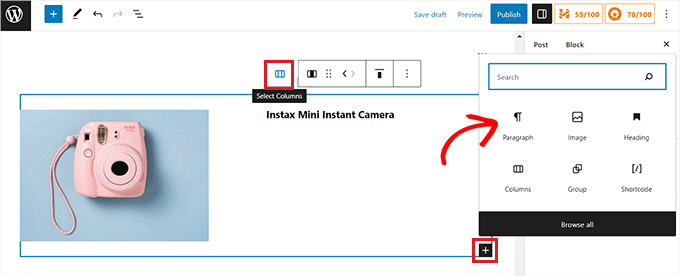
Successivamente, fai clic sull'icona ‘Seleziona colonna’ dalla barra degli strumenti del blocco e quindi fai clic sul pulsante ‘+’ in basso. Questo aprirà nuovamente il menu dei blocchi.
Da qui, individua e aggiungi il blocco Paragrafo e digita una descrizione del prodotto nella casella.
Ora, per completare la tua casella di prodotto affiliato, dovrai aggiungere una CTA insieme a un link affiliato per il prodotto.
Per farlo, dovrai uscire dall'editor a blocchi.
Non dimenticare di fare clic sul pulsante 'Salva bozza' per memorizzare le impostazioni prima di tornare alla dashboard di amministrazione di WordPress.
Crea un link di affiliazione
Esistono molti strumenti di marketing di affiliazione per creare e gestire link di affiliazione sul tuo sito Web WordPress.
Per questo tutorial, utilizzeremo Pretty Links, che è il miglior plugin di marketing di affiliazione per WordPress.
Innanzitutto, devi installare e attivare il plugin Pretty Links. Per ulteriori istruzioni, consulta la nostra guida per principianti su come installare un plugin WordPress.
Dopo l'attivazione, vai alla pagina Pretty Link » Aggiungi nuovo dalla dashboard di WordPress. Una volta lì, devi digitare il nome del prodotto nel campo 'Aggiungi titolo'.
Successivamente, copia e incolla l'URL del tuo prodotto di affiliazione accanto all'opzione 'URL di destinazione'.
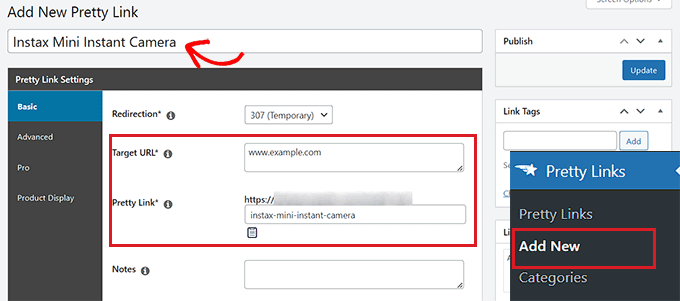
Ora puoi inserire uno slug URL personalizzato nella casella 'Pretty Link'. Pretty Links lo utilizzerà alla fine dell'URL di affiliazione che crea per te.
Una volta terminato, fai clic sul pulsante 'Aggiorna' per generare il tuo link di affiliazione.
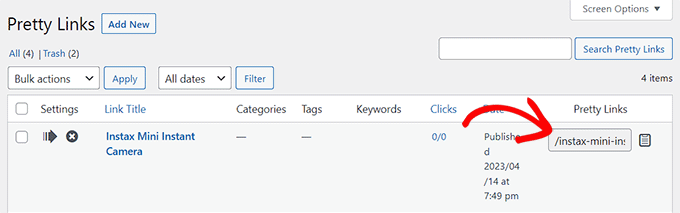
Verrai quindi reindirizzato alla pagina 'Link'. Da qui, copia semplicemente il link di affiliazione dalla colonna 'Pretty Links'.
Aggiungi un link di affiliazione alla casella del prodotto
Ora, torna al post del blog in cui stavi creando la casella del prodotto di affiliazione.
Una volta lì, fai clic sulla colonna di destra del tuo blocco Colonne per aprire la barra degli strumenti del blocco, seguita dal pulsante ‘Seleziona Colonne’. Questo aprirà il menu del blocco.
Successivamente, aggiungi semplicemente il blocco Pulsanti.
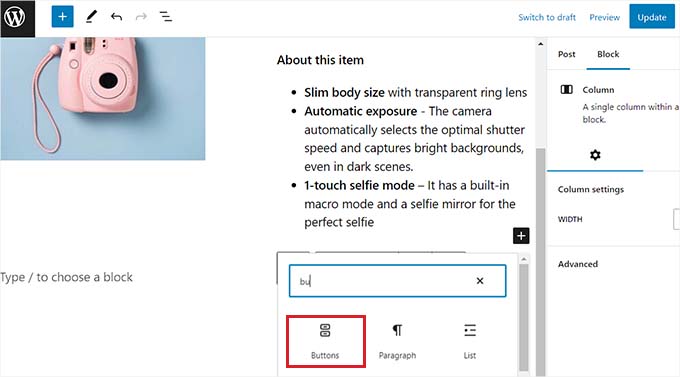
Per aggiungere un link, fai clic sull'icona ‘Link’ nella barra degli strumenti del blocco ‘Pulsanti’. Si aprirà una finestra popup in cui dovrai incollare il link di affiliazione che hai copiato dalla pagina Pretty Links.
Puoi anche cercare il link di affiliazione utilizzando la barra di ricerca nella finestra.
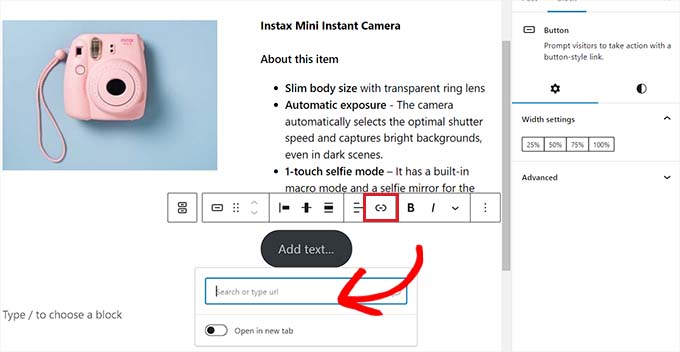
Infine, dovrai aggiungere del testo al tuo pulsante CTA.
Assicurati di aggiungere una frase accattivante come CTA per incoraggiare i clienti a fare clic sul link.
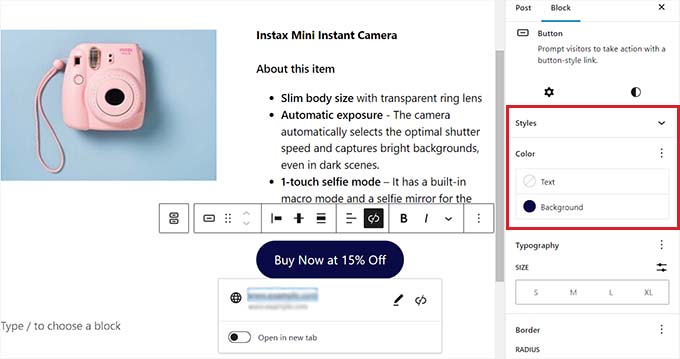
Puoi anche stilizzare la tua casella di prodotto affiliato utilizzando le impostazioni del blocco. Per fare ciò, passa all'icona ‘Stili’ nel pannello del blocco.
Da qui, puoi scegliere il colore di sfondo e del testo della tua casella di prodotto affiliato utilizzando il Selettore Colore.
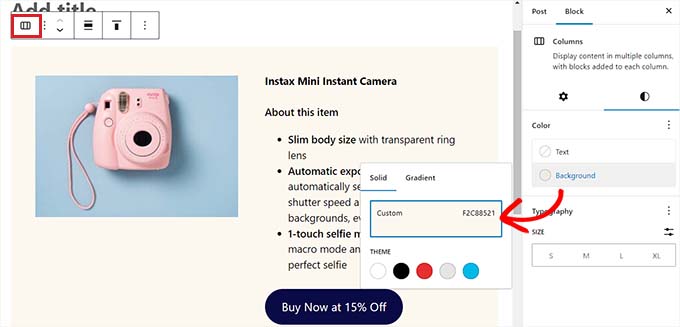
Infine, fai clic sul pulsante ‘Pubblica’ o ‘Aggiorna’ per salvare le modifiche.
Ecco come appariva la casella del prodotto affiliato sul nostro sito demo.

Metodo 3: Crea una casella di prodotto per pagine di destinazione di affiliazione utilizzando SeedProd
Se desideri creare una casella di prodotto esteticamente gradevole per pagine di destinazione di affiliazione personalizzate, allora questo metodo fa per te.
Puoi usare SeedProd, che è il miglior plugin per la creazione di pagine WordPress sul mercato. Ti aiuta a creare un sito web visivamente accattivante senza codice.
Innanzitutto, devi installare e attivare il plugin SeedProd. Per maggiori dettagli, consulta la nostra guida passo passo su come installare un plugin WordPress.
Nota: SeedProd offre anche una versione gratuita. Tuttavia, utilizzeremo la versione premium perché offre più funzionalità di design.
Dopo l'attivazione, visita la pagina SeedProd » Impostazioni per inserire la chiave di licenza del plugin.
Puoi trovare queste informazioni nel tuo account sul sito web di SeedProd.

Successivamente, vai alla sezione SeedProd » Landing Pages dal pannello di amministrazione di WordPress e fai clic sul pulsante ‘Aggiungi nuova landing page’.
Per questo tutorial, aggiungeremo una casella di prodotto affiliato a una landing page.

Ora verrai portato alla schermata ‘Scegli un nuovo modello di pagina’.
Da qui, puoi scegliere uno qualsiasi dei modelli predefiniti offerti da SeedProd.
Dopo aver effettuato la tua scelta, ti verrà chiesto di inserire un nome per la pagina e scegliere un URL. Fai clic sul pulsante ‘Salva e inizia a modificare la pagina’ dopo aver inserito i dettagli.

Questo avvierà il page builder drag-and-drop di SeedProd.
Da qui, trova il blocco Colonne nella barra laterale sinistra e trascinalo sull'interfaccia di progettazione a destra.
Dopo aver aggiunto il blocco, ti verrà chiesto di scegliere un layout di colonne. Per aggiungere due blocchi affiancati, fai semplicemente clic sulla variante 50/50.
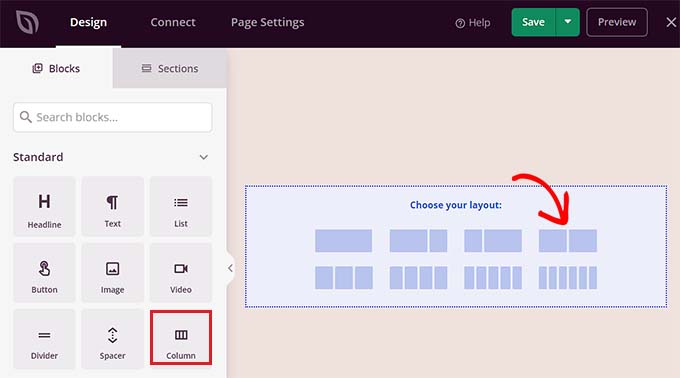
Ora puoi iniziare trascinando e rilasciando il blocco Immagine nella colonna di sinistra.
Successivamente, fai clic sul blocco Immagine per aprire le sue impostazioni nella barra laterale. Da qui, fai semplicemente clic sul pulsante ‘Usa la tua immagine’ per selezionare l'immagine del prodotto affiliato dalla libreria multimediale o caricarla dal tuo computer.
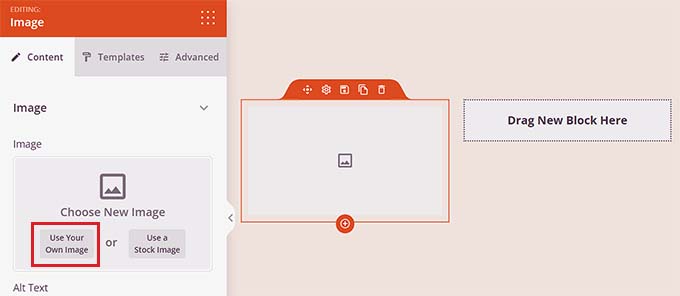
Dopodiché, trascina e rilascia il blocco Titolo nella colonna di destra e aggiungi il titolo del prodotto affiliato.
Puoi regolare l'allineamento e la dimensione del carattere utilizzando le impostazioni nella colonna di sinistra.
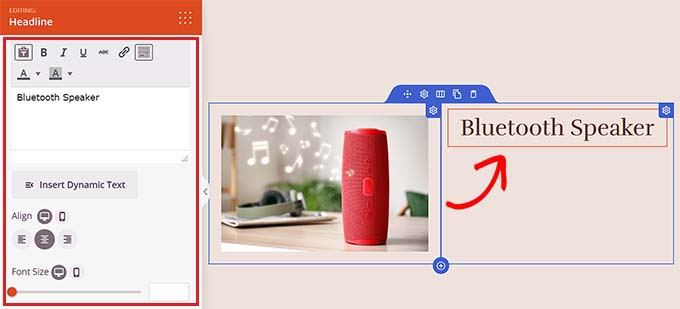
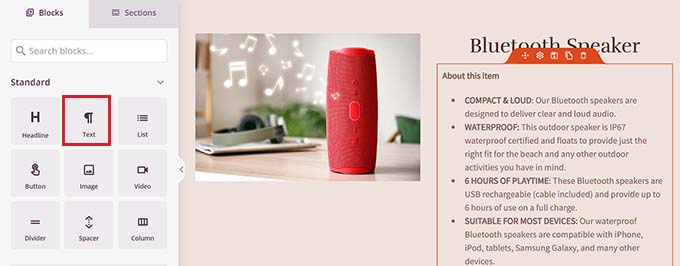
Una volta fatto ciò, devi trascinare e rilasciare il blocco Testo sotto il titolo del prodotto. Puoi aggiungere una descrizione per il prodotto affiliato che stai promuovendo.
Dopodiché, fai clic sul pulsante ‘Salva’ per memorizzare le tue modifiche.
Ora è il momento di creare un link affiliato.
Crea un link di affiliazione
Innanzitutto, devi installare e attivare il plugin Pretty Links. Per istruzioni più dettagliate, consulta la nostra guida per principianti su come installare un plugin WordPress.
Dopo l'attivazione, vai alla pagina Pretty Link » Aggiungi nuovo dalla barra laterale dell'amministratore.
Qui, puoi iniziare digitando il nome del prodotto nel campo ‘Aggiungi titolo’ per rendere facile trovare il link affiliato. Inserisci semplicemente il nome dell'azienda affiliata o il prodotto stesso.
Successivamente, aggiungi il link di affiliazione accanto all'opzione ‘URL di destinazione’.
Dopodiché, digita uno slug nella casella ‘Pretty Link’. Questo slug apparirà alla fine del tuo link di affiliazione.
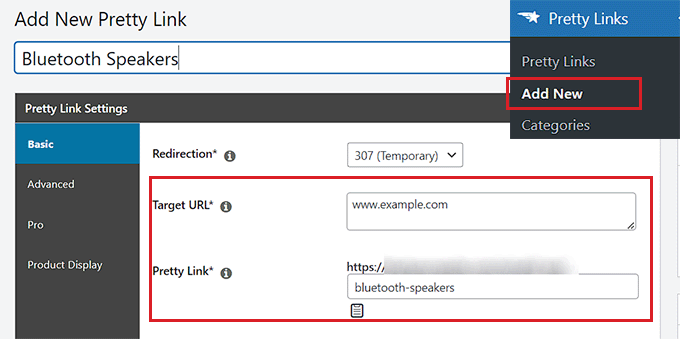
Infine, procedi e fai clic sul pulsante ‘Aggiorna’ per generare il link.
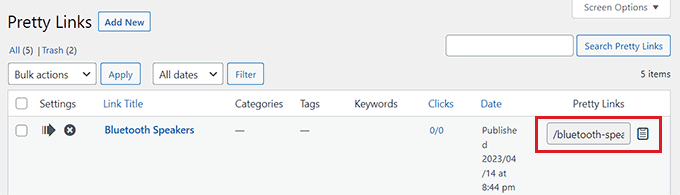
Ora verrai reindirizzato alla pagina ‘Link’. Da qui, copia semplicemente il link di affiliazione dalla colonna ‘Pretty Links’.
Aggiungi il Link di Affiliazione alla Product Box di SeedProd
Dopo aver copiato il link di affiliazione, devi aprire la landing page di SeedProd dove stai progettando la product box di affiliazione.
Una volta lì, trascina e rilascia semplicemente il blocco Pulsante sotto la descrizione del prodotto.
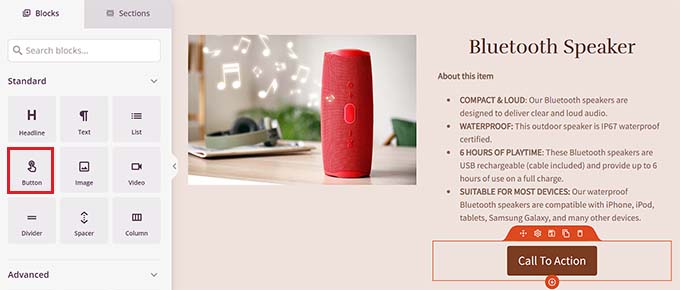
Successivamente, devi fare clic sul pulsante per aprire le sue impostazioni del blocco nella barra laterale sinistra. Qui, devi copiare e incollare il link di affiliazione nella casella ‘Link’.
Dopodiché, inserisci semplicemente del testo per la CTA nella casella ‘Testo del pulsante’.
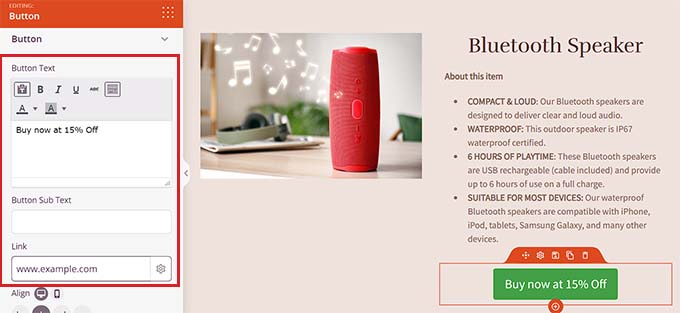
Per stilizzare la product box di affiliazione, devi selezionare il blocco Colonne per aprire le sue impostazioni nella colonna sinistra.
Da qui, puoi scegliere un colore di sfondo o persino aggiungere un'immagine di sfondo alla tua product box. Puoi anche regolare la larghezza e l'allineamento del blocco Colonne secondo le tue preferenze.
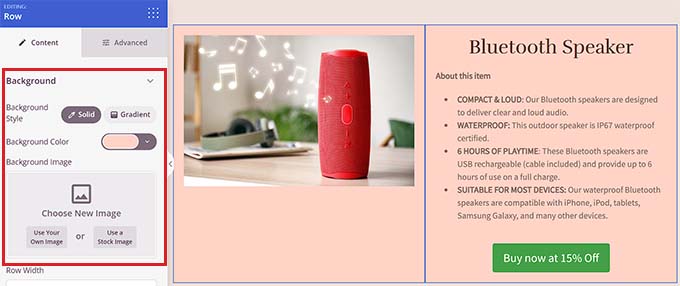
Una volta terminato, fai clic sul pulsante ‘Salva’ per memorizzare le tue impostazioni.
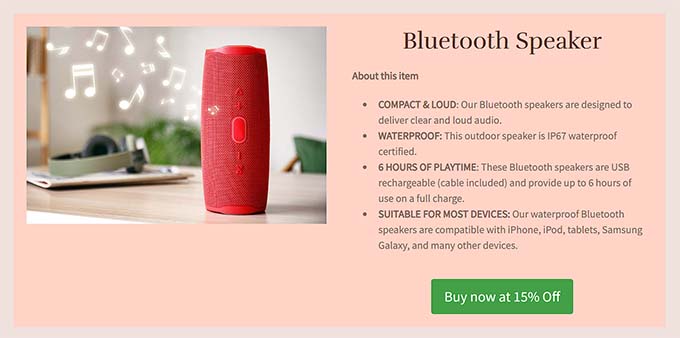
Ecco come appariva la casella del prodotto affiliato sul nostro sito demo.
Bonus: Crea un programma di affiliazione sul tuo sito web
Oltre a promuovere prodotti di altre aziende, puoi anche creare il tuo programma di affiliazione per aumentare le vendite per il tuo business online.
È una strategia di marketing conveniente che consente ad altre aziende di aderire al tuo programma e promuovere i tuoi servizi sui loro siti web per guadagnare una piccola commissione.
Avviando un programma di referral, puoi raggiungere un pubblico più ampio, creare fiducia tra i potenziali acquirenti e, in definitiva, aumentare le conversioni sul tuo sito web.
Ad esempio, se hai un negozio di eCommerce, allora avviando un programma di affiliazione, fornisci un incentivo ai tuoi clienti, fan e altri marketer digitali per promuovere i tuoi prodotti per una piccola commissione per vendita.
Puoi facilmente avviare un programma di referral sul tuo sito web utilizzando AffiliateWP. È il miglior software di tracciamento e gestione di affiliazioni WordPress sul mercato che ti dà il controllo completo sul tuo programma di affiliazione.
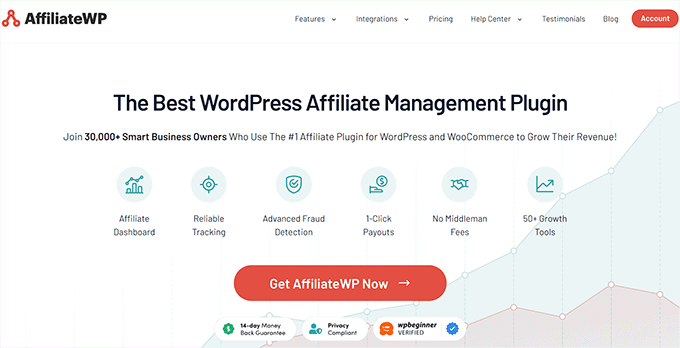
Viene fornito con una configurazione semplice, tracciamento avanzato dei link di affiliazione, report dettagliati, opzioni di pagamento flessibili e integrazione con plugin popolari come MemberPress, Easy Digital Downloads e WooCommerce.
Per maggiori informazioni, puoi consultare la nostra recensione completa di AffiliateWP.
I plugin lo rendono semplicissimo per avviare un programma di affiliazione e accedere a nuovi mercati per aumentare la brand awareness e generare lead. Per istruzioni dettagliate, puoi consultare il nostro tutorial su come creare un programma di referral in WordPress.
Speriamo che questo articolo ti abbia aiutato a capire come aggiungere una casella di prodotto affiliato in WordPress. Potresti anche voler consultare il nostro articolo su come nascondere i link di affiliazione sul tuo sito WordPress e il nostro confronto tra Pretty Links e Thirsty Affiliates per trovare il plugin di gestione affiliati giusto per il tuo sito.
Se ti è piaciuto questo articolo, iscriviti al nostro Canale YouTube per tutorial video su WordPress. Puoi trovarci anche su Twitter e Facebook.




Dennis Muthomi
Ciao, c'è un modo per aggiungere un sistema di valutazione (come una valutazione a 5 stelle) alla casella del prodotto affiliato? Penso che sarebbe bello mostrare ai miei visitatori come valuto i prodotti che consiglio. Se c'è un modo per farlo, mi piacerebbe saperlo
Supporto WPBeginner
For something like that we would recommend taking a look at SeedProd and that should allow you what you’re wanting
Amministratore