


Sei stanco di fare affidamento su piattaforme come Substack per gestire la tua newsletter a pagamento?
In qualità di proprietari di siti web che hanno creato decine di siti basati su abbonamento, abbiamo scoperto che la creazione del proprio sistema di newsletter a pagamento ti offre il controllo completo e ti aiuta a trattenere una maggiore parte dei tuoi guadagni. Inoltre, non dovrai preoccuparti che le modifiche alla piattaforma influiscano sulla tua attività.
Impostare una newsletter a pagamento in WordPress potrebbe sembrare complicato all'inizio, ma in realtà è piuttosto semplice con gli strumenti giusti.
In questo tutorial, ti mostreremo come creare il tuo sistema di newsletter a pagamento che possiedi e controlli completamente, senza le ingenti commissioni della piattaforma.
Perché creare una newsletter a pagamento in WordPress?
Le newsletter email a pagamento come Substack stanno diventando un modo molto popolare e semplice per guadagnare online. Pensale come normali newsletter via email, ma con contenuti speciali aggiuntivi che solo gli abbonati paganti possono vedere.
Una newsletter a pagamento può essere un'intera attività online di per sé, oppure può essere un altro modo per generare entrate per il tuo sito web WordPress esistente. Avviando la tua newsletter email a pagamento, puoi guadagnare direttamente dai tuoi scritti costruendo al contempo un legame molto forte con i tuoi lettori.
Tuttavia, l'utilizzo di un servizio come Substack può diventare costoso. Substack prende il 10% di tutti i tuoi profitti, quindi paghi sempre di più nel tempo.
Molti utenti ci hanno chiesto di consigliare un'alternativa migliore a Substack. Abbiamo esaminato altre opzioni simili come Gumroad e Patreon, ma spesso hanno lo stesso tipo di struttura dei prezzi.
Ecco perché possiamo affermare con sicurezza che WordPress è il modo migliore in assoluto per gestire una newsletter a pagamento, soprattutto perché puoi trattenere il 100% dei tuoi profitti.
La cosa migliore dell'utilizzo di WordPress è che cresce con te e puoi personalizzarlo esattamente come desideri. Puoi scegliere di pagare solo per le funzionalità di cui hai effettivamente bisogno. Ad esempio, potresti facilmente espandere la tua offerta per includere corsi online, prodotti digitali o qualsiasi altra cosa tu possa immaginare.
Inoltre, l'utilizzo di WordPress ti darà un maggiore controllo sull'aspetto della tua newsletter, sull'esperienza dell'abbonato e molto altro. Per tutti i dettagli, consulta il nostro confronto dettagliato tra Substack vs WordPress.
Correlato: Se stai già usando Substack, non preoccuparti, abbiamo una guida passo passo su come passare facilmente da Substack a WordPress.
Detto questo, ti mostriamo come creare una newsletter a pagamento in WordPress:
- Passaggio 1: Crea un sito WordPress
- Passaggio 2: Iscriviti a un provider di servizi email
- Passaggio 3: Aggiungi funzionalità di abbonamento alla tua newsletter via email
- Fase 4: Crea un piano di abbonamento email a pagamento e una pagina di iscrizione
- Fase 5: Collega Kit con MemberPress in WordPress
- Considerazioni finali: Creare una newsletter premium redditizia in WordPress
Passaggio 1: Crea un sito WordPress
Se non hai già un sito WordPress, dovrai configurarlo prima. Non preoccuparti, non è così spaventoso come sembra.
Per iniziare, avrai bisogno di alcune cose: hosting WordPress (questo è dove vivono i file del tuo sito web), un nome di dominio (l'indirizzo del tuo sito web, come wpbeginner.com) e un certificato SSL (questo rende il tuo sito web più sicuro).
Di solito, un nome di dominio costa circa $14,99 all'anno, l'hosting web circa $7,99 al mese e i certificati SSL costano circa $69,99 all'anno.
Dato che sei appena all'inizio, questo rappresenta un investimento iniziale considerevole.
Fortunatamente, abbiamo una soluzione migliore.
Bluehost, un provider di hosting ufficialmente raccomandato da WordPress, offre ai nostri utenti un nome di dominio gratuito, un certificato SSL gratuito e uno sconto sull'hosting web.
Ciò significa che puoi ottenere tutto quanto sopra per $2,99 al mese.
Un'altra opzione è utilizzare Hostinger, che offre anche a WPBeginner uno sconto esclusivo con dominio e SSL gratuiti.
Nota: Noi di WPBeginner crediamo nella piena trasparenza. Se ti iscrivi a Bluehost o Hostinger utilizzando il nostro link di affiliazione, guadagneremo una piccola commissione senza costi aggiuntivi per te (anzi, risparmierai denaro e otterrai quel dominio e SSL gratuiti!) Otterremmo questa commissione per aver raccomandato quasi tutti i servizi di hosting WordPress, ma raccomandiamo solo prodotti che usiamo personalmente e che crediamo aggiungeranno valore ai nostri lettori.
Una volta effettuata l'iscrizione all'hosting, il passo successivo è installare WordPress. La cosa fantastica è che Bluehost installa WordPress per te, quindi puoi passare direttamente al passo successivo.
Passaggio 2: Iscriviti a un provider di servizi email
Successivamente, la cosa più importante di cui avrai bisogno per avviare la tua newsletter a pagamento è un provider di servizi di email marketing.
Questi servizi sono esperti nell'invio di molte email nel modo giusto. Questo è super importante perché aiuta a garantire che le tue email della newsletter arrivino effettivamente nelle caselle di posta dei tuoi iscritti e non si perdano nella cartella spam.
Consigliamo di utilizzare Kit (precedentemente ConvertKit) per creare una newsletter a pagamento. È una robusta piattaforma di email marketing per blogger, autori e marketer. È facile da usare e ha tutte le funzionalità necessarie per creare una newsletter via email a pagamento.

Inoltre, abbiamo un coupon Kit speciale per i lettori di WPBeginner che ti offre una prova gratuita di 14 giorni, e non devi nemmeno inserire i dati della tua carta di credito per provarlo.
Innanzitutto, devi andare sul sito web di Kit e fare clic sul pulsante 'Avvia prova gratuita' per iscriverti a un piano.
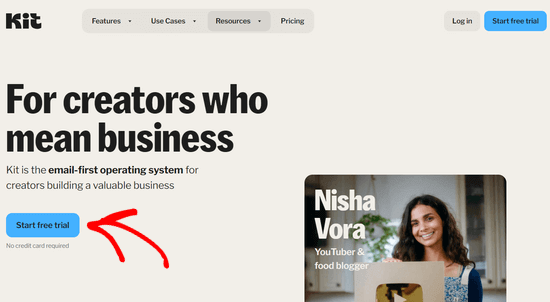
Questo ti porterà a una schermata in cui risponderai ad alcune domande sulla tua attività.
Dopodiché, dovrai inserire il tuo nome, un indirizzo email e una password. Quindi, fai clic sul pulsante 'Inizia'.
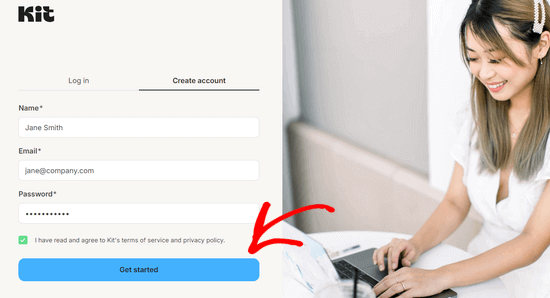
Assicurati di mantenere aperta questa schermata, poiché avrai bisogno delle informazioni del tuo account nel passaggio successivo.
Nota: Questo tutorial funzionerà anche con altre piattaforme di email marketing, tra cui Constant Contact, Drip e MailChimp. Ma useremo Kit per il nostro esempio, poiché ha buone percentuali di consegna delle email e alcuni strumenti di automazione davvero potenti.
Passaggio 3: Aggiungi funzionalità di abbonamento alla tua newsletter via email
After you’ve signed up for an email marketing provider, you’ll need a way to handle payments and add that special “premium access” to your email newsletter.
While Kit has a built-in way to create a premium newsletter and accept payments, it’s only available on the Creator Pro plan, which costs 3x more than the regular plan. And while the price does come down a bit as you get more subscribers, you’ll still be paying a higher transaction fee.
Questo è il motivo per cui consigliamo di utilizzare un plugin di membership WordPress separato. In questo modo, puoi evitare quelle commissioni di transazione aggiuntive e avere anche la possibilità di vendere altri fantastici prodotti digitali come corsi online e eBook, in futuro.
Per configurare gli abbonamenti in WordPress, consigliamo di utilizzare MemberPress. È il miglior plugin per abbonamenti WordPress sul mercato.
Ti consente di vendere facilmente abbonamenti sul tuo sito web. Lo usiamo per alimentare i nostri corsi video riservati agli abbonati e siamo sempre stati soddisfatti dei risultati.
Vuoi saperne di più? Abbiamo scritto una recensione dettagliata di MemberPress, basata sulle nostre esperienze con questo plugin.

La prima cosa da fare è installare e attivare il plugin MemberPress. Per maggiori dettagli, consulta la nostra guida passo passo su come installare un plugin WordPress.
Una volta attivato il plugin, vai su MemberPress » Impostazioni e fai clic sull'opzione di menu 'Licenza' per inserire la tua chiave di licenza. Puoi trovare queste informazioni nel tuo account sul sito web di MemberPress.
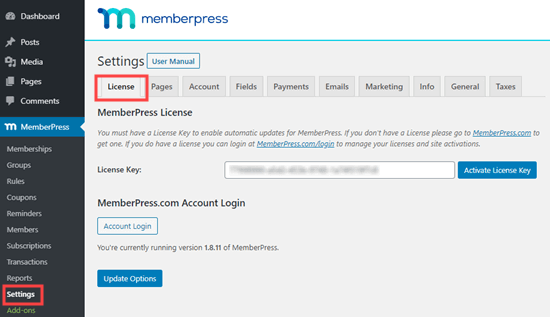
Copia e incolla semplicemente la tua chiave di licenza, quindi fai clic sul pulsante ‘Attiva chiave di licenza’.
Una volta fatto ciò, devi impostare un metodo per ricevere i pagamenti.
A differenza di Substack, MemberPress non ti obbliga a utilizzare un metodo di pagamento specifico. Funziona con diversi gateway di pagamento popolari come PayPal, Stripe, Authorize.net e altri.
Per aggiungere un metodo di pagamento, vai su MemberPress » Impostazioni, fai clic sulla scheda ‘Pagamenti’ e quindi fai clic sul pulsante ‘Più’.
Devi inserire un nome per il metodo di pagamento e quindi selezionare il tuo gateway di pagamento dal menu a discesa.
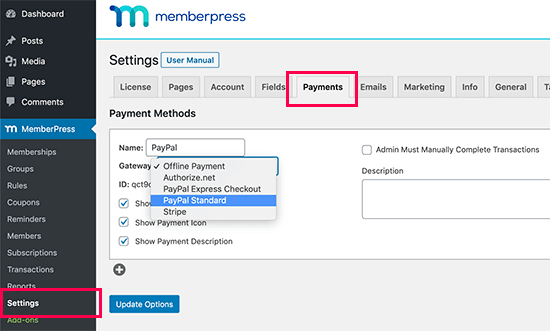
MemberPress ti chiederà ora di inserire i dettagli di quel metodo di pagamento.
Ad esempio, per i pagamenti standard con PayPal, devi inserire il tuo indirizzo email PayPal.
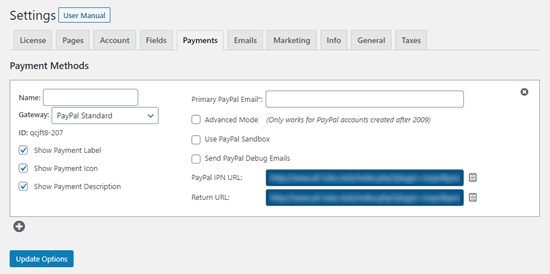
Se desideri aggiungere più metodi di pagamento per i tuoi abbonati, fai semplicemente clic sull’icona ‘Più’ e segui lo stesso processo di cui sopra.
Una volta terminata l’aggiunta delle opzioni di pagamento, fai clic sul pulsante ‘Aggiorna opzioni’ per salvare le impostazioni.
Fase 4: Crea un piano di abbonamento email a pagamento e una pagina di iscrizione
Ora che hai configurato completamente il plugin, è il momento di creare il piano di abbonamento a pagamento effettivo a cui le persone possono iscriversi. Per fare ciò, dovrai creare un “livello di appartenenza” in MemberPress.
Naviga semplicemente su MemberPress » Iscrizioni e fai clic sul pulsante ‘Aggiungi nuovo’.
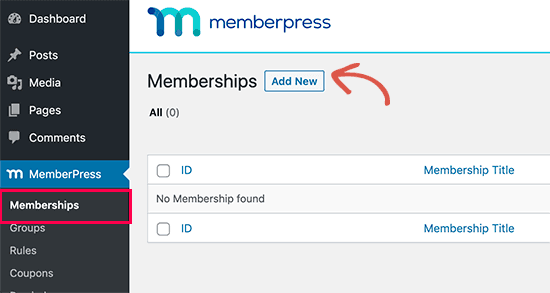
Questo ti porterà a una schermata in cui devi dare un nome al tuo piano di iscrizione e impostare il prezzo nella casella meta ‘Termini di iscrizione’.
Quando crei un livello di iscrizione, MemberPress crea automaticamente una pagina di iscrizione per esso. Pertanto, il testo che aggiungi a questa pagina apparirà quando i tuoi utenti stanno per iscriversi.
Per questo tutorial, abbiamo chiamato il piano ‘Abbonamento Premium’ e impostato il prezzo a $5 al mese.
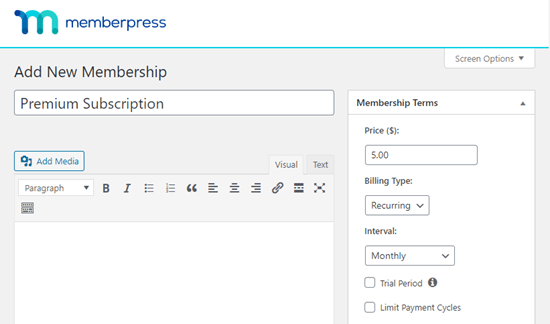
Con MemberPress, hai il controllo completo sui dettagli dell’iscrizione. Puoi impostare il prezzo, la durata, i termini di pagamento e altro ancora.
La maggior parte delle newsletter a pagamento addebita una tariffa mensile, ma puoi anche scegliere la fatturazione 'Ricorrente' o 'Una tantum'. Se opti per i pagamenti ricorrenti, puoi scegliere tra settimanale, mensile, trimestrale, annuale o persino impostare un periodo di tempo personalizzato.
Puoi anche offrire un periodo di prova gratuito in modo che i potenziali abbonati possano provare la tua newsletter prima di decidere di pagare. Questo è un ottimo modo per far vedere alle persone cosa stanno ottenendo.
La casella 'Opzioni di abbonamento' sotto l'editor dei post offre ancora più opzioni per personalizzare il tuo piano di abbonamento.
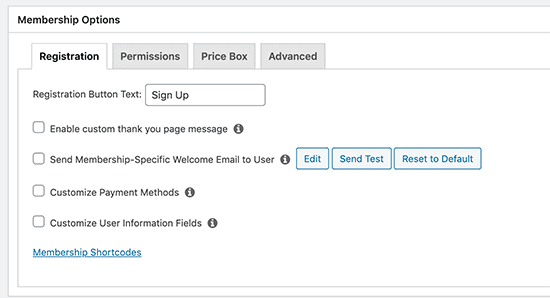
Le impostazioni predefinite funzioneranno bene per la maggior parte delle persone, ma vale la pena esaminarle per vedere se si desidera apportare modifiche.
Una cosa che consigliamo di controllare è la casella ‘Abilita messaggio di ringraziamento personalizzato’. Quindi, seleziona il pulsante radio ‘Abilita messaggio di ringraziamento personalizzato’.
Questo apre un menu a discesa dove puoi inserire un messaggio di ringraziamento personalizzato per i tuoi nuovi iscritti. Puoi anche scegliere di reindirizzare gli iscritti a una pagina di ringraziamento personalizzata.
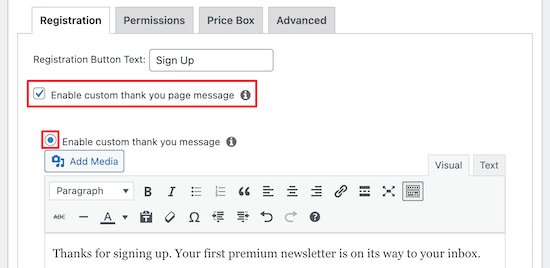
Una volta terminato, fai clic sul pulsante ‘Pubblica’ per salvare il tuo piano di iscrizione.
Ora, alcuni di voi potrebbero voler creare una pagina di registrazione completamente personalizzata per i propri iscritti via email. Questo ti permette di progettare una pagina davvero accattivante che può aiutare a convincere più visitatori a diventare clienti paganti.
Il modo più semplice per creare una pagina di iscrizione personalizzata è utilizzare un page builder drag-and-drop.
Consigliamo SeedProd perché è molto facile da usare e ha tutto ciò di cui hai bisogno per creare bellissime landing page e persino interi siti web.

Abbiamo utilizzato SeedProd per progettare molti dei nostri siti web partner come Duplicator Pro, WP Charitable e WPForms.
Anche il sito web di SeedProd è stato progettato utilizzando SeedProd!
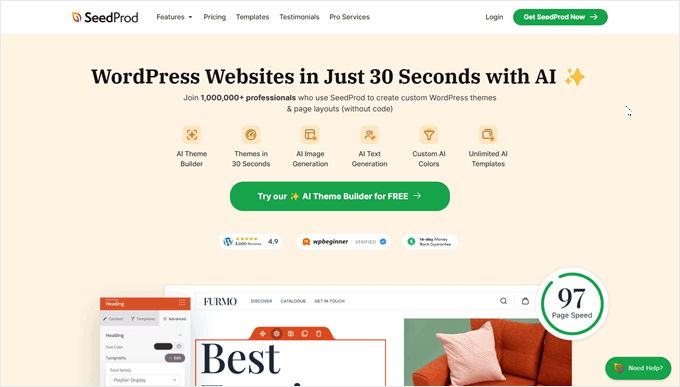
È disponibile anche una versione gratuita, che è un'ottima scelta se vuoi avviare la tua newsletter prima di investire in software premium.
Per maggiori dettagli, consulta la nostra guida su come creare una landing page con WordPress.
Nota: Per aggiungere il tuo modulo di registrazione a una landing page personalizzata di SeedProd, devi utilizzare lo shortcode seguente per visualizzare il tuo modulo di iscrizione.
[mepr-membership-registration-form id="6492"]
Sostituisci semplicemente l'ID con l'ID della tua pagina di iscrizione. Puoi trovarlo nell'URL della tua pagina.
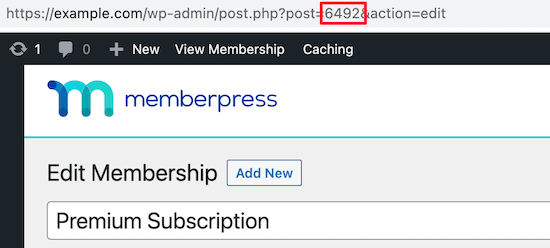
Un'altra opzione è rendere la pagina di iscrizione la homepage del tuo sito web. Questa è un'ottima idea se l'obiettivo principale del tuo sito è far iscrivere le persone alla tua newsletter a pagamento.
Per fare ciò, vai semplicemente su Impostazioni » Lettura. Quindi, fai clic sul pulsante radio 'Una pagina statica'.
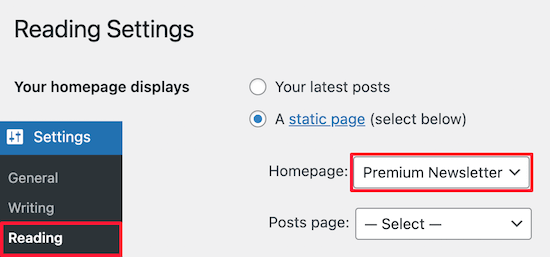
Dopo di che, scegli la tua pagina dall'elenco a discesa 'Homepage:'.
Una volta fatto ciò, fai clic sul pulsante 'Salva modifiche' in fondo alla pagina. Ora, il tuo modulo di iscrizione alla newsletter premium è la prima cosa che i visitatori vedono quando arrivano sul tuo sito web.
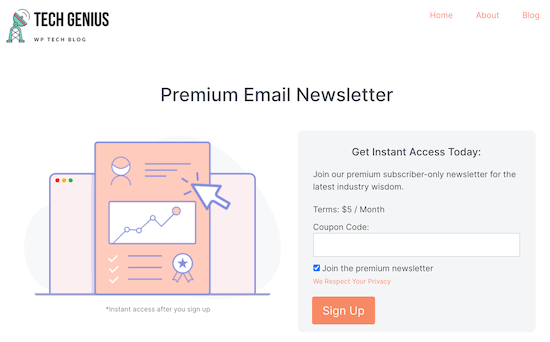
In alternativa, puoi aggiungere la tua pagina di registrazione al menu di navigazione. Per maggiori dettagli, consulta la nostra guida per principianti su come aggiungere un menu di navigazione in WordPress.
Fase 5: Collega Kit con MemberPress in WordPress
Ora che hai creato un piano di iscrizione e una pagina di registrazione, è ora di collegare Kit (ConvertKit) a MemberPress in modo che ogni volta che qualcuno si iscrive, venga automaticamente aggiunto alla tua lista email.
Per fare ciò, avrai bisogno del componente aggiuntivo ConvertKit. Puoi scaricarlo dal tuo account sul sito web di MemberPress accedendo al tuo account e facendo clic sulla scheda 'Download'.
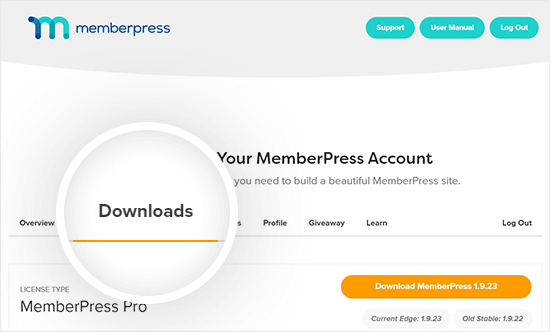
Da qui, puoi trovare i download disponibili per il tuo account MemberPress.
Trova semplicemente 'ConvertKit' e quindi fai clic per scaricare questo addon.
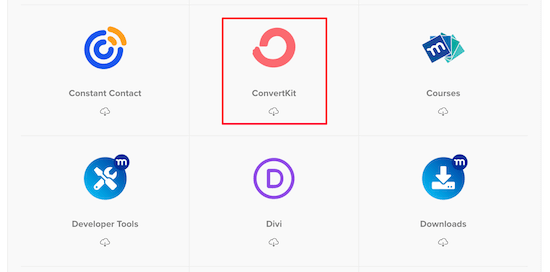
Dopodiché, puoi installare e attivare l'addon nello stesso modo in cui hai installato il plugin MemberPress sopra.
Una volta installato, vai semplicemente alla pagina MemberPress » Impostazioni e fai clic sulla scheda 'Marketing', quindi seleziona la casella che dice 'Abilita ConvertKit'.
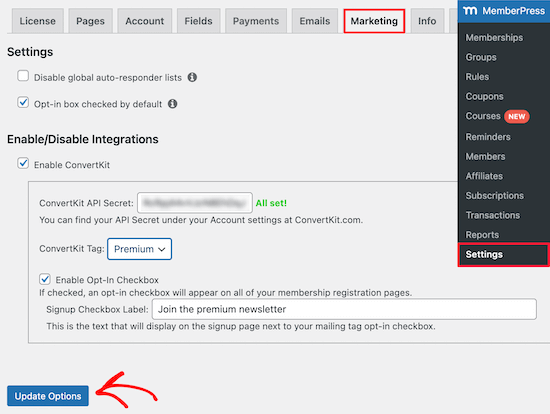
Questo aprirà un menu a discesa in cui dovrai inserire la tua chiave API. Puoi trovarla nelle impostazioni del tuo account sul sito web di Kit.
Puoi anche selezionare un tag dal menu a discesa ‘ConvertKit Tag’. Questo taggherà automaticamente i nuovi iscritti che si registrano alla tua newsletter premium, rendendo più facile la gestione della tua lista in Kit.
Una volta inserita la tua chiave API e selezionato un tag (se ne stai usando uno), fai semplicemente clic sul pulsante ‘Aggiorna opzioni’.
E questo è tutto! Ora, quando qualcuno si iscrive alla tua newsletter email premium tramite la tua pagina di registrazione MemberPress, verrà aggiunto alla tua lista in Kit, pronto a ricevere la tua newsletter premium.
Considerazioni finali: Creare una newsletter premium redditizia in WordPress
Ora, ecco una delle cose migliori dell'utilizzo di WordPress e MemberPress per creare la tua newsletter premium: non sei bloccato a utilizzare un solo servizio di email marketing.
Abbiamo consigliato Kit perché ha potenti funzionalità di automazione e un'ottima reputazione per l'invio di email nelle caselle di posta (e non nella cartella spam).
Tuttavia, questo tutorial funzionerà con qualsiasi piattaforma di email marketing che si integra con MemberPress, tra cui Constant Contact, AWeber, Drip, GetResponse, Keap, MailChimp, Active Campaign e altre.
Questa flessibilità è dove risplende il vero potere di WordPress. Puoi goderti la libertà di WordPress senza essere legato a un'unica piattaforma di email marketing. Puoi cambiare le cose se necessario, senza dover ricostruire tutto.
Speriamo che questo articolo ti abbia aiutato a imparare come creare una newsletter a pagamento in WordPress. Potresti anche voler consultare le nostre scelte esperte dei migliori software per notifiche push web e la nostra guida su come ottenere un dominio email gratuito.
Se ti è piaciuto questo articolo, iscriviti al nostro Canale YouTube per tutorial video su WordPress. Puoi trovarci anche su Twitter e Facebook.




Abhishek
Grazie per questa guida! Soprattutto il passaggio per passaggio sull'impostazione di MemberPress per le iscrizioni. Ho appena effettuato il passaggio da Substack a self-hosted e posso attestare il risparmio sui costi e il controllo. Un altro consiglio: offri un abbonamento annuale con un leggero sconto per far impegnare i tuoi lettori a lungo termine. Aiuta con il flusso di cassa e la fidelizzazione degli abbonati.
Supporto WPBeginner
You’re welcome, glad our guide was helpful and thank you for sharing your recommendation
Amministratore
Dennis Muthomi
Grazie per questa guida! Soprattutto il passaggio per passaggio sull'impostazione di MemberPress per le membership. Ho appena effettuato il passaggio da Substack a self-hosted e posso confermare i risparmi sui costi e il controllo. Un altro consiglio: offri un abbonamento annuale con un leggero sconto per far impegnare i tuoi lettori a lungo termine. Aiuta con il flusso di cassa e la fidelizzazione degli abbonati.
Sto condividendo questa guida con i miei clienti interessati ad avviare una newsletter a pagamento.
Jiří Vaněk
Sto usando Member Press e monetizzo il mio sito web tramite iscrizioni su Patreon. Tuttavia, questo metodo non è adatto a tutti e Patreon prende anche una commissione relativamente alta sul reddito che gli utenti inviano tramite abbonamenti. Una newsletter a pagamento potrebbe essere un'ottima alternativa a Patreon per le persone che non preferiscono quella piattaforma e potrebbe farmi risparmiare denaro sulle commissioni. Considererò sicuramente questo metodo di monetizzazione ora, e grazie per l'ottima guida passo passo. Con il tuo aiuto, molte idee e attività su WordPress diventano molto più facili.
William Laughlin
Dove potrei trovare il contenuto per la newsletter? Grazie.
Andrew Scherer
Il tuo cervello – il miglior contenuto è unico e originale.