


Compilare un modulo lungo può sembrare scoraggiante, soprattutto quando tutte le domande appaiono su un'unica pagina. Molti utenti perdono interesse a metà strada, il che può abbassare i tassi di conversione.
Suddividendo un modulo lungo in pagine più piccole e gestibili, rendi il processo molto più facile e accessibile. Questo semplice cambiamento può portare a un grande aumento del numero di persone che completano e inviano effettivamente i tuoi moduli.
La buona notizia? Creare un modulo multipagina in WordPress è più facile di quanto si pensi. Con il plugin WPForms, puoi utilizzare il campo Interruzione di pagina per dividere il modulo in diverse sezioni.
In questa guida, ti illustreremo i passaggi esatti per creare il tuo modulo multipagina di facile utilizzo in WordPress. In questo modo, puoi rendere i moduli lunghi più facili da completare e migliorare le tue conversioni complessive. 🙌
Perché e quando hai bisogno di un modulo multipagina in WordPress?
Potrebbe essere necessario un modulo multipagina di WordPress quando il tuo modulo è lungo o ha molte domande. Dividerlo in parti più piccole lo rende più facile da compilare e aumenta la probabilità che le persone lo completino.
Aggiungere moduli al tuo sito web è il modo più semplice per raccogliere informazioni e connetterti con i tuoi utenti, che si tratti di contatti, iscrizioni via email o sondaggi.
Ma i moduli lunghi possono essere opprimenti e spesso portano gli utenti ad arrendersi prima di averli completati.
Per risolvere questo problema, consigliamo di utilizzare moduli multipagina. Suddividendo le tue domande in sezioni più piccole, rendi il modulo meno opprimente per gli utenti.
Ecco un esempio:
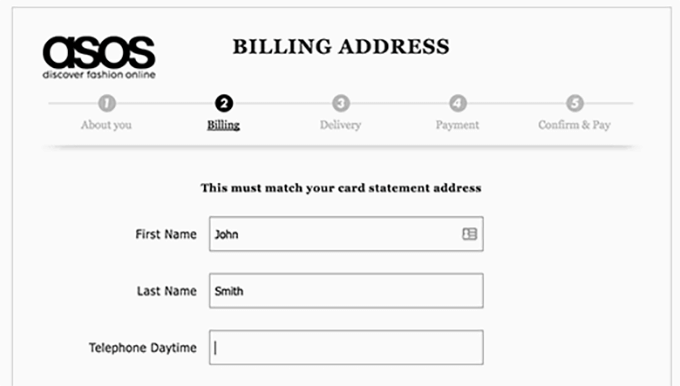
Vediamo cosa rende così efficaci i moduli multipagina:
- Barra di avanzamento: Gli utenti possono vedere a che punto sono, il che li mantiene motivati a finire.
- Meno campi alla volta: Solo poche domande appaiono su ogni pagina, facendo sembrare il modulo più corto e meno stressante.
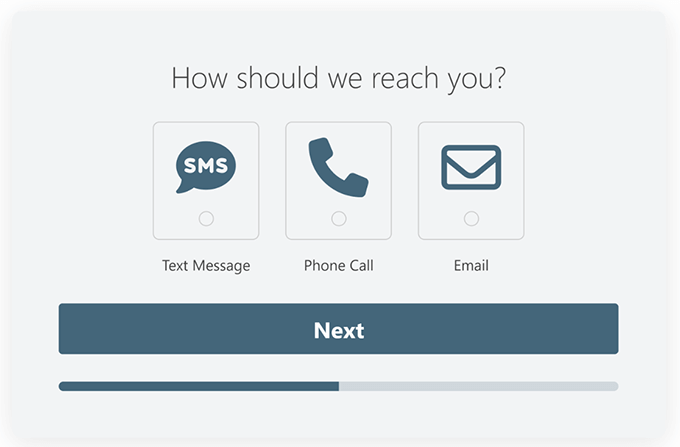
- Funzionalità interattive: Puoi aggiungere elementi come scelte di immagini o elementi conversazionali per rendere il modulo più coinvolgente.
Queste funzionalità possono aiutare a migliorare l'esperienza utente e aumentare il tasso di completamento del tuo modulo, specialmente per moduli come “richiedi un preventivo” o generazione di lead.
Creare un modulo multipagina per WordPress con WPForms
Il modo migliore per creare un modulo multipagina in WordPress è utilizzare il plugin WPForms. È il miglior plugin per la creazione di moduli WordPress che ti consente di creare qualsiasi tipo di modulo di cui hai bisogno.
Oltre 6 milioni di proprietari di siti web utilizzano WPForms, inclusi noi qui su WPBeginner. Lo utilizziamo per visualizzare il nostro modulo di contatto, condurre sondaggi annuali per i lettori, gestire richieste di migrazione e altro ancora. Dai un'occhiata alla nostra recensione completa di WPForms per maggiori informazioni sulle sue funzionalità.

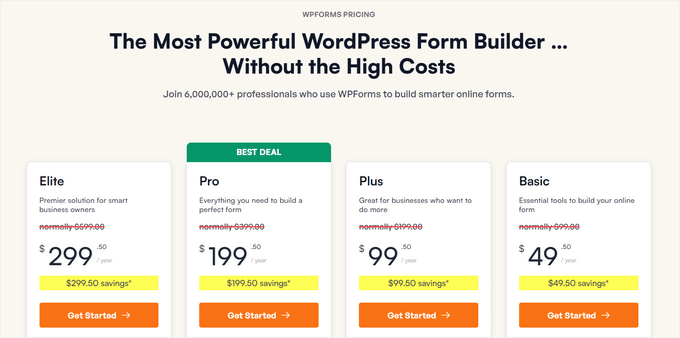
💡 Nota: Per questo tutorial, avrai bisogno almeno del piano Basic di WPForms, che include funzionalità per moduli multipagina e opzioni avanzate. Hai un budget limitato? I lettori di WPBeginner possono ottenere uno sconto del 50% su qualsiasi piano utilizzando il coupon WPForms al momento del checkout.
Detto questo, esiste anche una versione gratuita di WPForms Lite che puoi provare.
Detto questo, ti guideremo attraverso la creazione di un modulo multipagina in WordPress:
- Passaggio 1: Installa e attiva il plugin WPForms
- Passaggio 2: Crea il tuo modulo multipagina in WordPress
- Passaggio 3: Aggiungi il tuo modulo multipagina ai post e alle pagine di WordPress
- Bonus Tip: Take WordPress Multi-Part Forms to the Next Level
- Domande frequenti sull'aggiunta di un modulo multipagina in WordPress
- Altre guide per l'utilizzo dei moduli WordPress
Passaggio 1: Installa e attiva il plugin WPForms
Il primo passo è configurare il tuo account WPForms. Puoi visitare il sito web di WPForms e fare clic sul pulsante "Get WPForms Now".
Da lì, seleziona semplicemente un piano, compila i dettagli necessari e segui le istruzioni sullo schermo per completare il processo.
Una volta terminata la registrazione, otterrai la tua dashboard WPForms. All'interno, troverai la tua chiave di licenza. Copia la tua chiave per utilizzarla nel passaggio successivo.
Fatto ciò, installiamo e attiviamo il plugin WPForms tramite l'area di amministrazione di WordPress. Vai semplicemente su Plugin » Aggiungi Nuovo Plugin per iniziare.

Nella schermata successiva, puoi utilizzare la barra di ricerca per trovare rapidamente il plugin WPForms.
Quindi, fai clic sul pulsante 'Installa ora' e su 'Attiva' quando appare.

Per maggiori dettagli, consulta la nostra guida passo passo su come installare un plugin di WordPress.
Dopo l'attivazione, visita la pagina WPForms » Impostazioni, inserisci la tua chiave di licenza e fai clic sul pulsante 'Verifica chiave'. (Puoi ottenere questa chiave nella tua dashboard WPForms.)

Dopo aver verificato la tua chiave di licenza, sei pronto per creare il tuo primo modulo multipagina in WordPress.
Passaggio 2: Crea il tuo modulo multipagina in WordPress
Per iniziare, navighiamo alla pagina WPForms » Aggiungi Nuovo dalla tua area di amministrazione di WordPress per avviare il costruttore di moduli drag-and-drop.

Questo ti porterà alla pagina di configurazione all'interno del costruttore di moduli.
Inserisci prima un titolo per il tuo modulo.
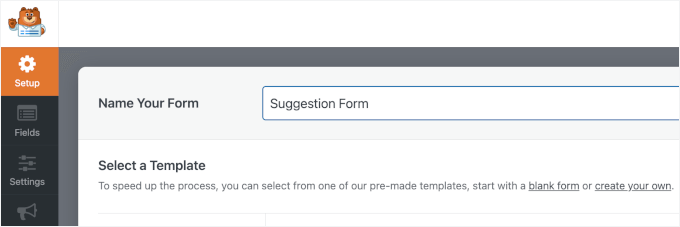
Dopodiché, sceglierai come costruire il tuo modulo.
WPForms offre oltre 2.000 modelli di moduli predefiniti per aiutarti a risparmiare tempo. Puoi selezionarne rapidamente uno e modificarlo in base alle tue esigenze. Esiste anche un modello di modulo vuoto che puoi utilizzare per creare un modulo completamente personalizzato.
Ancora meglio, puoi usare WPForms AI per creare rapidamente il tuo modulo. Tutto ciò che devi fare è scrivere una breve descrizione e il costruttore di moduli AI genererà il modulo per te.

Per questo tutorial, utilizzeremo il modello 'Modulo di suggerimenti'.
Semplicemente passa il mouse sopra la casella del modello e fai clic sul pulsante 'Usa modello' per iniziare.
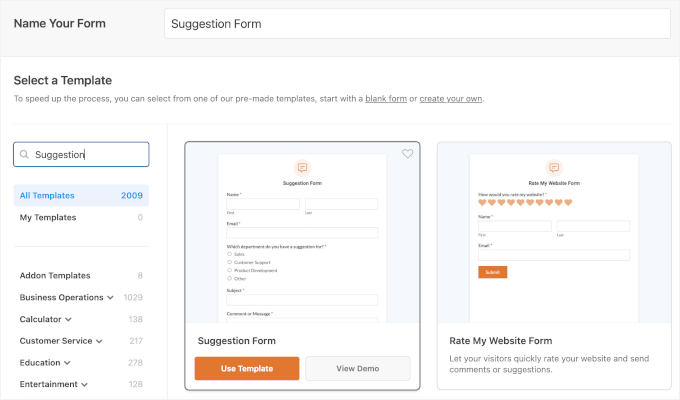
Questo ti porterà al loro costruttore di moduli, dove potrai personalizzarlo.
Semplicemente trascina i campi dalla colonna di sinistra e rilasciali nel tuo modello di modulo. Puoi anche selezionare i campi del modulo esistenti e personalizzarli ulteriormente.
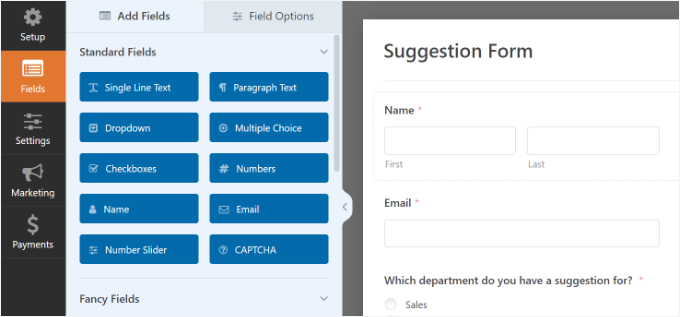
Dopo aver aggiunto alcuni campi del modulo, sei pronto per aggiungere una nuova pagina al tuo modulo.
Vai avanti e aggiungi il campo 'Interruzione di pagina' sotto la sezione Campi Fantasia dalla colonna di sinistra.
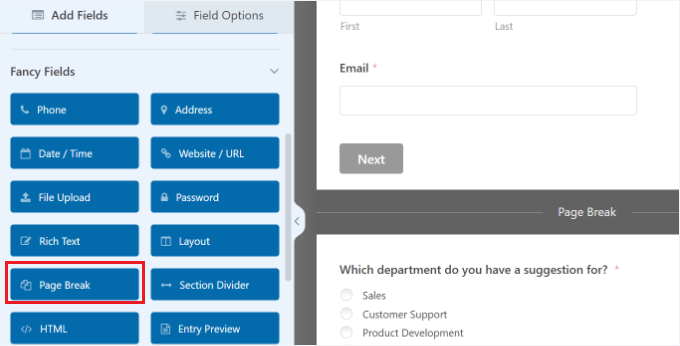
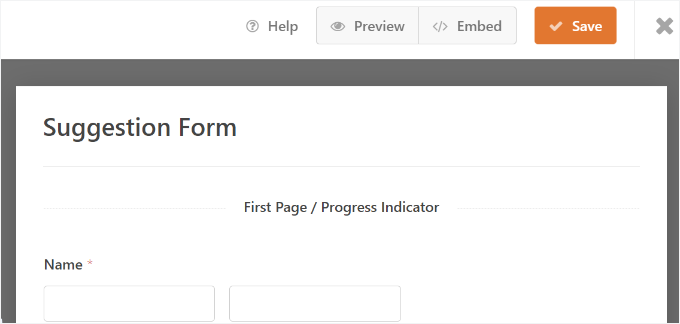
Noterai che WPForms aggiungerà un marcatore di interruzione di pagina in basso e un marcatore 'Prima pagina / Indicatore di avanzamento' nella parte superiore della pagina.
Sposterà anche il pulsante di invio alla pagina successiva e la tua prima pagina avrà ora un pulsante 'Avanti' invece.
Per modificare le proprietà del tuo modulo multipagina, fai clic sul marcatore 'Prima pagina / Indicatore di progresso' in alto.
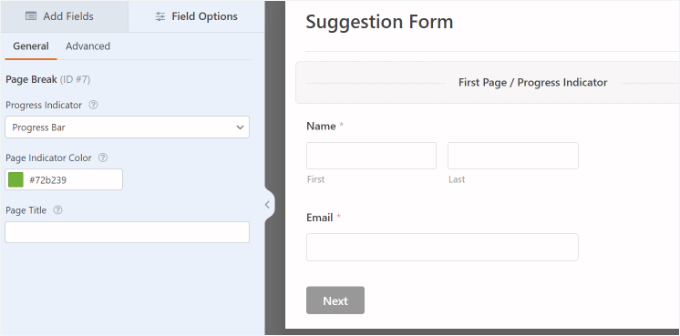
Nella barra laterale sinistra, puoi:
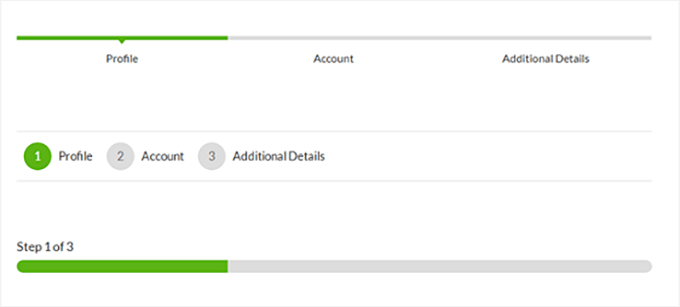
- Scegli il tipo di indicatore di avanzamento (barra semplice, cerchi, connettori o nessuno).
- Personalizza il colore dell'indicatore della tua pagina.
- Aggiungi un titolo per la prima pagina.
Queste opzioni ti consentono di personalizzare l'aspetto del tuo modulo multipagina per gli utenti.
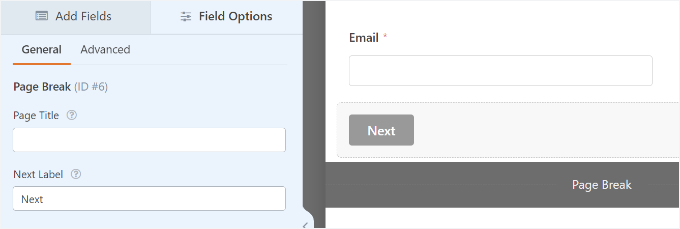
Successivamente, fai clic sul marcatore ‘Interruzione di pagina’ per modificarne le proprietà. Qui puoi:
- Modifica il testo sul pulsante ‘Avanti’.
- Fornisci un titolo per la pagina successiva.
Puoi quindi procedere e aggiungere tutte le interruzioni di pagina di cui hai bisogno.
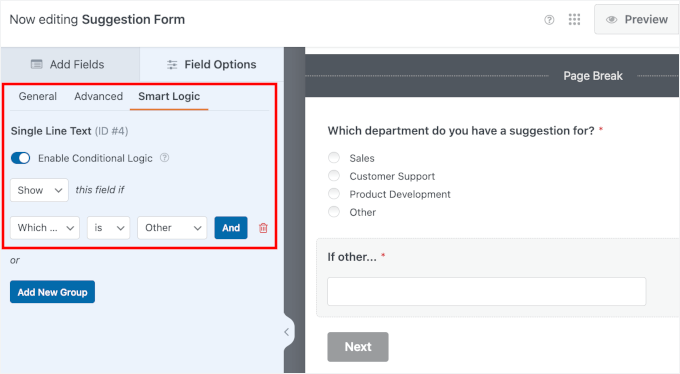
Puoi anche usare la logica condizionale per mostrare o nascondere campi in base alle risposte degli utenti.
In questo modello, puoi vedere che è già configurato per il campo ‘Se altro…’. Puoi verificarlo facendo clic su di esso e andando alla scheda ‘Logica intelligente’.
Al termine, fai semplicemente clic sul pulsante ‘Salva’ nell'angolo in alto a destra.
Ora hai finito di creare il tuo modulo multipagina. Il passo successivo è aggiungere il modulo al tuo sito web.
Passaggio 3: Aggiungi il tuo modulo multipagina ai post e alle pagine di WordPress
WPForms rende super facile aggiungere moduli ai post e alle pagine di WordPress.
Puoi fare clic sul pulsante 'Incorpora' nella parte superiore del generatore di moduli e aggiungere il modulo a una nuova pagina o a una esistente.

Per questo tutorial, sceglieremo l'opzione ‘Seleziona pagina esistente’.
Nel popup successivo, puoi selezionare una pagina dal menu a discesa e fare clic sul pulsante 'Iniziamo'.

Questo ti porterà all'editor a blocchi di WordPress.
Da qui, puoi fare clic sul pulsante ‘+’ per aggiungere il blocco WPForms.

WPForms caricherà quindi il blocco nell'editor dei contenuti.
Da qui, puoi selezionare il tuo modulo multipagina dal menu a discesa.
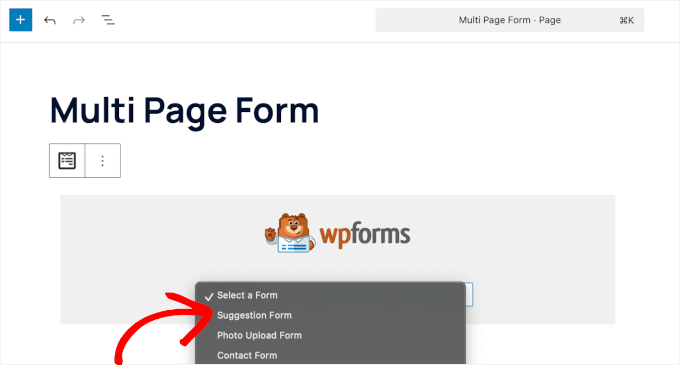
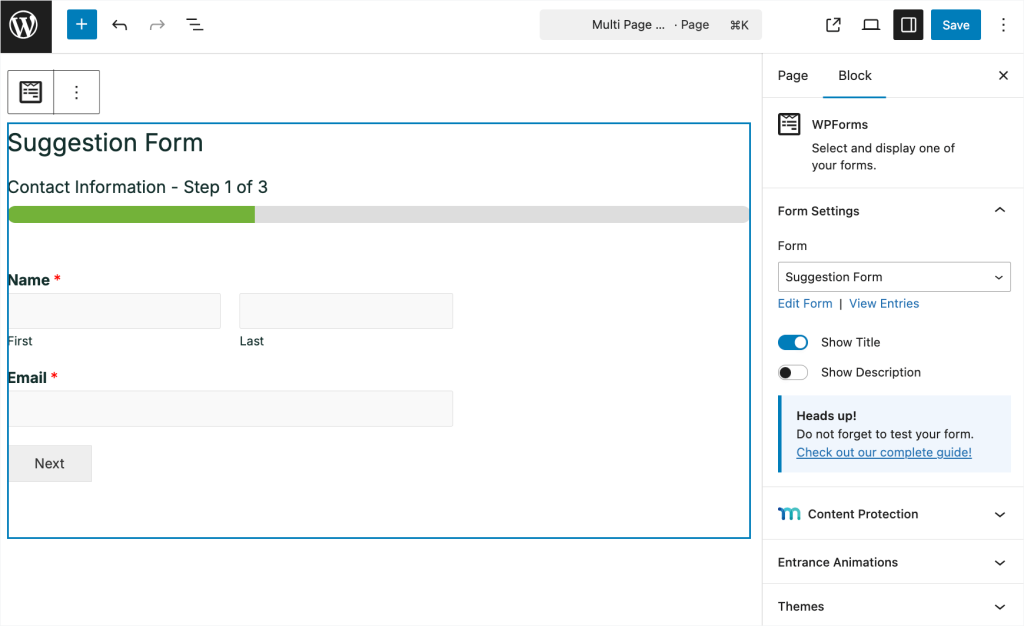
Dopodiché, dovresti vedere un'anteprima del tuo modulo nell'editor a blocchi.
Da qui, puoi personalizzare l'aspetto del tuo modulo nel tuo post o pagina.
Ad esempio, nel pannello dei blocchi di WPForms sulla destra, puoi abilitare il titolo e la descrizione del modulo o stilizzare il modulo utilizzando un tema che corrisponda al design del tuo sito.
Quando sei soddisfatto dell'aspetto di tutto, procedi e pubblica la tua pagina o il tuo post.
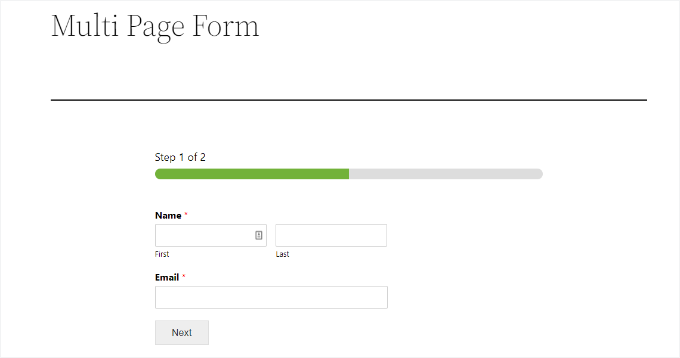
Fatto ciò, puoi visitare il tuo sito web WordPress per vedere il tuo modulo multipagina in azione:
Per i dettagli, puoi consultare la nostra guida su come incorporare moduli in WordPress.
Suggerimento bonus: porta i moduli multiparte di WordPress al livello successivo
Ora, se sei come noi e altri proprietari di aziende intelligenti, probabilmente vorrai sapere come portare i tuoi moduli di generazione di lead al livello successivo.
Ci sono due cose che puoi fare per migliorare drasticamente le conversioni dei tuoi moduli multipagina WordPress.
1. Moduli di lead interattivi
WPForms include un componente aggiuntivo Lead Forms che ti consente di migliorare il tasso di completamento dei tuoi moduli con un design accattivante. (Tieni presente che il componente aggiuntivo Lead Forms è disponibile con il piano WPForms Pro o superiore.)
Essenzialmente, ti consente di presentare agli utenti una domanda alla volta, rendendo i tuoi moduli meno intimidatori e più facili da completare.
Questo funziona particolarmente bene per una richiesta di preventivo e altri moduli di generazione di lead sul tuo sito. Ecco un esempio di come appare:
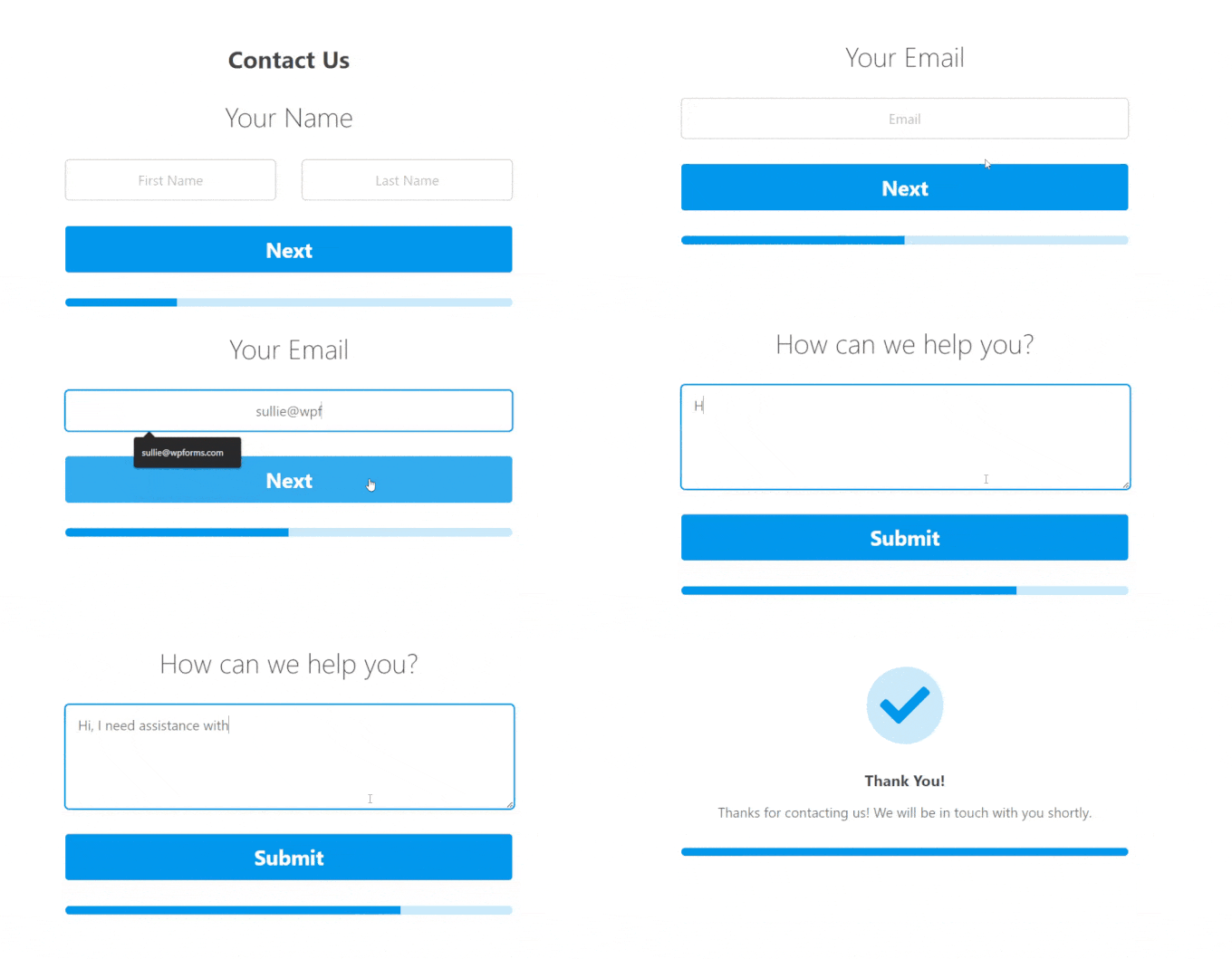
Questo si basa essenzialmente sul principio dei moduli conversazionali che WPForms ha introdotto nei primi tempi. I moduli conversazionali adottano l'approccio di una domanda alla volta, simile a una conversazione faccia a faccia.
In parole povere: l'addon Moduli di lead mostra una domanda alla volta all'interno della tua pagina esistente. Nel frattempo, l'addon Moduli conversazionali crea una pagina di destinazione dedicata a schermo intero per un'esperienza senza distrazioni.

Per ulteriori suggerimenti, consulta la nostra guida su come creare moduli più interattivi in WordPress.
2. Abilita l'invio parziale dei moduli
Sapevi che l'81% delle persone abbandona i moduli prima di completarli? Gli studi dimostrano che questo numero può essere piuttosto elevato, specialmente per i moduli più lunghi, motivo per cui salvare le voci parziali è così prezioso.
Ecco perché consigliamo di abilitare l'invio parziale dei moduli in WordPress. Il componente aggiuntivo WPForms Form Abandonment ti consente di farlo con facilità. (Questa potente funzionalità è disponibile sul piano WPForms Pro e superiori.)
Puoi semplicemente abilitarlo andando alla scheda Abbandono Modulo nelle impostazioni del costruttore di moduli.
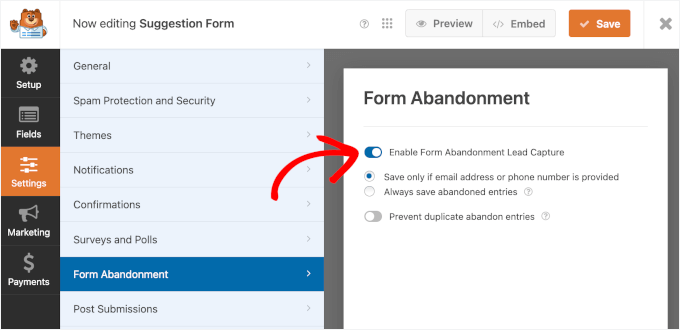
Questo ti permette di inviare messaggi di follow-up mirati a coloro che abbandonano il tuo modulo per aumentare la tua conversione di vendita.
Domande frequenti sull'aggiunta di un modulo multipagina in WordPress
Hai altre domande sulla creazione di moduli multipagina? Ecco alcune risposte rapide per aiutarti.
Posso avere più moduli in una singola pagina?
Sì, puoi aggiungere più di un modulo a una singola pagina WordPress. Ma se stai raccogliendo informazioni correlate, è solitamente meglio usare un modulo multipagina invece. Mantiene le cose ordinate e rende il processo più facile per i tuoi visitatori.
Cosa succede se un utente abbandona il modulo a metà?
Per impostazione predefinita, i dati del modulo vengono salvati solo quando qualcuno li invia. Se stai utilizzando WPForms Pro, puoi attivare il componente aggiuntivo Form Abandonment per acquisire automaticamente le voci parziali. In questo modo, puoi comunque contattare le persone che non hanno terminato di compilare il modulo.
Posso aggiungere un pulsante 'Precedente' al mio modulo multipagina?
Sì! La maggior parte dei costruttori di moduli ti consente di aggiungere un pulsante 'Indietro' in modo che gli utenti possano tornare indietro e modificare le loro risposte prima di proseguire. È un piccolo dettaglio che può rendere i tuoi moduli più facili da usare.
Come posso creare un modulo multi-step in WordPress senza un plugin?
È possibile, ma non molto pratico. Dovresti scrivere tu stesso il codice usando HTML e CSS, assicurarti che le informazioni siano inserite correttamente e creare un sistema per elaborare e salvare gli invii. Utilizzare un plugin come WPForms è molto più veloce e semplice per la maggior parte degli utenti.
ChatGPT può creare moduli?
ChatGPT può aiutarti a scrivere l'HTML o a pianificare il funzionamento del tuo modulo, inclusi un layout multi-step o un flusso di domande. Ma dovrai comunque aggiungere tu stesso il modulo a WordPress e gestire cose come il design, la convalida e il salvataggio delle voci.
Altre guide per l'utilizzo dei moduli WordPress
Speriamo che questo articolo ti abbia aiutato ad aggiungere un modulo multipagina in WordPress.
Se l'hai trovato utile, potresti anche voler consultare le nostre guide su:
- Come mostrare un modulo di contatto fluttuante in WordPress
- Come usare i moduli di contatto per far crescere la tua lista email in WordPress
- Modi per utilizzare la logica condizionale nei tuoi moduli WordPress
- Come aggiungere la funzionalità Salva e Continua nei moduli WordPress
- La Guida Definitiva all'Utilizzo dei Moduli WordPress (Tutto Quello che Devi Sapere)
Se ti è piaciuto questo articolo, iscriviti al nostro Canale YouTube per tutorial video su WordPress. Puoi trovarci anche su Twitter e Facebook.


Ani Kenechi
Ciao,
uso WPForms e sono fantastici, ma ho problemi con l'upload. non carica i file sulla maggior parte dei browser. ed è frustrante.
Sto usando l'upload alla fine di un modulo in più parti di 7 parti
Supporto WPBeginner
Dipenderebbe dal tuo problema specifico e dai file caricati, se contatti il supporto di WPForms dovrebbero essere in grado di assisterti direttamente per il tuo sito specifico e il problema che stai riscontrando.
Amministratore
Tony Ruffo
Ciao, vorrei raccogliere il primo passaggio di un modulo multiparte all'interno di una finestra di revolution slider, quindi passare i valori al modulo multiparte effettivo al secondo passaggio. Vorrei che il modulo multiparte avesse il primo passaggio quando chiamato direttamente. È una follia possibile?
jaya
per favore aiutami come aggiungere un'azione onclick quando clicchiamo sull'ultimo pulsante di invio, il messaggio di benvenuto appare sotto la barra di avanzamento
Alicia
Questo modulo multipagina può essere utilizzato in congiunzione con il processo di registrazione di BuddyPress? Mi piacerebbe davvero che i miei utenti avessero un modulo multipagina per compilare i loro profili...? Qualche idea a riguardo :)…Gracias
Alexander Dahlerup
Ciao WPBEGINNER
È possibile aggiungere immagini al tuo modulo, in modo da poter mostrare ai tuoi clienti le diverse opportunità che possono essere scelte?
Cordiali saluti
mike friskney
Ciao,
È possibile creare una tabella all'interno di WPForms?
Mike
Ali
Grazie mille
sarei felice di trovare un plugin gratuito che fornisca impostazioni avanzate per i moduli
Lenlie Ada
Ciao,
Buongiorno. E grazie mille per questo post del blog.
Ad essere sincera, sono nuova di Wordpress e sto appena iniziando a creare il mio sito web per un'attività online.
La mia domanda è: WPForms ha la capacità di inserire un'opzione "carica audio, video, immagini" in una delle pagine dei moduli? Perché ho intenzione di usare WPForms per un modulo d'ordine in cui il cliente dovrà caricare materiale come requisito per l'ordine.
Cordiali saluti,
Lenlie
Supporto WPBeginner
Sì, WPForms ti consente di aggiungere un campo di caricamento al tuo modulo. Puoi anche selezionare quali tipi di file e la dimensione massima dei file che gli utenti possono caricare nelle impostazioni del campo.
Amministratore