


Quando gestivo altri scrittori di blog, avevo un elenco di linee guida che dovevano seguire, ma mi preoccupava che queste linee guida, come le parole proibite, potessero essere trascurate.
Anche con istruzioni chiare, gli scrittori a volte usavano titoli che non corrispondevano alla voce del nostro marchio o contenevano termini che volevamo evitare.
Fu allora che scoprii come creare un elenco di parole proibite per i titoli di WordPress. Questa semplice funzionalità mi diede la tranquillità di sapere che determinate parole o frasi sarebbero state automaticamente bloccate prima della pubblicazione.
Condivido regolarmente questo consiglio con i proprietari di siti che necessitano di un migliore controllo editoriale sui propri contenuti. Potrebbe sembrare una funzionalità di nicchia, ma è incredibilmente utile per chiunque gestisca un blog con più autori o desideri mantenere un messaggio di marca coerente.
In questo tutorial, ti mostrerò come creare un elenco di parole proibite per i titoli di WordPress. Otterrai il controllo completo su ciò che viene pubblicato, assicurando che i tuoi contenuti soddisfino sempre i tuoi standard.
Perché creare un elenco di parole proibite per i titoli dei post in WordPress?
Non è facile tenere tutti gli autori informati sul tuo stile editoriale e sulla tua policy in un sito multi-autore. Puoi usare un plugin di WordPress per lasciare commenti editoriali, aggiungere note e stati personalizzati, ma non monitorerà i titoli dei tuoi post.
Se un autore ha i diritti di pubblicazione, le parole indesiderate possono andare online sul tuo sito. Puoi evitarlo togliendo i privilegi di pubblicazione agli utenti, ma ciò significa più lavoro per te poiché dovrai rivedere e pubblicare i post da solo.
Detto questo, ti mostrerò come puoi facilmente aggiungere un elenco di parole vietate per i titoli dei post di WordPress.
Aggiungere un elenco di parole vietate per i titoli dei post di WordPress
Puoi aggiungere questa funzionalità inserendo manualmente il codice nel tuo sito WordPress. Questo metodo funziona se ti senti a tuo agio nell'incollare snippet di codice in WordPress, ma richiede cautela.
Modificare direttamente il file functions.php del tuo tema può bloccare il tuo sito se qualcosa va storto. Esegui sempre un backup del tuo sito WordPress prima di apportare modifiche.
Se preferisci un approccio più sicuro, ti mostrerò anche un metodo più semplice utilizzando WPCode, che ti consente di aggiungere la stessa funzionalità senza toccare i file del tuo tema.
Ecco il codice che devi aggiungere, o nel file functions.php del tuo tema, in un plugin specifico per il sito, o in un plugin per snippet di codice.
function wpb_forbidden_title($title){
global $post;
$title = $post->post_title;

// Add restricted words or phrases separated by a semicolon

$restricted_words = "word1;word2;word3";

$restricted_words = explode(";", $restricted_words);
foreach($restricted_words as $restricted_word){
if (stristr( $title, $restricted_word))
wp_die( __('Error: You have used a forbidden word "'. $restricted_word .'" in post title') );
}
}
add_action('publish_post', 'wpb_forbidden_title', 10, 1);
Nota: Non dimenticare di aggiungere le parole che vuoi bannare nella variabile $restricted_words. Devi usare un punto e virgola per separare parole e frasi diverse.
Come ho menzionato, il modo più sicuro per aggiungere questo snippet di codice è usare WPCode, il miglior plugin per snippet di codice di WordPress. Questo ti permette di aggiungere il codice dalla tua bacheca di WordPress senza toccare i file del tuo tema.

Avrai anche accesso a una libreria di snippet di codice popolari, controlli automatici del codice, opzioni di logica condizionale e strumenti aggiuntivi per semplificare la codifica.
Innanzitutto, devi installare e attivare il plugin gratuito WPCode. Per le istruzioni, consulta questa guida su come installare un plugin di WordPress.
Nota: Il plugin gratuito WPCode include tutto ciò di cui hai bisogno per aggiungere in sicurezza codice personalizzato in WordPress. Se desideri funzionalità aggiuntive, come un generatore di snippet AI, pixel di conversione e altro, puoi passare a WPCode Pro.
Una volta attivato il plugin, vai alla pagina Code Snippets » + Add Snippet dal pannello di amministrazione di WordPress.
Da lì, fai clic sul pulsante '+ Aggiungi snippet personalizzato' sotto l'opzione 'Aggiungi il tuo codice personalizzato (Nuovo snippet)'.

Quindi, è necessario selezionare ‘PHP Snippet’ come tipo di codice dall'elenco di opzioni che appaiono sullo schermo.

Successivamente, inserisci un titolo per il tuo snippet, che può essere qualsiasi cosa per aiutarti a ricordare a cosa serve il codice.
Dopo di che, incolla il codice da sopra nella casella 'Anteprima codice'.
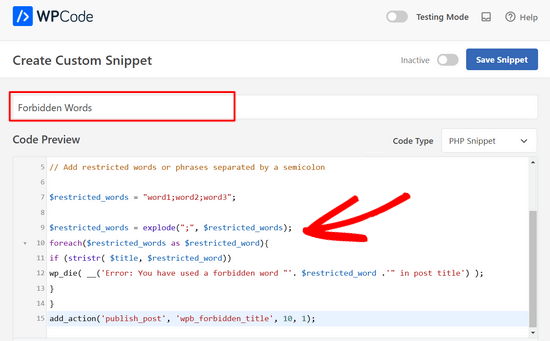
Per il passaggio finale, semplicemente sposta l'interruttore da ‘Inactive’ ad ‘Active’ e fai clic sul pulsante ‘Save Snippet’.

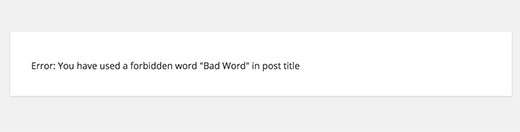
Ora il codice attiverà una funzione quando un utente tenterà di pubblicare un post, che controllerà il titolo del post per parole riservate. Se trova una parola riservata nel titolo del post, mostrerà all'utente un errore come questo:
Tutto qui, spero che questo articolo ti abbia aiutato a imparare come aggiungere un elenco di parole proibite per i titoli dei post di WordPress. Potresti anche voler consultare la nostra guida su come richiedere immagini in evidenza per i post in WordPress o le nostre scelte esperte dei migliori plugin per i post più popolari per WordPress.
Se ti è piaciuto questo articolo, iscriviti al nostro Canale YouTube per tutorial video su WordPress. Puoi trovarci anche su Twitter e Facebook.


Dennis Muthomi
L'ho implementato ed è stato un salvavita. Un altro consiglio: considera la creazione di un documento condiviso con i tuoi autori che spieghi perché le parole sono proibite. In questo modo tutti capiranno e non dovrai fare tante modifiche ai post in seguito. Grazie per aver condiviso!
petri
Ottimo, semplice esempio. Come dovrei modificarlo se volessi fare lo stesso per il contenuto del post? Sarebbe meglio se potessi definire il tipo di post.
charles langat
È possibile modificare il codice sopra per usarlo per mostrare parole censurate nei post di WordPress nell'area di testo?
venkat
Ciao... sul mio sito WordPress... ho caricato file .sql tramite ftp
quando apro quel file .sql in una pagina separata, i file sono proibiti... ricevo un errore come 403 forbidden... come posso accedere a quei file...
per favore aiutami