


I calcolatori interattivi stanno silenziosamente diventando alcuni degli strumenti più potenti sul web. Mantengono i visitatori più a lungo sul tuo sito, creano fiducia istantaneamente e convertono i visitatori in lead e clienti.
I tuoi visitatori interagiscono con essi perché ottengono risultati personalizzati, e quell'interazione si trasforma in conversioni.
Il problema è che costruire calcolatori significava prima dover gestire formule complesse o assumere uno sviluppatore. Non più.
Con l'IA e i giusti strumenti WordPress, puoi creare calcolatori professionali in pochi minuti... nessuna competenza matematica richiesta, nessun codice da scrivere. In questa guida, ti mostrerò esattamente come creare calcolatori basati sull'IA utilizzando semplici modelli di modulo.
TL;DR: I calcolatori AI aumentano l'interazione e acquisiscono lead senza richiedere codice. In questa guida, ti mostro come crearli utilizzando WPForms (per preventivi e calcoli semplici) e Formidable Forms (per consigli complessi basati sull'IA).
Perché aggiungere calcolatrici basate sull'intelligenza artificiale al tuo sito WordPress?
I calcolatori interattivi sono strumenti comprovati per la generazione di lead. Trasformano i lettori passivi in partecipanti attivi, mantenendo i visitatori più a lungo sul tuo sito e incoraggiandoli a condividere i loro indirizzi email per ottenere i risultati.
Ma tradizionalmente, costruirli richiedeva matematica complessa e codice personalizzato. L'IA cambia questo facendo il lavoro pesante per te.
Ecco perché le calcolatrici potenziate dall'IA rappresentano una svolta importante:
| Vantaggio dell'IA | Beneficio per te |
|---|---|
| Nessuna matematica o programmazione richiesta | Descrivi semplicemente cosa vuoi calcolare in linguaggio naturale e l'IA scriverà le formule per te. |
| Consulenza Personalizzata | Invece di un semplice numero, l'IA può analizzare gli input per offrire suggerimenti personalizzati, proprio come farebbe un consulente umano. |
| Gestisce Logica Complessa | L'IA può elaborare input confusi o vaghi e fornire comunque risultati accurati e utili all'istante. |
Sia che tu abbia bisogno di uno strumento di preventivo o di un calcolatore di mutui, l'IA rende il processo di configurazione rapido e affidabile.
La buona notizia è che plugin affidabili come WPForms Pro e Formidable Forms hanno costruito le loro funzionalità IA su tecnologie comprovate, offrono un eccellente supporto e sono fidati da migliaia di siti WordPress.
Pronto a costruirne uno? Vediamo i modi più semplici per farlo:
- Method 1: Using WPForms for AI-Assisted Calculations (Easier)
- Method 2: Using Formidable Forms for Advanced AI Logic
- Bonus Tips to Get More From Your AI Calculators
- Considerazioni sulla Privacy e Legali per le Calcolatrici Online
- Domande Frequenti sull'Utilizzo delle Calcolatrici Potenziate dall'IA
- Prossimi Passi per la Generazione di Lead
Metodo 1: Utilizzo di WPForms per Calcoli Assistiti dall'IA (Più Facile)
WPForms è perfetto quando hai bisogno di calcolatori con calcoli semplici e logica condizionale. Questo metodo funziona meglio per stimatori di prezzo, budget per eventi e calcolatori di spedizione in cui stai moltiplicando valori, aggiungendo costi in base alle selezioni o applicando regole di sconto.
La formula generator AI del plugin è ciò che rende questo approccio così adatto ai principianti. Invece di imparare la complessa sintassi delle formule, descrivi semplicemente ciò che vuoi calcolare in inglese semplice e l'IA la converte nella formula corretta per te.
Nota: Esiste una versione gratuita di WPForms disponibile. Tuttavia, per questo tutorial, utilizzerò la versione Pro perché include il componente aggiuntivo Calcoli di cui hai bisogno.
Passaggio 1: Installa WPForms e Addon
Innanzitutto, installa e attiva WPForms Pro. Se hai bisogno di aiuto, consulta la nostra guida su come installare un plugin WordPress.
Una volta attivato, vai su WPForms » Impostazioni. Qui puoi inserire la tua chiave di licenza nel campo 'Chiave di licenza'. Puoi trovare queste informazioni nel tuo account WPForms o nell'email che hai ricevuto al momento dell'acquisto del plugin.

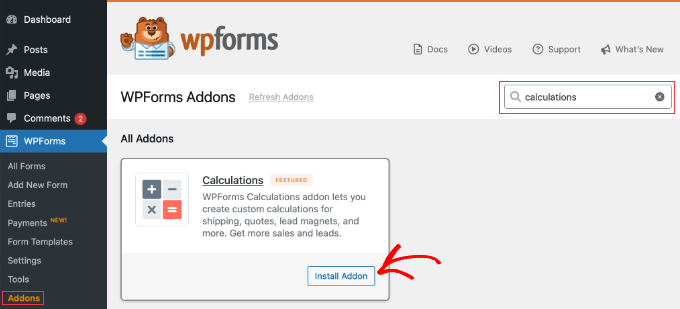
Successivamente, devi abilitare la funzionalità di calcolo. Vai su WPForms » Componenti aggiuntivi, cerca ‘Calcoli’ e fai clic sul pulsante ‘Installa componente aggiuntivo’.
Questa funzionalità è inclusa nel piano Pro, quindi non è necessario acquistare nulla separatamente.
Passaggio 2: Genera il calcolatore con l'IA
Ora devi andare su WPForms » Aggiungi nuovo modulo nella tua bacheca di WordPress.
Innanzitutto, inserisci un nome per il tuo calcolatore nella parte superiore dello schermo.
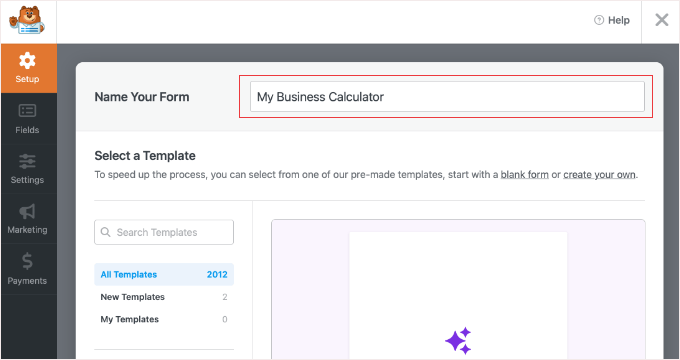
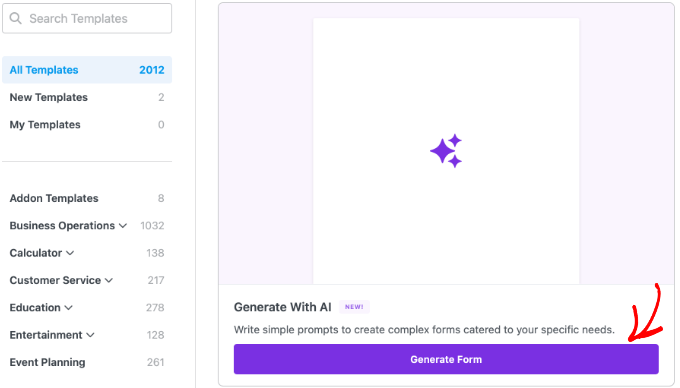
Per creare un calcolatore utilizzando l'IA, cerca il modello chiamato ‘Genera con IA’.
Successivamente, fai clic sul pulsante ‘Genera modulo’.
Potresti vedere un popup che chiede di installare i componenti aggiuntivi consigliati. Fai clic sul pulsante ‘Sì, Installa’ per assicurarti che tutti gli strumenti necessari siano abilitati.
Nella casella di chat, devi descrivere il tuo calcolatore in dettaglio. Più sei specifico, migliore sarà la matematica.
Ad esempio:
“Crea un preventivo per i costi del matrimonio. Includi un campo numerico per gli invitati (moltiplicato per $50/persona), un menu a discesa per il tipo di location (Hotel aggiunge $1000) e una casella di controllo per gli extra (DJ aggiunge $500). Aggiungi un campo Totale alla fine.”
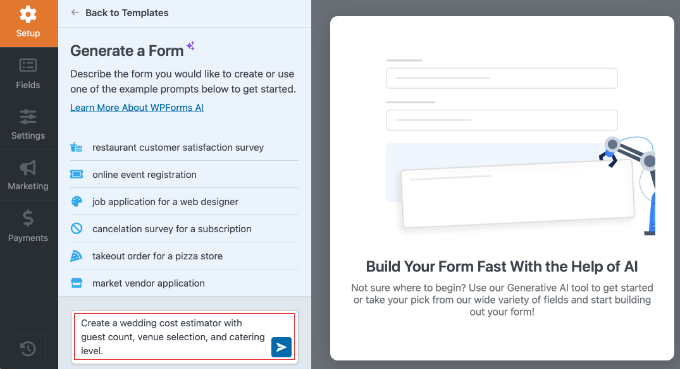
Ora puoi generare il modulo facendo clic sul pulsante blu con la freccia destra. WPForms costruirà automaticamente i campi *e* scriverà le formule matematiche per te.
Ad esempio, ecco il modulo che ha creato utilizzando il prompt di esempio sopra.
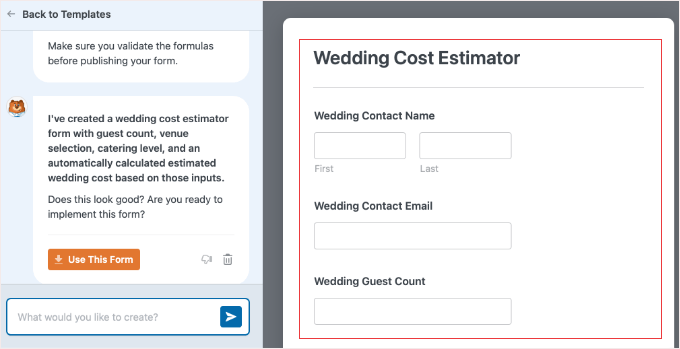
Se sei soddisfatto del modulo, fai clic sul pulsante arancione ‘Usa questo modulo’. Altrimenti, puoi digitare un prompt diverso per migliorare il modulo.
Passaggio 3: Rivedi e personalizza la formula
Poiché l'IA ha già scritto la matematica, devi solo verificarla.
Scorri verso il basso fino al campo ‘Totale’ e fai clic su di esso per aprire le impostazioni. Passa alla scheda ‘Avanzate’. Dovresti vedere ‘Abilita calcoli’ attivato, con il codice della formula già nella casella.
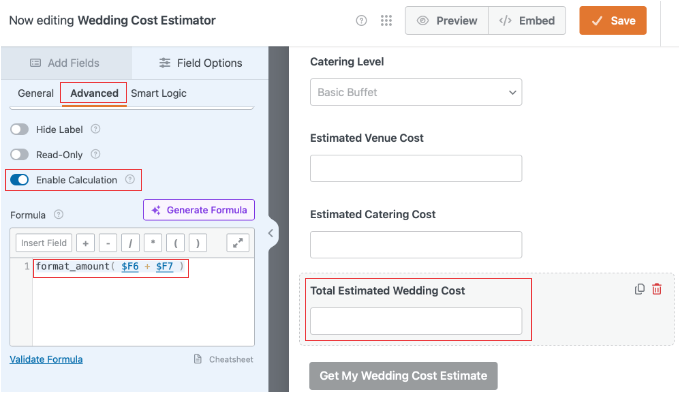
Se sembra corretto, non devi fare altro.
Tuttavia, se desideri modificare la logica, fai semplicemente clic sul pulsante ‘Genera formula’.
Ad esempio, per aggiungere un'aliquota fiscale che hai dimenticato di menzionare nel prompt, puoi dire all'IA: 'Prendi la formula attuale e aggiungi il 10% di tasse al risultato.' Riscriverà il codice per te istantaneamente.
Importante: La generazione di una nuova formula sovrascriverà il codice esistente in quel campo. Ti consiglio di testare prima il tuo modulo (Passaggio 4) prima di apportare modifiche qui.
Passaggio 4: Anteprima e Incorpora
Prima di pubblicare, fai clic sul pulsante ‘Anteprima’ nella parte superiore del generatore di moduli. Questo aprirà la tua calcolatrice in una nuova scheda dove potrai testarla con valori reali. Qui, puoi osservare il totale aggiornarsi in tempo reale mentre modifichi i valori dei campi.
Una volta soddisfatto del funzionamento della tua calcolatrice, fai clic sul pulsante ‘Salva’ e poi su ‘Incorpora’ per aggiungerla a qualsiasi pagina o post sul tuo sito WordPress.
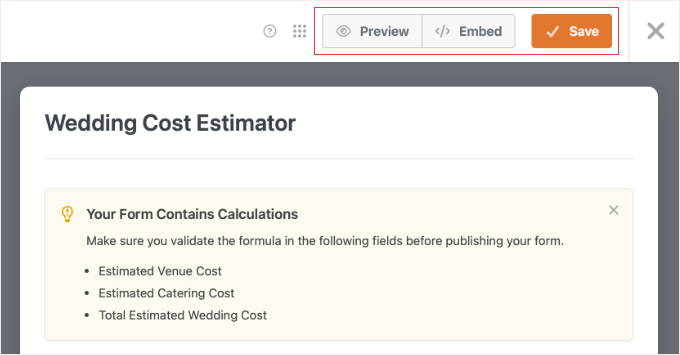
In alternativa, puoi aggiungerlo manualmente a un post o a una pagina utilizzando un blocco WPForms. Per i dettagli su come fare, consulta la nostra guida su come incorporare moduli WordPress.
Metodo 2: Utilizzo di Formidable Forms per logiche AI avanzate
Formidable Forms è ideale per calcolatori avanzati che richiedono che il risultato sia un consiglio (testo) piuttosto che solo un numero.
La differenza principale qui è il Campo AI, che utilizza l'elaborazione del linguaggio naturale per gestire calcoli complessi e generare consigli leggibili dall'uomo. Mentre il Metodo 1 è ottimo per la matematica, usa questo metodo se hai bisogno che l'IA analizzi i dati e fornisca una raccomandazione.
In questo metodo, ti mostrerò come utilizzare il generatore AI per creare i campi di input, e poi aggiungere manualmente un campo AI per gestire la logica.
Passaggio 1: Installa Formidable Forms e l'Addon AI
Innanzitutto, devi installare e attivare Formidable Forms. Se hai bisogno di aiuto, consulta la nostra guida su come installare un plugin WordPress.
Nota: Devi avere il piano Business o superiore per utilizzare le funzionalità AI.
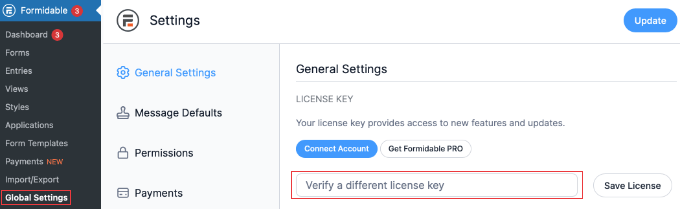
Dopo l'attivazione, vai su Formidable » Impostazioni globali per inserire la tua chiave di licenza. Puoi trovare queste informazioni nel tuo account sul sito web di Formidable Forms o nell'email ricevuta al momento dell'acquisto del plugin.
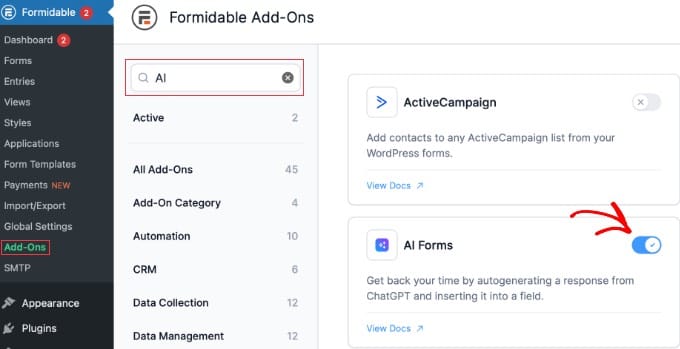
Successivamente, installa il componente aggiuntivo Form AI. Vai su Formidable » Componenti aggiuntivi e cerca ‘AI’.
Una volta trovato il componente aggiuntivo, puoi abilitarlo utilizzando l'interruttore. Assicurati che l'interruttore passi a ‘Attivo’ (blu).
Fatto. A differenza di altri strumenti, Formidable Forms gestisce la connessione AI per te, quindi non è necessario configurare le tue chiavi API.
Passaggio 2: Genera gli input del calcolatore con l'AI
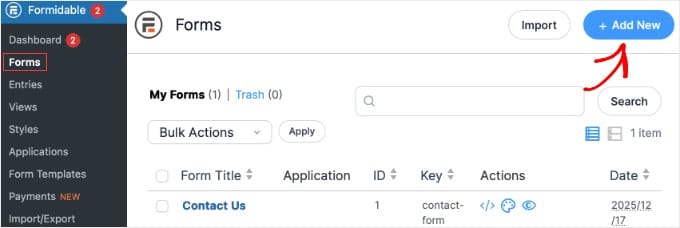
Ora, devi andare su Formidable » Moduli e fare clic sul pulsante ‘+ Aggiungi nuovo’.
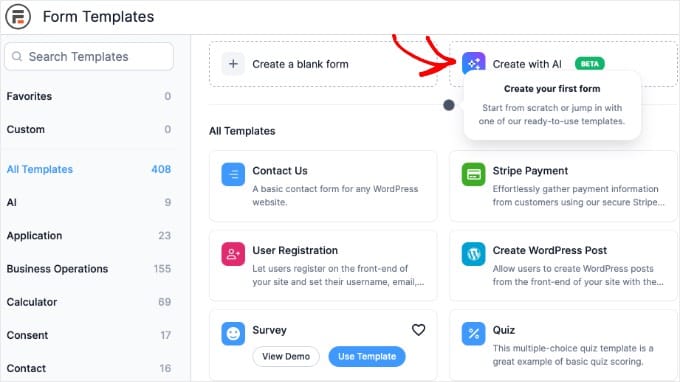
Dopodiché, puoi fare clic sul pulsante ‘Crea con AI’ .
Lo userai per costruire lo ‘scheletro’ del tuo calcolatore, ovvero le domande che vuoi porre all'utente.
Vedrai un menu a discesa per selezionare il Modello AI (come l'ultimo modello Gemini o GPT). L'opzione predefinita è solitamente abbastanza veloce e accurata per la maggior parte dei calcolatori, quindi puoi lasciarla così com'è.
Successivamente, devi digitare un prompt che descriva gli input. Ad esempio:
‘Crea un modulo Calcolatore Mutui. Chiedi Importo del prestito, Tasso di interesse e Durata del prestito.’
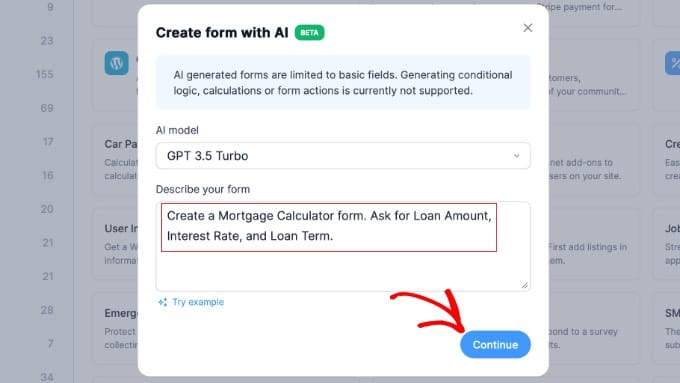
Ora, puoi fare clic sul pulsante ‘Continua’. Il plugin creerà il modulo con i campi corretti per te.
Passaggio 3: Aggiungi il campo AI
Il passaggio successivo è aggiungere la logica e i calcoli.
Cerca nel pannello laterale sinistro il campo ‘AI’ e trascinalo nel tuo modulo. Questo è il campo che eseguirà il calcolo.
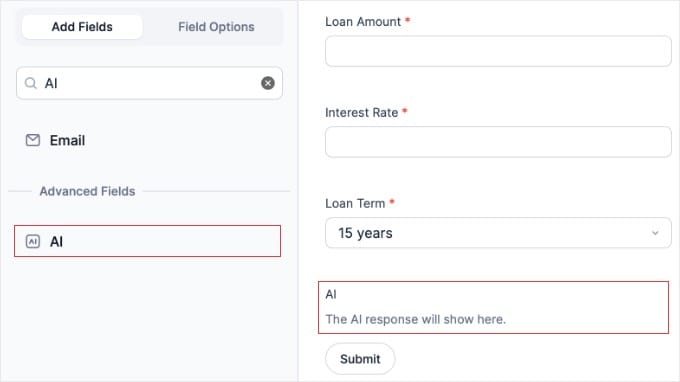
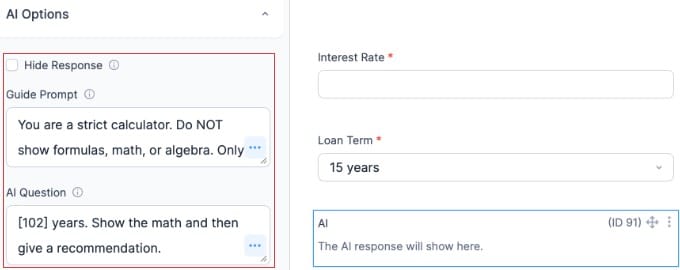
Fai clic sul campo AI per aprire le sue impostazioni. Ci sono tre cose che devi configurare:
- Nascondi Risposta: Assicurati che questa casella sia deselezionata in modo che la risposta appaia sul modulo.
- Prompt Guida: Questa è la parte più importante. Per impostazione predefinita, l'IA spiegherà come ha eseguito i calcoli con troppi dettagli. Per ottenere un risultato pulito, devi dirle di comportarsi come una macchina.
Copia e incolla questo testo esatto nella casella:
“Sei un calcolatore rigoroso. NON mostrare formule, calcoli o algebra. Fornisci solo la risposta numerica finale formattata come valuta, seguita da una frase di consiglio.” - Domanda AI: Il centro di comando. Qui dici all'IA cosa calcolare.
Nella casella Domanda AI, scrivi il prompt che viene inviato all'IA. Per includere le risposte dell'utente in quel prompt, devi usare gli ID dei campi (che assomigliano a [100]).
Fai clic sul pulsante con i tre puntini (…) nell'angolo in basso a destra dell'area di testo per selezionare i campi dal tuo modulo. Ad esempio, se selezioni il campo ‘Importo del prestito’, Formidable ti mostrerà l'ID del campo corretto.
Ad esempio, il tuo prompt potrebbe apparire così (assicurati di usare i tuoi ID campo):
“Calcola la rata mensile per un prestito di [100] con un tasso del [101] per [102] anni. Mostra i calcoli e poi dai una raccomandazione.”
Puoi anche personalizzare il prompt per modificare il formato della risposta. Ad esempio, potresti aggiungere: ‘Formatta la risposta come un elenco puntato per renderla più facile da leggere.’
Passaggio 4: Configura le impostazioni del modulo
Devi regolare alcune impostazioni per assicurarti che il calcolatore sembri uno strumento reale e non un modulo di contatto standard.
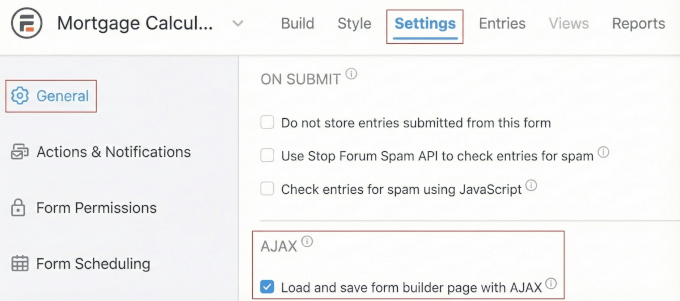
Vai alla scheda Impostazioni » Generali e scorri verso il basso fino alla sezione ‘AJAX’.
Innanzitutto, assicurati che l'impostazione 'Carica e salva la pagina del generatore di moduli con AJAX' sia selezionata. Questo è fondamentale per le calcolatrici perché impedisce il ricaricamento dell'intera pagina ogni volta che un utente fa clic sul pulsante, e il risultato apparirà istantaneamente.
Secondo, verifica che l'impostazione 'Non archiviare le voci' sia deselezionata. Poiché questo è uno strumento di generazione di lead, vuoi salvare ogni calcolo in modo da poter ricontattare potenziali clienti in seguito.
Successivamente, fai clic sulla scheda ‘Azioni e notifiche’ nella barra laterale sinistra.
Fai clic sull'azione ‘Conferma’ per espandere le sue impostazioni. Ora, scorri fino in fondo e seleziona la casella etichettata ‘Mostra il modulo con il messaggio di conferma’ . Questo mantiene la risposta visibile sullo schermo.
Quindi cambia il testo del Messaggio in un titolo come ‘Calcolo completato.’
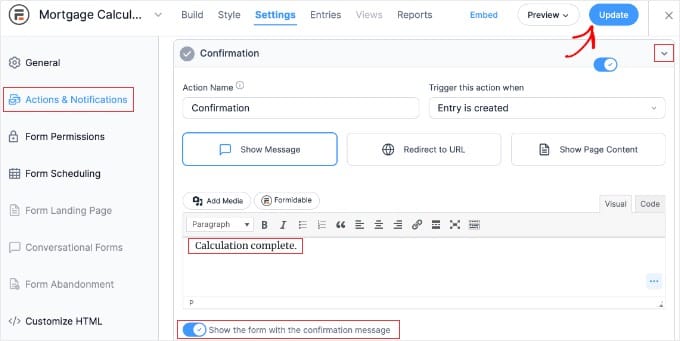
Assicurati di fare clic sul pulsante 'Aggiorna' per salvare il tuo modulo. Ora il tuo calcolatore consente tentativi illimitati e visualizza il risultato perfettamente ogni volta.
Fase 5: Visualizza i risultati
Ora che il tuo calcolatore è configurato, è ora di aggiungerlo al tuo sito web. Puoi utilizzare il pulsante 'Incorpora' nella parte superiore dello schermo per aggiungerlo a una pagina nuova o esistente. Oppure puoi aggiungerlo facilmente manualmente seguendo le istruzioni sottostanti.
Crea semplicemente una nuova pagina o modifica una esistente dove vuoi che appaia il calcolatore. Nell'editor a blocchi di WordPress, fai clic sul pulsante più (+) per aggiungere un nuovo blocco.
Devi cercare 'Formidable Forms' e fare clic per aggiungere il blocco alla tua pagina. Nelle impostazioni del blocco, vedrai un menu a discesa. Seleziona semplicemente il modulo calcolatore che hai appena creato.
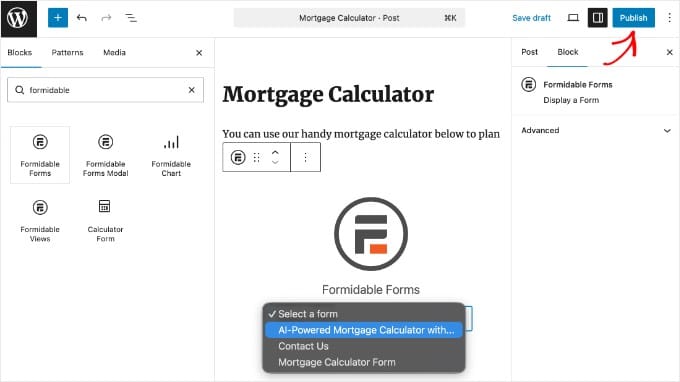
Ora puoi fare clic su 'Pubblica' o 'Aggiorna' per salvare la tua pagina.
Puoi visitare la pagina live per testare il tuo nuovo calcolatore AI in azione.
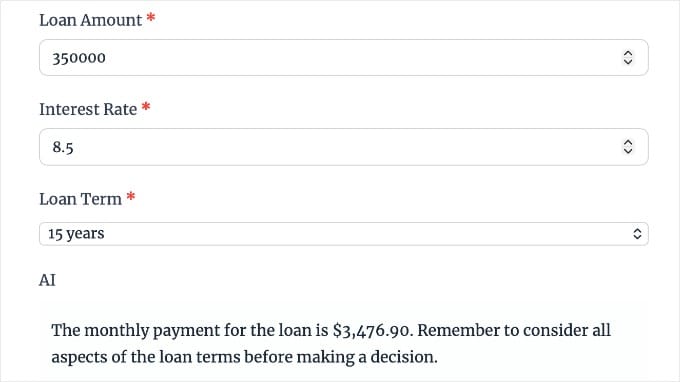
Suggerimenti bonus per ottenere di più dai tuoi calcolatori AI
Creare il tuo calcolatore è solo l'inizio. Il vero valore deriva dalla sua condivisione strategica e dalla comprensione di come i visitatori lo utilizzano per prendere migliori decisioni aziendali.
Ecco tre modi rapidi per ottenere di più dai tuoi calcolatori AI:
1. Tieni traccia dei tuoi risultati
Devi sapere se i visitatori utilizzano i tuoi calcolatori. Ti consiglio di utilizzare MonsterInsights per vedere esattamente quante persone iniziano il tuo calcolatore rispetto a quante lo completano.
Questo ti aiuta a individuare se il tuo modulo è troppo lungo o complicato. Per una guida completa, consulta la nostra guida su come impostare il monitoraggio dei moduli in Google Analytics.
2. Promuovila sui social media
Non puoi incorporare una calcolatrice direttamente in un post sui social media, quindi hai bisogno di un link condivisibile. L'approccio migliore è creare una pagina senza distrazioni che ospiti *solo* la tua calcolatrice.
Questo ti fornisce un URL pulito da condividere su Instagram, LinkedIn o Facebook. Per istruzioni passo passo, consulta la nostra guida su come creare una landing page in WordPress.
3. Idee per calcolatrici comprovate
Bloccato sulle idee? Ecco quattro tipi di calcolatrici comprovate che funzionano in diversi settori:
- Calcolatrice Mutui (Immobiliare): Utilizza il Metodo 1 (WPForms) per calcolare i pagamenti mensili in base all'importo del prestito e al tasso di interesse.
- Stima Costi Eventi (Eventi/Catering): Utilizza il Metodo 1 per aggiungere i costi in base alla selezione della location e al numero di invitati.
- Calcolatrice ROI (Servizi B2B): Utilizza il Metodo 2 (Formidable Forms) per stimare i potenziali ritorni sull'investimento e offrire un contesto sul perché i numeri sono importanti.
- Calcolatrice Salute/Macro (Fitness): Utilizza il Metodo 2 per elaborare variabili complesse come età, peso e livello di attività per fornire consigli sanitari personalizzati.
Indipendentemente dal tuo settore, la migliore calcolatrice risolve un problema specifico per il tuo pubblico. Ti consiglio di iniziare con un'idea semplice da questo elenco ed espandere le sue funzionalità man mano che acquisisci maggiore familiarità con gli strumenti.
Considerazioni sulla Privacy e Legali per le Calcolatrici Online
Quando raccogli dati tramite calcolatrici, sei responsabile della loro protezione. Sia che queste informazioni siano indirizzi email o dettagli finanziari, devi rispettare le normative sulla privacy come il GDPR.
Innanzitutto, ottieni sempre il consenso. Ciò significa che devi aggiungere una casella di controllo chiara che chieda agli utenti di accettare i tuoi termini prima di inviare il modulo. Per una checklist completa, consulta la nostra guida su come creare moduli conformi al GDPR in WordPress.
In secondo luogo, sii trasparente riguardo all'IA. Se utilizzi il Metodo 1 (WPForms), i calcoli vengono eseguiti dal plugin. Tuttavia, se utilizzi il Metodo 2 (Formidable AI), l'input dell'utente viene inviato a OpenAI (ChatGPT) per l'elaborazione. Dovresti menzionare esplicitamente questa condivisione di dati di terze parti nella tua informativa sulla privacy.
Suggerimento dell'esperto: WPConsent è il miglior plugin per la conformità della privacy di WordPress che ti consente di creare banner di consenso ai cookie, pagine sulla privacy e altro ancora. Per ulteriori informazioni, consulta la nostra recensione completa di WPConsent.
Infine, devi assicurarti che il tuo sito web sia sicuro. Dovresti utilizzare sempre la crittografia SSL per proteggere i dati trasmessi attraverso i tuoi calcolatori di lead generation. Se non l'hai ancora configurato, consulta il nostro tutorial su come aggiungere SSL a WordPress.
Domande Frequenti sull'Utilizzo delle Calcolatrici Potenziate dall'IA
Iniziare con i calcolatori basati sull'IA in WordPress potrebbe sembrare scoraggiante, soprattutto se sei nuovo a questi strumenti.
Questa sezione FAQ risponderà alle domande comuni e offrirà una guida chiara sull'impostazione e sull'utilizzo dei calcolatori AI.
1. Come si crea un calcolatore in WordPress senza utilizzare matematica avanzata?
Per creare un calcolatore in WordPress senza matematica avanzata, considera l'utilizzo di plugin come WPForms Pro o Formidable Forms che offrono funzionalità basate sull'IA.
Con WPForms Pro, puoi utilizzare una funzionalità di intelligenza artificiale generativa che converte il testo in formule. Devi semplicemente descrivere i calcoli in linguaggio naturale e l'IA li traduce automaticamente in formule matematiche.
Questo metodo è adatto ai principianti ed è ideale per calcolatori come stimatori di prezzo o calcolatori di spedizione.
2. WordPress ha uno strumento AI per la creazione di calcolatori?
Sebbene WordPress stesso non disponga di uno strumento di intelligenza artificiale integrato per la creazione di calcolatori, plugin come Formidable Forms forniscono campi basati sull'IA che ti consentono di progettare calcolatori complessi.
Questi plugin consentono agli utenti di inserire istruzioni in linguaggio naturale, che l'AI elabora quindi in calcoli attuabili, rendendolo uno strumento potente per la creazione di calcolatori sofisticati come i calcolatori ROI.
3. Qual è il miglior plugin AI per i calcolatori WordPress?
Il miglior plugin AI per i calcolatori WordPress dipende dalle tue esigenze.
Per coloro che cercano un'interfaccia intuitiva con formule generate dall'IA, WPForms Pro è un'ottima scelta. Se il tuo progetto richiede più logica o calcoli guidati dall'IA, considera Formidable Forms, che offre campi IA specializzati per scenari più complessi.
4. Come scelgo quale modello di calcolatore utilizzare per il mio progetto?
La scelta del modello di calcolatore giusto dipende dai requisiti specifici del tuo progetto.
Se stai cercando di creare un semplice calcolatore di stima dei prezzi, modelli come moduli di fatturazione o ordini in WPForms Pro sono adatti. Per calcoli più complessi, come ROI o mutui, considera di iniziare con modelli specializzati in Formidable Forms.
5. Come si aumenta il coinvolgimento degli utenti con i calcolatori AI su un sito WordPress?
Per aumentare il coinvolgimento degli utenti con i calcolatori AI, assicurati che i tuoi moduli siano interattivi e visivamente accattivanti. I calcolatori AI possono essere incorporati in posizioni strategiche sul tuo sito, come pagine di destinazione o post del blog, per catturare l'attenzione.
Puoi aumentare ulteriormente il coinvolgimento condividendo i tuoi calcolatori sui social media con chiare call to action e anteprime allettanti.
Prossimi Passi per la Generazione di Lead
Ora che sai come creare calcolatori basati sull'IA in WordPress, è il momento di crearne uno per il tuo sito. Inizia con un semplice calcolatore che risolva un problema reale per il tuo pubblico, che si tratti di stimare costi, calcolare rendimenti o fornire raccomandazioni personalizzate.
Il bello di utilizzare plugin come WPForms Pro e Formidable Forms è che puoi iniziare in piccolo ed espanderti man mano che impari.
Il tuo primo calcolatore non deve essere perfetto. Mettilo online, osserva come lo utilizzano i visitatori e perfezionalo in base al loro feedback.
Ricorda di testare a fondo il tuo calcolatore prima di renderlo pubblico, di gestire i dati degli utenti in modo responsabile e di continuare a ottimizzare in base alle analisi.
E per ulteriori idee su come ottenere lead sul tuo sito web, consulta la nostra guida definitiva alla lead generation in WordPress.
Se hai trovato utile questa guida, potresti anche voler consultare il nostro tutorial su come creare un modulo di contatto sicuro in WordPress e la nostra guida su il monitoraggio delle conversioni di WordPress reso semplice.
Se ti è piaciuto questo articolo, iscriviti al nostro Canale YouTube per tutorial video su WordPress. Puoi trovarci anche su Twitter e Facebook.




Hai una domanda o un suggerimento? Lascia un commento per iniziare la discussione.