


I costi di spedizione imprevisti sono uno dei motivi principali per cui i clienti abbandonano il carrello. Se il tuo negozio WooCommerce addebita troppo o i prezzi sembrano confusi, potresti perdere vendite senza rendertene conto.
Ecco perché è così importante offrire tariffe di spedizione chiare ed eque. E uno dei modi più semplici per farlo è con la spedizione basata sul peso.
Con questo metodo, i costi di spedizione vengono calcolati in base al peso totale del carrello. Gli ordini più leggeri ottengono tariffe più basse, mentre quelli più pesanti vengono addebitati in modo più accurato, aiutandoti a coprire i tuoi costi senza allontanare i clienti.
Dopo aver testato le funzionalità integrate di WooCommerce e i plugin di terze parti più affidabili, ho trovato i modi migliori per impostare questo.
In questa guida, ti mostrerò esattamente come aggiungere la spedizione basata sul peso al tuo negozio. Inoltre, condividerò alcuni suggerimenti pratici per evitare insidie comuni e mantenere il tuo processo di checkout fluido. 🚚
💡Risposta rapida: 2 modi per aggiungere spedizioni basate sul peso
Esistono due metodi principali per impostare regole di spedizione basate sul peso in WooCommerce:
- Metodo 1 (Impostazioni predefinite): Crea "Classi di spedizione" per raggruppare i prodotti per intervalli di peso (ad es. Pesante, Leggero) e assegna tariffe fisse. Questo non richiede plugin aggiuntivi ma è meno flessibile.
- Metodo 2 (Plugin – Consigliato): Utilizza il plugin gratuito "WooCommerce Weight Based Shipping". Questo calcola automaticamente i costi di spedizione accurati in base al peso totale del carrello. È l'opzione migliore per la maggior parte dei negozi.
Perché offrire la spedizione basata sul peso in WooCommerce?
La spedizione basata sul peso garantisce costi di consegna equi e accurati calcolando le tariffe in base al peso effettivo dell'ordine.
A differenza della spedizione a tariffa fissa, che addebita la stessa tariffa per ogni acquisto, questo metodo evita di addebitare costi eccessivi per articoli leggeri. Ti impedisce anche di perdere denaro su quelli pesanti.
Passando alla spedizione basata sul peso nel tuo negozio WooCommerce, ottieni un maggiore controllo. Elimina le congetture, evita sorprese al checkout e mantiene i costi trasparenti.
È particolarmente utile per i negozi che vendono articoli pesanti, pacchetti o un mix di prodotti leggeri e ingombranti.
Sia che tu stia spedendo mobili, libri o attrezzature da palestra, questo ti aiuta a rimanere redditizio. Allo stesso tempo, mantiene i costi di spedizione equi per i tuoi clienti.
Detto questo, diamo un'occhiata a come aggiungere facilmente la spedizione basata sul peso in WooCommerce. Tratterò due metodi diversi in questo tutorial. Puoi usare i link qui sotto per passare al metodo di tua scelta:
- Metodo 1: Aggiungere la spedizione basata sul peso utilizzando le impostazioni predefinite (Impostazioni di base)
- Metodo 2: Aggiungere la spedizione basata sul peso utilizzando un plugin (Consigliato)
- 🎁 Bonus: Offri uno sconto sulla spedizione in WooCommerce
- Domande frequenti sulla spedizione basata sul peso in WooCommerce
Metodo 1: Aggiungere la spedizione basata sul peso utilizzando le impostazioni predefinite (Impostazioni di base)
Se vuoi impostare la spedizione basata sul peso in WooCommerce senza utilizzare plugin o estensioni WooCommerce aggiuntivi, allora questo metodo fa per te.
WooCommerce non dispone di un'opzione di spedizione basata sul peso integrata, ma esiste una semplice soluzione alternativa che puoi utilizzare.
Invece di calcolare automaticamente i costi in base al numero di peso, puoi utilizzare le classi di spedizione. Questo ti consente di raggruppare manualmente i prodotti per intervallo di peso e assegnare una tariffa fissa a quel gruppo specifico.
In questo modo, gli articoli più pesanti possono avere costi di spedizione più elevati e quelli più leggeri possono essere spediti a minor costo. Puoi fare tutto questo utilizzando le impostazioni predefinite di WooCommerce.
💡 Suggerimento Pro: Prima di iniziare, assicurati di aver impostato l'unità di peso preferita (ad esempio, kg, lbs, oz) per il tuo negozio.
Puoi farlo navigando su WooCommerce » Impostazioni » Prodotti » Generale e selezionando la tua unità dal menu a discesa 'Unità di peso'. Questo garantisce che tutti i tuoi calcoli siano coerenti.
Per ulteriore assistenza nella configurazione del tuo negozio, segui la nostra guida completa alla configurazione del negozio WooCommerce.
Per iniziare, visita la pagina WooCommerce » Impostazioni » Spedizione » Classi dalla dashboard di WordPress e fai clic sul pulsante ‘Aggiungi classe di spedizione’.
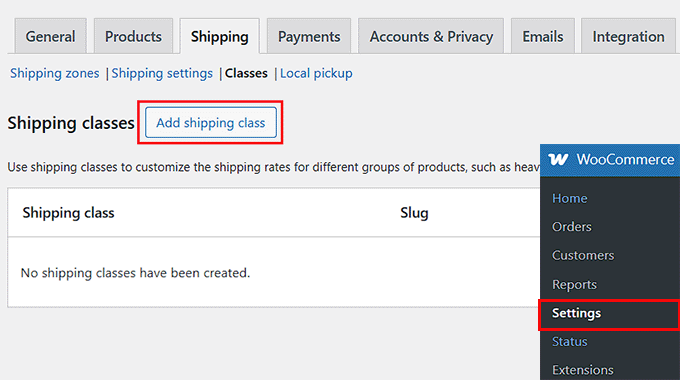
Nel pop-up che appare, aggiungi un nome per la tua classe di spedizione. Ti consiglio di scegliere qualcosa di chiaro che ti aiuti a riconoscere rapidamente il tipo di prodotti per cui è destinata.
Ad esempio, se stai creando una classe per tutti gli articoli sotto i 5 kg, potresti chiamarla ‘Sotto i 5 kg’.
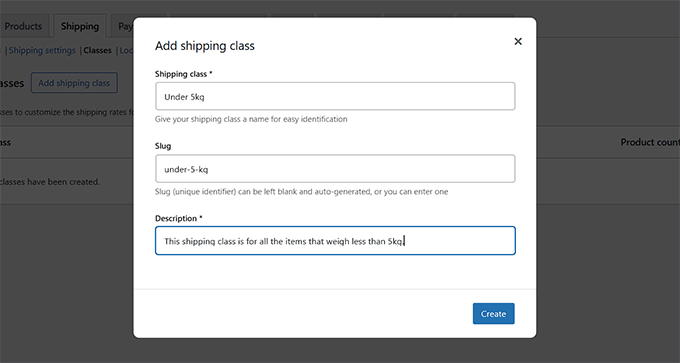
Quindi, dovrai aggiungere uno slug per la classe. Puoi anche lasciarlo vuoto e WooCommerce ne genererà uno basato sul nome che inserisci.
Ma se desideri un maggiore controllo, puoi inserirne uno tuo.
Successivamente, aggiungi una breve nota che spieghi a cosa serve la classe di spedizione. È principalmente per il tuo riferimento o per altri amministratori che lavorano sul sito.
Quindi, fai clic sul pulsante ‘Crea’.
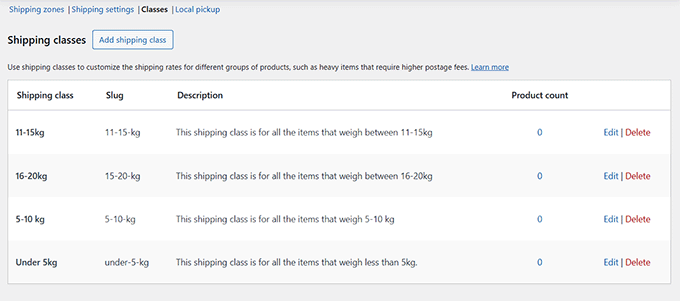
Ora puoi ripetere il processo per aggiungere tutte le classi di spedizione basate sul peso che desideri.
Una volta terminato, apparirà qualcosa di simile a questo:
Successivamente, vai alla scheda ‘Zone di spedizione’. Qui vedrai un elenco di tutte le zone di spedizione che hai configurato per il tuo negozio. Queste zone rappresentano i paesi o le regioni in cui offri la spedizione.
Se non hai ancora aggiunto una zona di spedizione, fai semplicemente clic sul pulsante ‘Aggiungi zona’.

Questo ti porterà a una nuova schermata dove puoi aggiungere un nome. Ti consiglio di nominare la zona in base alla regione o al paese in cui offri la spedizione, poiché ciò può aiutare a prevenire qualsiasi confusione.
Dopodiché, digita semplicemente il nome della regione o del paese nel campo ‘Regioni della zona’. Quando appare l'opzione, fai clic su di essa per aggiungerla alla tua zona. Puoi aggiungere quante regioni desideri.
Una volta terminato, fai clic sul pulsante ‘Aggiungi metodo di spedizione’ per procedere.
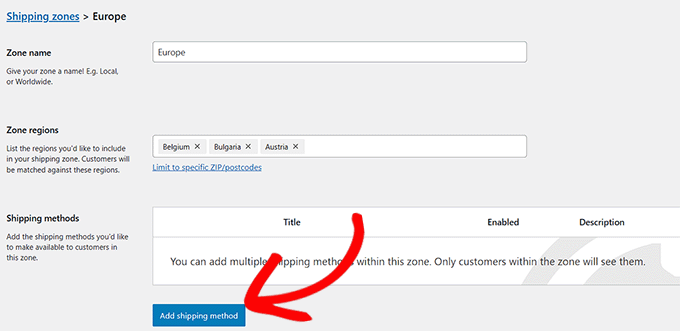
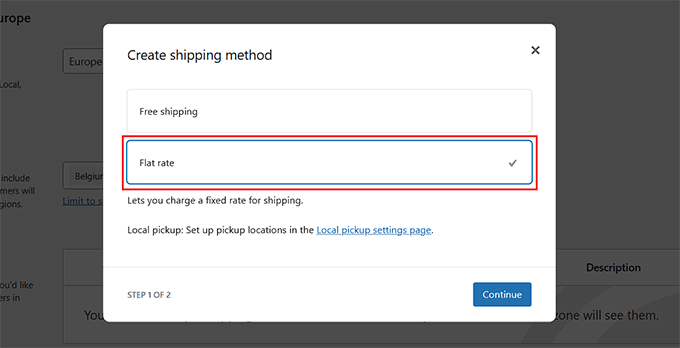
Ora apparirà un nuovo popup sullo schermo.
Da qui, seleziona l'opzione ‘Tariffa fissa’ e fai clic su ‘Continua’.
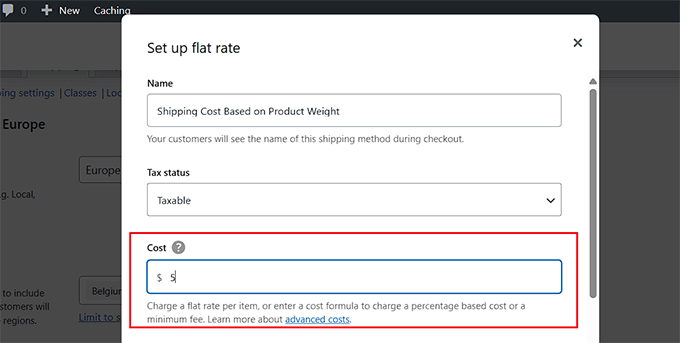
Nel passaggio successivo, dovrai dare un nome al tuo metodo di spedizione. Questo è importante perché i tuoi clienti lo vedranno al momento del checkout.
Un nome come ‘Costo di spedizione basato sul peso del prodotto’ è chiaro e descrittivo.
Successivamente, aggiungi un costo per la spedizione nel campo ‘Costo’. Questo sarà il costo di spedizione predefinito che i clienti pagheranno quando acquisteranno un articolo.
Questo è il costo di spedizione di base per qualsiasi prodotto senza una classe di spedizione. Tieni presente che questo costo può anche essere aggiunto ad altre spese di spedizione, che spiegherò tra un momento.
Successivamente, scorri verso il basso fino alla sezione ‘Costi delle classi di spedizione’. Qui puoi impostare un costo per ogni classe di spedizione basata sul peso che hai creato.
Ad esempio, potresti addebitare 10 € per gli articoli nella classe 11-15 kg e 20 € per quelli nella classe 16-20 kg.
⚠️ Nota importante: WooCommerce aggiunge il costo della classe di spedizione oltre alla tariffa fissa predefinita. Ad esempio, se il tuo costo predefinito è $5 e il costo della classe è $10, la commissione di spedizione totale per il cliente sarà di $15.
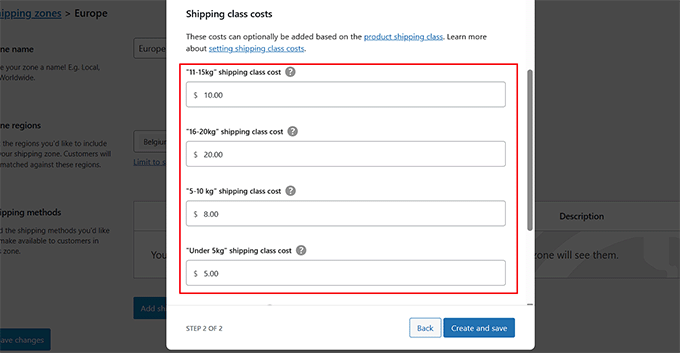
Per evitare ciò e utilizzare solo il costo della classe di spedizione, devi impostare il campo principale 'Costo' per la tariffa fissa a $0.
Appena sotto i campi di costo, vedrai anche un'impostazione chiamata 'Tipo di calcolo'. Questo controlla come WooCommerce calcola la spedizione quando un carrello contiene articoli di più classi.
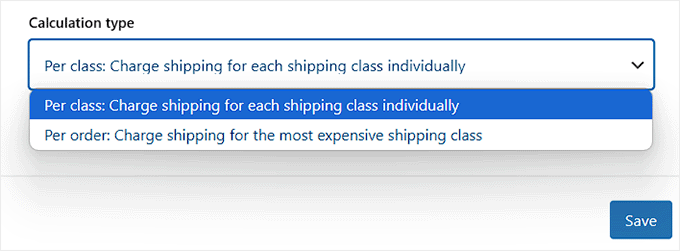
Ecco come funziona ogni opzione:
- Per classe: WooCommerce aggiungerà il costo per ogni classe di spedizione individuale nell'ordine. Ad esempio, se un cliente ha un articolo dalla classe 11–15 kg (commissione di $10) e un altro dalla classe 16–20 kg (commissione di $20), il costo di spedizione totale aggiunto sarà di $30.
- Per ordine: WooCommerce applicherà solo il costo dalla classe di spedizione più costosa nell'ordine. Usando lo stesso esempio, solo la commissione di $20 verrebbe aggiunta alla tariffa di spedizione.
Per la maggior parte dei negozi che utilizzano la spedizione basata sul peso, l'opzione 'Per classe' offre prezzi più accurati ed equi. Questo è particolarmente utile quando gli ordini includono spesso prodotti di pesi diversi.
Una volta scelta la 'Tipologia di calcolo', fai clic sul pulsante 'Salva' per memorizzare le tue impostazioni.
Ora, vai alla pagina 'Prodotti' e apri il tuo articolo preferito nell'editor di WooCommerce. Scorri verso il basso fino alla sezione 'Dati prodotto' e passa alla scheda 'Spedizione'.
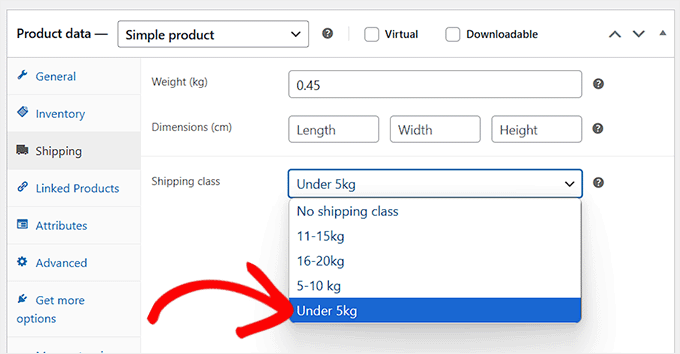
Innanzitutto, dovresti inserire il peso del prodotto nel campo ‘Peso’ per i tuoi registri di inventario. Tuttavia, l'inserimento del solo numero di peso non cambierà il costo di spedizione.
💡 Suggerimento Pro: Non dimenticare di includere il peso dei tuoi materiali di imballaggio (come scatole e pluriball) nel peso totale del prodotto. Questo ti aiuterà a calcolare tariffe di spedizione accurate ed evitare di perdere denaro sulla spedizione.
Devi selezionare la classe di spedizione corretta dal menu a discesa ‘Classe di spedizione’. Questa è l'azione specifica che dice a WooCommerce quale tariffa fissa addebitare.
Ad esempio, se il tuo prodotto pesa 0,45 kg, selezionerai la classe 'Sotto i 5 kg' che hai creato in precedenza.
Dopodiché, fai clic sul pulsante 'Aggiorna' o 'Pubblica' per salvare le modifiche.
Ora visita il tuo negozio WooCommerce per vedere il prezzo di spedizione in base al peso del tuo prodotto.
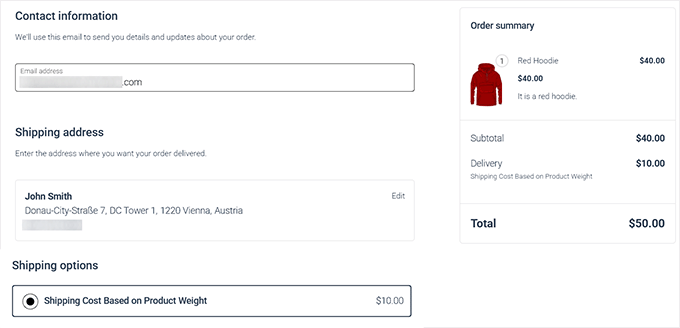
Sebbene questo metodo funzioni bene per configurazioni semplici, la gestione di molte classi di peso diverse può diventare complicata.
Quindi, se hai molti prodotti o hai bisogno di regole di spedizione più flessibili, l'utilizzo di un plugin dedicato è una soluzione molto più semplice.
Metodo 2: Aggiungere la spedizione basata sul peso utilizzando un plugin (Consigliato)
Per regole di spedizione più potenti e flessibili, l'utilizzo di un plugin dedicato è la tua migliore opzione.
Raccomando il plugin gratuito WooCommerce Weight Based Shipping perché ti permette di creare tutte le regole di spedizione che desideri in base al peso del prodotto. Puoi anche impostare tariffe diverse per paesi diversi e offrire la spedizione gratuita quando l'ordine di un cliente raggiunge un certo totale.
Innanzitutto, devi installare e attivare il plugin WooCommerce Weight Based Shipping. Per i dettagli, consulta il nostro tutorial su come installare un plugin WordPress.
Dopo l'attivazione, vai alla pagina WooCommerce » Impostazioni » Spedizione » Spedizione basata sul peso dalla barra laterale di amministrazione di WordPress.
Qui, fai clic sul pulsante 'Imposta regole di spedizione globali'.
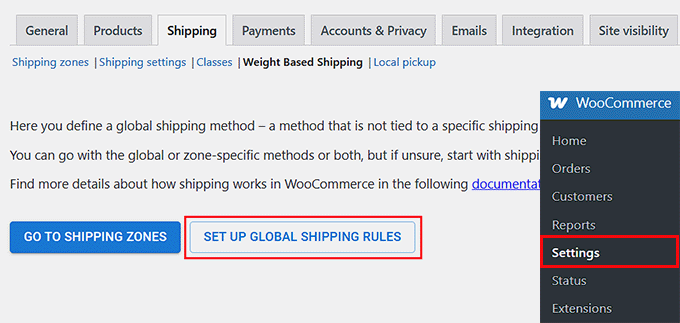
Questo ti porterà a una nuova schermata dove puoi definire le regole di spedizione basate sul peso per i tuoi prodotti. Noterai che il plugin viene fornito con alcune regole predefinite già impostate, ma puoi facilmente modificarle o eliminarle secondo necessità.
Puoi iniziare aggiungendo un titolo per ogni regola. Scegli nomi che ti aiutino a identificare rapidamente l'intervallo di peso, come 'Meno di 5 kg' o '5-10 kg'.
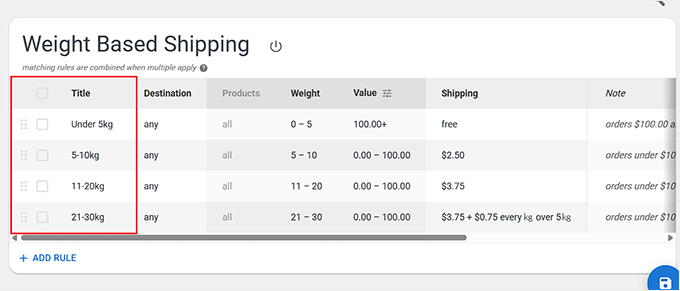
Nella colonna 'Destinazione', puoi lasciare l'impostazione su 'Qualsiasi'. Ciò significa che la regola di spedizione basata sul peso si applicherà a tutti i paesi in cui spedisci.
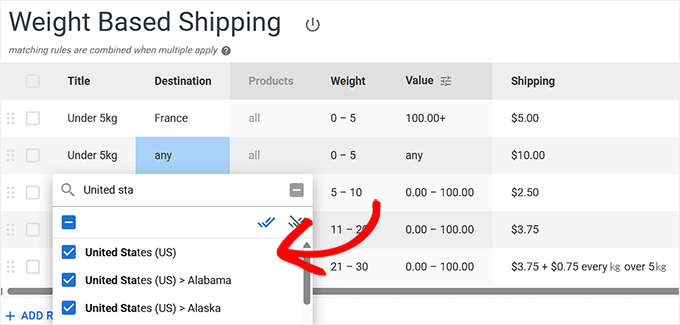
Tuttavia, se desideri addebitare tariffe di spedizione diverse per regioni specifiche, puoi farlo selezionando un paese dal menu a discesa ‘Destinazione’. Questo ti consente di applicare la tua regola di spedizione basata sul peso solo a quella località.
Ad esempio, supponiamo che il tuo negozio abbia sede in Europa. Potresti voler addebitare 5$ per ordini inferiori a 5 kg diretti in Francia perché è relativamente vicina e la spedizione è più economica.
Ma per la stessa fascia di peso spedita negli Stati Uniti, potresti addebitare 10$ o più per coprire il costo di spedizione più elevato dovuto alla maggiore distanza.
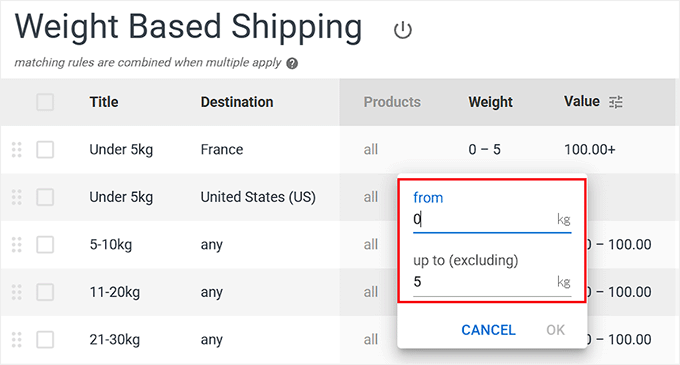
Dopodiché, imposta i valori di peso ‘Da’ e ‘Fino a’ per ogni regola nella colonna Peso. Ad esempio, per la regola ‘Inferiore a 5 kg’, puoi inserire Da: 0 e Fino a: 5.
Una volta inseriti i numeri, fai clic sul pulsante ‘OK’ per salvare l'intervallo.
Successivamente, dai un'occhiata alla colonna ‘Valore’. È qui che definisci quando si applica la regola di spedizione, solitamente in base all'importo totale dell'ordine.
Supponiamo che tu voglia offrire la spedizione gratuita per pacchi piccoli inferiori a 5 kg, ma solo se il cliente spende 100$ o più. In tal caso, puoi impostare l'intervallo di peso da 0 a 5 e nella colonna ‘Valore’, inserire 100.00+. Quindi, imposta il costo di spedizione su ‘Gratis’.
Ciò significa che se qualcuno ordina prodotti del peso inferiore a 5 kg e il totale del carrello è di 100$ o più, non dovrà pagare nulla per la spedizione.
Ora, potresti anche voler aggiungere un'altra regola per i clienti che ordinano articoli per un valore inferiore a 100$.
Per questo, crea lo stesso intervallo di peso - da 0 a 5 kg - ma nella colonna ‘Valore’, inserisci 0.00 – 99.99 e imposta il costo di spedizione su qualcosa come 10$.
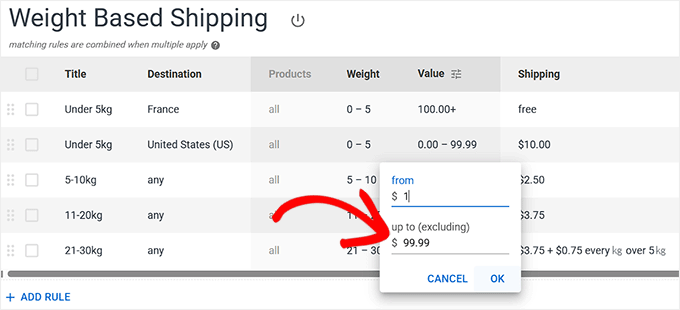
Ciò significa che se il carrello è inferiore a 5 kg e il totale dell'ordine è inferiore a 100$, verrà addebitato loro 10$ per la spedizione.
💡 Suggerimento Pro: Se desideri che la regola di spedizione si basi solo sul peso e ignori il valore totale del carrello, c'è un modo semplice per farlo.
Nella colonna ‘Valore’, inserisci semplicemente 0.00 nel campo ‘Da’ e lascia il campo ‘A’ completamente vuoto.
Lasciare questo campo vuoto indica al plugin che non c'è un limite massimo. Ciò garantisce che la regola si applichi a tutti gli ordini, indipendentemente dal costo totale.
Ora è il momento di impostare effettivamente il costo di spedizione in base al peso. Per fare ciò, espandi la scheda ‘Spedizione’ per ogni regola. Puoi selezionare l’opzione ‘Gratuita’ per offrire la spedizione gratuita.
Oppure, scegli l’opzione ‘Fissa’ e aggiungi il prezzo di spedizione in base al peso.
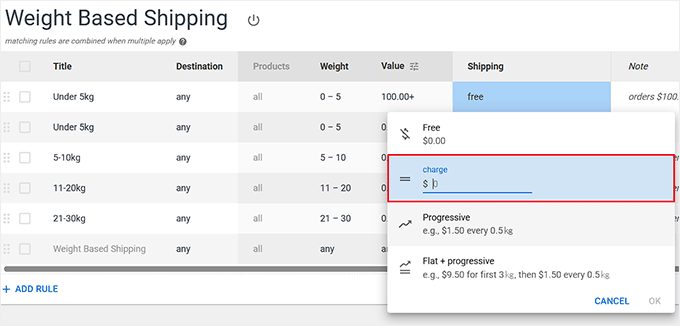
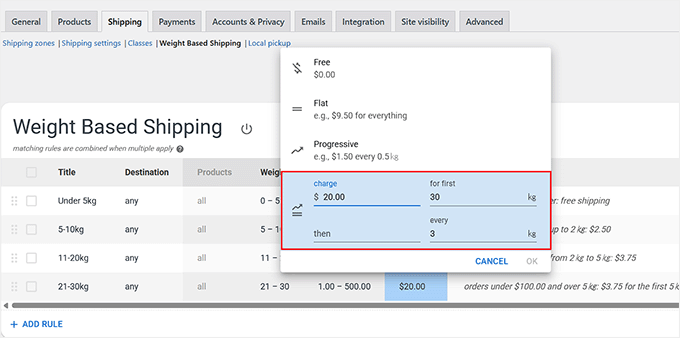
Puoi anche scegliere l'opzione ‘Fissa + Progressivo’. Questo è utile se vendi articoli più pesanti che vanno oltre le tue regole di peso definite.
Ad esempio, diciamo che le tue regole arrivano fino a 30 kg. Puoi impostare una tariffa fissa di $20 per ordini fino a 30 kg. Quindi, nel campo Progressivo, puoi aggiungere un costo di $2 per ogni 1 kg.
Ora, se un cliente effettua un ordine che pesa 32 kg, il plugin calcolerà il peso in eccesso (32 kg Totale – 30 kg Base = 2 kg in Eccesso).
Verranno addebitati i $20 iniziali più $4 per il peso extra ($2 x 2 kg). Questo porta il costo totale di spedizione a $24. Questa configurazione garantisce che tu stia comunque coprendo equamente i tuoi costi di spedizione, anche per ordini più pesanti.
Successivamente, aggiungi una nota per ogni regola di peso. Questa nota è solo per te e il tuo team e aiuta a mantenere le cose organizzate spiegando a cosa serve ogni regola.
Ad esempio, puoi scrivere qualcosa come "Spedizione gratuita per piccoli ordini superiori a $100" o "Costi aggiuntivi per articoli superiori a 30 kg".
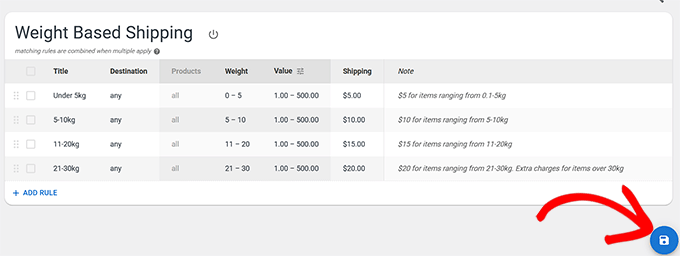
Una volta aggiunte le note, fai clic sull'icona 'Salva' per memorizzare le tue impostazioni.
Successivamente, devi aggiungere il metodo di spedizione che hai creato a una delle tue zone di spedizione.
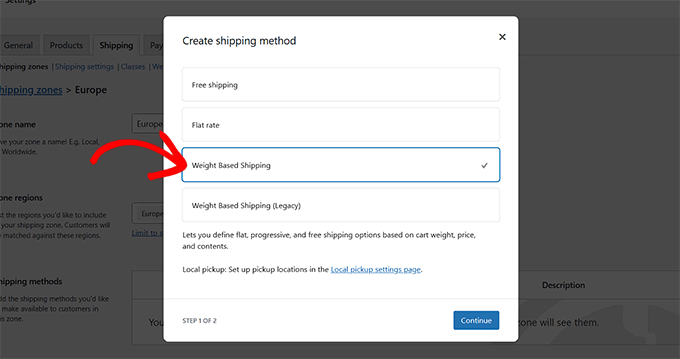
Dalla scheda 'Spedizione', fai clic su una zona in cui desideri offrire la spedizione basata sul peso. Quindi, fai clic sul pulsante 'Aggiungi metodo di spedizione'.
Questo aprirà un popup sullo schermo, dove dovrai scegliere 'Spedizione basata sul peso' come metodo di spedizione.
Successivamente, fai clic sul pulsante 'Continua'.
Quindi, vai alla pagina 'Prodotti' e apri un articolo nell'editor.
Da qui, scorri verso il basso fino alla sezione 'Dati prodotto' e passa alla scheda 'Spedizione'. Ora, devi aggiungere il peso del prodotto per applicare le regole di spedizione.
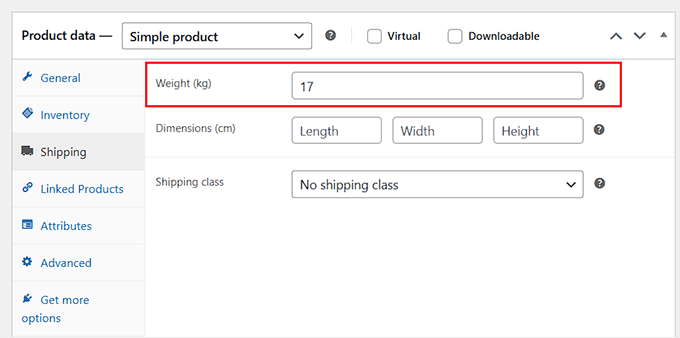
Dopodiché, fai semplicemente clic sul pulsante 'Aggiorna' o 'Pubblica' per memorizzare le tue impostazioni.
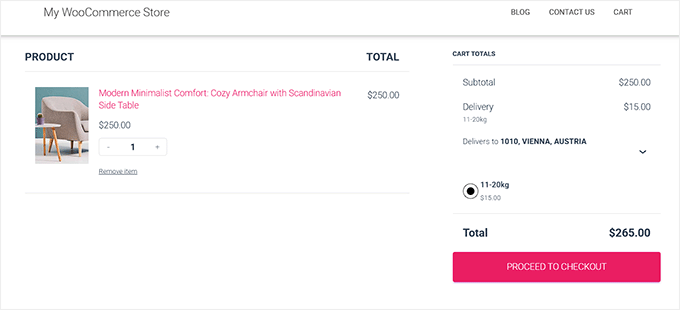
Ora, puoi visitare il tuo negozio WooCommerce e aggiungere un prodotto al carrello.
Dovresti essere in grado di vedere le spese di consegna in base al peso dei prodotti sullo schermo.
🎁 Bonus: Offri uno sconto sulla spedizione in WooCommerce
Offrire la spedizione basata sul peso è ottimo per assicurarsi che i tuoi clienti paghino un prezzo equo. Ma se stai anche cercando di aumentare le tue vendite, allora ti consiglio di offrire sconti sulla spedizione.
Molti clienti si aspettano una qualche forma di offerta quando si tratta di spedizione, specialmente per ordini più grandi. Anche un piccolo sconto può fare la differenza nelle conversioni e nella soddisfazione del cliente.
Ecco perché offrire uno sconto sulla spedizione è un ottimo modo per ridurre l'abbandono del carrello e aumentare il tuo valore medio dell'ordine.
Per aggiungere facilmente sconti sulla spedizione al tuo negozio WooCommerce, ti consiglio di utilizzare il plugin Advanced Coupons.
È facile da usare per i principianti e ti dà la possibilità di creare facilmente regole di sconto sulla spedizione.
Ad esempio, puoi offrire la spedizione gratuita quando il carrello di un cliente raggiunge un certo totale, applicare sconti percentuali sui costi di spedizione o attivare automaticamente offerte di spedizione speciali in base a determinate condizioni del carrello.
Inoltre, puoi combinare queste offerte con le tue regole di spedizione basate sul peso per la massima flessibilità.
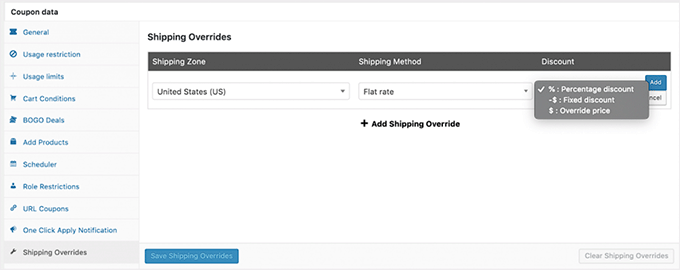
Per iniziare, consulta il nostro tutorial su come offrire uno sconto sulla spedizione in WooCommerce.
Domande frequenti sulla spedizione basata sul peso in WooCommerce
Ecco le risposte ad alcune domande comuni che riceviamo riguardo all'impostazione della spedizione basata sul peso in WooCommerce.
Devo aggiungere un peso a ogni singolo prodotto WooCommerce?
Sì, devi inserire un peso per ogni prodotto fisico nel tuo negozio affinché la spedizione basata sul peso funzioni. Se un prodotto non ha peso, WooCommerce non può calcolare il costo accuratamente e potrebbe utilizzare una tariffa fissa.
Cosa succede se un cliente ha sia prodotti fisici che digitali nel suo carrello?
WooCommerce calcola i costi di spedizione basandosi solo sugli articoli fisici nel carrello. I prodotti digitali non hanno peso e verranno ignorati durante il calcolo della spedizione.
Posso offrire la spedizione gratuita per determinati ordini WooCommerce?
Sì, puoi offrire la spedizione gratuita impostando il costo a $0 per classi di peso specifiche o utilizzando una regola del plugin. Il metodo del plugin ti consente di impostare condizioni, come offrire la spedizione gratuita solo quando il totale dell'ordine supera i $100.
I miei prodotti hanno una gamma di pesi molto ampia. Qual è il modo migliore per gestirla?
L'approccio migliore è utilizzare l'opzione 'Flat + Progressive' nel metodo del plugin. Questo ti consente di addebitare una tariffa base per gli articoli standard più una commissione aggiuntiva per ogni chilogrammo o libbra in più per ordini più pesanti.
Spero che questo articolo ti abbia aiutato a imparare come aggiungere facilmente spedizioni basate sul peso in WooCommerce. Potresti anche voler consultare la nostra guida per principianti su come aggiungere una barra di spedizione gratuita in WooCommerce e il nostro tutorial su come prevenire frodi e ordini falsi in WooCommerce.
Se ti è piaciuto questo articolo, iscriviti al nostro canale YouTube per tutorial video su WordPress. Puoi anche trovarci su Twitter e Facebook.



Hai una domanda o un suggerimento? Lascia un commento per iniziare la discussione.