


Vedere i visitatori del sito web andarsene e non tornare mai più può essere incredibilmente scoraggiante. Ci vuole duro lavoro per ottenere traffico e perdere quelle persone significa perdere potenziali iscritti e clienti.
Fortunatamente, le notifiche push web offrono un modo molto efficace per far tornare quei visitatori. Questi messaggi cliccabili compaiono sui dispositivi degli utenti, dandoti una linea diretta con il tuo pubblico.
Ci affidiamo molto alle notifiche push qui su WPBeginner e si classificano costantemente come una delle nostre principali fonti di traffico.
In questa guida, ti mostrerò i passaggi esatti per impostare facilmente le notifiche push web sul tuo sito WordPress.
![[Duplicato] Come aggiungere notifiche push web al tuo sito WordPress](https://www.wpbeginner.com/wp-content/uploads/2016/08/add-web-push-notifications-in-wordpress-in-post.png "Come aggiungere notifiche push web al tuo sito WordPress")
Come aggiungere notifiche push web (panoramica rapida)
- Scegli un servizio di notifica push (consiglio PushEngage).
- Installa il loro plugin WordPress per connettere il tuo sito.
- Configura la tua prima campagna e il prompt di iscrizione dalla tua bacheca WordPress.
Coprirò tutto ciò che devi sapere sull'invio di notifiche push in questo tutorial.
Puoi utilizzare i collegamenti rapidi qui sotto per saltare a diverse sezioni:
- Cosa sono le notifiche push?
- Perché aggiungere notifiche push web al tuo sito WordPress?
- How to Set Up Web Push Notifications in WordPress
- Invia notifiche push ogni volta che pubblichi un nuovo post
- Bonus: Imposta notifiche a goccia automatiche con PushEngage
- Domande frequenti sulle notifiche push di WordPress
- Risorse aggiuntive
Cosa sono le notifiche push?
Le notifiche push sono messaggi di notifica brevi e cliccabili che appaiono come popup sui dispositivi desktop o mobili degli utenti. Hanno un tasso di opt-in medio del 2-10% a seconda del settore.
Vengono visualizzate nella parte superiore del desktop o nell'area notifiche su un dispositivo mobile. La parte migliore è che possono essere mostrate anche quando il browser dell'utente non è aperto.
Ecco un esempio di notifica push:
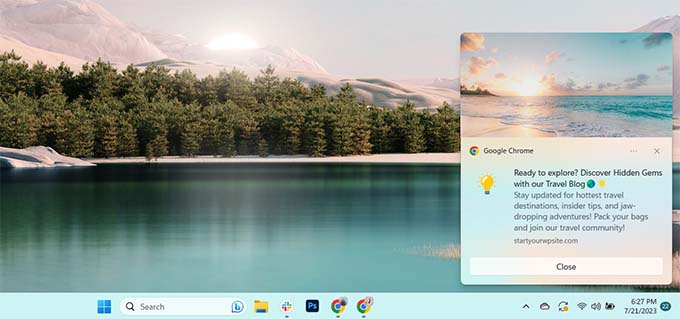
Le notifiche push ti consentono di raggiungere gli utenti su diversi dispositivi con i tuoi ultimi aggiornamenti e offerte. Questo le rende un modo efficace per convertire i visitatori del sito web in follower e clienti fedeli.
Perché aggiungere notifiche push web al tuo sito WordPress?
Sapevi che oltre il 70% delle persone che lasciano il tuo sito web non torneranno mai più? Le notifiche push web sono uno dei modi più efficaci per far tornare quei visitatori e trasformarli in follower fedeli.
Qui a WPBeginner, sono costantemente una delle nostre principali fonti di traffico. Questo perché le notifiche push hanno un coinvolgimento incredibilmente alto, con tassi di apertura spesso 10 volte superiori all'email.
A differenza dei social media, non c'è un algoritmo a limitare la tua portata, quindi quasi tutti i tuoi messaggi vengono consegnati. E poiché gli utenti devono dare il permesso esplicito di iscriversi, sai che stai raggiungendo un pubblico già interessato ai tuoi contenuti.
Sebbene ci siano diversi servizi che puoi utilizzare, crediamo che PushEngage sia il miglior plugin per notifiche push per WordPress. È facile da configurare per i principianti e ha tutte le potenti funzionalità di cui avrai bisogno. È quello che usiamo su tutti i nostri siti Web ed è quello che userò in questo tutorial.
Come configurare le notifiche push web in WordPress
Ora, esaminiamo il modo corretto per configurare le notifiche push web sul tuo sito WordPress in modo da poter iniziare a connetterti con i visitatori dopo che se ne sono andati.
Nota: le notifiche push Web richiedono che il tuo sito Web disponga di un certificato SSL (HTTPS). Se l'URL del tuo sito inizia con HTTP, dovrai prima abilitare HTTPS prima di continuare con questo tutorial.
Passaggio 1: Installazione e attivazione di PushEngage
Innanzitutto, devi andare sul sito Web di PushEngage e fare clic sul pulsante 'Inizia subito gratuitamente'.
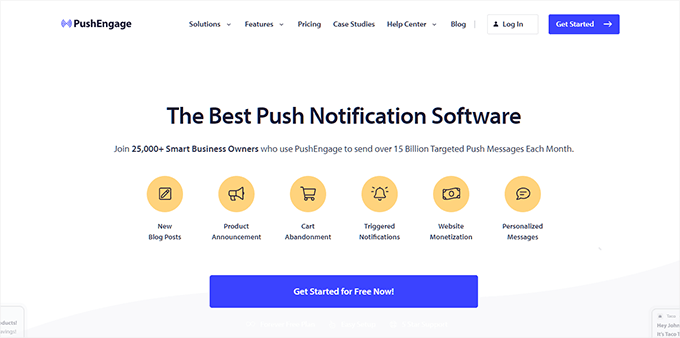
Il piano gratuito è un ottimo punto di partenza che ti consente di avere fino a 200 iscritti attivi e 30 campagne di notifica ogni mese.
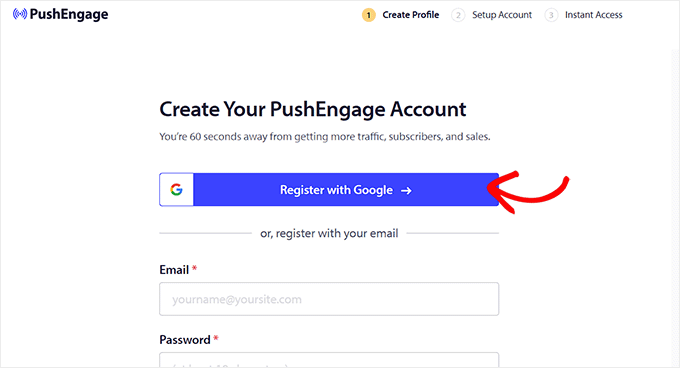
Dopo aver selezionato un piano, dovrai creare un account. Puoi registrarti utilizzando il tuo account Google o con un'e-mail e una password.
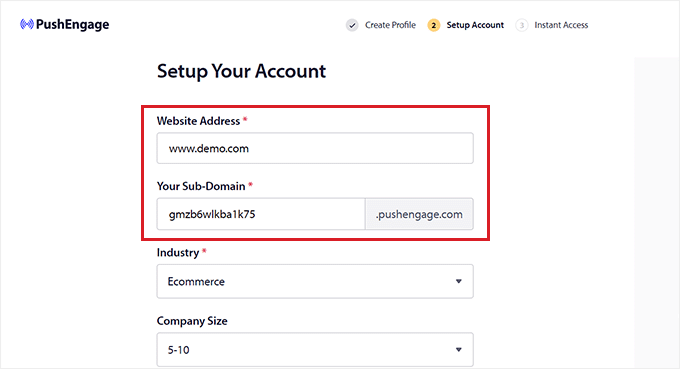
Successivamente, nella pagina 'Configura il tuo account', aggiungi il nome del dominio del tuo sito Web, il settore e le dimensioni dell'azienda. Il tuo sottodominio verrà generato automaticamente da queste informazioni.
Dovrai fornire i dettagli della tua carta di credito. Non preoccuparti, PushEngage offre un avvio senza rischi e non ti verrà addebitato alcun costo per il piano gratuito. Questo serve solo a garantire che il tuo servizio non venga interrotto se decidi di effettuare l'upgrade in futuro.
Dopo la registrazione, verrai reindirizzato alla tua dashboard di PushEngage. Da qui, vai alla pagina Impostazioni sito » Dettagli sito per caricare il logo o l'icona del tuo sito.
Questa immagine verrà utilizzata nelle tue notifiche.
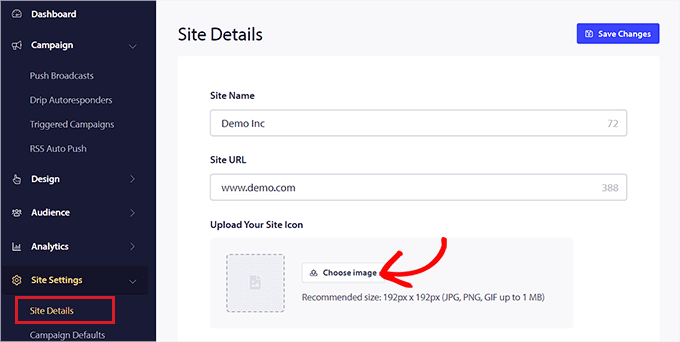
Ora è il momento di connettere il tuo sito web WordPress. Il modo più semplice è utilizzare il plugin ufficiale di PushEngage.
Successivamente, apri una nuova scheda e vai alla dashboard di amministrazione di WordPress per installare e attivare il plugin WordPress PushEngage. Per maggiori dettagli, consulta la nostra guida passo passo su come installare un plugin WordPress.
Dopo l'attivazione, dovrebbe avviarsi la procedura guidata di configurazione. Fai clic sul pulsante ‘Connetti il tuo account esistente’.
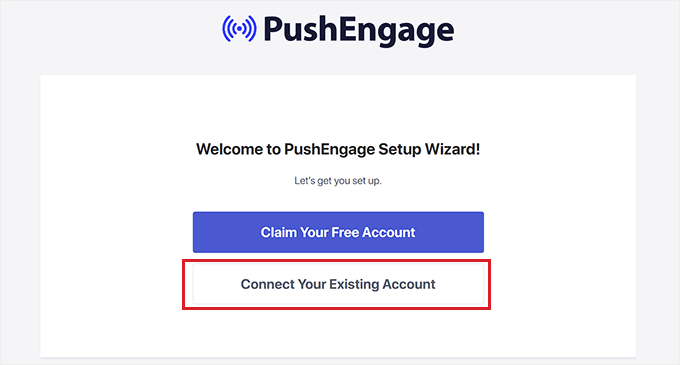
Si aprirà una nuova finestra per autorizzare la connessione tra il tuo sito WordPress e il tuo account PushEngage.
Fai semplicemente clic sul pulsante ‘Inizia’ per confermare.
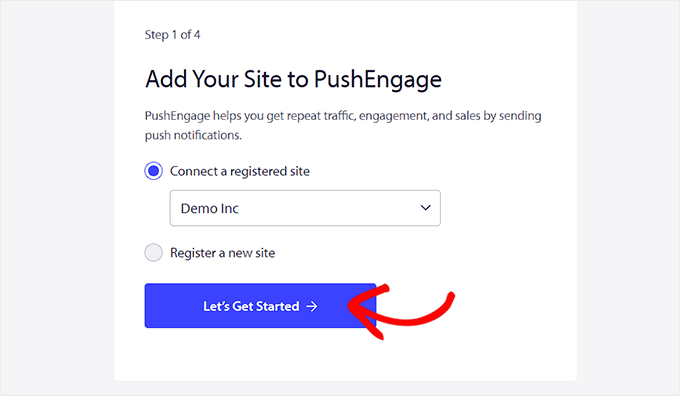
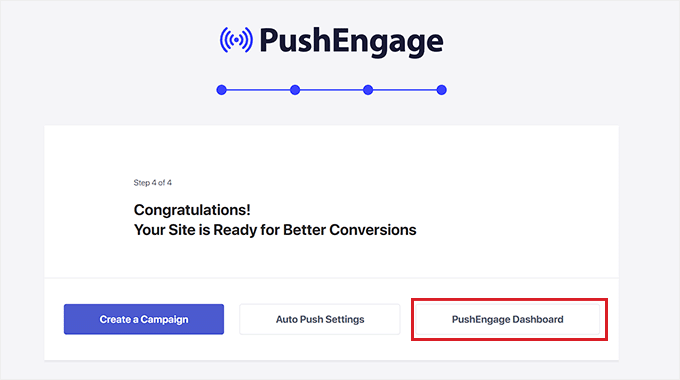
Questo collegherà il tuo sito web al tuo account PushEngage.
Una volta connesso, puoi tornare alla tua bacheca di WordPress.
Passaggio 2: Configurazione del prompt di iscrizione
Ora che il tuo sito è connesso, devi impostare un prompt di iscrizione. Questo è il messaggio popup che chiede ai visitatori il permesso di inviare loro notifiche.
Dalla barra laterale di amministrazione di WordPress, naviga alla pagina PushEngage » Design.
Qui puoi scegliere uno stile di popup che ti piace. Attiva l'interruttore per attivarla, quindi fai clic sul pulsante ‘Modifica Popup’ per personalizzarla.
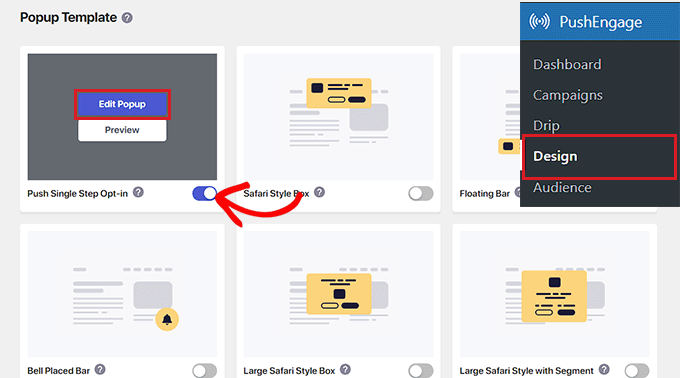
Questo aprirà l'editor di PushEngage in una nuova scheda. Puoi configurare il layout, modificare il testo del messaggio e cambiare i colori per adattarli al tuo sito.
Al termine, fai clic sul pulsante ‘Salva e scegli opzioni di visualizzazione’ in alto.
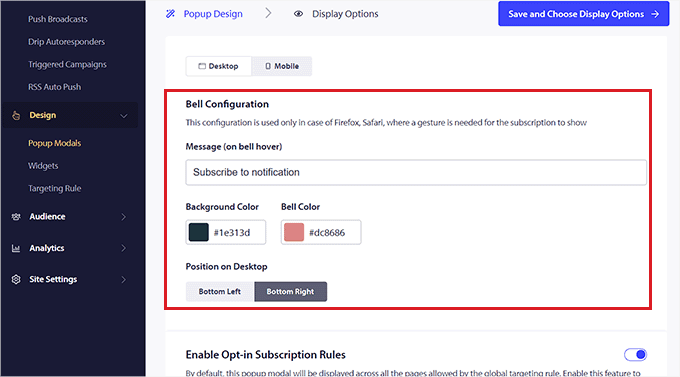
Successivamente, puoi configurare le regole di visualizzazione, come quando e dove dovrebbe apparire il popup.
Infine, fai clic sul pulsante ‘Salva e abilita popup’ per attivare il prompt sul tuo sito.
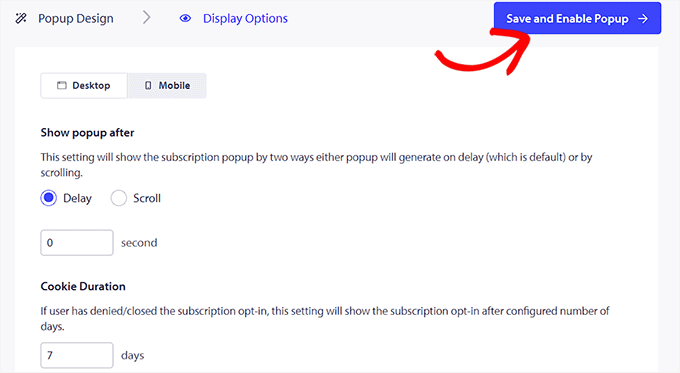
🚀 Suggerimento Pro: Per ottenere risultati migliori, considera di modificare le opzioni di visualizzazione per mostrare il prompt dopo che un utente è stato sul tuo sito per alcuni secondi o ha scorrevole la pagina. Questo gli dà il tempo di vedere il valore dei tuoi contenuti prima di chiedergli di iscriversi.
Ora, quando un visitatore arriva sul tuo sito e fa clic sul pulsante ‘Consenti’ sul prompt, verrà aggiunto alla tua lista di iscritti.
Passaggio 3: Creazione e invio della tua prima notifica push
Ora che hai un modo per ottenere iscritti, sei pronto per creare la tua prima notifica.
Dalla tua bacheca di WordPress, vai su PushEngage » Push Broadcasts e fai clic sul pulsante ‘Aggiungi nuovo’.
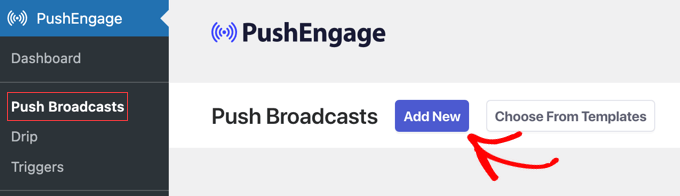
Questo aprirà la schermata ‘Crea nuova trasmissione push’.
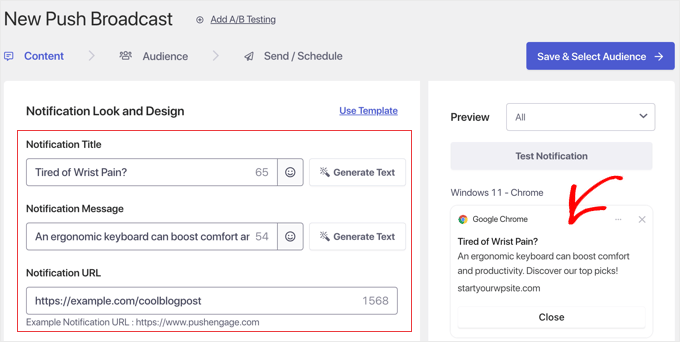
Innanzitutto, devi inserire manualmente i dettagli della tua notifica:
- Titolo notifica: Crea un titolo breve e accattivante. Per il mio esempio, userò “Stanco del dolore al polso?”
- Messaggio di notifica: Scrivi il testo principale della tua notifica. Userò “Una tastiera ergonomica può aumentare comfort e produttività. Scopri le nostre migliori scelte!”
- URL notifica: Aggiungi il link alla pagina che desideri gli utenti visitino quando fanno clic sulla notifica.
Mentre digiti, vedrai un'anteprima in tempo reale della tua notifica sul lato destro dello schermo.
🚀 Suggerimento Pro: Utilizzo dell'Assistente AI
Per rendere la scrittura delle tue notifiche ancora più semplice, PushEngage offre un potente assistente AI (disponibile se hai crediti AI sul tuo account) per aiutarti a perfezionare il tuo messaggio.
Dopo aver scritto il tuo testo iniziale, puoi fare clic sul pulsante 'Genera testo' accanto al campo Titolo o Messaggio per generare automaticamente nuove varianti.
Questo aprirà un popup dove potrai scegliere un tono diverso (come professionale, colloquiale o informativo) per generare automaticamente nuove varianti del tuo testo.
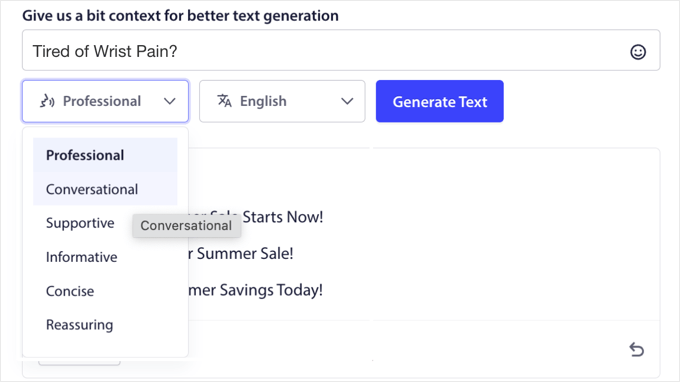
Se non ti piace il testo generato, fai semplicemente clic sul pulsante 'Riscrivi' in fondo. Una volta selezionato il titolo o il messaggio che desideri utilizzare, puoi fare clic sul pulsante 'Inserisci' .
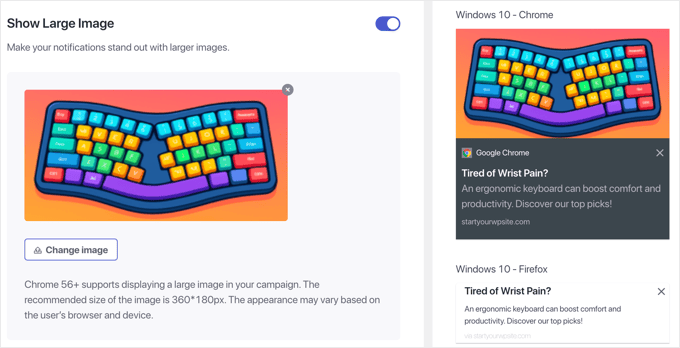
Quando il tuo messaggio è pronto, scorri verso il basso fino alla sezione 'Mostra immagine grande' e attiva l'interruttore se desideri aggiungere un'immagine per far risaltare la tua notifica.
Puoi quindi fare clic sul pulsante 'Cambia immagine' per scegliere un'immagine dalla tua Libreria multimediale. La risoluzione consigliata è 360 x 180 pixel.
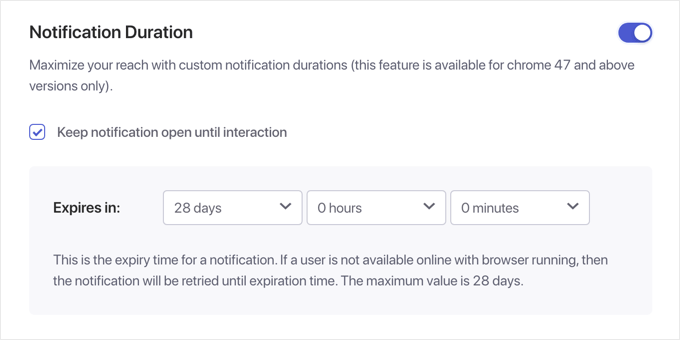
Successivamente, puoi impostare la 'Durata notifica'. Selezionando la casella 'Mantieni notifica aperta fino all'interazione', l'avviso rimarrà sullo schermo dell'utente finché non farà clic o non la chiuderà.
Si consiglia di utilizzarlo solo per aggiornamenti critici, poiché costringere gli utenti a chiudere manualmente ogni notifica standard può portare a disiscrizioni.
Noi di WPBeginner impostiamo la durata fino alla prossima trasmissione push programmata in modo da non avere notifiche sovrapposte.
Quando sei soddisfatto delle impostazioni, fai clic sul pulsante 'Salva e seleziona pubblico' in alto.
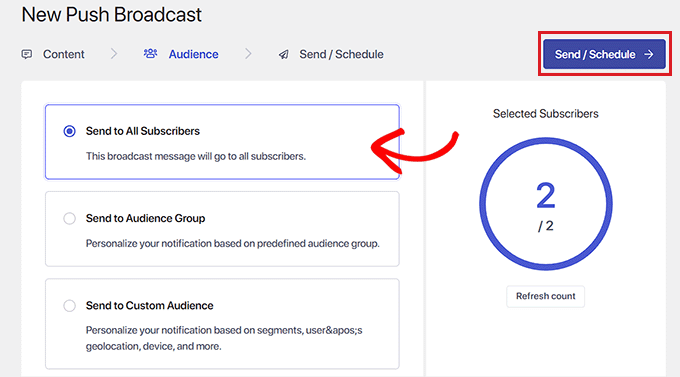
Nella schermata successiva, puoi scegliere 'Invia a tutti gli iscritti' e quindi fare clic sul pulsante 'Invia/Programma'.
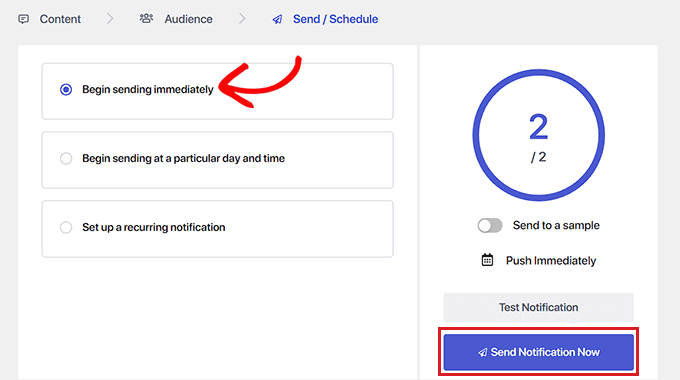
Infine, puoi scegliere di inviare la notifica immediatamente o programmarla per un secondo momento (la pianificazione richiede un piano a pagamento).
Quindi fai clic su 'Invia notifica ora' per inviarla ai tuoi iscritti.
Passaggio 4: Visualizzazione della tua lista di iscritti
Dopo aver configurato tutto, vorrai naturalmente vedere quante persone si sono iscritte.
Puoi controllare facilmente il numero dei tuoi iscritti in qualsiasi momento accedendo alla dashboard del tuo account PushEngage e guardando la casella ‘Total Subscribers’.
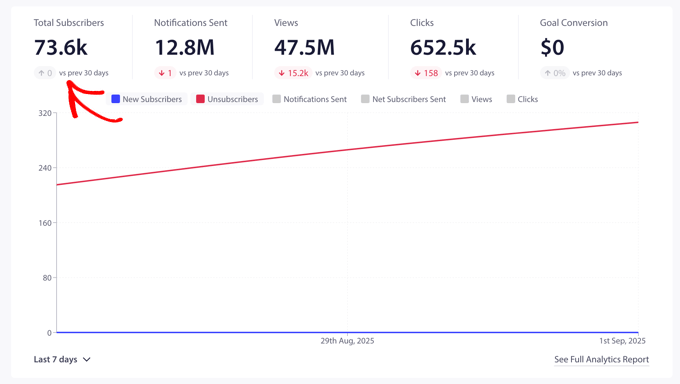
Per maggiori dettagli, puoi fare clic su Audience » Subscribers dal menu a sinistra. Questa pagina ti mostrerà un elenco dei tuoi iscritti più recenti e le loro informazioni.
Puoi anche monitorare il successo della tua campagna dalla dashboard guardando il tuo Click-Through Rate (CTR). Come rapido promemoria, il tuo CTR viene calcolato dividendo i tuoi clic totali per il numero totale di notifiche inviate.
Invia notifiche push ogni volta che pubblichi un nuovo post
PushEngage ti consente di inviare automaticamente una notifica push ai tuoi iscritti ogni volta che pubblichi un nuovo post del blog.
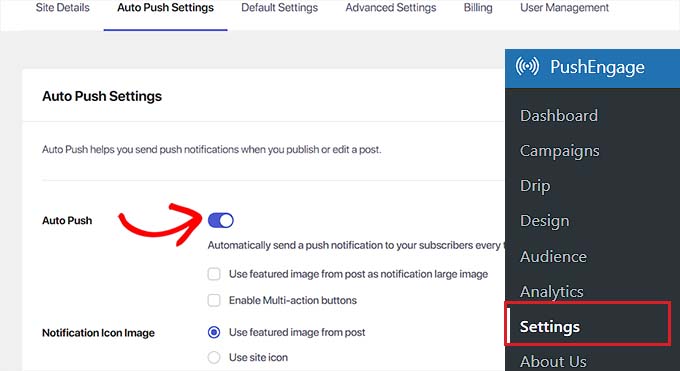
Per configurare questa opzione, vai su PushEngage » Settings dalla tua dashboard di WordPress e fai clic sulla scheda ‘Auto Push Settings’. Quindi, attiva l'interruttore ‘Auto Push’ sulla posizione on.
Successivamente, puoi configurare le impostazioni di notifica. Puoi scegliere di visualizzare l'immagine in evidenza del post, utilizzarla come icona di notifica e abilitare i pulsanti multi-azione.
I pulsanti multi-azione ti consentono di aggiungere collegamenti aggiuntivi alla tua notifica, come un collegamento al tuo canale YouTube o un prompt per iscriverti alla tua newsletter via email.
Una volta configurate le impostazioni, fai clic sul pulsante ‘Save Changes’.
Quando crei un nuovo post, cerca il pannello ‘Impostazioni notifiche push PushEngage’. A seconda della configurazione del tuo editor, lo troverai nella barra laterale delle impostazioni a destra o scorrendo verso il basso sotto l'editor del post.
Qui, puoi personalizzare il titolo e il messaggio della notifica specifici per quel post.
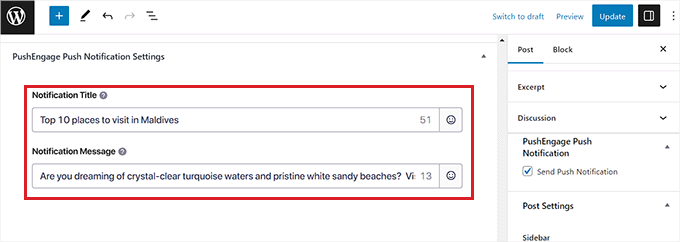
Suggerimento: puoi disabilitare la notifica push per singoli post deselezionando la casella ‘Send Push Notification’ sulla destra dello schermo.
Quando fai clic su ‘Publish’ sul tuo post, la notifica push verrà inviata automaticamente ai tuoi iscritti.
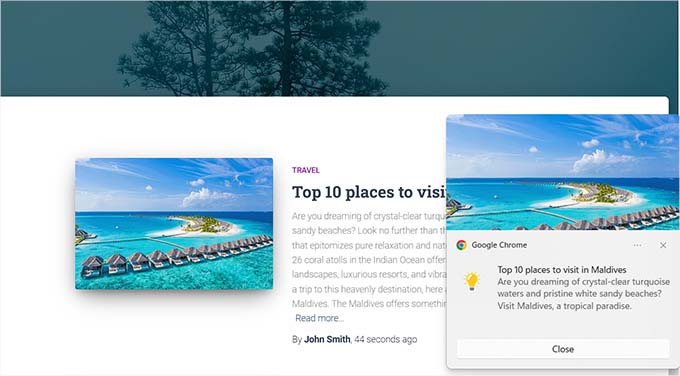
Ecco un esempio di come apparirà la notifica ai tuoi utenti.
Bonus: Imposta notifiche a goccia automatiche con PushEngage
Puoi anche configurare notifiche a goccia automatizzate con PushEngage. Questi sono messaggi inviati automaticamente agli iscritti per dar loro il benvenuto, annunciare una vendita o offrire buoni sconto.
Utilizzo campagne automatiche a goccia per dare il benvenuto ai nuovi iscritti e riattivare gli utenti che non visitano da un po'. Questo è un modo potente per aumentare il coinvolgimento degli utenti e generare più lead per la tua attività.
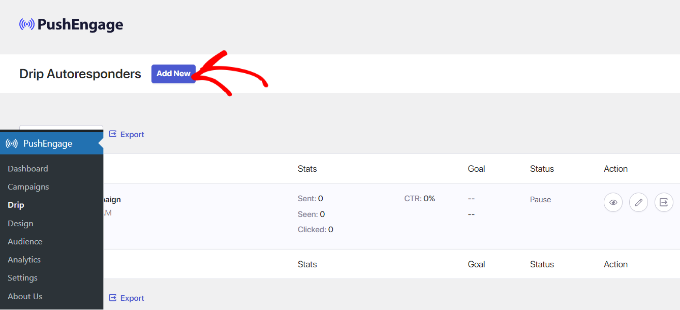
Per impostare una campagna a goccia, visita la pagina PushEngage » Drip dalla dashboard di WordPress e fai clic sul pulsante 'Aggiungi nuovo'.
Successivamente, puoi personalizzare ogni notifica nella sequenza. Per ogni messaggio, puoi aggiungere un titolo univoco, un messaggio, un URL e un'immagine icona per creare una serie di benvenuto.
PushEngage ti permetterà di scegliere quando inviare ogni notifica dalla campagna. Ad esempio, puoi inviare la prima notifica push quando l'utente si iscrive alla tua lista di iscritti.
Per fare ciò, fai semplicemente clic sul menu a discesa 'Invia notifica'.
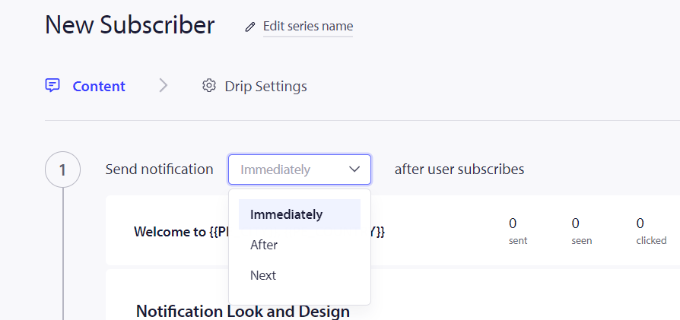
Dopodiché, puoi impostare tempi diversi per ogni notifica nella tua campagna. Puoi anche inviare messaggi specifici a un gruppo selezionato di pubblico dai tuoi iscritti.
Una volta terminato, non dimenticare di fare clic sul pulsante 'Attiva Autoresponder' per abilitare le notifiche push automatiche.
Per istruzioni più dettagliate, puoi consultare il nostro tutorial su come impostare notifiche a goccia automatizzate in WordPress.
Domande frequenti sulle notifiche push di WordPress
Nel corso degli anni, ho ricevuto molte domande sull'utilizzo delle notifiche push. Ecco le risposte ad alcune delle più comuni.
Le notifiche push web sono gratuite?
Molti servizi, tra cui PushEngage, offrono un piano gratuito ottimo per iniziare. Questi piani hanno solitamente limiti sul numero di iscritti o notifiche che puoi inviare al mese. Man mano che il tuo pubblico cresce, potresti dover passare a un piano a pagamento.
Posso inviare notifiche push da WordPress senza un plugin?
Sebbene sia tecnicamente possibile integrare le notifiche push manualmente utilizzando le API, ciò richiede una notevole conoscenza di programmazione. Per quasi tutti, l'utilizzo di un plugin dedicato come PushEngage è il metodo più semplice e affidabile. Gestisce tutta la configurazione tecnica per te.
Notifiche Push vs. Email: Qual è migliore?
Secondo la mia esperienza, non si tratta di uno migliore dell'altro. Sono strumenti complementari che servono diversi obiettivi strategici. L'email è ottima per contenuti lunghi e newsletter, mentre le notifiche push sono perfette per avvisi brevi e sensibili al tempo che generano traffico immediato. Li uso entrambi come parte di una strategia di marketing completa.
Le notifiche push funzionano su tutti i browser?
Le notifiche push sono supportate da tutti i principali browser web moderni, inclusi Chrome, Firefox, Edge e Safari.
Tuttavia, per Safari su iPhone e iPad (iOS 16.4+), c'è un passaggio aggiuntivo: gli utenti devono prima aggiungere il tuo sito web alla loro schermata Home prima di poter accettare di ricevere notifiche.
La buona notizia è che PushEngage include una funzionalità integrata che visualizza automaticamente un overlay sullo schermo per insegnare ai tuoi utenti iOS esattamente come farlo!
Risorse aggiuntive
Spero che questo articolo ti abbia aiutato a imparare come aggiungere notifiche push web al tuo sito WordPress. Potresti anche apprezzare questi tutorial correlati per continuare a far crescere il traffico del tuo sito web:
- Come creare una lista email in WordPress (Email Marketing 101)
- Notifiche push vs. Email: quale è meglio? (Pro e contro)
- Come Creare una Newsletter via Email nel MODO GIUSTO (Passo dopo Passo)
- Come impostare notifiche drip automatiche in WordPress
Se ti è piaciuto questo articolo, iscriviti al nostro Canale YouTube per tutorial video su WordPress. Puoi trovarci anche su Twitter e Facebook.



Dennis Muthomi
Ho usato PushEngage su diversi siti web di clienti, ed è stato un punto di svolta. Le notifiche automatiche per i nuovi post sono super utili.
Mi piacerebbe molto condividere che è bene iniziare lentamente con le notifiche – magari 2-3 a settimana. Puoi sempre aumentare in seguito in base a come risponde il tuo pubblico. Questo aiuta davvero a mantenere le persone iscritte invece di sopraffarle con troppi avvisi.
Quei tassi di apertura 10 volte superiori che hai menzionato? Esatto! Ho visto gli stessi risultati incredibili, soprattutto quando invio aggiornamenti urgenti e offerte speciali ai clienti dei negozi online.
Mrteesurez
Mi piace molto questa funzionalità del plugin, l'ho vista su molti siti web, una registrazione da parte degli utenti, le notifiche avvisano i visitatori anche senza bisogno di accedere.
Supporto WPBeginner
Glad to hear you like the notifications
Amministratore
mohadese esmaeeli
Le notifiche push sono ancora pratiche? Ho sentito dire che possono essere intrusive o stancare gli utenti. Secondo la tua opinione, è consigliabile usarle?
Supporto WPBeginner
Se fatte male possono causare problemi ai tuoi utenti, ma se mantieni le tue notifiche push utili, allora sono ancora un buon strumento da usare.
Amministratore
Moinuddin Waheed
Penso che debba essere usato con molta cautela.
Ero solito pensare alla sua usabilità e ai suoi lati positivi, ma di recente, essendomi iscritto a
alcune notifiche push di siti web, non appena apro il mio browser Chrome, inizia
a bombardarmi con così tante notifiche push e a volte risulta davvero fastidioso.
Non ci permette di fare nulla finché non chiudiamo o clicchiamo sul link.
Dovremmo usarlo, ma in un senso molto limitato e con un numero limitato di notifiche push.
Mrteesurez
Le notifiche push sono ancora pratiche se usate con attenzione. Nella mia esperienza, le ho viste funzionare bene quando le ho personalizzate in base al comportamento dell'utente. Ad esempio, in uno dei miei progetti, abbiamo utilizzato le notifiche push per ricordare agli utenti poco prima di lasciare il sito (intento di uscita). Personalizzando e programmando queste notifiche, abbiamo visto un aumento significativo delle conversioni senza infastidire i nostri utenti. La chiave è la pertinenza e il valore. invia notifiche solo che apportano un reale beneficio al tuo pubblico.
Ralph
Pensavo sempre di implementare le notifiche push sul mio sito web, ma le considero spam. Le blocco sempre appena le vedo e penso che la gente faccia lo stesso, ma forse mi sbaglio?
È davvero molto meglio del marketing via email? Nel mio paese si dice che il 50-55% degli utenti web utilizzi adblocker, quindi non so se dovrei provarci.
Supporto WPBeginner
Dipende dal tuo prodotto e da come li usi. Se usati male, qualsiasi metodo può essere considerato spam, ma ci sono anche molti modi per rendere uno strumento utile per i tuoi utenti.
Amministratore
Moinuddin Waheed
Stavo cercando un modo per utilizzare le notifiche push sul mio sito web e ho trovato questo articolo di push notification. Questo post include tutto ciò che è necessario per inviare una notifica push e mantenere il post coinvolgente e il traffico del sito web intatto.
Voglio sapere se possiamo creare una lista email tramite queste notifiche push e se possiamo inviare i nostri post o articoli a quella lista di iscritti. In tal caso, abbiamo bisogno di altre liste per la creazione di email o questo push engage sarà sufficiente.
Sono nuovo a WordPress, quindi forse la mia domanda ti sembrerà strana.
Ancora una volta, grazie per questo fantastico post.
Supporto WPBeginner
You can include a call to action to join your newsletter in a push notification
Amministratore
Mic
Grazie per questo post. Suppongo di essere d'accordo con te riguardo al supporto di OneSignal. Sto anche passando a PushEngage.
Supporto WPBeginner
We hope you enjoy using PushEngage
Amministratore
jasen hudson
Sto seriamente cercando un blog come questo. Hai spiegato in modo così meraviglioso e facile come impostare le notifiche push sul sito web.
Supporto WPBeginner
Glad you found our guide helpful
Amministratore
Nympha
Ciao, funziona sia per Android che per iOS?
Luca
È possibile attivare le notifiche push su un sito web non online?
Rubb
Posso usarlo per inviare un promemoria alle persone registrate a un webinar il giorno prima del webinar?
Supporto WPBeginner
Dipenderebbe dagli strumenti che stai utilizzando; se contatti il supporto del plugin con la tua configurazione specifica, potrebbero essere in grado di aiutarti.
Amministratore
EdidiongAni
grazie per questi. aiutano davvero
Supporto WPBeginner
Glad our guide was helpful
Amministratore
James
Perché il tuo sito non ha le notifiche push?
Supporto WPBeginner
Potresti star usando un bloccante o un altro strumento che ti impedisce di vedere la nostra richiesta di notifica.
Amministratore
Mahamudul Hassan
Grazie, fratello, è molto utile per me.
Supporto WPBeginner
Glad our guide was helpful
Amministratore
KHALID MEHMOOD
Grazie, tutorial passo passo molto dettagliato e informativo.
Supporto WPBeginner
You’re welcome
Amministratore
Mare
Grazie per il post molto utile e dettagliato.
Supporto WPBeginner
You’re welcome
Amministratore
Tasleem
Bel post. E grazie per questo articolo utile
Supporto WPBeginner
Thank you and glad our guide can be helpful
Amministratore
Naveen Reddy
Grazie per questo articolo molto dettagliato e utile.
Supporto WPBeginner
You’re welcome
Amministratore
Odins
Per favore, quale software usano per sfocare le informazioni private di certe parti delle immagini e le cose con il cerchio rosso che usano per enfatizzare certe cose?
Supporto WPBeginner
Puoi fare queste modifiche con diversi editor di immagini come Photoshop o GIMP
Amministratore
kovin
ciao ragazzi
ho un social network e vorrei che ogni volta che qualcuno mette mi piace, commenta o invia un messaggio a uno dei suoi amici, quell'amico riceva una notifica push
è possibile con questo plugin
Per favore ragazzi, ho bisogno del vostro aiuto, grazie.
Supporto WPBeginner
Dovresti contattare il supporto del plugin che stai utilizzando per creare la lista amici per vedere se hanno la capacità di lavorare con le notifiche push.
Amministratore
Deepak Baghel
Grazie per aver condiviso note preziose, mi aiutano davvero a inviare notifiche push ai miei utenti. Grazie
Supporto WPBeginner
You’re welcome
Amministratore
Scottio
Ottimo tutorial. Grazie.
Supporto WPBeginner
You’re welcome
Amministratore
Sasha Lizaveta
Ciao,
C'è un modo per escludere il prompt di notifica da alcune pagine del nostro sito Wordpress, come dalle pagine di opt-in email?
Saluti,
Sasha
Supporto WPBeginner
If you reach out to the plugin’s support they will let you know how to set that up
Amministratore
Marcus Tibesar
Vorrei che queste cose fossero fuorilegge...
Supporto WPBeginner
We can certainly understand disliking them but some users have found these alerts useful and when used properly they can be used for good
Amministratore
Alekciss
Ciao, bel lavoro!
Vorrei sapere se l'utilizzo di una notifica push web è contro la policy di Adsense.
Grazie in anticipo!
Supporto WPBeginner
Dipenderebbe da come hai implementato il tuo Adsense, dovresti contattare il supporto di Adsense per questo tipo di domanda: https://support.google.com/adsense
Amministratore
Muhammad Junaid
Lo sto usando sul mio sito web abilitato per Adsense. Inoltre, mi hanno detto che a partire da gennaio 2019 saremo in grado di inviare notifiche push web a 30.000 iscritti. Qualsiasi cosa oltre questo richiederà un upgrade al piano a pagamento. Per gli iscritti alle app mobili, saremo in grado di inviare messaggi illimitati.
krishnakant Raj
È stato bello. Ma puoi fornirmi alcuni dettagli per le notifiche di spostamento sulla homepage?
Vandana
Salve Signore,
Sto facendo tutto correttamente ma non c'è nessun pulsante per abilitare il servizio di messaggistica di Google
Puoi aiutarmi per favore
Ashley Bailey
Nella Fase 1, i campi di impostazione sono cambiati nella scheda Configurazione.
Non si chiama più Sender ID. Dove inserisco il Sender ID?
Jitender Singh
Grazie per il fantastico articolo Admin
Venugopal
Ottimo articolo. Sarà molto utile per aumentare il traffico del sito web.
Grazie _/\_
Suhel Dhuldhule
Funzionerà anche su Android Chrome?
Intendo dire che non funziona per il mio Android Chrome
Saurabh
Ciao, come posso configurare le notifiche push sul mio sito web in sottocartella? Ho seguito i passaggi sopra menzionati ma non funziona. Sebbene l'abbia implementato con successo sul mio altro sito web, non riesco a implementarlo sul sito web in sottocartella
subramanyam
Non ho fatto quello che hai detto, ma niente funziona per me, non ho ottenuto l'immagine della notifica push. Per favore, suggeriscimi gentilmente.
Nota: non ho aggiunto alcuna immagine quando me l'ha chiesto.
Mihai
ottimo tutorial.
Vedo che anche Amazon ha un'offerta di notifiche push a un ottimo prezzo.
Un tutorial con integrazione Amazon sarebbe fantastico per i tuoi iscritti (e per me) perché non ci sono ancora molti plugin per questo
Abi
Belle riprese. Durante l'esecuzione di questo tipo di siti, alcune delle spinte sono necessarie. Grazie
Tim Boehm
Questo è stato un buon articolo. Sono un po' confuso però su come questo si confronta con 'Notifiche' che è già uno strumento con il plugin Jetpack?
Adoro il sito e lo trovo enormemente utile.
grazie
Tim
Loupio
Grazie per questo fantastico tutorial. Funziona con Microsoft Edge?
Dragam
L'ho provato e funziona abbastanza bene, ma dopo un po' gli utenti Firefox smettono semplicemente di ricevere aggiornamenti. Gli utenti Chrome non hanno lo stesso problema. Anche se ti iscrivi di nuovo per ricevere notifiche, non funziona per gli utenti Firefox. Almeno sul mio sito.
Giorgio
Sam a me: gli utenti Firefox (ad esempio versione 57) non ricevono alcuna notifica, mentre gli utenti Chrome sì.