


Ci sono molte metriche che puoi monitorare sul tuo sito web, ma una metrica chiave a cui molti proprietari di siti web non prestano attenzione è la profondità di scorrimento.
Il monitoraggio della profondità di scorrimento ti consente di vedere fino a che punto un utente scorre su qualsiasi pagina. Questi dati ti aiutano a vedere se i tuoi visitatori stanno effettivamente leggendo i tuoi lunghi post e quando perdono interesse, in modo da poter modificare i contenuti per mantenerli coinvolti.
Su WPBeginner, utilizziamo Google Analytics per monitorare la profondità di scorrimento. Fornisce ottimi spunti quando si ottimizzano le pagine per le conversioni e si migliora la leggibilità.
In questo articolo, ti mostreremo come monitorare facilmente lo scorrimento degli utenti in WordPress utilizzando Google Analytics.
Perché monitorare lo scorrimento degli utenti in WordPress?
Generalmente, lo scorrimento si verifica quando un utente desidera vedere i tuoi contenuti al di sotto dello schermo di anteprima. È un'attività primaria che tutti gli utenti eseguono per visualizzare i tuoi contenuti.
Ciò rende il monitoraggio della profondità di scorrimento una misura importante per monitorare il coinvolgimento degli utenti. Inoltre, ti fornisce molti spunti sull'interazione degli utenti sul tuo sito e ti aiuta a migliorare le pagine per una lunghezza ottimale.
Ad esempio, puoi scoprire fino a che punto scorre un utente medio quando visualizza il tuo sito WordPress, quali letture lunghe hanno apprezzato di più, cosa li fa perdere interesse e altro ancora.
Con questi spunti, puoi quindi ottimizzare le tue pagine per un migliore coinvolgimento degli utenti e conversioni più elevate.
Tutorial video
Se preferisci istruzioni scritte, continua a leggere.
Tracciamento della profondità di scorrimento di Google Analytics in WordPress
Google Analytics è uno strumento di analisi web gratuito offerto da Google per aiutarti a comprendere meglio i visitatori del tuo sito web.
Ti consente di tracciare chi sono i visitatori del tuo sito web, da dove provengono, quali pagine visitano, quanto tempo rimangono su quelle pagine, quanto scorrono verso il basso nelle pagine e altro ancora.
Google Analytics traccia le metriche di base come il numero totale di visualizzazioni di pagina, il numero totale di visitatori, le pagine più visitate e altro per impostazione predefinita.
Per metriche più avanzate come la profondità di scorrimento, il tracciamento eCommerce, l'invio di moduli, i download di file, il tracciamento degli eventi e altro ancora, Google Analytics richiede l'impostazione di un tracciamento personalizzato.
L'impostazione manuale del tracciamento avanzato di Google Analytics richiede molte competenze tecniche. Come principiante, questo è quasi impossibile. Anche alcuni sviluppatori non riescono a farlo correttamente.
Fortunatamente, esistono plugin WordPress facili da usare che possono aiutarti a tracciare metriche avanzate come la profondità di scorrimento con Google Analytics. Vediamo come puoi aggiungere il tracciamento della profondità di scorrimento in WordPress.
Aggiungere il tracciamento della profondità di scorrimento in WordPress con MonsterInsights
MonsterInsights è il più popolare plugin di Google Analytics per WordPress. Oltre 3 milioni di professionisti lo utilizzano per ottenere informazioni utili a far crescere le proprie attività.
Ti aiuta a installare facilmente Google Analytics sul tuo sito WordPress senza dover scrivere codice. MonsterInsights elimina le congetture e presenta i dati in report di facile comprensione per i principianti. Puoi vedere rapidamente come sta performando il tuo sito e prendere decisioni basate sui dati.

Oltre a ciò, MonsterInsights ti consente anche di abilitare funzionalità di tracciamento avanzate come il tracciamento dell'eCommerce, download di file, link di affiliazione, tracciamento dei moduli e altro ancora con un solo clic.
MonsterInsights viene fornito con il tracciamento della profondità di scorrimento abilitato per impostazione predefinita. Ciò significa che non è nemmeno necessario configurare alcuna impostazione. Tutto ciò che devi fare è configurare il plugin MonsterInsights.
Per questo tutorial, utilizzeremo la licenza MonsterInsights Pro perché include un report per editori, dove puoi vedere i dati di tracciamento della profondità di scorrimento all'interno della tua dashboard di WordPress. Esiste anche una versione MonsterInsights Lite che puoi utilizzare gratuitamente.
Innanzitutto, devi installare e attivare il plugin MonsterInsights. Per maggiori dettagli, consulta la nostra guida passo passo su come installare un plugin WordPress.
Dopo l'attivazione, vedrai la procedura guidata di configurazione di MonsterInsights. Segui semplicemente le istruzioni sullo schermo per collegare Google Analytics al tuo sito WordPress.

Successivamente, puoi andare alla pagina Insights » Impostazioni e quindi fare clic sulla scheda 'Coinvolgimento'.
Come mostrato nello screenshot seguente, vedrai l'opzione di tracciamento dello scorrimento abilitata per impostazione predefinita.
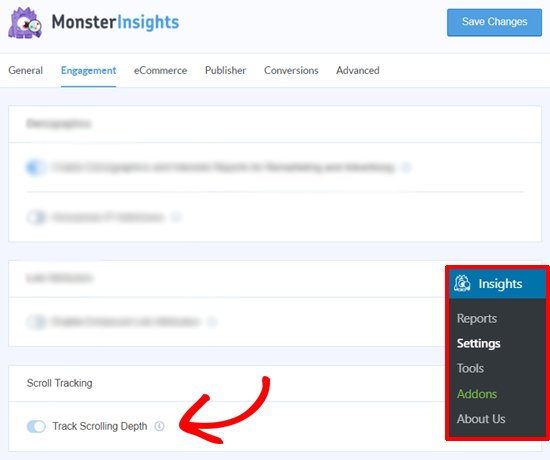
MonsterInsights attiva eventi in Google Analytics mentre i visitatori del tuo sito web scorrono la pagina. Verranno quindi tracciati con Google Analytics come 25%, 50%, 75% e 100% di scorrimento.
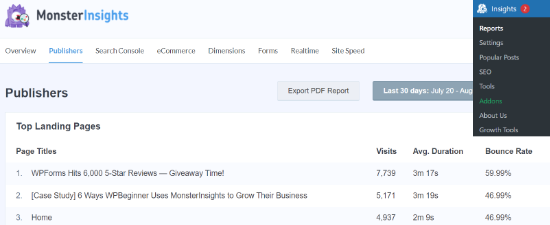
Puoi vedere le tue statistiche di tracciamento dello scorrimento e altre statistiche utili direttamente nell'area di amministrazione di WordPress andando al Report Editori di MonsterInsights.
Vai semplicemente su Insights » Report e poi fai clic sulla scheda 'Editori'.
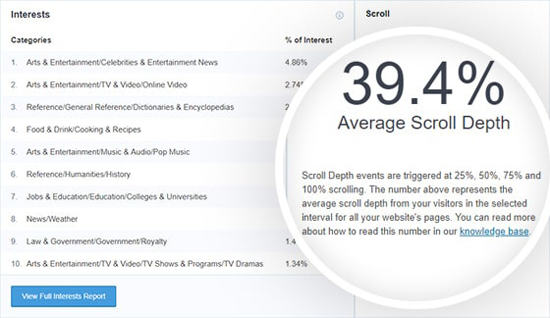
Successivamente, puoi andare alla sezione 'Profondità media di scorrimento'.
La percentuale mostrerà quanto gli utenti scorrono il tuo sito web in media nell'intervallo di date specificato.
Puoi utilizzare i dati sulla profondità di scorrimento per ottimizzare le tue pagine per maggiori conversioni.
Ti offre un quadro migliore di come i tuoi visitatori interagiscono con i tuoi contenuti e ti aiuta a decidere il posto migliore per le tue importanti chiamate all'azione, annunci e altro ancora.
Visualizza i dati di scorrimento degli utenti in Google Analytics
Ora che hai configurato il tracciamento dello scorrimento con MonsterInsights, puoi anche visualizzare i report nel tuo account Google Analytics.
Per prima cosa, accedi al tuo account e seleziona la proprietà GA4 dal menu in alto.
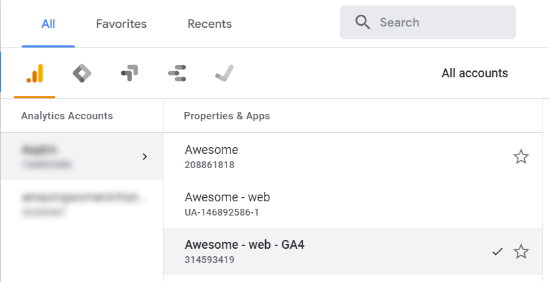
Dopodiché, puoi andare su 'Snapshot dei report' dal menu sulla sinistra.
Successivamente, vai su Ciclo di vita » Coinvolgimento » Eventi e poi fai clic sul nome dell'evento 'scroll_depth' nel report.
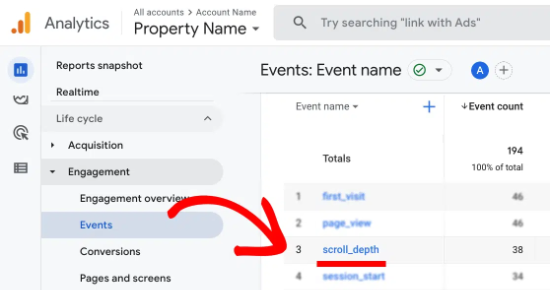
Dopodiché, Google Analytics 4 ti mostrerà un report di panoramica della profondità di scorrimento.
Puoi visualizzare i report 'Tempi di scorrimento' e 'Percentuale' per vedere quanto le persone hanno scorrevano il tuo sito web.
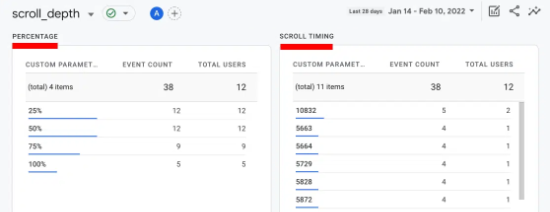
Dopodiché, sarai in grado di visualizzare gli eventi totali per profondità di scorrimento del 25%, 50%, 75% e 100%.
FAQ sul tracciamento di Google Analytics della profondità di scorrimento
Ecco alcune domande frequenti sul tracciamento della profondità di scorrimento in Google Analytics:
1. Come analizzo la profondità di scorrimento in Google Analytics?
Puoi analizzare la profondità di scorrimento in Google Analytics osservando le diverse percentuali. Ti aiuta a vedere quanto effettivamente leggono i tuoi contenuti le persone.
Ad esempio, supponiamo che tu abbia il maggior numero di eventi per il 50%. Ciò significa che i tuoi visitatori scorrono metà pagina prima di passare a un'altra pagina o di uscire dal tuo sito. Puoi utilizzare questi dati per migliorare l'engagement e incoraggiare gli utenti a leggere fino alla fine.
2. Qual è la profondità di scorrimento media in Google Analytics?
La profondità di scorrimento media mostra quanto in basso ha scorrevole un visitatore. Tiene conto dell'altezza totale della pagina e del numero di persone che hanno visualizzato la percentuale della pagina.
3. Cos'è una buona profondità di scorrimento?
Una buona profondità di scorrimento dipende dalla lunghezza dei tuoi contenuti e anche dal settore. Un benchmark tipico della profondità di scorrimento è del 53%. Tuttavia, questo può essere più alto se i tuoi contenuti sono più brevi e potrebbe essere più basso se hai contenuti di lunga durata.
4. Cosa significa profondità di scorrimento?
La profondità di scorrimento è la percentuale della pagina che un visitatore ha visto. Ad esempio, se hai una profondità di scorrimento del 75%, significa che le persone hanno letto tre quarti dei tuoi contenuti.
5. Google Analytics può monitorare la profondità di scorrimento?
Google Analytics consente agli utenti di misurare la profondità di scorrimento osservando il movimento verticale e orizzontale. Presenta i risultati sotto forma di percentuale di pixel.
Speriamo che questo articolo ti abbia aiutato a capire come monitorare la profondità di scorrimento sul tuo sito WordPress utilizzando Google Analytics. Potresti anche voler consultare la nostra guida su come aggiungere il monitoraggio degli eventi di Google Analytics in WordPress e Google Analytics vs Statistiche Jetpack.
Se ti è piaciuto questo articolo, iscriviti al nostro canale YouTube per tutorial video su WordPress. Puoi anche trovarci su Twitter e Facebook.


Mrteesurez
Ho implementato questa guida e installato Monsterinsights pro, funziona bene per visualizzare la profondità di scorrimento del mio sito, ma la mia domanda è: è possibile vedere la profondità di scorrimento di singole visite invece che solo la media generale?
Supporto WPBeginner
Al momento, per motivi di privacy dei dati e per quello che desideri, probabilmente avresti bisogno che gli utenti accedano al tuo sito per monitorare la profondità di scorrimento di un utente specifico.
Amministratore
Dennis Muthomi
Ho installato MonsterInsights secondo la guida e sono rimasto sorpreso nel vedere che, in media, solo circa il 37% dei visitatori scorre fino alla fine dei miei post del blog più lunghi.
Questa intuizione mi ha spinto a lavorare sul miglioramento della formattazione dei contenuti e sulla migliore suddivisione del testo con sottotitoli, immagini e più elementi visivi.
Supporto WPBeginner
Glad you found depth tracking helpful
Amministratore
Mrteesurez
Grazie per aver condiviso la tua esperienza! È illuminante vedere quanto insight MonsterInsights possa fornire sul comportamento degli utenti. Ho avuto una realizzazione simile quando ho notato un calo di coinvolgimento su alcuni dei miei post più lunghi. Concentrandomi su una migliore formattazione dei contenuti, aggiungendo più sottotitoli e incorporando immagini, ho notato un netto miglioramento nella distanza percorsa dagli utenti. Suddividere il testo aiuta davvero a mantenere l'attenzione del lettore. È un ottimo promemoria che anche piccoli cambiamenti nella presentazione possono fare una grande differenza nell'esperienza utente e nel coinvolgimento
Jiří Vaněk
Grazie per la guida eccellente. Ho provato a impostare monstersight secondo le tue indicazioni e funziona benissimo.
Supporto WPBeginner
Glad our guide was able to help you!
Amministratore
Hansjörg Leichsenring
Nella descrizione di WP Scroll Depth si può leggere “If you are running GTM, you don’t really need this plugin.” Quindi sembra esserci un terzo modo per misurare gli scroll tramite Google Tag Manager.
Magari puoi descrivere anche questo modo
Saluti dalla Germania
Hansjörg
Supporto WPBeginner
Possiamo valutare di includerlo, tuttavia, non è un processo semplice per i principianti, motivo per cui raccomandiamo questi due metodi.
Amministratore