


Vuoi aggiungere un pulsante di follow di Facebook per gli autori del tuo sito web in WordPress?
L'aggiunta di un pulsante di follow di Facebook consentirà agli autori di aumentare la visibilità del proprio profilo o pagina Facebook e raggiungere un pubblico più ampio. Gli utenti dovranno semplicemente fare clic sul pulsante per iniziare a seguire l'autore su Facebook.
In questo articolo, ti mostreremo come aggiungere il pulsante di follow di Facebook per gli autori in WordPress.

Perché aggiungere un pulsante di follow di Facebook per gli autori in WordPress?
Facebook è una delle piattaforme di social media più popolari, con oltre 2 miliardi di utenti attivi mensili.
La creazione di un pulsante di follow di Facebook consente ai lettori di connettersi con i tuoi autori su Facebook per ricevere aggiornamenti sui nuovi articoli, fornire feedback o saperne di più su di loro.
Se sei l'unico autore del tuo blog WordPress, puoi consentire agli utenti di seguire il tuo profilo personale o la tua pagina su Facebook.
In alternativa, se gestisci un blog WordPress multi-autore, puoi consentire agli utenti di seguire i loro autori preferiti su Facebook.
Questo aiuta a costruire l'interazione degli utenti offrendo agli autori un modo per ottenere nuovi follower su Facebook.
Detto questo, vediamo come puoi aggiungere facilmente un pulsante di follow di Facebook in WordPress.
Metodo 1: Aggiungere un pulsante di follow di Facebook utilizzando WordPress
Utilizzando il blocco predefinito Icone Sociali nell'editor a blocchi, puoi aggiungere facilmente un pulsante di follow di Facebook a qualsiasi post, pagina o area widget.
Il blocco aggiunge icone di social media al tuo sito web con collegamenti ai tuoi profili social.
Aggiungi un pulsante di follow di Facebook a un post
Innanzitutto, dovrai modificare un post esistente nell'editor a blocchi.
Se desideri aggiungere il pulsante di follow di Facebook a un nuovo post, devi visitare la schermata Post » Aggiungi Nuovo dalla barra laterale di amministrazione.
Successivamente, fai clic sul pulsante Aggiungi Blocco (+) in alto e individua il blocco Icone Sociali.
Quindi, aggiungi il blocco all'editor dei contenuti facendo clic su di esso.
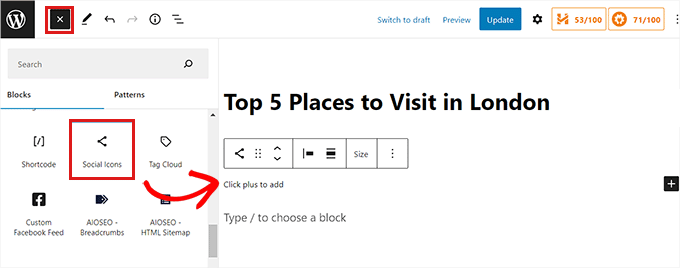
Dopodiché, devi fare clic sul pulsante (+) all'interno del blocco Icone Sociali per aprire il menu del blocco.
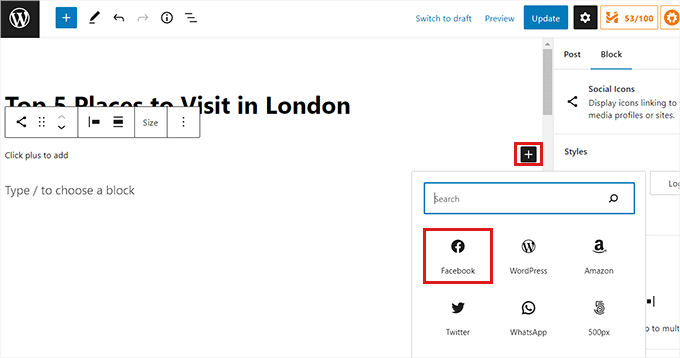
Da qui, seleziona semplicemente il blocco icona di Facebook.
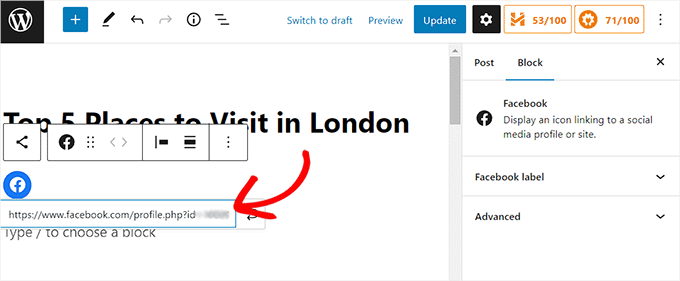
Dopo che l'icona di Facebook è stata aggiunta alla pagina, devi copiare e incollare l'URL della tua pagina o profilo Facebook nella casella 'Inserisci indirizzo'.
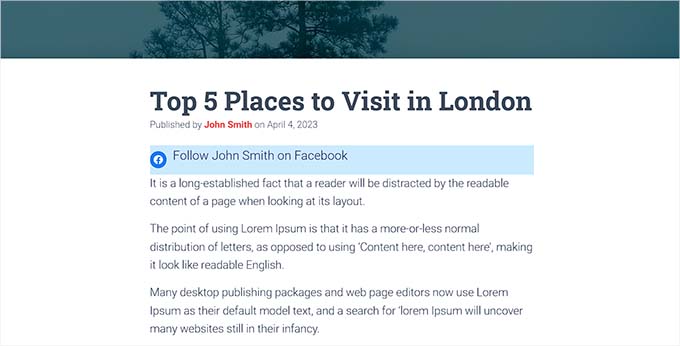
Successivamente, potresti voler aggiungere del testo insieme al link del profilo Facebook. Puoi scrivere qualcosa come "Segui Nome Autore su Facebook!".
Nota: Tieni presente che il blocco Icone Sociali non ti consente di aggiungere testo accanto all'icona di Facebook. Tuttavia, puoi utilizzare il blocco Gruppo o Colonna per aggiungere un blocco Titolo o Paragrafo accanto al link del profilo Facebook.
Una volta terminato, non dimenticare di fare clic sul pulsante 'Aggiorna' o 'Pubblica' per salvare le modifiche.
Ecco come appariva il pulsante di follow di Facebook sul nostro sito web.
Aggiungi un pulsante di follow di Facebook come widget
Se desideri che il tuo pulsante di follow di Facebook appaia su tutto il tuo sito web anziché su singoli post o pagine, puoi aggiungerlo come widget.
Per aggiungere il pulsante di follow di Facebook come widget, dovrai visitare la pagina Aspetto » Widget dalla barra laterale di amministrazione.
Fai clic sul pulsante Aggiungi blocco ‘(+)’ in cima alla pagina per trovare il blocco Icone social. Quindi fai clic su di esso per aggiungerlo all'area widget di tua scelta, come la barra laterale.
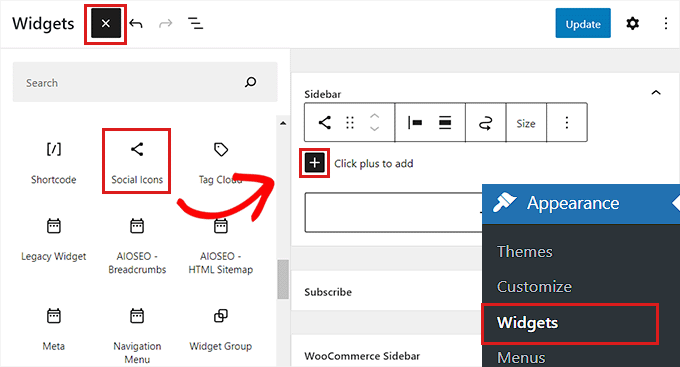
Successivamente, fai clic sul pulsante ‘(+)’ all'interno dei blocchi Icone social.
Questo aprirà il menu dei blocchi, dove dovrai scegliere l'icona di Facebook.
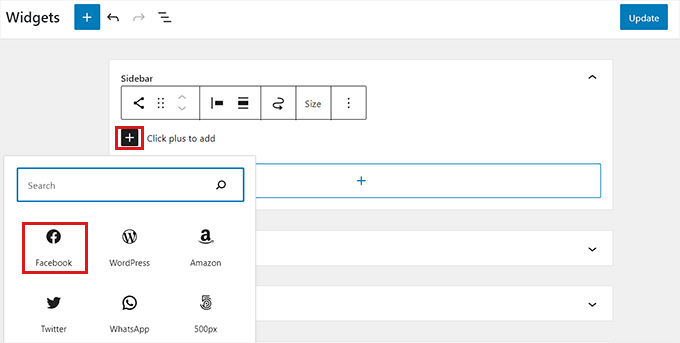
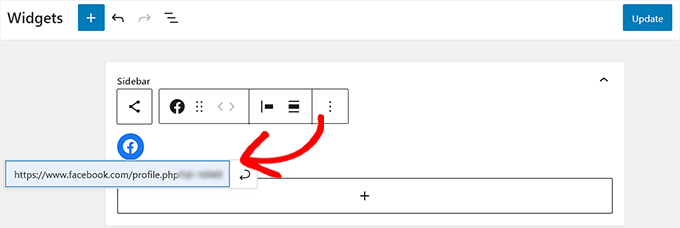
Una volta aggiunta l'icona di Facebook, copia e incolla semplicemente l'URL del tuo profilo o della tua pagina Facebook nella casella ‘Inserisci indirizzo’.
Nota: Se desideri aggiungere del testo accanto all'icona di Facebook, dovrai utilizzare un blocco Gruppo o Colonna per stilizzare più blocchi insieme.
Infine, fai clic sul pulsante ‘Aggiorna’ per salvare le tue impostazioni.
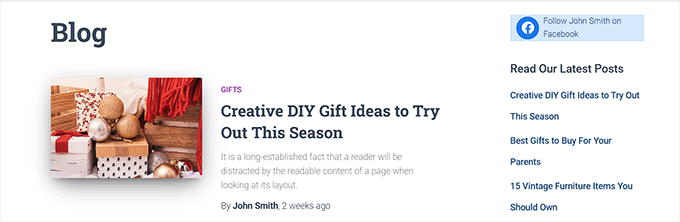
Questo è come appariva il nostro pulsante di follow di Facebook come widget nella barra laterale del sito web.
Aggiungi un pulsante di follow di Facebook nell'editor del sito completo
Questo metodo è per te se stai usando un tema a blocchi e hai accesso all'editor del sito completo.
Innanzitutto, dovrai visitare la pagina Aspetto » Editor dalla barra laterale di amministrazione.
Una volta avviato l'editor del sito completo, fai semplicemente clic sul pulsante Aggiungi blocco ‘(+)’ nell'angolo in alto a sinistra dello schermo.
Da qui, devi trovare e fare clic sul blocco Icone social per aggiungerlo ovunque desideri sul tuo sito WordPress.
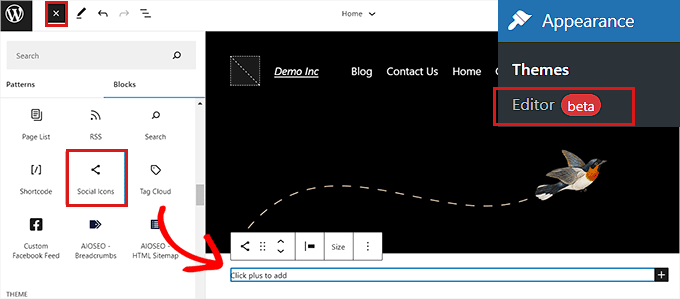
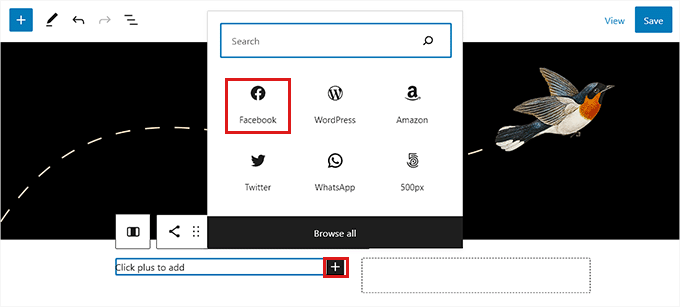
Successivamente, devi fare clic sul pulsante (+) all'interno del blocco ‘Icone social’.
Da qui, scegli il blocco Facebook dal menu.
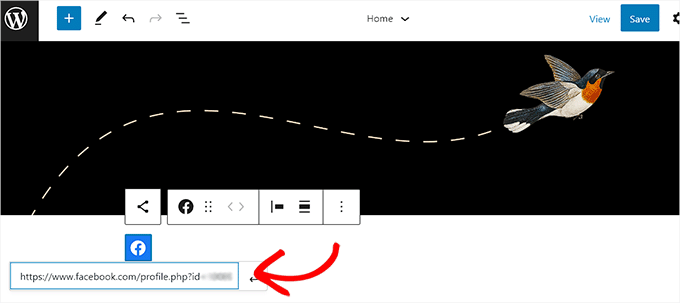
Dopodiché, devi incollare l'indirizzo del tuo profilo o della tua pagina Facebook nella casella ‘Inserisci indirizzo’.
Nota: Dovrai utilizzare un blocco Gruppo o Colonne se desideri aggiungere testo accanto all'icona di Facebook.
Una volta terminato, fai clic sul pulsante ‘Salva’ per salvare le tue impostazioni.
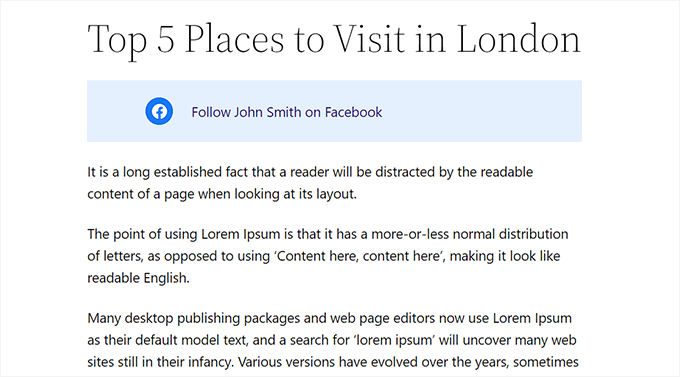
Il nostro sito web demo appariva così.
Metodo 2: Aggiungere un pulsante di follow di Facebook utilizzando Smash Balloon (Consigliato)
Questo metodo è consigliato se stai cercando più opzioni di personalizzazione e desideri che il tuo pulsante di follow di Facebook sia più evidente.
Per questo metodo, utilizzeremo il plugin Smash Balloons Facebook Feed Pro per aggiungere un pulsante di follow di Facebook in WordPress.
È il miglior plugin WordPress per Facebook sul mercato che ti permetterà di aggiungere facilmente un attraente pulsante di follow di Facebook al tuo blog WordPress.
Innanzitutto, dovrai installare e attivare il plugin Facebook Feed Pro. Per ulteriori istruzioni, consulta la nostra guida per principianti su come installare un plugin WordPress.
Nota: Esiste anche una versione gratuita del plugin chiamata Facebook Feed Lite. Ti consente di aggiungere il pulsante di follow di Facebook, ma ti consigliamo di eseguire l'aggiornamento per sbloccare il pieno potenziale del plugin.
Una volta attivato il plugin, visita semplicemente la pagina Facebook Feed » Tutti i feed dalla barra laterale dell'amministratore.
Da qui, devi fare clic sul pulsante 'Aggiungi nuovo' in alto.
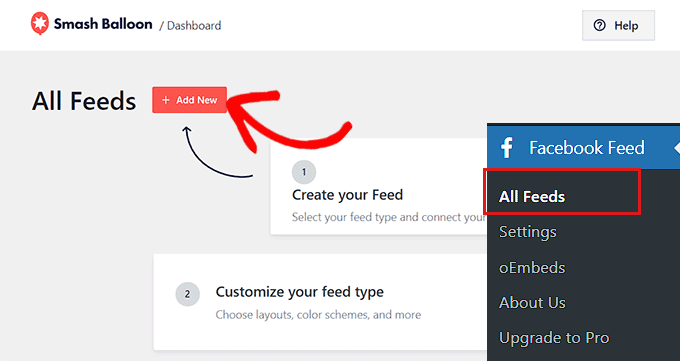
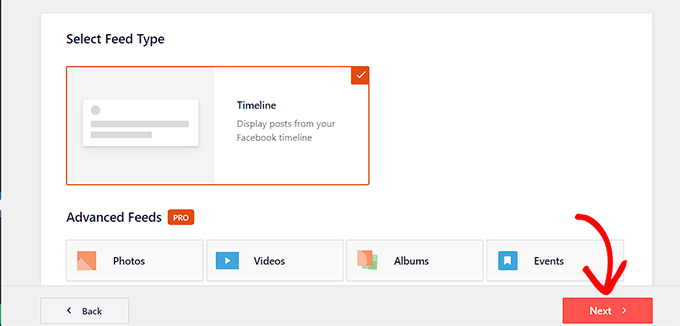
Questo aprirà la pagina 'Seleziona tipo di feed'.
Ora, scegli l'opzione 'Timeline', quindi fai clic sul pulsante 'Avanti' per continuare.
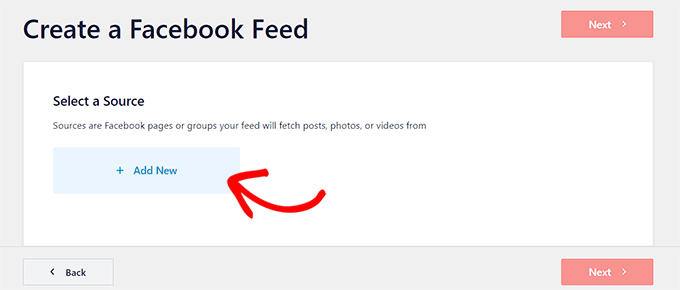
Verrai ora reindirizzato alla pagina ‘Seleziona una fonte’.
La fonte è la pagina o il profilo Facebook da cui il plugin recupererà i contenuti.
Qui, devi scegliere l'opzione 'Aggiungi nuovo'.
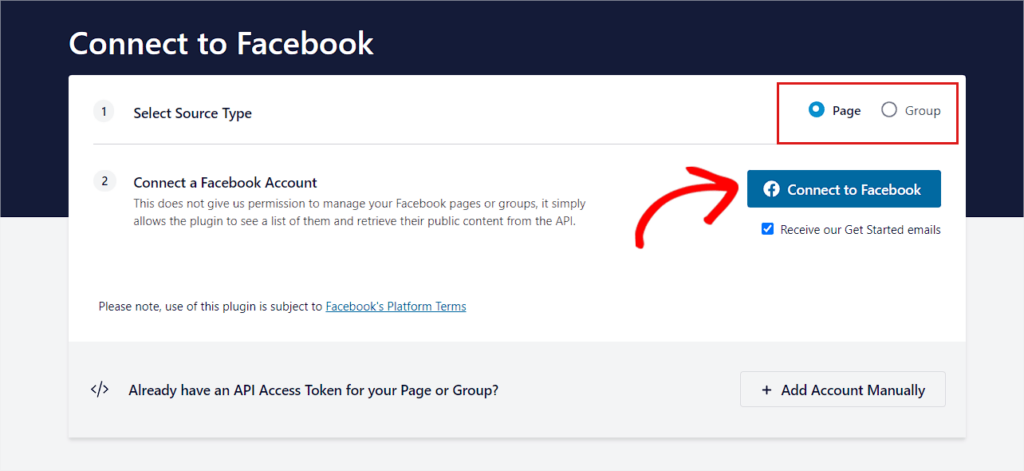
Ora verrai indirizzato alla pagina 'Connetti a Facebook' di Smash Balloon.
Qui, devi prima selezionare 'Pagina' come 'Tipo di origine'.
Successivamente, fai semplicemente clic sul pulsante 'Connetti a Facebook' per continuare.
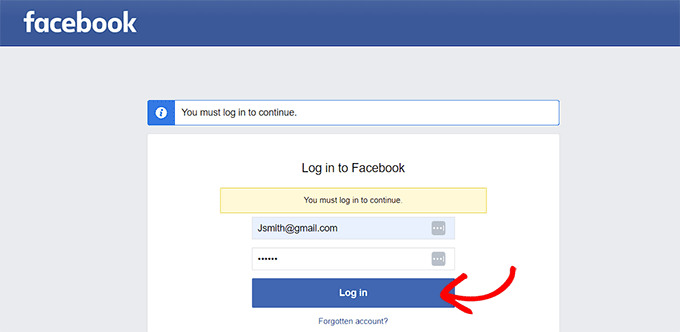
Ora verrai reindirizzato al sito web di Facebook.
Qui, devi fornire le tue credenziali di accesso e fare clic sul pulsante 'Accedi'.
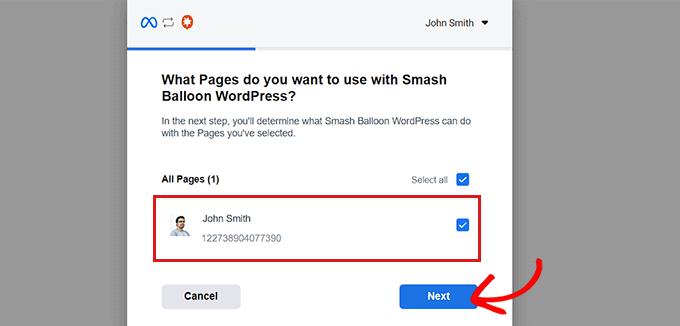
Successivamente, si aprirà un popup con un elenco delle pagine di Facebook che hai creato.
Scegli semplicemente la tua pagina Facebook preferita e fai clic sul pulsante 'Avanti' per continuare.
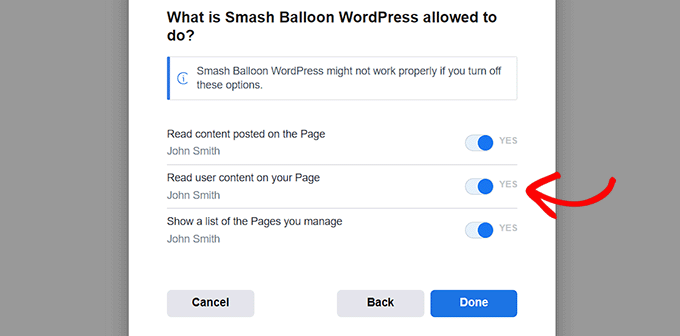
Successivamente, un elenco di impostazioni di accesso verrà visualizzato nel popup. Qui, devi attivare l'interruttore su 'Sì' o 'No' in base alle tue esigenze.
Ad esempio, se desideri consentire agli utenti di leggere i contenuti utente sulla pagina, devi attivare l'interruttore su 'Sì'.
Una volta terminato, fai clic sul pulsante 'Fatto'.
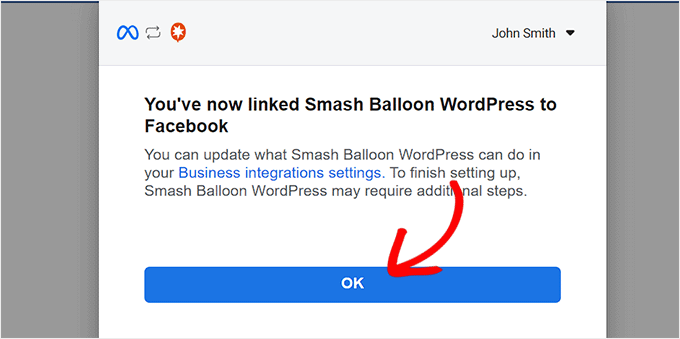
Il popup visualizzerà ora un messaggio che indica che hai collegato correttamente Smash Balloon WordPress a Facebook.
Fai clic sul pulsante 'OK' per essere reindirizzato alla tua bacheca di WordPress.
Dopodiché, ti verrà mostrato un popup 'Seleziona una pagina Facebook'.
Scegli semplicemente la pagina Facebook che hai appena collegato e fai clic sul pulsante 'Aggiungi'.
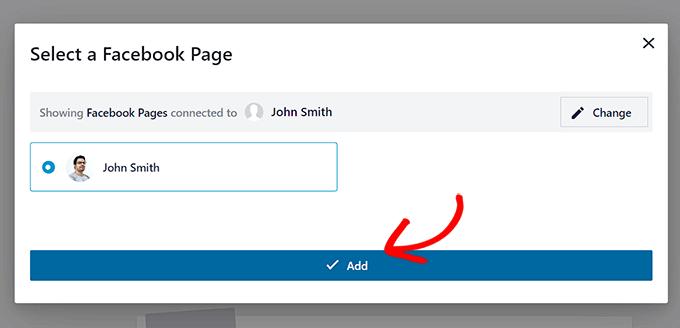
Ora verrai riportato alla pagina 'Tutti i feed', dove dovrai fare clic sul pulsante 'Aggiungi nuovo'.
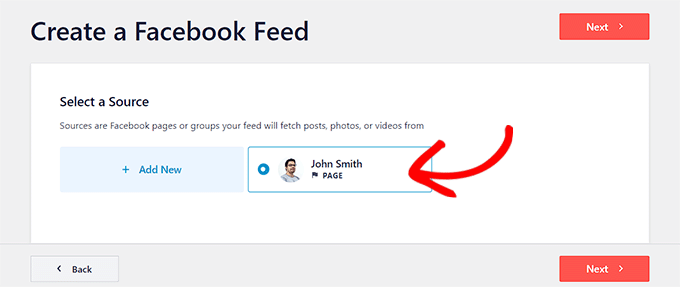
Dopodiché, seleziona nuovamente 'Timeline' come tipo di feed. Questo ti riporterà alla pagina 'Seleziona un'origine'.
Qui, verrà visualizzata la pagina Facebook a cui ti sei collegato. Fai semplicemente clic per selezionarla e quindi fai clic sul pulsante 'Avanti' per continuare.
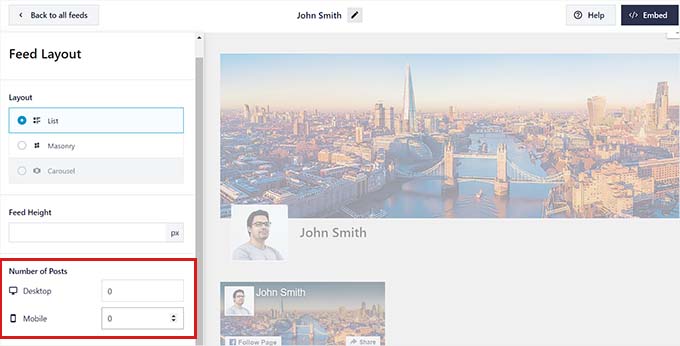
Ora vedrai l'Editor feed con un'anteprima live del tuo feed nella colonna di destra e le opzioni di personalizzazione del layout nella colonna di sinistra.
Fai clic sulla scheda 'Layout feed' per espanderla, quindi imposta il numero di post su 0 sia per i dispositivi mobili che per quelli desktop. Questo perché vogliamo visualizzare solo un pulsante di follow di Facebook invece di un feed che mostra i post dalla pagina di Facebook.
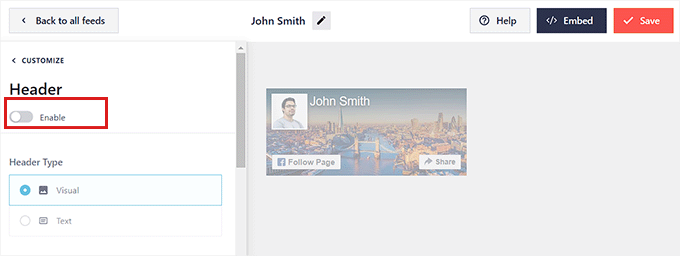
Dopodiché, devi visitare il pannello ‘Header’ e attivare l'interruttore in alto su ‘Disable’. Questo disabiliterà l'intestazione del Feed e creerà un layout compatto.
Quindi, visita semplicemente il pannello ‘Load More Button’ e attiva anche il suo interruttore su ‘Disable’. Poiché non stiamo visualizzando alcun post, non è necessario visualizzare un pulsante di caricamento ulteriore.
Successivamente, devi visitare il pannello ‘Like Box’ dalla colonna di sinistra. Procedi e attiva l'interruttore su ‘Enable’. Questo attiverà il pulsante Segui.
Successivamente, puoi personalizzare il tuo pulsante Facebook dalle impostazioni sottostanti. Puoi cambiarne le dimensioni, la posizione e la larghezza.
Puoi anche mostrare o nascondere la foto di copertina attivando l'interruttore ‘Cover Photo’.
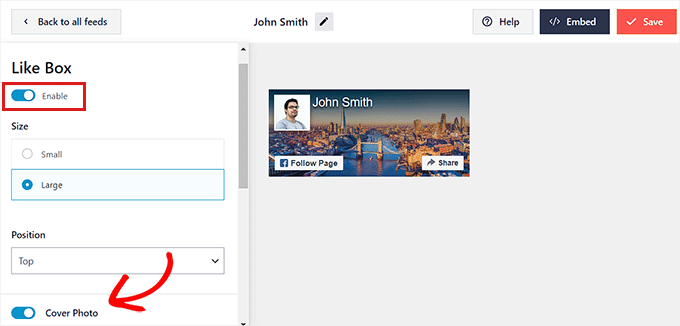
Una volta terminato, non dimenticare di fare clic sul pulsante ‘Save’ in alto.
Aggiungi un pulsante di follow di Facebook a un post
Per aggiungere un pulsante di follow di Facebook a un post, devi aprire un post esistente o nuovo nell'editor a blocchi.
Successivamente, fai clic sul pulsante Aggiungi Blocco ‘(+)’ nell'angolo in alto a sinistra e cerca il blocco Custom Facebook Feed.
Fai clic sul blocco per aggiungerlo alla tua pagina e inserirà automaticamente il pulsante di follow di Facebook nel tuo post.
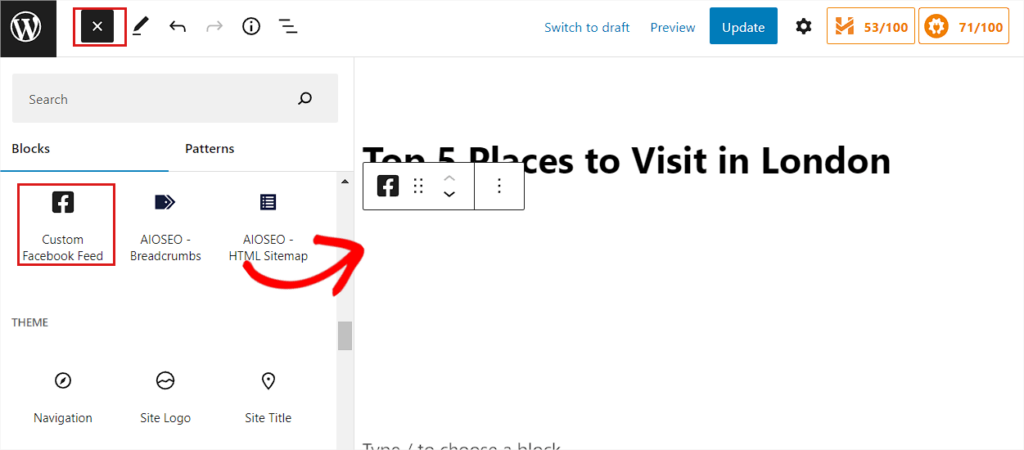
Infine, salva le tue impostazioni facendo clic sul pulsante ‘Update’ o ‘Publish’.
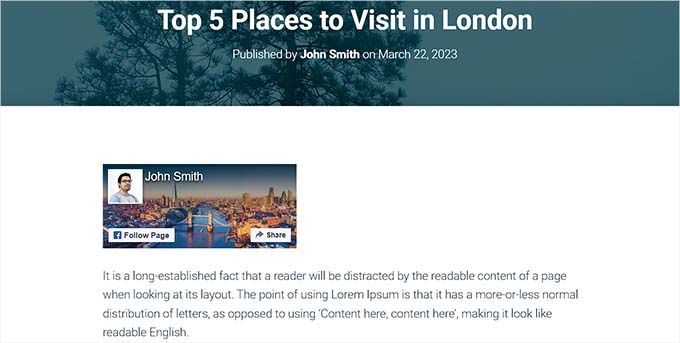
Ora puoi visitare il tuo sito web per vedere il pulsante di follow di Facebook in azione.
Aggiungi un pulsante di follow di Facebook come widget
Per aggiungere un pulsante di follow di Facebook come widget, dovrai visitare la pagina Aspetto » Widget dalla barra laterale dell'amministratore.
Successivamente, fai clic sul pulsante Aggiungi blocco ‘(+)’ e cerca il blocco Custom Facebook Feed.
Una volta individuato, aggiungi il blocco alla barra laterale di WordPress facendo clic su di esso.
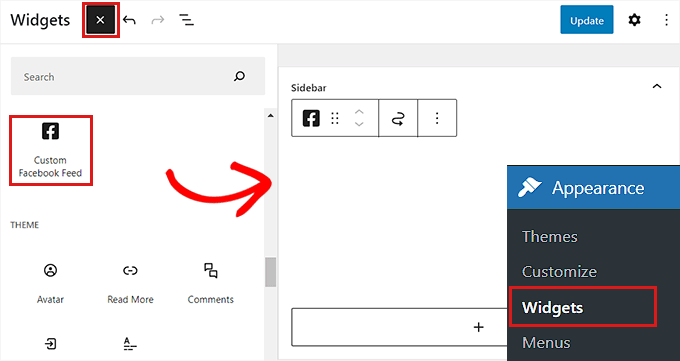
Successivamente, fai clic sul pulsante ‘Aggiorna’ per salvare le tue impostazioni.
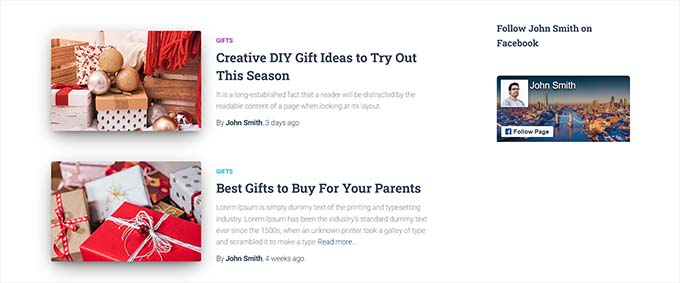
Il pulsante di follow di Facebook appariva così nella barra laterale del nostro sito web demo.
Aggiungi un pulsante di follow di Facebook nell'editor del sito completo
Se stai utilizzando un tema a blocchi, puoi utilizzare l'editor completo del sito per visualizzare la casella di follow di Facebook.
Innanzitutto, vai alla pagina Aspetto » Editor dalla barra laterale dell'amministratore. Da qui, puoi selezionare il modello che desideri modificare.
Successivamente, fai clic sul pulsante Aggiungi blocco ‘(+)’ e cerca il blocco Custom Facebook Feed.
Il pulsante di follow di Facebook verrà visualizzato automaticamente una volta aggiunto il blocco dove lo desideri sul tuo sito web.
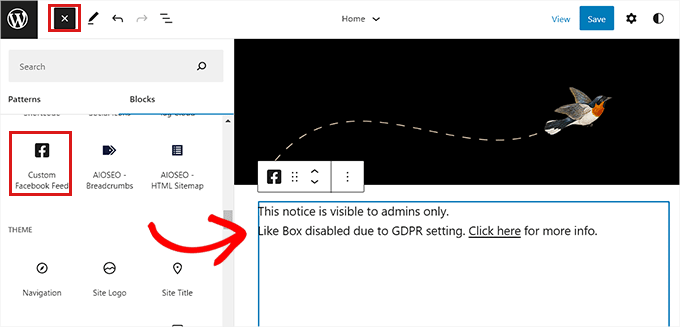
Non dimenticare di fare clic sul pulsante ‘Salva’ in alto per salvare le tue impostazioni.
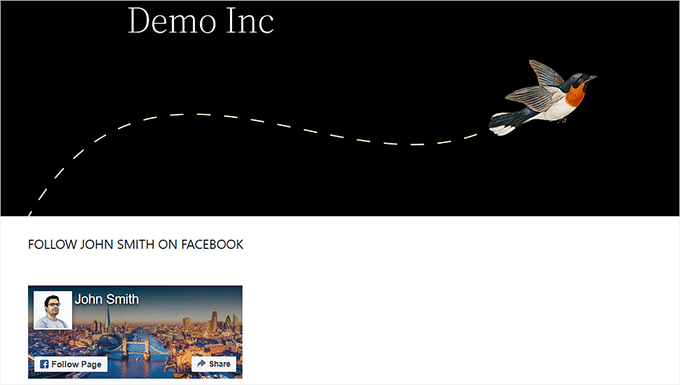
Questo è come appariva il pulsante di follow di Facebook sul nostro sito web demo.
Speriamo che questo articolo ti abbia aiutato a imparare come aggiungere un pulsante di follow di Facebook per gli autori sul tuo sito WordPress. Potresti anche voler consultare il nostro tutorial su come utilizzare i social media per aumentare gli iscritti via email in WordPress o le nostre migliori scelte per i migliori plugin per social media per far crescere il tuo sito.
Se ti è piaciuto questo articolo, iscriviti al nostro Canale YouTube per tutorial video su WordPress. Puoi trovarci anche su Twitter e Facebook.



Kerry
OK… Quindi nessuna delle pagine qui indicate esiste più………………………
Supporto WPBeginner
Grazie per il tuo feedback, certamente esamineremo l'aggiornamento di questo articolo quando saremo in grado.
Amministratore
tony
sembra un processo di configurazione abbastanza semplice
Yogesh
Informazioni molto utili
Arnold Paseiro
So che questo è un post vecchio e sono riuscito a farlo per Twitter, ma Facebook ora non ha più l'opzione iframe o alcuna opzione a riguardo, quindi sono bloccato. Siamo nel 2015. Ho ancora bisogno di aiuto.
Ruby Dawnbrooke
Ciao! Ho una domanda, non funziona più ma come faccio?
Chris
C'è un modo semplice per inserire questo pulsante di follow sulla pagina di archivio di un singolo autore?
Immagino che si possa usare lo stesso codice di Facebook, ma non sono sicuro di come inserire l'URL del profilo Facebook di ciascun autore nel codice del pulsante di follow.
Grazie per qualsiasi consiglio.
Hal
Apprezzo lo sforzo, ma questo non funziona dal 1° ottobre 2013, data in cui l'ho provato.
Staff editoriale
Quale parte non funziona? Sembra funzionare bene. La demo è attiva sul sito FB stesso.
Amministratore
Sangeeta
Non funziona nemmeno sul mio WordPress. Il codice Iframe non viene salvato nel widget Testo.
Qualsiasi guida sarebbe benvenuta, grazie.
Sangeeta
26 ott 2013
Supporto WPBeginner
Sangeeta, se il tuo sito è ospitato su WordPress.com, il codice iframe non funzionerà per te. Si prega di vedere la differenza tra WordPress.com vs WordPress.org Self Hosted. Se il tuo sito non è ospitato su WordPress.com, riceverai un errore molto probabilmente perché non hai selezionato la larghezza per il tuo pulsante di follow. Inserisci un valore nella larghezza e il codice iframe dovrebbe funzionare correttamente.
Rowan
Grazie per questo post. Ho problemi a far apparire un pulsante di follow per la mia pagina FB nei miei post di WordPress. Voglio avere un semplice pulsante di follow nei miei post piuttosto che un widget nella barra laterale. Il tuo post menziona che posso semplicemente incollare il codice nel modello del mio tema, ma non sono sicuro di dove farlo.
C'è un modo per farlo in modo da non dover incollare manualmente il codice in ogni post del blog? Ho provato a usare alcuni plugin, ma sembrano tutti creare solo un widget nella barra laterale o un pulsante "mi piace" nel post che mette "mi piace" solo al post, non alla mia pagina FB.
Qualche idea?
Albert Albs
Grazie per i suggerimenti. Ma è un carico aggiuntivo sul nostro sito web. Nessuno spreco di tempo.
Henry
Grazie per il tutorial utile.
Travis Pflanz
Esiste un URL diretto per seguire un utente? Sarebbe più vantaggioso semplicemente sostituire un URL, piuttosto che ricodificare una sezione del mio sito web per aggiungere un pulsante di follow.