


Le tue competenze meritano di essere pagate prima che il lavoro inizi, non dopo che tutto è finito. Ma molti fornitori di servizi trovano ancora difficile chiedere il pagamento anticipato ai clienti.
La buona notizia è che esiste un modo semplice e professionale per farlo.
Accettare pagamenti in acconto non solo protegge la tua attività, ma può effettivamente portare a una migliore esperienza del cliente.
Quando i clienti pagano qualcosa in anticipo, di solito sono più coinvolti, danno feedback migliori e danno più valore al tuo tempo. Abbiamo visto che questo funziona bene per centinaia di proprietari di siti WordPress.
In questa guida, ti mostreremo due modi semplici per iniziare ad accettare pagamenti in acconto sul tuo sito WordPress. Entrambi i metodi sono adatti ai clienti e ti danno la sicurezza finanziaria per concentrarti sul fare il tuo miglior lavoro.
💡Risposta rapida: Come accettare depositi in WordPress
Se hai fretta, ecco i due modi migliori per accettare pagamenti in acconto:
- Metodo 1: Usa WP Simple Pay (Ideale per servizi). Questo è il metodo più semplice per freelance, consulenti e agenzie. Puoi creare un semplice modulo di pagamento che addebita una "Quota di configurazione" come acconto anticipato senza impostare un carrello della spesa.
- Metodo 2: Usa WooCommerce Deposits (Ideale per negozi). Se gestisci già un negozio di e-commerce, questa estensione ti consente di aggiungere un'opzione di deposito direttamente alle tue pagine prodotto.
Perché accettare pagamenti in acconto su WordPress?
Accettare pagamenti parziali e depositi sul tuo sito WordPress offre chiari vantaggi per le aziende in crescita. Questo è particolarmente vero se vendi prodotti di alto valore o servizi personalizzati.
Nella nostra esperienza nell'aiutare i fornitori di servizi, abbiamo scoperto che richiedere un pagamento anticipato può ridurre le cancellazioni dell'ultimo minuto in modo significativo, spesso fino all'80%.
Ecco i principali vantaggi dell'accettazione di pagamenti in acconto:
- Sicurezza Finanziaria: I depositi garantiscono che il tuo tempo e le tue risorse non vengano sprecati in cancellazioni o mancate presentazioni. Ottieni un flusso di cassa immediato per coprire le spese iniziali come le prenotazioni della location o i materiali.
- Impegno del cliente: Quando i clienti pagano un deposito, hanno "la posta in gioco". Questo li rende molto più propensi a presentarsi e a impegnarsi nel tuo processo.
- Professionalità e fiducia: Offrire opzioni di pagamento flessibili rende gli articoli di alto valore più accessibili. Segnala anche che gestisci un'attività legittima e professionale.
Ad esempio, un wedding planner potrebbe richiedere un deposito dal 25% al 50%. Questo copre le consulenze e le tariffe dei fornitori, garantendo al contempo che la data sia riservata esclusivamente a clienti seri.
Detto questo, diamo un'occhiata a come accettare facilmente pagamenti di deposito in WordPress. Discuteremo due metodi in questo tutorial. Puoi usare i link qui sotto per passare al metodo di tua scelta.
Metodo 1: Accettare pagamenti di deposito per servizi
In questo metodo, ti guideremo nella creazione di un semplice modulo di pagamento per ricevere pagamenti parziali in WordPress. Puoi usarlo per accettare depositi per servizi in abbonamento, un singolo prodotto di fascia alta, servizi a domicilio, prenotazioni e altro ancora.
Per questo, puoi usare WP Simple Pay, che è il miglior plugin Stripe per WordPress.
Ci piace che sia dotato di numerosi modelli di pagamento predefiniti, un costruttore intuitivo e integrazioni con molti fornitori di pagamento. Per saperne di più sulla nostra esperienza, consulta la nostra recensione di WP Simple Pay.
Per riscuotere un deposito, sfrutteremo l'opzione 'Commissione di configurazione' su uno dei modelli di modulo di abbonamento di WP Simple Pay.
Passaggio 1: Installa e attiva WP Simple Pay
Innanzitutto, devi installare e attivare il plugin WP Simple Pay. Per maggiori dettagli, consulta il nostro tutorial su come installare un plugin per WordPress.
Nota: WP Simple Pay ha anche un piano gratuito. Tuttavia, avrai bisogno della versione pro per impostare i pagamenti di deposito.
Passaggio 2: Configura la procedura guidata di configurazione
Dopo l'attivazione, apparirà una procedura guidata di configurazione sullo schermo. Qui, fai clic sul pulsante 'Iniziamo'.

Quindi, devi inserire la chiave di licenza del tuo plugin.
Puoi ottenere queste informazioni dal tuo account sul sito web di WP Simple Pay.

Dopodiché, devi collegare il tuo account Stripe al plugin. Tieni presente che poiché WP Simple Pay è un plugin Stripe, non funzionerà correttamente a meno che tu non lo colleghi a un account nuovo o esistente.
Per avviare il processo, fai clic sul pulsante ‘Connetti con Stripe’.

Ora sarai in grado di accedere al tuo account. Per istruzioni dettagliate, consulta il nostro tutorial su come accettare pagamenti Stripe in WordPress.
Dopo una connessione riuscita, la procedura guidata di configurazione ti chiederà di configurare le tue email.
Puoi abilitare le opzioni per ricevere notifiche via email per le ricevute di pagamento, le fatture imminenti e le notifiche di pagamento. Dovrai anche aggiungere l'indirizzo email a cui desideri ricevere questi messaggi.
Quindi, fai clic sul pulsante ‘Salva e Continua’. Ora puoi completare gli altri passaggi secondo le tue preferenze e uscire dalla procedura guidata di configurazione.

Passaggio 3: Crea un modulo di pagamento
Ora, vai alla pagina WP Simple Pay » Moduli di Pagamento dalla barra laterale di amministrazione di WordPress.
Vai avanti e fai clic sul pulsante ‘Crea il tuo modulo di pagamento’.

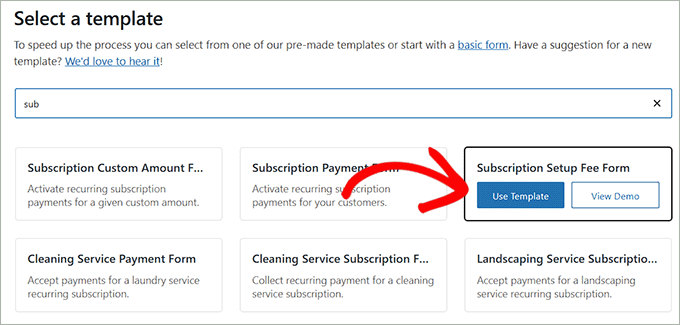
Questo ti porterà alla pagina ‘Seleziona un modello’, dove vedrai un elenco di opzioni di moduli di pagamento predefiniti.
Trova semplicemente il modello ‘Modulo di commissione di configurazione abbonamento’ e fai clic sul pulsante ‘Usa modello’ sotto di esso.
Il costruttore di moduli si aprirà ora sul tuo schermo.
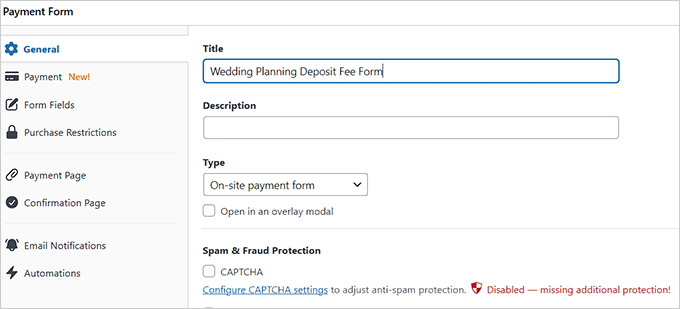
Qui, puoi cambiare il titolo del tuo modulo e aggiungere una descrizione. Ad esempio, se sei un wedding planner e vuoi accettare una caparra prima dell'evento, puoi cambiare il nome del tuo modulo in ‘Caparra per la pianificazione del matrimonio’.
Quindi, scegli ‘Modulo di pagamento in loco’ come tipo di modulo. Puoi anche selezionare la casella sotto di esso per attivare la protezione antispam.
Passaggio 4: Prezza il tuo prodotto/servizio nel modulo
Dopodiché, passa alla scheda ‘Pagamento’ dalla colonna di sinistra e seleziona le aliquote fiscali preferite sotto l'opzione ‘Raccolta tasse’.
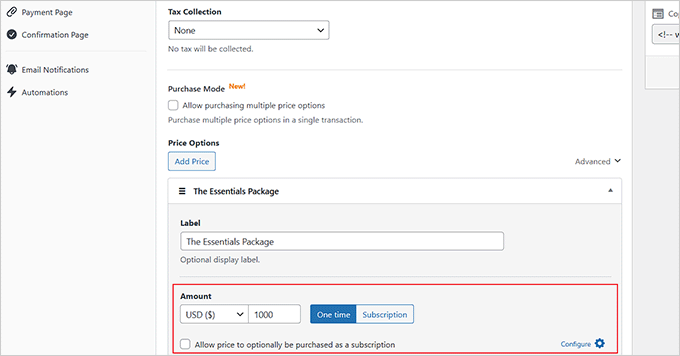
Quindi, devi aggiungere un prezzo per il prodotto o servizio che desideri vendere tramite il modulo.
Importante: Poiché stai impostando un acconto con un abbonamento, dovresti inserire qui l'importo ricorrente o il saldo rimanente, non il costo totale del progetto. Se inserisci il costo totale qui, il cliente pagherà in eccesso.
Se offri un servizio in abbonamento, scegli l'opzione 'Abbonamento' e fai clic sul pulsante 'Aggiungi prezzo' per includere diversi livelli di abbonamento.
Ad esempio, puoi creare più pacchetti matrimonio con prezzi diversi.
Passaggio 5: Attiva l'abbonamento ricorrente nel modulo
Una volta terminato, fai clic sul collegamento 'Configura' accanto all'opzione 'Attiva automaticamente un abbonamento ricorrente'.
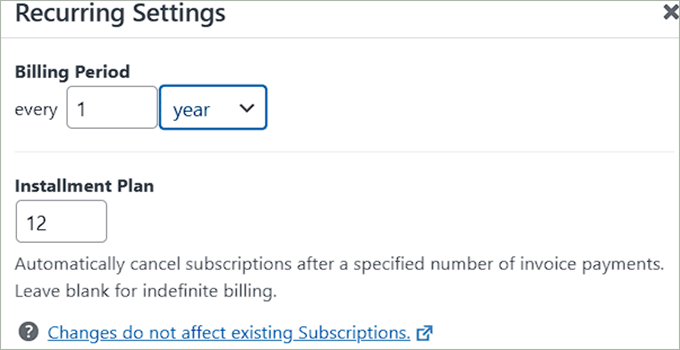
Questo aprirà una finestra di dialogo in cui potrai iniziare scegliendo un periodo di fatturazione. Questo si riferisce alla durata per cui un cliente viene fatturato per un prodotto o servizio.
Nota: A meno che tu non imposti un periodo di prova, il cliente pagherà tipicamente la 'Quota di configurazione' (acconto) più l'importo del primo periodo di fatturazione immediatamente al checkout.
Puoi anche impostare un piano di rateizzazione che consente ai clienti di pagare un prodotto o servizio nel tempo anziché tutto in una volta. Se stai vendendo un prodotto per $1.200, potresti offrire un piano di rateizzazione in cui il cliente paga $100 ogni mese per 12 mesi.
Passaggio 6: Imposta una quota di acconto
Ora, puoi aggiungere una commissione di deposito per i tuoi servizi o prodotti inserendo l'importo richiesto nel campo 'Commissione di configurazione'.
Per questo modulo, la Quota di configurazione funge da acconto non rimborsabile che l'utente paga per assicurarsi i tuoi servizi.
Ad esempio, se sei un organizzatore di eventi o matrimoni, questa è la commissione di deposito che gli utenti pagheranno prima della consulenza e/o prima che tu inizi a organizzare il loro evento.
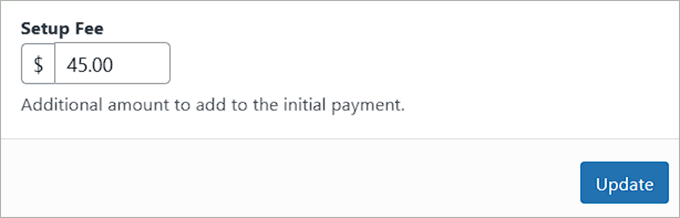
Quindi, fai clic sul pulsante 'Aggiorna'.
Se hai impostato più livelli di prezzo, dovrai ripetere questa impostazione per ogni livello.
Dopodiché, scorri verso il basso fino alla sezione 'Metodi di pagamento' e scegli i gateway di pagamento che preferisci.
Da qui, puoi aggiungere una carta, ACH, AliPay, Klarna, CashApp e altro come opzione di pagamento.

Passaggio 7: Configura i campi del modulo
Successivamente, passa alla scheda ‘Campi del modulo’ per aggiungere un campo del modulo dal menu a discesa. Puoi anche espandere la scheda per configurare le impostazioni di ciascun campo e riorganizzarli utilizzando l'editor drag-and-drop.
Consigliamo vivamente di aggiungere qui una casella di controllo 'Termini e condizioni'. Ciò garantisce che gli utenti accettino la tua politica sugli acconti, il che ti protegge dalle contestazioni se l'acconto non è rimborsabile.
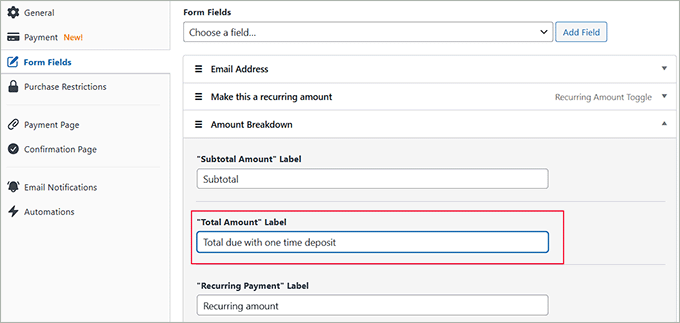
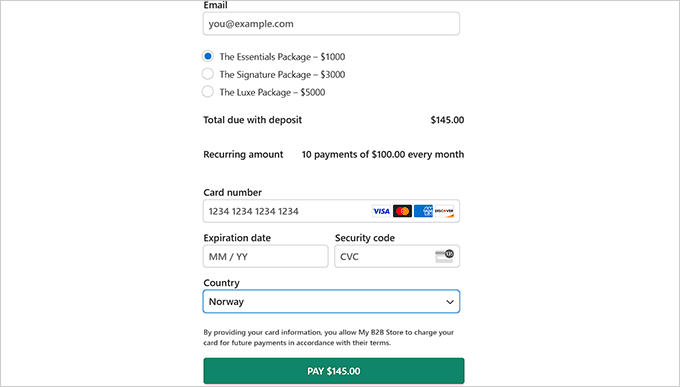
Noterai che il campo Suddivisione importo è già stato aggiunto al tuo modulo. Questo campo visualizzerà chiaramente la commissione di deposito, la commissione di rata e la commissione di elaborazione ai tuoi clienti, garantendo trasparenza.
Tuttavia, assicurati di cambiare l'etichetta ‘Importo totale’ in ‘Totale dovuto con deposito unico.’
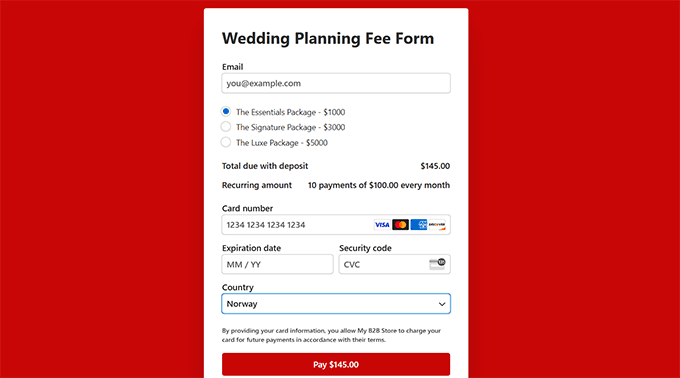
WP Simple Pay aggiungerà automaticamente l'importo dell'acconto (Quota di configurazione) al prezzo ricorrente (Abbonamento) per calcolare il totale. Aggiornando l'etichetta, renderai chiaro agli utenti esattamente cosa stanno pagando oggi.
Passaggio 8: Pubblica il modulo di pagamento
Ora, vai alla scheda 'Pagina di pagamento' e seleziona la casella 'Abilita una pagina di pagamento dedicata'. Questo ti permetterà di creare una pagina personalizzata senza dover aggiungere manualmente una nuova pagina al tuo sito web.
Il plugin ti consente di personalizzare il modulo impostando un permalink, uno schema di colori, un'immagine, il testo del piè di pagina e altro ancora.

Infine, fai clic sul pulsante 'Pubblica' per salvare le tue impostazioni.
Quindi, visita il tuo sito web per vedere il modulo che accetta le commissioni di deposito.
Tuttavia, se desideri aggiungere il modulo a una pagina esistente, dovrai fare clic sul pulsante 'Pubblica' dopo aver aggiunto i campi del modulo.
Successivamente, apri la pagina/il post che preferisci dalla dashboard di WordPress e fai clic sul pulsante 'Aggiungi blocco' (+). Questo aprirà il menu dei blocchi da cui devi trovare e aggiungere il blocco WP Simple Pay.
Successivamente, scegli il modulo che hai creato dal menu a discesa.

Dopo di che, fai clic sul pulsante 'Aggiorna' o 'Pubblica' per salvare le tue impostazioni.
Ora, visita il tuo sito web per vedere il modulo in azione.
Metodo 2: Accetta pagamenti in deposito in WooCommerce
Se vuoi accettare depositi per prodotti nel tuo negozio WooCommerce, allora questo metodo fa per te. Questo può essere utile se hai articoli di alto prezzo, articoli personalizzati o stai semplicemente cercando di aumentare le tue vendite.
Passaggio 1: Installa e attiva WooCommerce Deposits
Per questo, devi installare e attivare il plugin WooCommerce Deposits. Per i dettagli, consulta la nostra guida passo passo su come installare un plugin WordPress.
Nota: WooCommerce Deposits è un plugin premium senza un piano gratuito.
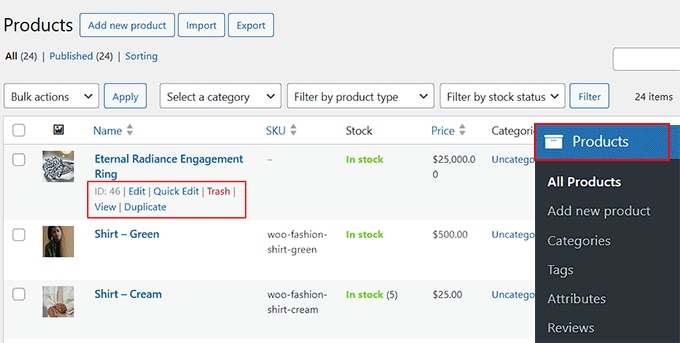
Dopo l'attivazione del plugin, è necessario aprire la pagina Prodotti dalla bacheca di WordPress e fare clic sul link 'Modifica' per il prodotto preferito.
Passaggio 2: Aggiungi una quota di acconto per un prodotto
Questo aprirà l'editor di WooCommerce, dove è necessario scorrere verso il basso fino alla sezione 'Dati prodotto' e passare alla scheda 'Depositi'.
Qui, selezionare 'Sì - i depositi sono facoltativi' nel menu a discesa 'Abilita depositi'.
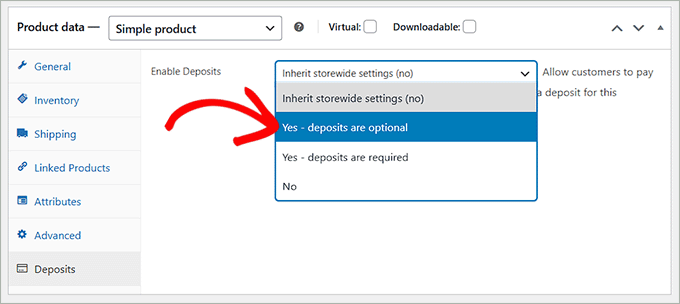
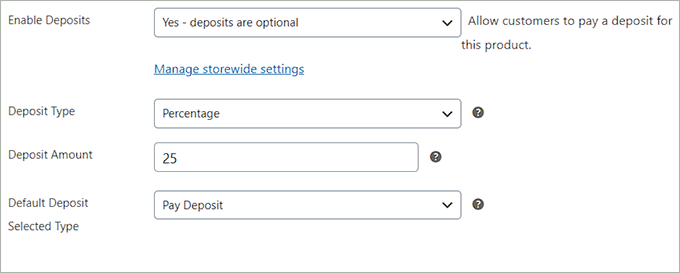
Questo aprirà una scheda con alcune impostazioni aggiuntive. Puoi iniziare scegliendo il tipo di deposito: percentuale, importo fisso o piano di pagamento.
Una volta fatto ciò, aggiungi semplicemente l'importo del deposito nella sezione sottostante. Quindi, scegli 'Paga deposito' come 'Tipo di deposito selezionato predefinito' per consentire agli utenti di poter pagare l'importo.
Passaggio 3: Visualizza in anteprima le tue modifiche
Infine, scorri di nuovo verso l'alto e fai clic su 'Pubblica' o 'Aggiorna' per salvare le modifiche.
Ora, puoi visitare la pagina del prodotto. Qui, puoi vedere che i clienti possono pagare per intero o scegliere di pagare il deposito.
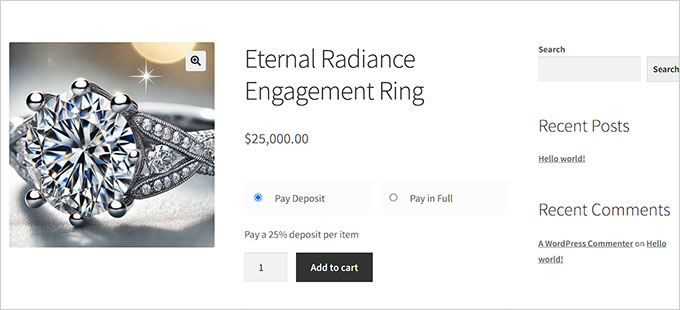
Una volta che il cliente paga l'acconto, verrà creato un ordine in WooCommerce. Puoi riscuotere il saldo rimanente in seguito inviando una fattura o facendo accedere il cliente al proprio account per pagare il resto.
Suggerimento Bonus: Puoi anche usare il plugin WooCommerce Deposits per impostare piani di rateizzazione per i tuoi prodotti. Per saperne di più, consulta il nostro tutorial su come impostare pagamenti rateali in WooCommerce.
Bonus: Offri "Acquista ora, paga dopo" per rendere gli acquisti più accessibili
Oltre ad accettare depositi, un altro modo per rendere i tuoi prodotti e servizi più convenienti è offrire un'opzione ' Compra ora, paga dopo ' (BNPL) come Klarna.
A differenza di un deposito che riscuoti direttamente, Klarna è un servizio che ti paga l'intero importo in anticipo, consentendo al tuo cliente di ripagarlo a rate.
È un ottimo modo per aumentare le conversioni su articoli di alto valore.
Quando i clienti selezionano Klarna come metodo di pagamento, possono scegliere tra diverse opzioni.
Ad esempio, "Paga più tardi" consente ai clienti di effettuare un acquisto e pagarlo entro un periodo prestabilito, come 14 o 30 giorni. In alternativa, "Paga a rate" permette ai clienti di suddividere l'importo totale in pagamenti uguali nel corso di alcuni mesi.
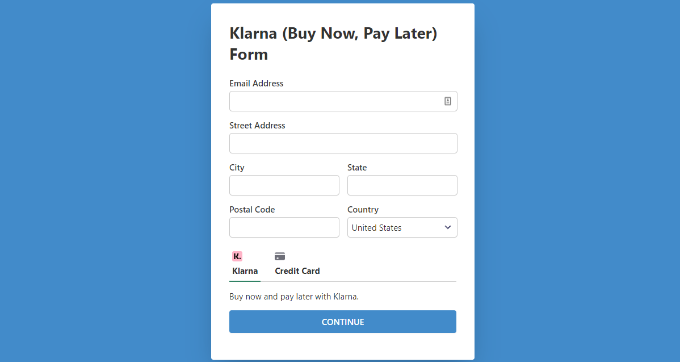
Klarna offre spesso questi servizi senza interessi o commissioni, a condizione che i pagamenti vengano effettuati puntualmente, anche se ciò dipende dal piano di pagamento specifico e dalla regione.
Per accettare pagamenti Klarna in WordPress, puoi usare WP Simple Pay, che è il miglior plugin Stripe sul mercato.
Per i dettagli, consulta il nostro tutorial su come aggiungere pagamenti Klarna in WordPress.
Domande frequenti sui pagamenti di acconto
Ecco alcune domande comuni che riceviamo dai nostri lettori sull'accettazione dei pagamenti in WordPress.
Come accettare pagamenti su un sito WordPress?
Il modo più semplice per accettare pagamenti è usare un plugin come WP Simple Pay o WPForms. Questi strumenti ti permettono di collegare gateway di pagamento come Stripe e PayPal al tuo sito senza bisogno di scrivere codice.
Come integrare GPay in WordPress?
Puoi integrare Google Pay (GPay) utilizzando un plugin Stripe come WP Simple Pay. Una volta collegato il tuo account Stripe nelle impostazioni del plugin, Google Pay viene solitamente abilitato automaticamente per i clienti che utilizzano dispositivi supportati.
Per maggiori informazioni, consulta il nostro tutorial su come accettare Google Pay in WordPress.
Qual è il miglior gateway di pagamento per WordPress?
Per la maggior parte degli utenti, Stripe è il miglior gateway di pagamento perché è sicuro, flessibile e consente ai clienti di pagare con carte di credito direttamente sul tuo sito. Anche PayPal è una scelta eccellente grazie al suo alto livello di fiducia da parte degli utenti e alla facilità d'uso.
Come accetto pagamenti sul mio sito web?
Puoi accettare pagamenti aggiungendo un modulo di pagamento sicuro o un semplice pulsante Compra ora alle tue pagine. Plugin come WP Simple Pay ti permettono di incorporare questi blocchi di pagamento ovunque sul tuo sito, permettendoti di riscuotere denaro per servizi, prodotti o donazioni istantaneamente.
WordPress accetta PayPal?
Sì, WordPress accetta PayPal facilmente tramite plugin. Sebbene il software principale di WordPress non elabori pagamenti, puoi utilizzare strumenti come WPForms o WooCommerce per aggiungere un pulsante "Paga con PayPal" al tuo flusso di checkout.
Per maggiori dettagli, dai un'occhiata alle nostre migliori scelte per i migliori plugin PayPal per WordPress.
Come aggiungere un gateway di pagamento in WordPress senza WooCommerce?
Non hai bisogno di un carrello completo come WooCommerce per accettare denaro. Puoi utilizzare un plugin di pagamento autonomo come WP Simple Pay per accettare carte di credito, Apple Pay e trasferimenti ACH utilizzando semplici moduli di pagamento.
Speriamo che questo articolo ti abbia aiutato a imparare come accettare pagamenti in deposito su WordPress. Potresti anche voler consultare la nostra guida per principianti su come aggiungere un modulo di pagamento PayPal in WordPress e le nostre migliori scelte per i migliori plugin per l'elaborazione delle carte di credito.
Se ti è piaciuto questo articolo, iscriviti al nostro Canale YouTube per tutorial video su WordPress. Puoi trovarci anche su Twitter e Facebook.





Hai una domanda o un suggerimento? Lascia un commento per iniziare la discussione.