


Hai mai provato ad accedere al tuo sito WordPress solo per vedere il messaggio di errore 'I cookie sono bloccati a causa di un output imprevisto'? Questo è un errore comune di WordPress che ti impedisce di accedere o di accedere alla bacheca di WordPress.
In questa guida, ti mostreremo come correggere l'errore 'I cookie sono bloccati a causa di un output imprevisto' in WordPress. Ti guideremo attraverso diversi metodi di risoluzione dei problemi in modo che tu possa tornare rapidamente sul tuo sito.
Risposta rapida: Come correggere 'I cookie sono bloccati a causa di un output imprevisto' in WordPress
Questo errore si verifica quando spazi bianchi aggiuntivi, un plugin o il tuo tema inviano output prima che WordPress possa impostare i cookie di accesso. Per risolverlo, controlla i tuoi file wp-config.php e functions.php per righe vuote prima di <?php o dopo ?>, quindi rimuovile. Se ciò non funziona, disattiva tutti i plugin e passa a un tema predefinito per trovare il colpevole.
Perché si verifica l'errore 'I cookie sono bloccati'?
WordPress deve impostare un cookie del browser per mantenerti connesso. Se qualcosa invia output prima che WordPress possa impostare quel cookie, il processo di accesso si interrompe.
- Spazi bianchi aggiuntivi o output di codice – Righe vuote nei file PHP inviano dati troppo presto, bloccando gli header dei cookie.
- Conflitto tra plugin o tema – Un plugin o un tema difettoso può produrre output prima che WordPress sia pronto.
Cosa causa l'errore 'I cookie sono bloccati a causa di un output imprevisto'?
Questo errore appare quando uno snippet di codice personalizzato, un plugin WordPress o un tema produce un output che impedisce ai file di WordPress di caricarsi nell'ordine corretto.
Per capire questo, devi sapere come funziona WordPress dietro le quinte.
WordPress esegue una sequenza specifica di istruzioni in background per generare una pagina web. Quando qualcosa interrompe questo processo, WordPress potrebbe comportarsi in modo inaspettato.
In questo caso, l'errore si verifica perché WordPress non è in grado di impostare il cookie di accesso nonostante il resto del codice venga caricato correttamente.
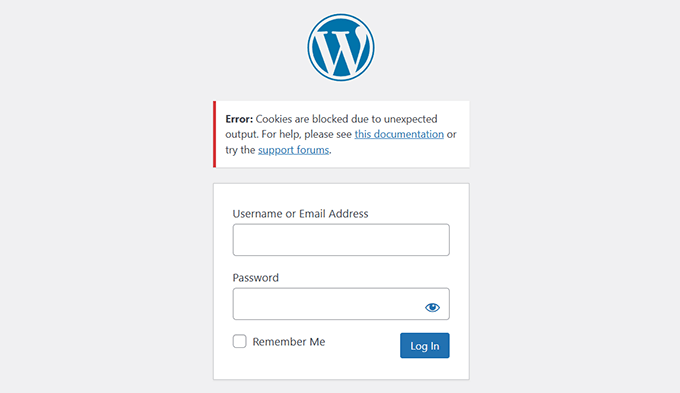
Questo è un errore comune di WordPress ed è solitamente causato da uno dei seguenti problemi:
- Spazi bianchi extra nei file PHP: Spazi o righe vuote indesiderate prima del tag di apertura
<?phpo dopo il tag di chiusura?>in file comewp-config.phpofunctions.php. - Conflitti tra plugin: Un plugin potrebbe generare contenuti inaspettati che interferiscono con il processo di impostazione dei cookie.
- Core, plugin o temi di WordPress obsoleti: L'utilizzo di versioni più vecchie può causare problemi di compatibilità che attivano questo errore.
- Codice personalizzato: Snippet di codice personalizzato aggiunti di recente potrebbero produrre output prima che WordPress imposti i cookie.
- Problemi dell'ambiente di hosting: Rare errate configurazioni del server possono anche interferire con la gestione dei cookie.
Detto questo, diamo un'occhiata a come risolvere e correggere questo errore.
1. Controlla gli spazi bianchi extra nei file PHP
Questa è la causa più comune dell'errore 'I cookie sono bloccati a causa di output imprevisto' e la sua risoluzione risolverà il problema per la maggior parte degli utenti.
Devi usare un client FTP o l'app File Manager nella dashboard del tuo account di hosting per accedere ai file del tuo sito web.
Una volta connesso, devi individuare e modificare il file wp-config.php.

Devi cercare eventuali righe vuote o spazi prima del tag di apertura <?php o dopo il tag di chiusura ?>. Dovrai rimuovere eventuali spazi o righe vuote extra.
Dopodiché, salva le modifiche e carica nuovamente il file sul tuo server.
Se l'errore persiste, dovrai ripetere il processo sopra descritto per il file functions.php del tuo tema e per qualsiasi altro file PHP che potresti aver modificato di recente.
2. Disattiva temporaneamente tutti i plugin
Se la rimozione degli spazi bianchi extra non ha risolto l'errore, è probabile che un plugin stia causando il problema.
Per maggiori dettagli, consulta la nostra guida su come disattivare tutti i plugin di WordPress.
Se puoi accedere alla bacheca di WordPress:
Vai su Plugin » Plugin installati. Seleziona tutti i plugin, scegli 'Disattiva' dal menu a discesa delle azioni di massa e fai clic su 'Applica'.

Se non riesci ad accedere alla dashboard:
Usa FTP o il File Manager per navigare nella cartella /wp-content/.
Quindi, rinomina la cartella plugins in plugins.deactivated.
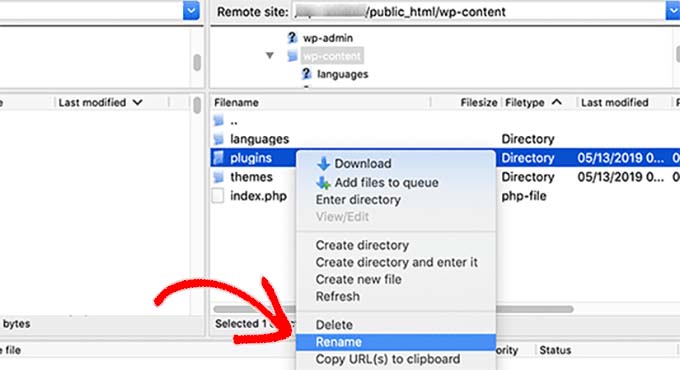
WordPress disattiva automaticamente tutti i plugin quando non riesce a trovare la cartella plugins.
Se l'errore scompare dopo aver disattivato tutti i plugin, significa che uno dei tuoi plugin sta causando il problema. Riattivali uno per uno per scoprire quale plugin è il colpevole.
Una volta identificato il plugin problematico, puoi contattare lo sviluppatore del plugin per supporto o trovare un plugin alternativo.
3. Passa a un tema predefinito di WordPress
Se la disattivazione dei plugin non ha risolto il problema, allora il tuo tema WordPress potrebbe essere la causa del problema.
Tramite la Dashboard:
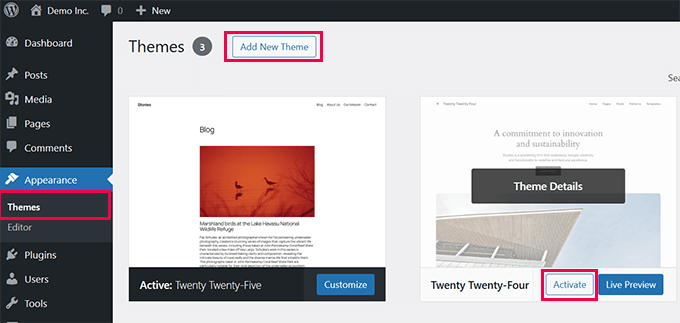
Vai su Aspetto » Temi e attiva un tema predefinito come Twenty Twenty-Five o Twenty Twenty-Four.
Tramite FTP o File Manager:
Naviga nella cartella /wp-content/ e rinomina la cartella themes in themes-deactivated.
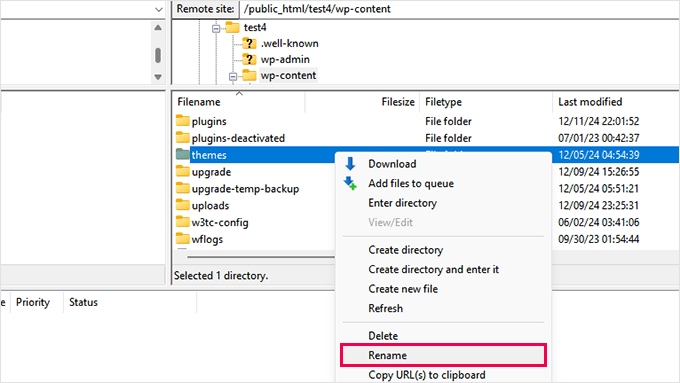
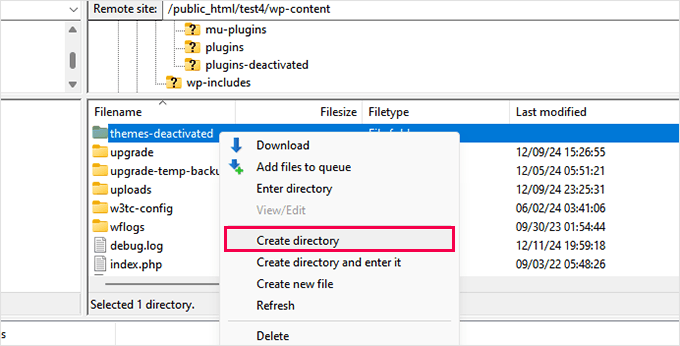
Successivamente, crea una nuova cartella e chiamala themes.
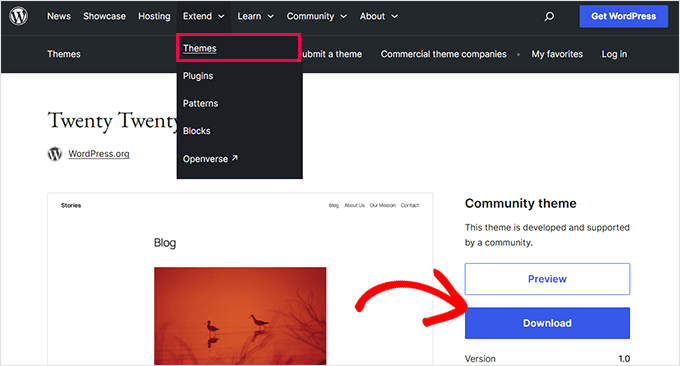
Ora hai bisogno di un tema predefinito da caricare.
Visita la directory dei temi di WordPress.org e scarica un tema predefinito come Twenty Twenty-Five.
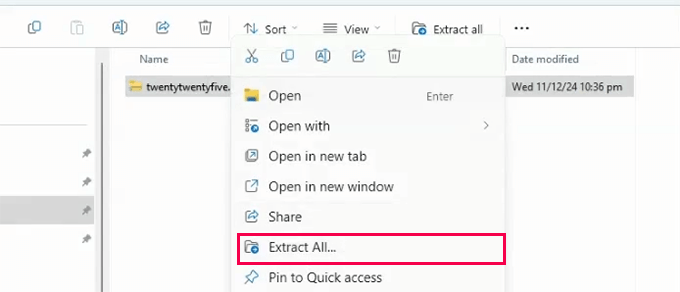
Una volta scaricato, estrai il file zip sul tuo computer.
Quindi, carica la cartella del tema estratta nella nuova directory themes sul tuo server.
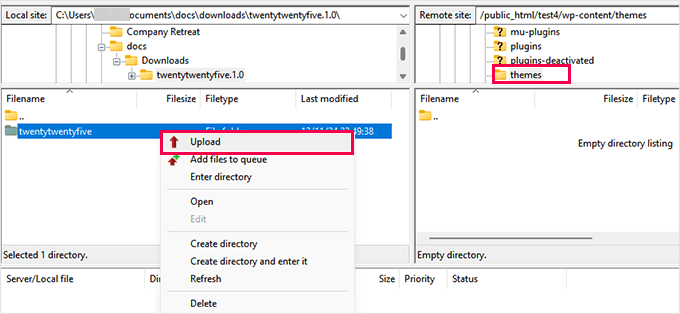
WordPress attiverà automaticamente l'unico tema disponibile. Se l'errore è scomparso, allora il tuo tema precedente era il problema.
Per maggiori dettagli, consulta la nostra guida su come installare un tema di WordPress.
4. Debug con la modalità WP_DEBUG
Se nessuna delle soluzioni precedenti ha funzionato, puoi abilitare il debug di WordPress per vedere cosa sta causando l'errore.
Accedi al file wp-config.php e aggiungi le seguenti righe prima del commento che dice 'That’s all, stop editing!':
define( 'WP_DEBUG', true );
define( 'WP_DEBUG_LOG', true );
define( 'WP_DEBUG_DISPLAY', false );
Salva le modifiche e carica il file.
WordPress genererà ora un file di log di debug in /wp-content/debug.log.
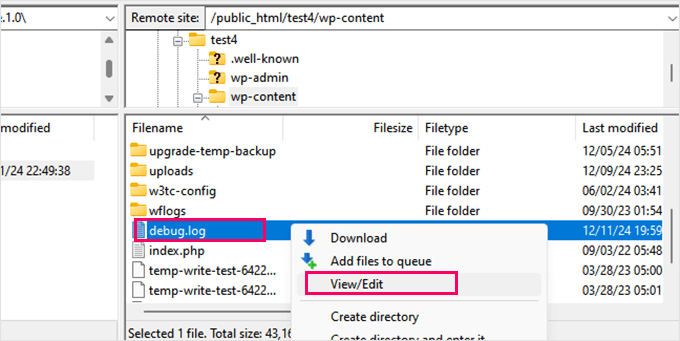
Puoi rivedere questo file per identificare gli errori specifici che causano il problema. Per maggiori dettagli, consulta la nostra guida su come abilitare facilmente la modalità di debug di WordPress per correggere gli errori del sito.
Dopo la risoluzione dei problemi, ricorda di disabilitare WP_DEBUG impostandolo su false.
Prevenire l'errore in futuro
Una volta risolto l'errore, ecco alcune best practice per evitare che si ripeta:
1. Usa backup automatici: Imposta backup programmati utilizzando un plugin come Duplicator. Se qualcosa va storto, puoi ripristinare rapidamente il tuo sito. Per maggiori dettagli, consulta la nostra recensione di Duplicator.
2. Gestisci il codice personalizzato in modo sicuro: Usa un gestore di snippet di codice come WPCode invece di modificare direttamente i file del tema. Include la gestione degli errori che disabilita automaticamente il codice problematico. Consulta la nostra recensione di WPCode per maggiori informazioni.
3. Mantieni tutto aggiornato: Installa regolarmente gli aggiornamenti per il core di WordPress, i plugin e i temi. Questo aiuta a prevenire problemi di compatibilità che possono causare errori. Consulta la nostra guida su come aggiornare WordPress in sicurezza.
Se desideri che qualcuno gestisca tutto questo per te, considera l'assunzione di un servizio professionale di manutenzione WordPress.
Domande Frequenti sulla risoluzione dei problemi di WordPress
Cosa significa 'output inatteso' nell'errore 'cookie bloccati'?
'Output inatteso' significa che qualcosa nei tuoi file di WordPress sta inviando dati al browser prima che WordPress sia pronto. Di solito si tratta di spazi bianchi extra, una riga vuota o un carattere errante in un file PHP come wp-config.php. La rimozione di questo risolve l'errore.
Posso risolvere questo errore senza accesso FTP?
Sì, la maggior parte dei provider di hosting offre uno strumento File Manager nel loro pannello di controllo (come cPanel o hPanel). Puoi usarlo per modificare file, rinominare cartelle e disattivare plugin allo stesso modo in cui faresti con FTP.
La disattivazione di tutti i miei plugin cancellerà le loro impostazioni?
No. La disattivazione dei plugin è un passaggio temporaneo di risoluzione dei problemi. Le impostazioni e i dati dei tuoi plugin sono salvati nel database di WordPress e saranno ancora lì quando li riattiverai.
Come faccio a sapere quale plugin sta causando l'errore?
Dopo aver disattivato tutti i plugin e aver confermato che l'errore è scomparso, riattivali uno alla volta. Testa il tuo accesso dopo ogni riattivazione. Il plugin che ripristina l'errore è quello che causa il conflitto.
È sicuro abilitare WP_DEBUG su un sito web live?
Sì, purché imposti WP_DEBUG_DISPLAY su false e WP_DEBUG_LOG su true. Questo registra gli errori in un file invece di mostrarli ai visitatori. Ricorda solo di disattivare il debug dopo aver terminato la risoluzione dei problemi.
Risorse bonus per la risoluzione dei problemi di WordPress
Ecco alcune guide aggiuntive che possono aiutarti a risolvere altri errori comuni di WordPress:
- Guida per principianti alla risoluzione degli errori di WordPress (passo dopo passo)
- Errori più comuni di WordPress e come risolverli
- Come correggere gli errori del file Pluggable.php in WordPress
- Cosa fare quando sei bloccato fuori dall'amministrazione di WordPress (wp-admin)
Speriamo che questo articolo ti abbia aiutato a risolvere l'errore 'I cookie sono bloccati a causa di un output imprevisto' in WordPress. Potresti anche voler consultare la nostra guida alla sicurezza di WordPress e le nostre scelte esperte per suggerimenti sulla protezione dell'area di amministrazione di WordPress.
Se ti è piaciuto questo articolo, iscriviti al nostro Canale YouTube per tutorial video su WordPress. Puoi trovarci anche su Twitter e Facebook.




Hai una domanda o un suggerimento? Lascia un commento per iniziare la discussione.