


Ricordo ancora la frustrazione di condividere uno dei miei primi post del blog su Facebook, solo per vederlo estrarre un'immagine completamente casuale e pixelata. Dopo aver passato ore sul contenuto, è stato scoraggiante vederlo travisato prima ancora che qualcuno avesse la possibilità di cliccare.
Questo accade quando un sito web non fornisce alle piattaforme di social media istruzioni chiare su cosa visualizzare. Senza quella guida, Facebook deve solo indovinare, e spesso indovina male.
Qui a WPBeginner, abbiamo imparato a controllare l'aspetto della nostra condivisione sui social utilizzando i metadati Open Graph. In questa guida, ti illustreremo i metodi comprovati che utilizziamo, in modo che tu possa assicurarti che i tuoi contenuti abbiano sempre il loro aspetto migliore quando vengono condivisi.
Puoi utilizzare i collegamenti rapidi qui sotto per passare direttamente al metodo che ti interessa di più:
Importante: Scegli solo uno dei metodi seguenti. L'utilizzo di più plugin SEO o l'aggiunta manuale del codice mentre un plugin è attivo può creare tag Open Graph in conflitto, causando risultati di condivisione imprevisti. Consigliamo il Metodo 1 utilizzando AIOSEO per la configurazione più semplice e completa.
Metodo 1: Aggiungere metadati Open Graph di Facebook con AIOSEO
All in One SEO è un popolare plugin SEO per WordPress utilizzato da oltre 3 milioni di siti web. Ti consente di ottimizzare facilmente il tuo sito web per i motori di ricerca e per piattaforme social come Facebook e Twitter.
Innanzitutto, devi installare e attivare il plugin gratuito All in One SEO. Per maggiori dettagli, consulta la nostra guida passo passo su come installare un plugin per WordPress.
Dopo l'attivazione, è necessario visitare la pagina All in One SEO » Social Networks. Qui puoi inserire l'URL della tua pagina Facebook e di tutti gli altri tuoi social network.

Successivamente, fai clic sulla scheda Facebook in alto nella pagina e vedrai che il markup Open Graph è abilitato per impostazione predefinita.
Puoi fare clic sul pulsante ‘Carica o seleziona immagine’ per scegliere un'immagine OG di Facebook predefinita se un articolo non ha un'immagine Open Graph.
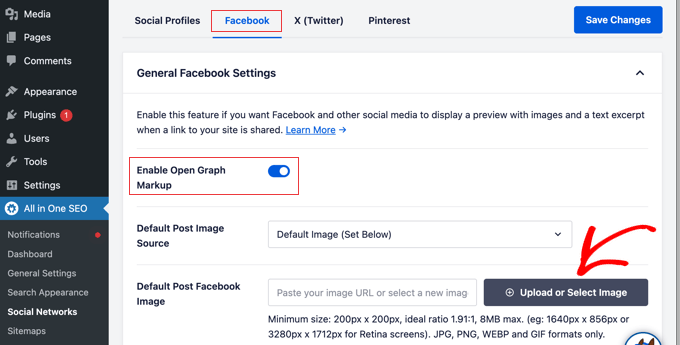
Se scorri verso il basso, puoi personalizzare il nome del tuo sito, la descrizione e altre impostazioni. Non dimenticare di fare clic sul pulsante blu ‘Salva modifiche’ una volta terminato.
Ora che hai impostato i metatag Open Graph a livello di sito, il passo successivo è aggiungere i metadati Open Graph per singoli post e pagine.
Per impostazione predefinita, AIOSEO utilizza il titolo SEO e la meta descrizione del tuo post per il titolo e la descrizione di Open Graph. Puoi anche impostare manualmente l'anteprima di Facebook per ogni pagina e post.
Semplicemente modifica il post o la pagina e scorri verso il basso fino alla sezione ‘Impostazioni AIOSEO’ sotto l'editor. Da qui, passa alla scheda Social e vedrai un'anteprima della tua miniatura.
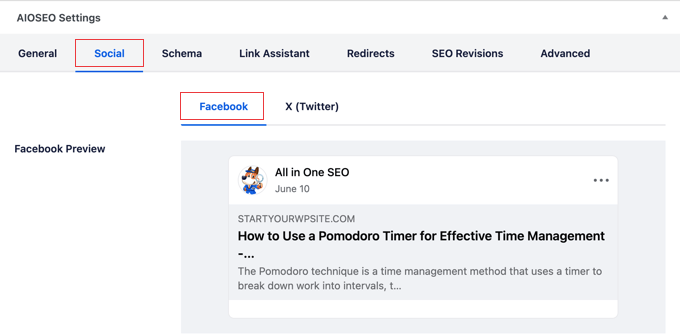
Puoi impostare l'immagine dei social media qui, così come il titolo e la descrizione.
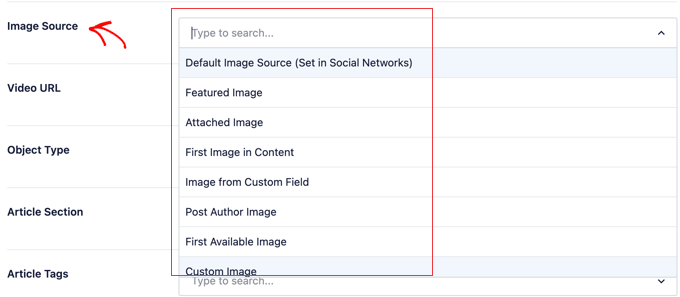
Scorri semplicemente verso il basso fino al campo ‘Origine immagine’. Puoi scegliere di utilizzare l'immagine in evidenza, caricare un'immagine personalizzata o altre opzioni.
Metodo 2: Imposta i metadati Open Graph di Facebook utilizzando Yoast SEO
Yoast SEO è un altro plugin SEO per WordPress che puoi utilizzare per aggiungere metadati Open Graph di Facebook a qualsiasi sito WordPress.
La prima cosa da fare è installare e attivare il plugin Yoast SEO. Per maggiori dettagli, consulta la nostra guida passo passo su come installare un plugin per WordPress.
Una volta attivato, i dati Facebook Open Graph sono abilitati per impostazione predefinita.
Puoi verificarlo andando su Yoast SEO » Impostazioni e scorrendo fino alla sezione Condivisione sui social. Ora puoi assicurarti che la funzionalità dati Open Graph sia abilitata.
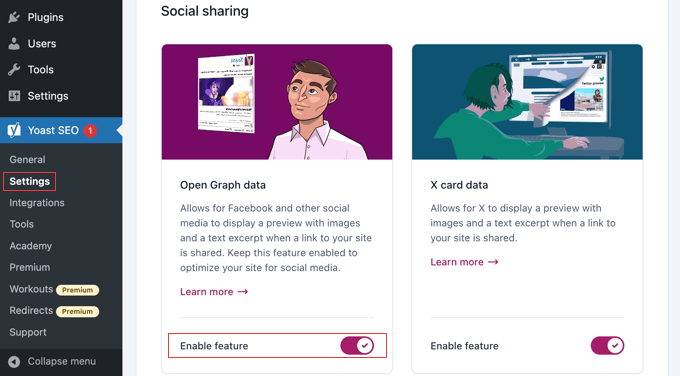
Puoi salvare le tue impostazioni o continuare e configurare altre opzioni social di Facebook.
Puoi fornire un ID app di Facebook se ne usi uno per la tua pagina e le tue statistiche di Facebook. Puoi anche modificare il titolo meta, la descrizione e l'immagine Open Graph della tua homepage.
Infine, puoi impostare un'immagine predefinita da utilizzare quando non è impostata alcuna immagine per un post o una pagina.
La versione Premium di Yoast SEO ti consente anche di impostare metadati Open Graph per singoli post e pagine. Modifica semplicemente un post o una pagina e scorri verso il basso fino alla sezione ‘Yoast SEO’ sotto l'editor.
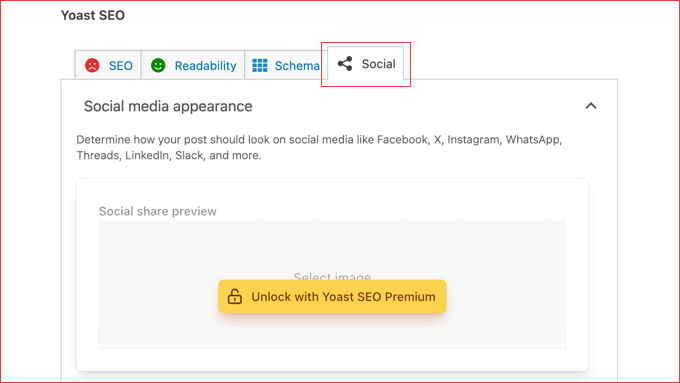
Da qui, puoi impostare una miniatura di Facebook per quel particolare post o pagina. Se non imposti un titolo o una descrizione del post, il plugin utilizzerà il tuo titolo e la tua descrizione meta SEO.
Ora puoi salvare il tuo post o pagina e il plugin memorizzerà i tuoi metadati Open Graph di Facebook.
Metodo 3: Aggiungere metadati Open Graph di Facebook tramite codice
Questo metodo richiede in genere di copiare e incollare codice nel file functions.php del tuo tema. Tuttavia, ti consigliamo di aggiungere il codice utilizzando il plugin WPCode, che rende più facile e sicuro aggiungere codice personalizzato in WordPress.
WPCode viene fornito anche con una libreria di snippet di codice pronti all'uso, incluso uno per aggiungere tag Open Graph di base, quindi richiede solo un paio di clic.
Innanzitutto, installa e attiva il plugin gratuito WPCode. Per maggiori dettagli, consulta la nostra guida su come installare un plugin di WordPress.
Dopo l'attivazione, puoi andare su Snippet di codice » + Aggiungi snippet dalla tua dashboard di WordPress.
Cerca lo snippet ‘Add basic Open Graph Tags’ dalla libreria. Una volta trovato, passaci sopra con il mouse e fai clic sul pulsante ‘Usa snippet’.
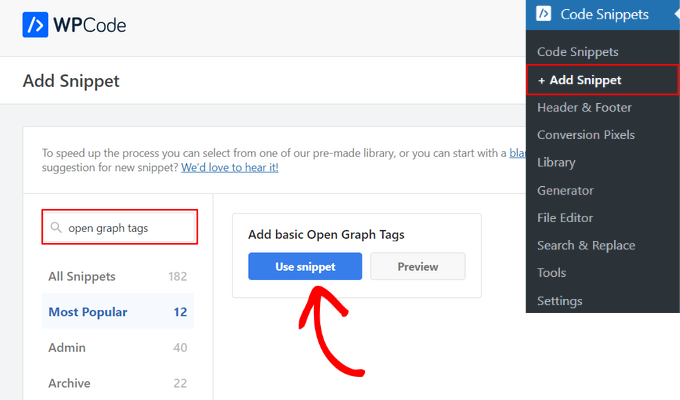
Quindi, WPCode aggiungerà automaticamente il codice per te, oltre a impostare l’intestazione dell’intero sito come posizione del metodo di inserimento.
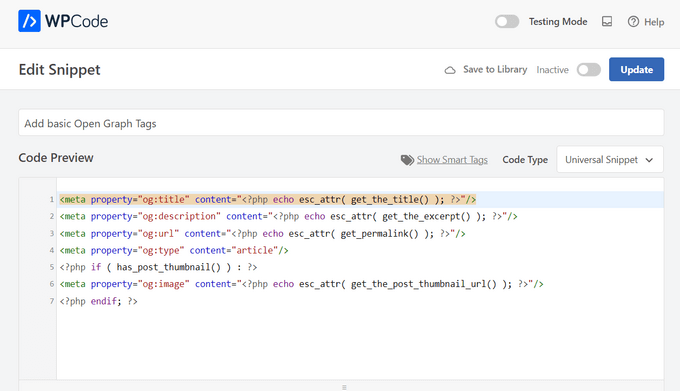
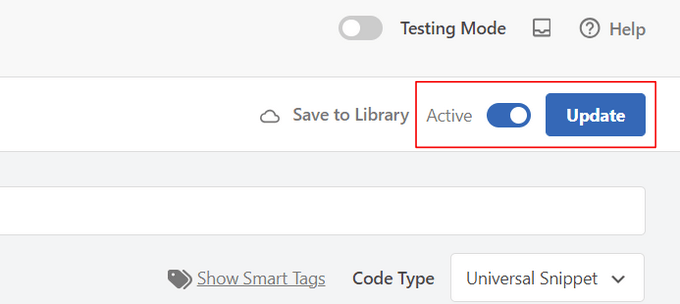
Dopodiché, tutto ciò che devi fare è attivare lo snippet su ‘Attivo’ e fare clic sul pulsante ‘Aggiorna’. Il tuo tema inizierà ora a mostrare i metadati di Facebook Open Graph nell’intestazione di WordPress.
Se sei un utente avanzato, puoi comunque copiare e incollare il codice sottostante nel file functions.php del tuo tema.
Poiché ciò richiede la modifica diretta dei file del tuo tema, assicurati di eseguire il backup dei file del tuo tema prima di apportare qualsiasi modifica.
//Adding the Open Graph in the Language Attributes
function add_opengraph_doctype( $output ) {
        return $output . ' xmlns:og="http://opengraphprotocol.org/schema/" xmlns:fb="http://www.facebook.com/2008/fbml"';
    }
add_filter('language_attributes', 'add_opengraph_doctype');

//Lets add Open Graph Meta Info

function insert_fb_in_head() {
    global $post;
    if ( !is_singular()) //if it is not a post or a page
        return;
        echo '<meta property="fb:app_id" content="Your Facebook App ID" />';
        echo '<meta property="og:title" content="' . get_the_title() . '"/>';
        echo '<meta property="og:type" content="article"/>';
        echo '<meta property="og:url" content="' . get_permalink() . '"/>';
        echo '<meta property="og:site_name" content="Your Site Name Goes Here"/>';
    if(!has_post_thumbnail( $post->ID )) { //the post does not have featured image, use a default image
        $default_image="http://example.com/image.jpg"; //replace this with a default image on your server or an image in your media library
        echo '<meta property="og:image" content="' . $default_image . '"/>';
    }
    else{
        $thumbnail_src = wp_get_attachment_image_src( get_post_thumbnail_id( $post->ID ), 'medium' );
        echo '<meta property="og:image" content="' . esc_attr( $thumbnail_src[0] ) . '"/>';
    }
    echo "
";
}
add_action( 'wp_head', 'insert_fb_in_head', 5 );
Ricorda di aggiungere il nome del tuo sito alla riga 17, dove dice ‘Your Site Name Goes Here’. Dopodiché, dovresti cambiare l’URL dell’immagine predefinito alla riga 19 con uno dei tuoi URL di immagine.
Ti consigliamo di inserire un’immagine con il tuo logo lì, in modo che se il tuo post non ha una miniatura, venga visualizzato il logo del tuo sito.
Devi anche aggiungere il tuo Facebook App ID alla riga 13. Se non hai un’app Facebook, puoi rimuovere la riga 13 dal codice.
Domande frequenti su Open Graph di Facebook
Abbiamo aiutato migliaia di utenti a configurare le impostazioni di condivisione sui social e alcune domande emergono abbastanza spesso. Ecco le risposte alle domande più comuni sull'aggiunta di metadati Open Graph di Facebook.
1. Come posso testare se i miei tag Open Graph funzionano correttamente?
Il modo migliore per controllare i tuoi tag è con lo strumento ufficiale di Facebook Sharing Debugger. Inserisci semplicemente l'URL del tuo post o della tua pagina e lo strumento ti mostrerà un'anteprima di come apparirà quando condiviso ed elencherà eventuali errori o avvisi che trova.
2. Qual è la dimensione migliore dell'immagine per un'immagine Open Graph di Facebook?
Per ottenere i migliori risultati su display ad alta risoluzione, Facebook consiglia di utilizzare immagini di almeno 1200 x 630 pixel. È importante mantenere un rapporto d'aspetto di 1.91:1 per evitare che l'immagine venga ritagliata in modo innaturale.
3. Perché Facebook mostra l'immagine sbagliata anche dopo averne impostata una?
Questo è solitamente un problema di cache. Facebook salva i dati Open Graph che vede per la prima volta per un URL. Se aggiorni l'immagine, devi dire a Facebook di ricontrollare eseguendo l'URL tramite lo strumento Sharing Debugger e facendo clic sul pulsante 'Scrape Again'.
4. I tag Open Graph influiscono sulla SEO del mio sito web?
Sebbene i tag Open Graph non influiscano direttamente sul tuo posizionamento nei motori di ricerca, hanno un forte effetto indiretto. Una condivisione social accattivante e dall'aspetto professionale porta a tassi di clic più elevati e a più traffico, che sono segnali positivi per i motori di ricerca.
Risorse aggiuntive su Facebook e WordPress
Speriamo che questo articolo ti abbia aiutato ad aggiungere i metadati di Facebook Open Graph in WordPress. Potresti anche voler consultare altre guide relative a come utilizzare Facebook in WordPress:
- Migliori consigli e tutorial di Facebook per utenti WordPress
- Come pubblicare automaticamente su Facebook da WordPress
- Come installare e configurare i commenti di Facebook in WordPress
- Come creare un feed Facebook personalizzato in WordPress
- Come visualizzare le recensioni della tua pagina Facebook in WordPress
- Come risolvere il problema della miniatura errata di Facebook in WordPress
- Come visualizzare Twitter e Facebook dell'autore nella pagina del profilo
- Come creare una landing page per annunci Facebook in WordPress
- Come risolvere il problema oEmbed di Facebook e Instagram in WordPress
Se ti è piaciuto questo articolo, iscriviti al nostro Canale YouTube per tutorial video su WordPress. Puoi trovarci anche su Twitter e Facebook.


Staff di WPBeginner
Hai impostato un'immagine in evidenza? hai sostituito l'URL dell'immagine predefinita nel codice con il tuo URL dell'immagine?
Ikix
Ciao, ho provato tutto quello che potevo e non riesco a visualizzare l'immagine in miniatura quando pubblico l'URL del mio blog su Facebook, ho già aggiunto il codice come hai detto, ho scaricato tonnellate di plugin e non c'è nessuna immagine su Facebook! puoi aiutarmi per favore? per favoreee!
Jason C.
che ne dici di aggiungere solo un'immagine singola alle opzioni di miniatura in Facebook? Ho notato che riprende la mia immagine in evidenza senza problemi, ma non riprende le altre nel post. C'è un modo per aggiungerle manualmente con del codice rapido?
Staff di WPBeginner
Mi dispiace, il plugin non è più disponibile. Abbiamo aggiornato l'articolo con nuove informazioni. Speriamo che questo ti aiuti ad aggiungere i metadati Open Graph di Facebook al tuo sito WordPress.
adepush
Ciao, il tuo plugin è ancora disponibile su WordPress.org?
http://wordpress.org/plugins/facebook-open-graph-meta-in-wordpress/
a.
M
sta ancora prelevando l'immagine dalla barra laterale invece dell'immagine che ho inserito nel file functions?
damian
E og:description?
Musadiq
Ciao,
Come posso includere un Facebook nel codice sopra? In modo che possa pubblicare direttamente un articolo sulla nostra timeline del profilo e anche sulla nostra pagina Facebook. Grazie
Hassan
non funziona per me quando condivido i miei post su Facebook, mostra solo le mie ultime foto di Instagram
Loes Liemburg
Ciao, ho installato questo plugin, ma non vedo le opzioni OG nel mio menu delle impostazioni. Ho aggiornato e aspettato, ma ancora niente. Cosa è andato storto?
Manuel Gomez
Questa riga significa che l'immagine utilizzerà la dimensione media?
$thumbnail_src = wp_get_attachment_image_src( get_post_thumbnail_id( $post->ID ), ‘medium’ );
Se sostituisco con "big" userà l'immagine grande? vorrei vedere il post del link con il nuovo formato su facebook, perché posso ottenere più clic.
Grazie!
Alexandra
Grazie! il codice ha funzionato perfettamente!
M
Sfortunatamente questo non ha funzionato per me, non riesco nemmeno a vederlo nell'output del codice sorgente della testa di WP. Sto usando il metodo del codice poiché non voglio aggiungere plugin al sito.
Ho controllato il file htaccess e questo non causa alcun problema poiché è vuoto tranne la dichiarazione del permalink.
Non è nemmeno un plugin di cache, dato che non ne ho uno attivo. Qualche idea?
M
In realtà, scusa, ha funzionato, ma sfortunatamente usando lo strumento di debug sembra ancora che la pubblicazione di un link sulla mia bacheca non mostri ancora l'og:image.
Anche se è lì nel json. È davvero bizzarro. Il debugger mostra il post ma senza alcuna immagine nell'anteprima della condivisione. Qualcuno ha idee?
Attila
Ciao Syed,
Ho usato molti plugin per estrarre le mie informazioni meta del grafico da quando ho iniziato a usare Wordpress e Facebook e posso dire che "Facebook Open Graph Meta for WordPress" è il plugin più semplice ma professionale finora.
Ho un piccolo problema però... quando eseguo il debug dei link dei miei post con il debugger di Facebook, le mie Informazioni sul documento Open Graph grezzo non vengono visualizzate correttamente. Ho caratteri speciali inclusi poiché il mio contenuto è in lingua ungherese.
Ecco un esempio:
Meta Tag:
Apprezzerei se qualcuno potesse dirmi come risolvere questo problema.
Grazie in anticipo e continuate così.
Cordiali saluti
JessDelAngel
CIAO!
Hai trovato una soluzione per questo?
Cordiali saluti
Jim
Funziona bene – grazie. Questo è ancora il modo migliore per integrarlo senza un plugin, vero?
Staff editoriale
Stiamo usando il plugin WordPress SEO by Yoast per fare questo.
Amministratore
ally
Uso questo codice da molto tempo ma di recente ci sono stati problemi, non estrae sempre l'immagine. Ho usato il linter e ho trovato questo errore:
Proprietà dedotta La proprietà ‘og:description’ dovrebbe essere fornita esplicitamente, anche se un valore può essere dedotto da altri tag.
Quindi ho aggiunto il tag description e questo sembra aver risolto il problema dell'immagine, ma ora non visualizza più il contenuto dell'articolo.
Qualche idea su come risolvere questo problema? Ho solo bisogno di mostrare le prime righe del contenuto.
Grazie
Staff editoriale
Usa semplicemente il plugin SEO di Yoast e lo ha integrato.
Amministratore
Goob
Il plugin SEO di Yoast non sembra avere le descrizioni og: singole integrate.
Staff editoriale
Sì, ce l'ha integrato. Per impostazione predefinita, recupera la tua meta description, ma ha anche l'opzione per modificare la descrizione dalla meta box di Yoast SEO.
Theo
Ciao,
Mi stavo solo chiedendo se fosse possibile avere un "og:type" diverso per un post e una pagina. Per come stanno le cose (beh, da quello che capisco) è che per tutto in Wordpress, questo imposta "og:type" su article.
E se volessi impostare "og:type" di una pagina su, diciamo, "website" e per un post "article"?
Any suggestions or help much appreciated
Grazie
Staff editoriale
Puoi assolutamente farlo con istruzioni condizionali.
Amministratore
Staff editoriale
Devi allegare l'immagine in miniatura del post utilizzando la funzione immagine in evidenza.
Amministratore
seitanist
Qualcuno può spiegare perché
global $post;
è necessario e dove si colloca nel codice generato?
wpbeginner
@seitanist Sì, il motivo per cui viene aggiunto global $post è perché questo codice viene aggiunto al di fuori del Loop nella sezione della pagina. Per recuperare le informazioni corrette, dobbiamo chiamare global $post che fa funzionare tutti quei tag.
seitanist
Ha funzionato benissimo! Grazie!!!
Staff editoriale
Puoi provare a disabilitare la funzionalità social nel plugin di Yoast e scaricare il plugin Simple Facebook Connect di Otto. Basta attivarlo e la base se ne occuperà.
Amministratore
Cno
Ciao, tutto ha funzionato! Quando metto il link del mio specifico post del blog sul mio muro di Facebook, ho la miniatura, la descrizione e il nome del sito corretti. Ma il post su Facebook mostra anche automaticamente l'URL completo del mio sito (subito sotto il titolo del blog). Invece voglio che mostri il permalink del post specifico del blog, non l'URL del mio sito. In questo modo posso integrare i 'mi piace' per quel particolare post in wordpress. Per favore! Qualcuno?
StephanePerez
Ciao, ho provato a installare il plugin ma non riesco ad attivarlo a causa di un errore fatale: Cannot redeclare add_opengraph_doctype()…/fbogmeta.php alla riga 24
Cosa dovrei fare?
Grazie!
techhogger
Ho incollato questi codici come da istruzioni sul mio blog techhogger.com ma il problema non sembra risolversi. Vedo i miei codici adsense nell'area della descrizione. Aiutatemi per favore.
waqaslone
@techhogger stesso problema con... fammi sapere se trovi una soluzione.
wpbeginner
@waqaslone@techhogger Affinché la descrizione appaia, devi usare gli estratti. In alternativa, puoi usare il plugin Otto’s Simple Facebook Connect e attivare semplicemente la Base. Questo si occuperà di tutto per te.
techhogger
@wpbeginner@waqaslone@techhogger
Ho fatto tutto. Ho persino provato il plugin che hai detto. Prova solo a condividere un post dal mio blog e saprai cosa sta succedendo esattamente. In una certa misura sono riuscito a rimuovere i codici che apparivano nella sezione descrizione. Ma ora non vedo la descrizione e le miniature del post quando lo condivido su fb. Ti sarei grato se mi potessi aiutare.
wpbeginner
@techhogger@waqaslone Stiamo usando il metodo condiviso in questa pagina sul nostro sito web. Tutto funziona. Stiamo usando SFC su List25 e funziona perfettamente. Non sono sicuro del perché tu stia riscontrando questi problemi. SFC ha un modo molto intelligente per analizzare i tuoi contenuti ed estrarre la descrizione. Quindi so per certo che estrae la descrizione. Estrae anche tutte le immagini. Questo molto probabilmente significa che c'è un altro plugin che sta interferendo sul tuo sito. Hai un plugin WP per aggiungere la like box o il like button? o qualsiasi altro plugin FB?
techhogger
@wpbeginner@waqaslone Ho provato a condividere di nuovo dopo la tua ultima risposta. E succede la stessa cosa. Vedo solo il titolo del post con la descrizione come descrizione del mio blog invece della descrizione del post e nessuna miniatura. Sto usando il plugin Digg Digg per la condivisione social.
wpbeginner
@techhogger@waqaslone Per favore, attiva il plugin Otto’s Simple Facebook Connect. Rimuovi il codice che hai aggiunto nel tuo functions.php...
techhogger
@wpbeginner@waqaslone Penso che ora funzioni. Ho scaricato e configurato nuovamente il plugin. E ora sembra funzionare. Puoi dare un'occhiata e farmi sapere se ora va tutto bene.
ChristopherJosephDowney
Sono abituato a inserire i meta tag nell'HTML su Blogger. Passare a Wordpress è stato un mal di testa sotto questo aspetto, poiché non ho HTML da modificare e non sono abituato al CSS. Questo plugin è un sogno, ma non sembra funzionare correttamente. La mia domanda è questa: Sembra che io abbia 3 ID diversi: il mio profilo Facebook, la mia fan page di Facebook (quella a cui si collega il mio blog) e il mio ID del debugger OG che appare sulla pagina del debugger per sviluppatori; quale ID devo usare per il plugin? Indipendentemente da quale inserisco nel plugin, quando clicco su "debug", la miniatura non si aggiorna ed è sempre una delle GIF delle pubblicità. Posso avere più di una miniatura predefinita come farei usando i meta tag in HTML?
RobKara
Quando un utente visita la mia pagina WordPress "oggetto", come faccio a ottenere l'ID utente di Facebook se è un utente di Facebook a visualizzare la pagina? Facebook invia un signed_request o l'ID utente di Facebook tramite la querystring?
wpbeginner
@RobKara Questa domanda dovrebbe essere posta nel forum di Open Graph perché va oltre lo scopo di questo articolo.
MetalPhil
Quindi ho installato questa roba sul mio sito web (AngryMetalGuy.com) e non funziona. Non ho *idea* del perché. Sono oltre la frustrazione e super confuso. Se potessi per favore, per favore, per favore, per favore, ti preeeeeeego, aiutarmi sarebbe fantastico.
MetalPhil
Tra l'altro: l'ho installato molto tempo fa e ancora non funziona. Ho questo problema da oltre un mese. Mi sta uccidendo.
lizbizz
Ho disattivato il plugin Facebook OG Meta sul mio blog e ho installato invece il plugin Simple Facebook Connect e ora tutto sembra funzionare correttamente sul mio sito e sui post!
Istruzioni e informazioni di WPbeginners. com (assicurati di seguirle esattamente) usando questo post: https://www.wpbeginner.com/plugins/how-to-install-and-setup-simple-facebook-connect-for-wordpress/
lizbizz
Questo ha risolto il mio problema per il pulsante Condividi su Facebook, ma ora quando provo a condividere un post dal mio sito su Facebook usando Hootlet di Hootsuite, la casella di testo della descrizione è vuota. Mostra la miniatura e l'URL corretti ma nessun testo di anteprima dell'articolo. Funzionava prima e funziona ancora per altri siti, quindi penso che sia successo quando ho installato il plugin... aiuto?
SaijoGeorge
@wpbeginner Facepalm … Thanks for the quick replay mate
wpbeginner
@SaijoGeorge Verrà visualizzato solo l'estratto definito del tuo post. Se non specifichi un estratto, non verrà visualizzato nulla.
SaijoGeorge
Great plugin .. the only issue I seem to be having is that the meta property=”og:description” spits out some random data . Thr url for a sample post is 1800pocketpc.com/watch-out-for-windows-phone-7/22453/ similar issue on another blog bestwp7games.com/crazy-horses-match-maker-a-path-drawing-game.html ( here og:description comes out to be blank ) I am using thesis variations on both of those sites .. was wondering if any of you guys have come across this issue
Vale anche la pena notare che il tag meta description su quelle pagine sembra restituire i dati corretti
wpbeginner
@CarlosDeGuzman Ci vuole un po' perché il linter si aggiorni.
CarlosDeGuzman
Hi wpbeginner! I installed the plugin on my site, ww w.swimbikerun.ph and it’s not working. I’m still getting these errors on the linter. Also no thumbnails are showing when you share a post on fb. Hope you can help
Inoltre non mostra la descrizione
Avviso
Proprietà richiesta mancanteog:title è obbligatorio
Proprietà richiesta mancanteog:type è obbligatorio
Proprietà richiesta mancanteog:url è obbligatorio
Proprietà richiesta mancanteog:image è obbligatorio
wpbeginner
@ReyCalantaol Non ha niente a che fare con la SEO... i dati Open Graph sono per Facebook...
wpbeginner
@arabsciences@Tia Peterson Devi aggiungere la Meta Description e il nostro plugin lo fa per te...
wpbeginner
@arabsciences@Tia Peterson Devi aggiungere la Meta Description e il nostro plugin lo fa per te...
wpbeginner
@Tia Peterson Sì, dovresti reinstallarlo tramite il repository.
wpbeginner
@Tia Peterson Sì, dovresti reinstallarlo tramite il repository.
Tia Peterson
@arabsciences@wpbeginner Nope.
arabsciences
Ciao
Come estrarre la descrizione da aal in un plugin seo?
non funziona per me
arabsciences
@Tia Peterson@wpbeginner
Uso il plugin All in one seo e non sono riuscito a estrarre la descrizione da mostrare nel linter dell'URL
arabsciences
@Tia Peterson@wpbeginner
Ho trovato una soluzione che mostra i primi 300 caratteri del post.
cambia solo og:description in :
<meta property=”og:description” content=”<?php echo strip_tags(get_the_excerpt($post->ID)); ?>” />
ClyoBeck
Ok, sono tornato ai file originali del tema e ho caricato il file functions.php originale. Niente da fare. Ancora uno schermo bianco. Sto pensando di aggiornare il tema per vedere se questo aiuterà. Mi chiedo se il codice che ho inserito nel file functions.php, in qualche modo, abbia cambiato qualcos'altro. È possibile?
wpbeginner
@ClyoBeck Assicurati che non ci siano spazi extra in fondo al file functions.php...
ClyoBeck
Ciao ragazzi,
Avrei dovuto semplicemente scaricare il plugin. Invece ho copiato e incollato il codice sopra nel mio file functions.php e ora il mio blog è scomparso.
Sono entrato nel mio server e, dopo aver fatto delle copie del file php in notepad, ho caricato il vecchio file. Ancora nessun risultato.
Sembra che dovrò assumere un programmatore per risolvere questo problema.
Qualche consiglio?
Livefyre
@wpbeginner Grazie. Non credo di aver ricevuto l'aggiornamento, però. Dovrei semplicemente scaricare di nuovo il plugin dal repository dei plugin di WP e reinstallarlo?
wpbeginner
@Tia Peterson Ho appena caricato la correzione per questo e un altro problema. Dovrebbe essere online entro 15 minuti o prima (appena gli aggiornamenti SVN saranno completati).
wpbeginner
@SteveJoseph@joshuatj Anche con il linter (non sono sicuro esattamente quale sia il numero) ma se il tuo post ha quel numero di like, allora non reimposterà la descrizione / il titolo e così via... Se non erro, quel numero non è molto alto...
SteveJoseph
@wpbeginner@joshuatj Grazie per la risposta wpbeginner. Ho provato il tuo plugin negli ultimi 3 giorni, quindi ero abbastanza sicuro che fosse l'ultima versione, ma non sembrava funzionare per me. Seguirò il tuo suggerimento che si risolverà da solo, ma la soluzione attuale non è la più ideale. Sta estraendo la descrizione dalla sezione "intro" del mio blog, che è utile per informare il pubblico su di me, ma fa molto poco per supportare il motivo per cui dovrebbero fare clic sull'articolo o sull'elemento condiviso. Fortunatamente mostra l'immagine e il titolo del post corretti, solo non la descrizione del post stesso.
Dato che Facebook ha tanto pubblicizzato Open Graph, avresti immaginato che si sarebbero assicurati che funzionasse bene e fosse ben consolidato. Grazie ancora.
Tia Peterson
Ciao! Per qualche motivo, il plugin non recupera una descrizione. All'inizio, ho capito che recuperava la descrizione dal campo 'estratto', quindi ho iniziato a usare quel campo ogni volta. Ora, non lo recupera nemmeno da lì. Non sono sicuro del perché. Sto usando l'ultima versione del plugin, StudioPress News Child Theme per Genesis e la versione di WordPress 3.1.
Ecco il nostro post più recente per mostrarti che quando incolli questo URL in Facebook, compaiono solo l'immagine e il titolo. Nel codice sorgente, il campo descrizione per il plugin open graph è completamente vuoto. http://www.bizchickblogs.com/2011/08/what-do-you-know-about-naturopathy.html
Grazie per il tuo aiuto!
wpbeginner
@SteveJoseph Facebook impiega un po' di tempo per aggiornare i post più vecchi, ma si risolverà da solo.