


Vuoi aggiungere font personalizzati in WordPress? I font personalizzati migliorano la tipografia e l'esperienza utente del tuo sito web permettendoti di utilizzare una vasta gamma di bellissimi font.
Noi di WPBeginner abbiamo aggiunto font personalizzati a molti dei siti web dei nostri partner, quindi sappiamo quanto possano migliorare l'attrattiva visiva di un sito.
Oltre ad avere un bell'aspetto, i font personalizzati possono anche aiutarti a migliorare la leggibilità, creare un'immagine del brand e aumentare il tempo che gli utenti trascorrono sul tuo sito web WordPress.
In questo articolo, ti mostreremo come aggiungere font personalizzati in WordPress utilizzando Google Fonts, TypeKit e il metodo CSS3 @Font-Face.
Nota: Caricare troppi font può rallentare il tuo sito web. Ti consigliamo di scegliere due font e utilizzarli in tutto il tuo sito web. Ti mostreremo anche come caricarli correttamente senza rallentare il tuo sito web.
Prima di vedere come aggiungere font personalizzati in WordPress, diamo un'occhiata a come trovare i font personalizzati che puoi utilizzare.
Come trovare font personalizzati da utilizzare in WordPress
I font una volta erano costosi, ma non più. Ci sono molti posti dove trovare ottimi font web gratuiti come Google Fonts, Adobe Fonts (precedentemente Typekit), FontSquirrel e fonts.com.
Se non sai come abbinare i font, prova Font Pair. Aiuta i designer ad abbinare bellissimi font di Google tra loro.
Mentre scegli i tuoi font, ricorda che l'uso di troppi font personalizzati rallenterà il tuo sito web. Ecco perché dovresti selezionare due font e usarli in tutto il tuo design. Questo porterà anche coerenza al tuo design di WordPress.
Detto questo, diamo un'occhiata a come aggiungere font personalizzati in WordPress. Questo è ciò che copriremo in questo tutorial:
Aggiungere font personalizzati in WordPress da Google Fonts
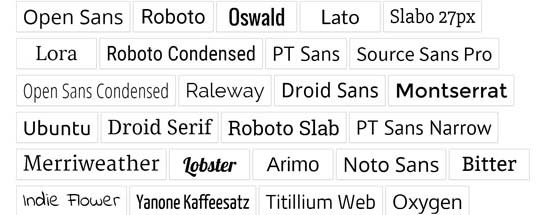
Google Fonts è la libreria di font più grande, gratuita e comunemente utilizzata tra gli sviluppatori di siti web. Ci sono diversi modi per aggiungere e utilizzare Google Fonts in WordPress.
Metodo 1: Aggiungere Google Fonts utilizzando un plugin WordPress
Se vuoi aggiungere e utilizzare Google Fonts sul tuo sito web, questo metodo è di gran lunga il più semplice e consigliato per i principianti.
La prima cosa da fare è installare e attivare il plugin Google Fonts Typography. Per maggiori dettagli, consulta la nostra guida passo passo su come installare un plugin WordPress.
Offerta: Se desideri ottenere la versione premium del plugin, assicurati di utilizzare il nostro coupon Google Fonts for WordPress per uno sconto del 20%. Questo ti permetterà di cambiare il colore e la dimensione dei font nel tuo tema WordPress e altro ancora.
Dopo l'attivazione, ti verrà data l'opportunità di inserire il tuo indirizzo email per ricevere la guida ufficiale Quickstart.
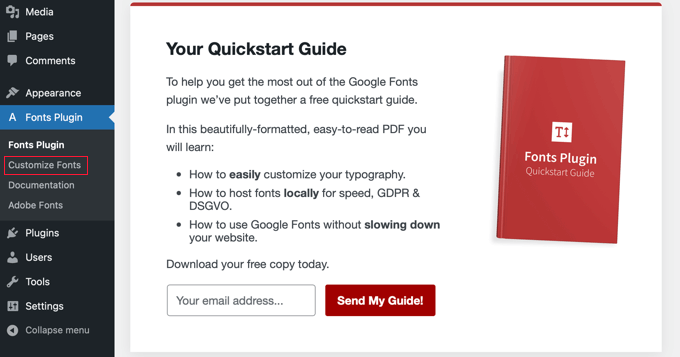
Successivamente, dovrai fare clic su Plugin Font » Personalizza Font nella barra laterale dell'amministratore.
Questo ti porterà automaticamente al personalizzatore del tema WordPress e aprirà automaticamente la nuova sezione 'Plugin Font'.
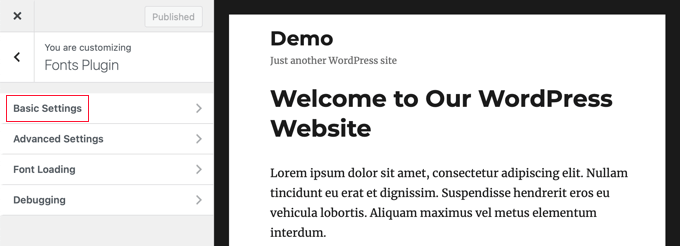
Qui, puoi scegliere i font predefiniti per il tuo sito web nella sezione ‘Impostazioni di base’, e i font per le parti specifiche del tuo sito web sotto ‘Impostazioni avanzate’.
Iniziamo facendo clic su ‘Impostazioni di base’. Da qui, puoi selezionare i font per i tuoi contenuti, titoli, pulsanti e campi.
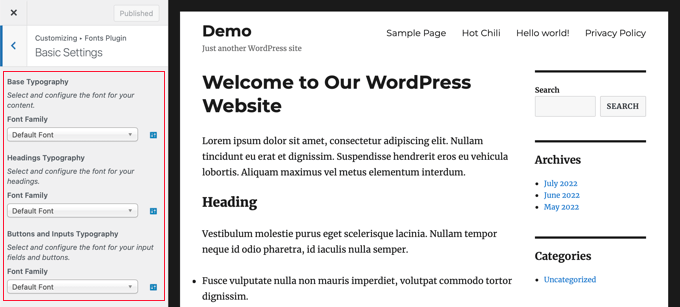
I menu a discesa ‘Famiglia font’ ti permettono di scegliere un nuovo font. Troverai il font predefinito in alto, poi i font di sistema, e infine un'enorme lista di oltre 1455 font Google.
Quando scegli un nuovo font, l'anteprima cambierà automaticamente per mostrarti come appare.
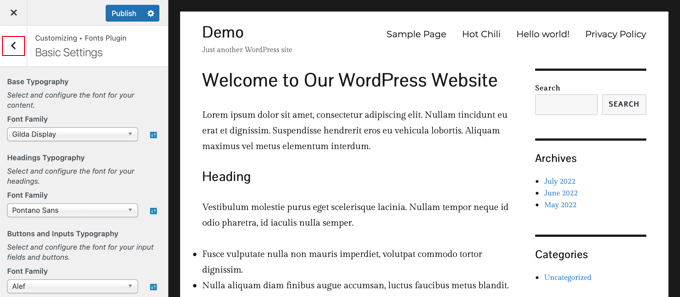
Ora, puoi usare le impostazioni avanzate del plugin per perfezionare le tue selezioni di font.
Dovrai fare clic sul pulsante freccia indietro ‘<‘ in alto a sinistra della pagina e poi fare clic sulla sezione ‘Impostazioni avanzate’.
Qui, troverai le impostazioni per le diverse sezioni del tuo sito web, come il titolo del sito, menu di navigazione, area contenuti, barra laterale e piè di pagina.
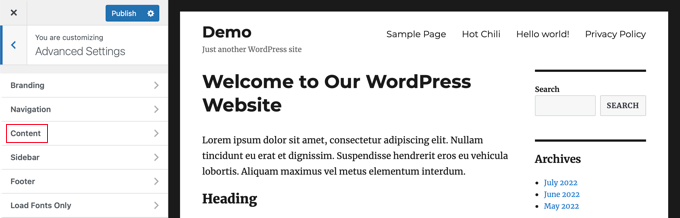
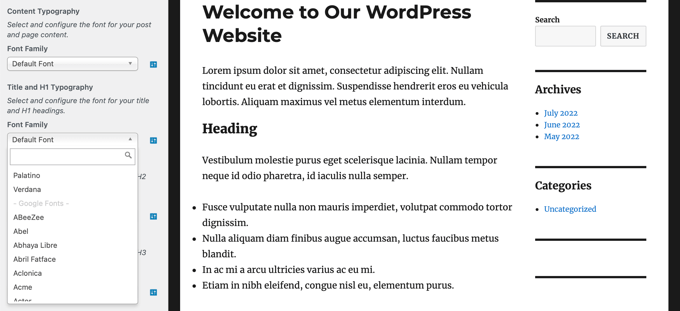
Ad esempio, la sezione ‘Contenuti’ ti darà opzioni per cambiare il font dei tuoi diversi livelli di intestazione e citazioni.
Puoi selezionare i font personalizzati che desideri utilizzare dai menu a discesa.
Puoi scegliere font personalizzati per la tua area barra laterale in modo simile.
Semplicemente fai clic sul pulsante indietro ed entra nelle impostazioni ‘Barra laterale’. Lì troverai menu a discesa per selezionare i font per i titoli e i contenuti della tua barra laterale.
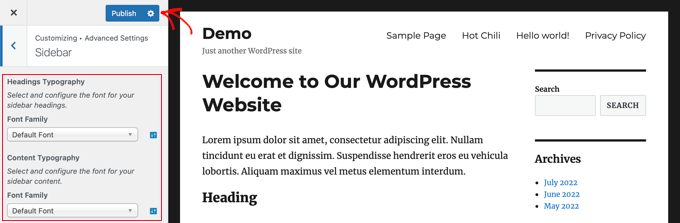
Quando sei soddisfatto delle tue selezioni di font personalizzati, non dimenticare di fare clic sul pulsante ‘Pubblica’ per salvare le tue modifiche.
Metodo 2: Aggiungere Google Fonts manualmente in WordPress
Questo metodo richiede l'aggiunta di codice ai file del tuo tema WordPress. Se non l'hai mai fatto prima, consulta la nostra guida su come copiare e incollare codice in WordPress.
Innanzitutto, visita la libreria Google Fonts e seleziona un font che desideri utilizzare. Nella pagina del font, vedrai gli stili disponibili per quel font.
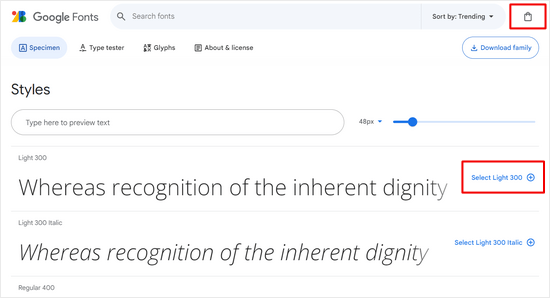
Seleziona gli stili che desideri utilizzare nel tuo progetto e quindi fai clic sul pulsante 'Visualizza famiglie selezionate' in alto.
Questo aprirà una barra laterale dove potrai copiare il codice di incorporamento.
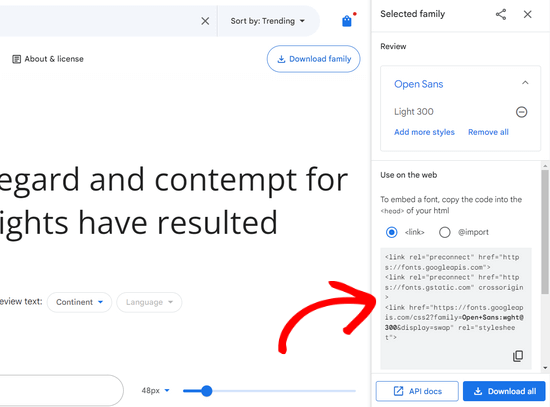
Ci sono due modi per aggiungere questo codice al tuo sito WordPress.
Innanzitutto, puoi modificare il file header.php del tuo tema e incollare il codice prima del tag <body>.
Tuttavia, se non hai familiarità con la modifica del codice in WordPress, puoi utilizzare un plugin per aggiungere facilmente questo codice.
Installa e attiva semplicemente il plugin WPCode. Per maggiori dettagli, consulta la nostra guida passo passo su come installare un plugin WordPress.
Dopo l'attivazione, vai alla pagina Code Snippets » Header & Footer e incolla il codice di incorporamento nella casella 'Header'.
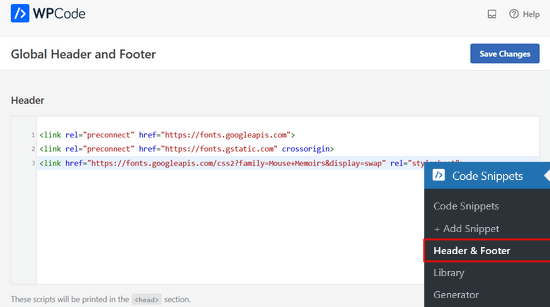
Non dimenticare di fare clic sul pulsante 'Salva modifiche' per memorizzare le tue modifiche. Il plugin inizierà ora a caricare il codice di incorporamento di Google Font su tutte le pagine del tuo sito web.
Puoi utilizzare questo font nel foglio di stile del tuo tema in questo modo:
.h1 site-title {
font-family: 'Open Sans', Arial, sans-serif;
}
Per saperne di più, consulta la nostra guida su come aggiungere i Google Fonts nei temi di WordPress.
Aggiungere font personalizzati in WordPress utilizzando Adobe Fonts
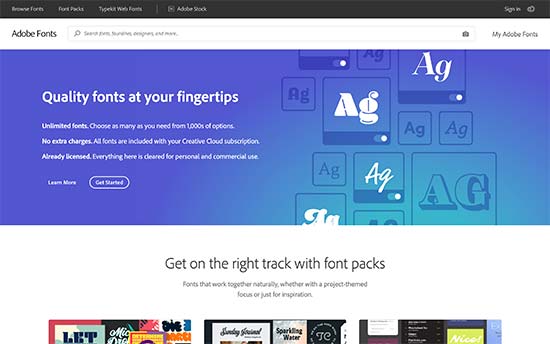
Adobe Fonts, precedentemente noto come Typekit, è un'altra risorsa gratuita e premium per fantastici font che puoi utilizzare nei tuoi progetti di design. Hanno un abbonamento a pagamento e un piano gratuito limitato che puoi utilizzare.
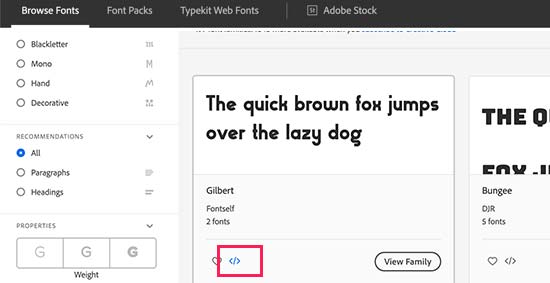
Semplicemente registrati per un account Adobe Fonts e visita la sezione 'Browse Fonts'. Da qui, devi fare clic sul pulsante </> per selezionare un font e creare un progetto.
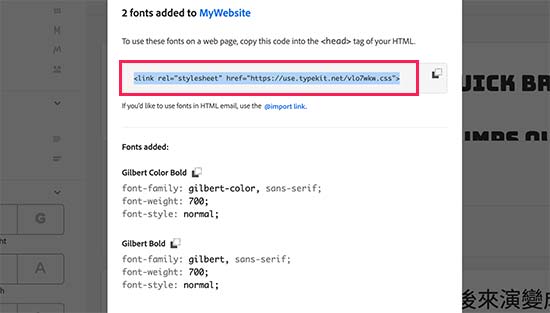
Successivamente, vedrai il codice di incorporamento con il tuo ID di progetto. Ti mostrerà anche come utilizzare il font nel CSS del tuo tema.
Devi copiare questo codice e incollarlo all'interno della sezione <head> del tuo sito web.
Ci sono due modi per aggiungere questo codice al tuo sito WordPress.
Innanzitutto, puoi modificare il file header.php del tuo tema e incollare il codice prima del tag <body>.
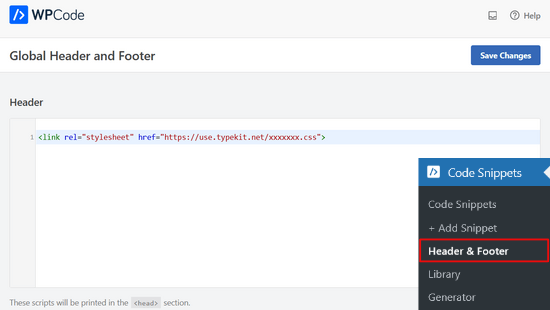
Tuttavia, se non hai familiarità con la modifica del codice in WordPress, puoi utilizzare un plugin per aggiungere questo codice. Installa e attiva semplicemente il plugin gratuito WPCode.
Dopo l'attivazione, vai alla pagina Snippet di codice » Intestazione e piè di pagina e incolla il codice di incorporamento nella casella 'Intestazione'. Quindi, fai clic sul pulsante 'Salva modifiche'.
Fatto. Ora puoi utilizzare il font Typekit che hai selezionato nel foglio di stile del tuo tema WordPress in questo modo:
h1 .site-title {
font-family: gilbert, sans-serif;
}
Per istruzioni più dettagliate, consulta il nostro tutorial su come aggiungere una tipografia eccezionale in WordPress utilizzando Adobe Font (Typekit).
Aggiungere font personalizzati in WordPress utilizzando CSS3 @font-face
Il modo più diretto per aggiungere font personalizzati in WordPress è aggiungendo i font utilizzando il metodo CSS3 @font-face. Questo metodo ti consente di utilizzare qualsiasi font che ti piace sul tuo sito web.
Innanzitutto, devi scaricare il font che ti piace in un formato web. Se non hai il formato web per il tuo font, puoi convertirlo utilizzando il Generatore di Webfont di FontSquirrel.
Una volta che hai i file dei font web, dovrai caricarli sul tuo server di hosting WordPress. Il posto migliore per caricare i font è all'interno di una nuova cartella "fonts" nella directory del tuo tema o del tuo tema child.
Puoi usare FTP o il File Manager del tuo cPanel per caricare il font.
Una volta caricato il font, devi caricarlo nel foglio di stile del tuo tema usando la regola CSS3 @font-face in questo modo:
@font-face {
    font-family: Arvo;
    src: url(http://www.example.com/wp-content/themes/your-theme/fonts/Arvo-Regular.ttf);
    font-weight: normal;
}
Non dimenticare di sostituire il nome del font e l'URL con i tuoi.
Successivamente, puoi usare quel font ovunque nel foglio di stile del tuo tema in questo modo:
.h1 site-title {
font-family: "Arvo", Arial, sans-serif;
}
Caricare i font direttamente usando @font-face di CSS3 non è sempre la soluzione migliore. Ad esempio, se stai usando un font da Google Fonts o Typekit, è meglio servirlo direttamente dal loro server per prestazioni ottimali.
Speriamo che questo tutorial ti abbia aiutato a imparare come aggiungere font personalizzati in WordPress. Potresti anche voler imparare come personalizzare i colori sul tuo sito web WordPress, o dare un'occhiata alla nostra lista dei migliori page builder drag and drop per WordPress.
Se ti è piaciuto questo articolo, iscriviti al nostro canale YouTube per tutorial video su WordPress. Puoi anche trovarci su Twitter e Facebook.



Dennis Muthomi
Ho usato il plugin Google Fonts Typography menzionato nel Metodo 1 per i miei clienti ed è stato un salvavita. Uno da considerare potrebbe essere l'impatto della velocità di caricamento del tuo sito. Scegliere un sottoinsieme del font (ad esempio, solo caratteri latini) può fare una grande differenza nei tempi di caricamento, ottenendo comunque l'aspetto desiderato.
Commenti WPBeginner
La velocità di rendering sarebbe la stessa in entrambi i casi.
Kushal Phalak
Non posso fare a meno dei font personalizzati. È come se qualcosa sembrasse incompleto se non uso un font personalizzato. Come designer e sviluppatore, voglio che i miei brand siano meticolosamente realizzati poiché è il passo più importante, e se uso un font qualsiasi, non mi sento bene. So che alcuni font predefiniti sono buoni, ma non ne trovo abbastanza varietà. In WordPress, immagino che questa funzionalità dovrebbe essere integrata, poiché risparmierebbe il fastidio aggiuntivo di aggiungere font personalizzati.
Supporto WPBeginner
It would depend on the theme but maybe in the future there will be an easier way
Amministratore
Jiří Vaněk
Grazie per l'utile articolo. La nostra lingua ha certe specificità e caratteristiche. La lingua ceca usa lettere come ěščřž. A volte è molto problematico trovare un font che tenga conto di questi caratteri e non li visualizzi in modo diverso. Ecco perché ti ringrazio per questa guida, che finalmente mi aiuterà a risolvere l'eterno problema della scrittura in lingua ceca.
Jozef Fekete
As a Slovak I know exactly what you are talking about In cases like this, it is advisable to use a filter to make searching for a suitable font easier. For example, look for fonts in the “Latin extended” category that support Czech and Slovak language.
Jiří Vaněk
È un buon consiglio. Grazie per questo. Ho già tracciato alcune delle lettere. Tuttavia, alcuni clienti non ne sono soddisfatti e ne vogliono una decorativa. Proverò il tuo consiglio di ricerca.
Moinuddin Waheed
Ci sono molti font di Google che sono molto buoni e sono utilizzati da molti sviluppatori di alto livello.
Sono fan di Poppins e Roboto da un po' di tempo e li ho usati sui miei siti statici e anche sui siti WordPress.
Ho visto persone dire di usare i font di Google dalla libreria locale,
Non so cosa significhi?
Sostengono che il recupero dal server potrebbe rallentare la velocità del sito web.
Se è così, come possiamo aggiungere questi font dalla nostra libreria locale dato il fatto che si tratta di font di Google?
Supporto WPBeginner
Il plugin della nostra guida ha un'opzione per ospitare il file del font localmente. Quando non si ospita il file localmente, significa che i tuoi utenti dovrebbero attendere che il font venga caricato da Google per vederlo sul tuo sito.
Amministratore
Moinuddin Waheed
Grazie per la guida per mantenere i font localmente.
Avere a che fare con il recupero da Google non è una buona idea per scopi di velocità. Lo terrò a mente quando userò i font di Google per mantenerli localmente.
Jiří Vaněk
Se un font viene utilizzato localmente, significa che è memorizzato sul web. Cioè, su FTP proprio come WordPress. Questo perché altrimenti WordPress dovrebbe andare sui server di Google per i font e questo rallenta la risposta del sito. Inoltre, può succedere che i server di Google siano attualmente lenti e questo influenzerà la velocità. Se metti il tuo sito web su uno strumento di misurazione come PageSpeed Insight o GTmetrix, vedrai quanto tempo può richiedere il caricamento dei font dai server di Google. Pertanto, è una pratica comune caricare i font localmente sul sito, migliorando sia la reattività del sito che le metriche. L'ho fatto anche io in quel modo.
Ahmed Omar
Grazie ancora per un articolo utile.
Sapresti dirmi perché il mio font viene visualizzato correttamente sul laptop ma non sul telefono cellulare?
Supporto WPBeginner
La ragione più probabile sarebbe se il tuo tema sovrascrive lo stile per i dispositivi mobili. Se controlli con il supporto del tuo tema, dovrebbero essere in grado di aiutarti.
Amministratore
Brayden Fraser
Avresti dovuto dire che era necessario essere un membro business di Wordpress per fare questo. Fuorviante.
Supporto WPBeginner
Tutti i nostri contenuti sono per siti WordPress.org, tu sei su WordPress.com, puoi vedere il nostro confronto tra i due nel nostro articolo qui sotto:
https://www.wpbeginner.com/beginners-guide/self-hosted-wordpress-org-vs-free-wordpress-com-infograph/
Amministratore
Tarun Kashyap
Che font stai usando su questo sito? Sembra molto attraente
Supporto WPBeginner
We’re currently using Proxima Nova
Amministratore
Joshua
Puoi per favore dirmi come fai a creare foto animate così belle per il tuo blog? Quale software usi?
Supporto WPBeginner
There are multiple tools, for the moment you may want to take a look at Recordit for an option for creating a GIF
Amministratore
Manuel
Grazie mille, stavo provando @font-face su WordPress ma il font non veniva visualizzato, quindi ho seguito le raccomandazioni di inserire i font nella directory del tema e voilà!
Supporto WPBeginner
Glad our recommendation could help
Amministratore
Roshni Kanchan
Grazie ancora per un articolo utile.
Sapresti dirmi perché il mio font viene visualizzato correttamente sul laptop ma non sul telefono cellulare?
Supporto WPBeginner
Il tuo tema specifico potrebbe avere CSS specifici per il dispositivo che sovrascrivono il font che hai aggiunto. Se contatti il supporto del tuo tema, dovrebbero essere in grado di informarti.
Amministratore
Vlad
Grazie mille!
Supporto WPBeginner
You’re welcome
Amministratore
Katherine
Grazie per aver realizzato questo semplice video. Ho risolto il mio font in pochi minuti con il secondo metodo. Mi hai fatto risparmiare un sacco di tempo a pasticciare con il codice del mio tema. Molto apprezzato!
Supporto WPBeginner
Ciao Katherine,
Prego. Siamo lieti che tu l'abbia trovato utile.
Amministratore
O
Ciao, il mio font non è un Google Font. L'ho caricato usando font-face, ma non lo vedo nel personalizzatore del mio tema. Qualche consiglio?
giri
Ciao, ho tratto un valore enorme dal tuo post. Per favore, ho 2 domande veloci.
1. Qual è il numero di plugin che ogni blogger non dovrebbe superare? Attualmente ne ho installati circa 18, considereresti quel numero esagerato. Potresti anche dare un'occhiata al mio sito e offrirmi un
2. Il tuo font è davvero bellissimo. suggeriresti plugin che mi darebbero font bellissimi proprio come il tuo?
Infine, ti prego qualche seco
Supporto WPBeginner
Ciao Giri,
1. Si prega di consultare il nostro articolo su quanti plugin WordPress dovresti installare sul tuo sito.
2. Per i font, si prega di consultare i migliori plugin di tipografia per WordPress.
Amministratore
Roshani
Ho caricato l'URL dei font personalizzati in font-face ma mostra un errore 404 negli strumenti per sviluppatori. Prima del caricamento della pagina web mostra font normali.
Per favore, aiutami con questo
Chamnan
Ho problemi con il font Khmer mentre uso Google Font. Il problema è che alcuni testi mostrano simboli.
ahmed aboubakr
grazie per i tuoi tutorial, aiutano davvero, e grazie per il tuo gentile sforzo
Fadl
Ok, lascia perdere… sono riuscito a capirlo rimuovendo il codice @font-face dal campo CSS personalizzato
Amy
Questa è davvero la migliore guida per aggiungere font che abbia mai trovato. Tutti i metodi sono in un unico posto e ogni metodo è facile da seguire. Ho passato gli ultimi giorni a cercare su internet per capire come aggiungere un font personalizzato che non fosse di Google o Typekit, e finalmente ho trovato una guida facile da seguire. Grazie!
Amber
Ok, ho usato Font Squirrel e ho ottenuto i kit @font-face. Li ho caricati nel mio tema in Siteground. Poi mi sono assicurato di cambiare l'URL in WP Editor -> Fonts. Ecco un esempio di quello che ho fatto:
@font-face { font-family: ‘walpurgis_nightregular’; src: url(‘www.example.com/public_html/wp-content/themes/pique/fonts/walpurgisnight-regular-webfont.woff2’) format(‘woff2’), url(‘www.wanderlustconqueror.com/public_html/wp-content/themes/pique/fonts/walpurgisnight-regular-webfont.woff’) format(‘woff’); font-weight: normal; font-style: normal;
}
Nonostante ciò, il font non compare nella sezione “Tipografia” delle opzioni di personalizzazione. Ho pensato che forse dovevo aggiungerlo anche all'“Editor CSS aggiuntivo”, quindi l'ho messo anche lì. Nemmeno quello sembra aver funzionato.
Voglio solo poter usare il mio font per le mie intestazioni. Cosa sto sbagliando? Per essere un tutorial per principianti, mi fa sentire davvero stupido. Mi manca un passaggio? Esiste un tutorial migliore e più approfondito solo sull'uso dell'opzione Font Face? Aiuto!
Supporto WPBeginner
Ciao Amber,
Non siamo sicuri. Prova a seguire nuovamente i passaggi menzionati sopra.
Amministratore
Dan
Ho un problema simile a quello di Amber. Nonostante abbia seguito le istruzioni passo dopo passo, i miei font ancora non vengono caricati.
Sto usando un tema personalizzato basato sul tema twenty seventeen. Il mio file css si trova in wp-content/themes/twentyseventeen-child. È anche qui che ho posizionato i miei font. Nel file css ho quanto segue:
Tuttavia, il mio sito non mostra ancora questo font! Cosa sto sbagliando?
Syed Abbas Ali Shah
Ho anche una domanda. Ho caricato i file .ttf nel mio
publichtml/nome-cartella-web/wp-content/theme/font
e ho aggiunto il nome del font nel foglio di stile css del tema nell'editor di wordpress. Ma non sta selezionando il font.
Per favore, dammi una soluzione
Raghava
Grazie per le preziose informazioni. Ho provato e funziona bene. Ho usato due font da Google, quando si utilizzano i font di Google il sito web è un po' lento.
se puoi pubblicare in dettaglio come caricare i font direttamente in wordpress, te ne sarei grato.
Thanks,
Raghava
Allix
Se sto visualizzando un "glifo" tramite Photoshop che è un carattere speciale in un font che avevo acquistato – come posso trasferire questo glifo in Photoshop?
Grazie!
dsb
domande sciocche, ne sono sicuro! Ma, nell'URL, dove si legge 'your theme' questo deve essere sostituito con il titolo del nostro tema, corretto? O lasciamo quella parte così com'è?
Inoltre, per i font che hanno nomi lunghi, è sufficiente lasciare spazi tra le parole o aggiungere segni + o altro?
per esempio:
@font-face { font-family: Arvo example one; src: url(http://www.example.com/wp-content/themes/your-theme/fonts/Arvo example one-Regular.ttf); font-weight: normal; }1-click Use in WordPress
Grazie mille
Supporto WPBeginner
Ciao dsb,
Sì, dovrai sostituire your-theme con il nome effettivo della cartella del tuo tema. Se hai caricato il tuo font nella directory dei font del tuo tema corrente, allora puoi vedere come si chiama il file del font. oppure Copia il nome del file e incollalo nel CSS.
Amministratore
Vincent
“Il posto migliore per caricare i font è all'interno di una nuova cartella “fonts” nella directory del tuo tema o tema figlio.”
Perché è questo il posto migliore, esattamente? Creare un tema figlio per un singolo font è un po' fastidioso, ma caricarlo all'interno del tema stesso significa che potrebbe scomparire quando il tema viene aggiornato, giusto? O sarà comunque al sicuro da questo dato che è tecnicamente un file non correlato?
Andrew
Probabilmente direi che è sciocco non avere un tema figlio in generale, indipendentemente da ciò per cui lo stai usando.
E no, non sarebbe al sicuro se il tuo tema venisse aggiornato. Verrebbe sovrascritto dall'aggiornamento.
DaVince
> Probabilmente direi che è sciocco non avere un tema figlio in generale, indipendentemente da ciò per cui lo stai usando.
Perché la pensi così? Considera il caso in cui qualcuno non stia modificando il tema in alcun modo, forma o maniera. Sarebbe del tutto inutile utilizzare un tema figlio, e aggiunge solo un altro livello di codice sopra tutto in questo caso.
> E no, non sarebbe al sicuro se il tuo tema venisse aggiornato. Verrebbe sovrascritto dall'aggiornamento.
L'avevo immaginato. Penso che questo dovrebbe essere evidenziato nell'articolo o renderà alcune persone infelici.
Shah
Ciao,
Non ho alcun problema ad aggiungere font personalizzati ovunque nel mio tema, solo quando stavo per cambiare il font in wp-embed-template.php i miei font personalizzati non funzionano. Voglio dire, è come se non fossero affatto @font-faced.
Potresti aiutarmi a cambiare i font nella parte di embed di WordPress? Devo aggiungere di nuovo @font-face nel php? È già aggiunto, però!
Molte grazie in anticipo,
Robin
Grazie per il tuo aiuto!
Una volta caricato il font nella mia cartella dei font, lo aggiungo al mio CSS? Lascio la famiglia di font che c'è già? Perché la uso per la maggior parte. Questo è un font specializzato usato solo per occasioni specifiche.
Sono così confuso.
Alice
Really great! Been struggling a while (I’m quite new to all this) but now it works Thanks a lot!
Nicole
Ciao. Grazie per questo. Come trovo le informazioni sulla licenza per un font? Alcuni font sono ovunque sul web e ne voglio usare uno ma è difficile trovare le informazioni sull'EULA
Vincent
Di solito è incluso nei metadati del font stesso. In Windows, puoi fare clic con il tasto destro e visualizzare le proprietà di un font. Se non è sufficiente, potresti voler scaricare un visualizzatore di font completo che supporti la visualizzazione dei metadati del font.
Andrea
Ciao, quale estensione dovrebbe avere il font da installare su wordpress?
Perché ho problemi a installare il mio
Mike
Ciao ragazzi, ho usato l'ultima tecnica (@fontface), ha aggiunto il font a wordpress ma lo ha reso il font predefinito. Volevo solo che fosse un'opzione nella mia lista di font. Potete aiutarmi?
ep
Usato il metodo CSS @font-face. Funziona alla grande. Grazie.
Abdul Manan Abbasi
Assalam o Alaikum!
Sono un principiante di wordpress. Voglio aggiungere il font Noori Nastaleeq al mio sito web. Come posso fare. Ho bisogno del tuo aiuto.
Ildiko
Puoi fornire un confronto delle prestazioni tra questi metodi?
Asiyah
Ciao,
Sono completamente nuovo a wordpress, quindi spero che tu possa aiutarmi. Ho appena acquistato un dominio personalizzato da bluehost, poi ho installato wordpress e infine ho installato e attivato il tema so simple. Quindi quello che voglio sapere è se le mie modifiche ai font andranno perse se aggiorno il mio tema in futuro, e in tal caso come posso evitarlo?
Ho notato che molti altri siti consigliano di aggiungere prima un plugin CSS personalizzato e non ho idea di come farlo.
Cordiali saluti
Supporto WPBeginner
Ti preghiamo di consultare la nostra guida su come aggiungere facilmente CSS personalizzato al tuo sito WordPress.
Amministratore
Vikram
Grazie mille. Ha aiutato
Hashim Naushahi
Questo è stato davvero utile! Grazie mille!!!
Solo una domanda veloce...
Come dovrei regolare il codice se ho un font con pesi diversi?
Ho installato sul mio portatile una versione normale e una in grassetto del font che vorrei utilizzare. Ho usato FontSquirrel per convertirli in webfont. E ho caricato queste webfont in una cartella nel mio child theme come hai spiegato. Semplicemente non so come usare @font-face per utilizzare entrambi i pesi.
Non vedo l'ora di ricevere la tua risposta. Il modo in cui hai spiegato questo è fantastico!
Grazie in anticipo!
Cordialmente,
Hashim
Supporto WPBeginner
Userai font-weight in CSS. Come questo:
h1 { font-family: 'Open Sans', Arial, serif; font-weight: 400; }1-click Use in WordPress
Amministratore
Christina
Non vedo il pulsante "editor" nel mio wordpress sotto "aspetto". Ho usato font squirrel per caricare il mio font ma quando sono andato ad aggiungerlo nell'editor del tema non c'era quell'opzione. Forse ho una versione diversa di wordpress. Per favore, aiutami. Grazie.
Michelle
Puoi fornire un esempio dell'URL sorgente per l'esempio @fontface? Sto facendo qualcosa di sbagliato e mi sembra di strapparmi tutti i capelli :/
Mr.T
Non è il modo corretto di aggiungere i font di Google personalizzati usando la funzione enqueue_script?
Supporto WPBeginner
È ideale ma non necessario. Anche questo metodo è corretto e più facile per i principianti.
Amministratore
James
Ciao ragazzi
Leggo sempre i tuoi post e adoro il sito, ottimo lavoro, mi aiuti sempre. Sono bloccato nello spostare un sito per un cliente e avevo bisogno di cambiare il font. Pensavo di aver fatto tutto, copiato i file css ecc., ma leggendo questo mi sono reso conto che non avevo cambiato il codice nell'header.
Bloccato su questo da una settimana!
Anyway just wanted to say thanks