


A seconda del pubblico del tuo sito, potrebbe essere importante avere un sito web ottimizzato per i dispositivi mobili. Puoi farlo utilizzando un tema WordPress responsive che si adatta a diverse dimensioni dello schermo / dispositivi, oppure puoi creare una versione del tuo sito specifica per dispositivi mobili se non vuoi cambiare il design del tuo sito. In questo articolo, ti mostreremo come creare un sito WordPress ottimizzato per i dispositivi mobili con WPTouch Pro.
WPtouch Pro è un plugin WordPress commerciale che può trasformare il tuo sito WordPress in un'esperienza mobile nativa per i browser degli smartphone moderni. È veloce, ha il supporto completo per l'internazionalizzazione, integrazione con la schermata Home di iOS e molti altri modi per migliorare l'esperienza utente mobile.
Una volta acquistato WPtouch Pro, riceverai una chiave di licenza e il file di download per il plugin. Devi installarlo sul tuo blog (segui la nostra semplice guida all'installazione dei plugin), e poi attivarlo dalla tua dashboard.
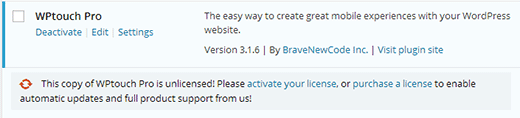
Al momento dell'attivazione, il plugin visualizzerà una notifica che ti ricorderà di inserire la tua chiave di licenza. Devi inserire la chiave di licenza per ricevere aggiornamenti del plugin, scaricare temi e componenti aggiuntivi. Fai clic sul link ‘attiva la tua Licenza’ per inserire la tua chiave di licenza.
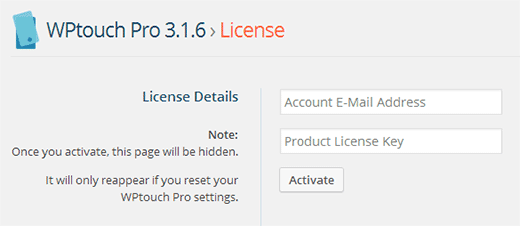
Nella schermata successiva, inserisci semplicemente l'indirizzo email del tuo account (quello che hai usato per acquistare il plugin) e la tua chiave di licenza del prodotto, quindi fai clic sul pulsante di attivazione. WPTouch verificherà ora la tua chiave di licenza e visualizzerà un messaggio di successo.
Dopo l'attivazione, il plugin aggiunge una voce di menu WPtouch Pro nella barra di amministrazione di WordPress. Per configurare il plugin devi andare su WP Touch Pro » Impostazioni principali.

Nella schermata delle impostazioni principali, puoi configurare varie opzioni per la versione mobile del tuo sito. La prima opzione in questa schermata è cambiare il titolo del sito e la sottotitolo. Questo è particolarmente utile se il tuo sito ha un titolo e una sottotitolo lunghi che non si adattano bene agli schermi mobili.
L'opzione successiva in questa schermata è Regionalizzazione. WP Touch Pro rileva automaticamente la lingua del sito dalla tua installazione di WordPress, tuttavia puoi anche selezionare manualmente la lingua utilizzando questa opzione.
L'opzione Visualizza nella schermata delle impostazioni principali ti consente di disabilitare manualmente il tema mobile senza disattivare il plugin. L'impostazione predefinita è Normale, che abilita la visualizzazione del tema mobile per tutti i visitatori che accedono al sito tramite un dispositivo mobile. Puoi cambiarla in Anteprima, in modo che il tema mobile venga visualizzato solo agli amministratori del sito quando sono connessi. Puoi anche scegliere Disabilitato per disattivare completamente la visualizzazione del tema mobile.
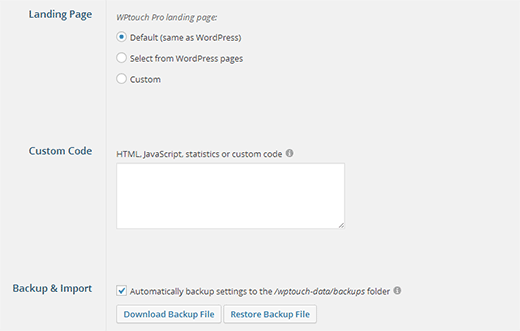
Ci sono alcune opzioni avanzate disponibili nella pagina delle impostazioni principali. Ad esempio, puoi scegliere una pagina di destinazione personalizzata per la versione mobile del tuo sito. Puoi aggiungere codice personalizzato che apparirà nell'area del footer del tema. Puoi anche eseguire il backup di tutte le impostazioni di WP Touch Pro e poi importarle su un altro sito WordPress con WP Touch Pro. Questa è una buona opzione se hai un sito di staging o un installazione locale.
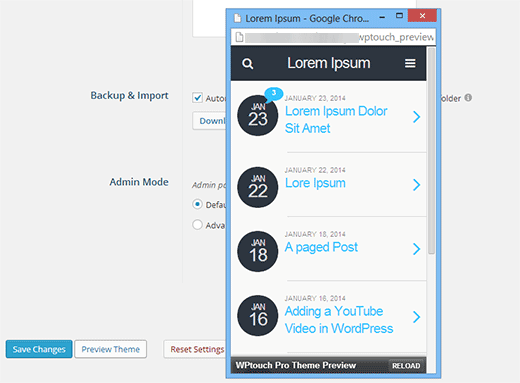
Una volta che hai esaminato la pagina delle impostazioni principali, puoi visualizzare in anteprima il tuo sito mobile direttamente sul tuo desktop facendo clic sul pulsante Anteprima tema in fondo a questa pagina. Una volta che sei soddisfatto dell'aspetto del tuo tema, puoi fare clic sul pulsante Salva modifiche per salvare le tue impostazioni.
Modifica del tema mobile in WPTouch Pro 3
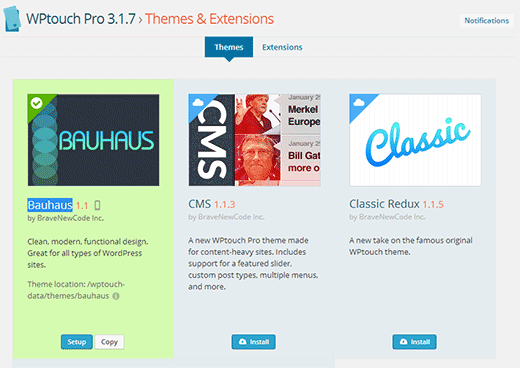
Per impostazione predefinita, WPTouch Pro 3 viene fornito con un tema mobile preinstallato. Puoi scaricare e installare temi aggiuntivi da WPTouch Pro » Temi ed estensioni. Bauhaus, CMS, Classic Redux e Simple sono i temi disponibili con tutti i piani di licenza. Per installare un tema, fai semplicemente clic sul pulsante Installa sotto il tema. WPTouch Pro scaricherà il tema dal cloud e lo installerà. Una volta installato un tema, puoi fare clic sul pulsante attiva per utilizzare quel tema.
Personalizzazione del tuo tema mobile in WPTouch Pro3
Una volta selezionato il tema per il tuo sito mobile, potresti volerlo personalizzare per soddisfare le tue esigenze. Per farlo, devi andare su WPTouch Pro » Impostazioni tema. I temi mobili di WPTouch Pro sono altamente personalizzabili. Puoi ottimizzare ogni aspetto del tuo sito mobile dalla schermata delle impostazioni del tema. Ti guideremo attraverso le diverse sezioni delle Impostazioni tema.
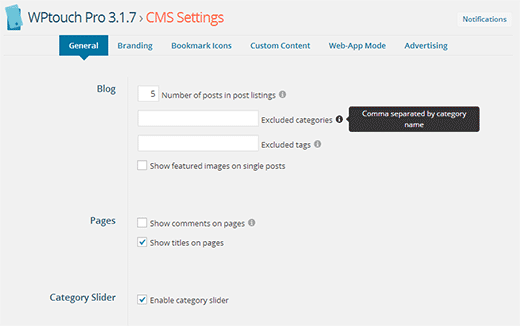
Nella scheda del menu in alto, puoi vedere le diverse aree del tuo tema che puoi personalizzare. Inizierai dalla scheda Generale che contiene opzioni per alcune impostazioni di base come il numero di post da mostrare nella home page, abilita lo slider delle categorie, abilita lo slider dei post in evidenza, ecc. Le impostazioni predefinite dovrebbero funzionare per la maggior parte dei siti, ma puoi apportare modifiche secondo necessità. Noterai anche un'icona informativa accanto ad alcune opzioni; passando il mouse sopra l'icona ti mostrerà un aiuto contestuale per quell'opzione.
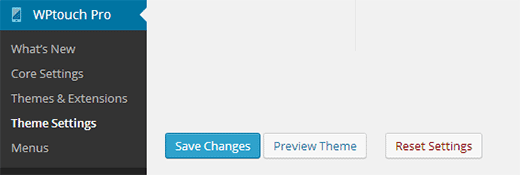
Una volta apportate le modifiche al tuo tema, puoi visualizzarle in anteprima facendo clic sul pulsante Anteprima tema in fondo alla pagina. Quando sei soddisfatto delle modifiche apportate, devi fare clic sul pulsante Salva modifiche per salvare le impostazioni del tuo tema. C'è anche un pulsante di ripristino nel caso in cui desideri tornare alle impostazioni predefinite.
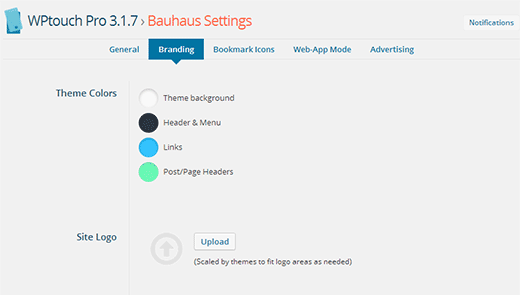
Dopo aver configurato le impostazioni generali per il tuo tema mobile, passa alla scheda Branding. Qui puoi caricare il tuo logo, lo sfondo, i font personalizzati, le icone dei social media, ecc. Puoi anche cambiare i colori del tema per adattarli al tuo logo e ai colori del tuo brand.
Trasformare il tuo sito in una Web App Mobile
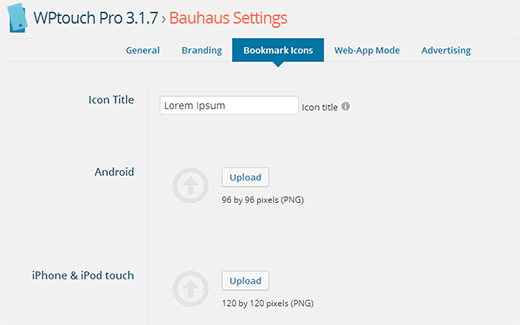
WPTouch Pro ti consente di sfruttare appieno le funzionalità dei dispositivi mobili trasformando il tuo sito in una web app. Per prima cosa, devi fare clic sulla scheda Icone segnalibro nella schermata Impostazioni tema. Dovrai caricare due icone, una per i dispositivi Android e l'altra per i dispositivi iOS (iPhone, iPod e iPad).
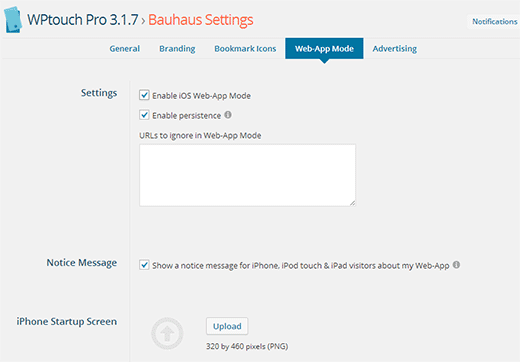
Successivamente, fai clic sulla scheda Modalità Web-App nelle impostazioni del tema. Basta selezionare la casella per abilitare la modalità web-app per iOS, e questo visualizzerà le impostazioni avanzate per la modalità web-app. Puoi utilizzare le impostazioni predefinite o caricare le tue schermate di avvio personalizzate.
Monetizza il tuo sito mobile con WPTouch Pro
I temi WPTouch Pro rendono anche estremamente facile visualizzare annunci pubblicitari sul tuo sito mobile. Devi andare alla scheda Pubblicità sotto le impostazioni del tema e scegliere tra Google Adsense o un servizio pubblicitario personalizzato.
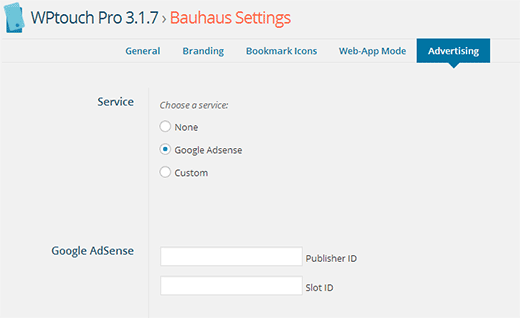
Per Google Adsense, dovrai inserire il tuo ID editore Google Adsense e l'ID slot che puoi ottenere dal tuo account Google Adsense. Dopodiché dovrai scegliere la posizione in cui desideri che vengano visualizzati gli annunci. Salva le modifiche e il tuo sito mobile inizierà a mostrare annunci.
Personalizzazione dei menu di navigazione per siti mobile in WPTouch Pro
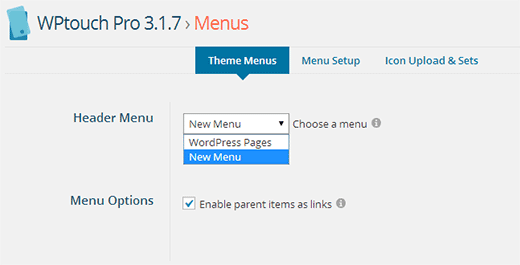
WPTouch Pro utilizza la funzionalità predefinita del menu di WordPress, ma ti consente di modificare o scegliere come desideri visualizzare il menu sul tuo sito mobile. Per configurare i menu, devi andare su WPTouch Pro » Menus. Per prima cosa devi scegliere un menu. Puoi scegliere di visualizzare le pagine di WordPress nel menu o scegliere un menu esistente.
Nella scheda Menu Setup, puoi personalizzare ulteriormente il tuo menu di WordPress. Puoi associare icone a ciascuna voce di menu semplicemente trascinando un'icona su una voce di menu.
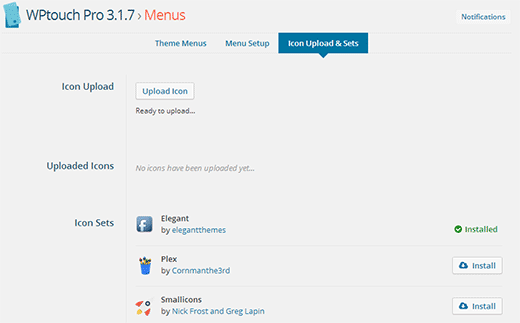
Per impostazione predefinita WPTouch Pro viene fornito con il set di icone Elegante progettato da Elegant Themes. Puoi installare altri set di icone facendo clic sul pulsante Installa accanto ad essi o caricare i tuoi set di icone personalizzati.
WPTouch è un ottimo plugin per convertire qualsiasi sito web basato su WordPress in un'applicazione web mobile completa. Con bellissimi temi e potenti opzioni di personalizzazione puoi creare siti mobili dall'aspetto eccezionale in pochi minuti senza scrivere una singola riga di codice. Speriamo che questo articolo ti abbia aiutato a creare un sito ottimizzato per i dispositivi mobili con WP Touch Pro. Per feedback e domande, puoi lasciarci un commento qui sotto o seguirci su Twitter.


Wunmi
Voglio che la visualizzazione mobile dei miei Post e Pagine appaia automaticamente in ORIZZONTALE. Come si può ottenere questo risultato?
Apprezzerò il tuo aiuto.
Supporto WPBeginner
Sarebbe determinato dal tuo tema, dovresti contattare il supporto del tuo tema per sapere se è un'opzione.
Amministratore
Kanika
Ciao,
Sto usando la versione gratuita predefinita di wptouch e lo slider intelligente che ho usato sul mio sito web appare bene sul sito desktop, ma su mobile le slide non appaiono. Significa che devo comprare la versione pro di wptouch per far apparire lo slider?
Supporto WPBeginner
Non dovrebbe essere un requisito. Se contatti wptouch e glielo fai sapere, dovrebbero essere in grado di esaminare il problema.
Amministratore
Justme
Come posso visualizzare la versione mobile del mio sito su un server locale? Sto usando il plugin WPtouch, ma non riesco a visualizzare la versione mobile su un server locale.
Immagino che dovrebbe esserci un link per questo.
don
usa Google Chrome, anteprima tema
Ramit Joshi
Questo è un bel plugin, lo uso già. Sto riscontrando problemi con il plugin “Advance custom field”. Sto usando il plugin “ACF” nella home page ma il testo del campo “ACF” non viene visualizzato nella mia home page. Qualcuno mi dica se devo scrivere codice per l'opzione “ACF” nella home page o se c'è un altro modo per farlo.
JAE
OMG sei fantastico! Grazie un milione di volte! Mi era stato preventivato oltre 2.000 dollari australiani per rendere il mio sito web compatibile con i dispositivi mobili! Questo mi ha fatto risparmiare un sacco di soldi – ed è stato facile da installare con le tue istruzioni facili da seguire! Grazie mille!
Michael
WPtouch fa schifo. Ho acquistato la versione pro e sono rimasto completamente deluso dal loro supporto. L'intero concetto è proprietario e non ha nulla a che fare con gli standard di Wordpress. Non sprecare il tuo tempo e i tuoi soldi.
Marlies (GM&PB)
Ciao,
Ho appena iniziato a usare questo plugin. L'ho usato per il sito web dell'azienda per cui lavoro e per il mio blog. Ho un problema strano con i set di icone: quando voglio installare un altro set di icone (come fornito dal plugin) mi dà un errore e dice che non può installare il set di icone. Stranamente, riscontro questo problema solo con il mio blog e non con il sito web del mio lavoro.
È perché il mio blog non è personalizzato, mentre il sito web del mio lavoro lo è?
Grazie in anticipo,
Marlies
guzie
Uso la versione gratuita di wptouch. Ma per qualche motivo (o motivi) ripristina la versione desktop alla pagina mobile. Come posso risolvere questo problema.
Staff di WPBeginner
Si prega di contattare il supporto del plugin.
Gaurav Srivastava
Disinstallato. Ripristina la versione della pagina mobile a quella desktop. È molto fastidioso.
Kate
Ho già un tema responsive per dispositivi mobili sul mio sito web... tuttavia il mio negozio non viene visualizzato a larghezza intera su un dispositivo mobile. Mostra solo le prime due colonne del negozio... qualche suggerimento su come risolvere?
Diena
Questo plugin sembra fantastico, ma non influirebbe sul tempo di caricamento del sito e creerebbe reindirizzamenti?
Voglio usarlo ma non voglio rallentare il mio sito.
Supporto WPBeginner
Lo scopo di fornire un tema mobile è garantire che il tuo sito si carichi più velocemente sui dispositivi mobili. I reindirizzamenti avvengono solo quando un dispositivo mobile viene rilevato dal plugin.
Amministratore
Bruce Gerencser
Solo un appunto sul tuo eccellente articolo. In questo tutorial utilizzi il tema Bauhaus e non funziona sull'iPad. Mi ci è voluta un'ora per farlo funzionare, solo per scoprire che, ad oggi, non funziona con l'iPad. Spero che aggiungano questa funzionalità in futuro perché mi piacerebbe molto usare il tema Bauhaus.
Lettore di lunga data, primo commento.
Supporto WPBeginner
Bruce, grazie per il commento. Ti consigliamo di contattare il supporto di WPTouch e di segnalare il problema che stai riscontrando.
Amministratore