


Vuoi aggiungere la verifica in due passaggi di Google Authenticator al tuo sito WordPress?
Le password da sole non bastano a respingere hacker e utenti non autorizzati. Fortunatamente, l'utilizzo della verifica in due passaggi di Google Authenticator può aggiungere un ulteriore livello di sicurezza al tuo sito web.
In questo articolo, ti mostreremo come aggiungere la verifica in due passaggi sul tuo sito WordPress utilizzando l'app Google Authenticator.
Cos'è l'app Google Authenticator e perché ne hai bisogno per il tuo sito WordPress?
L'app Google Authenticator è un'applicazione mobile che aggiunge un secondo livello di autenticazione ogni volta che accedi a un'app o a un sito web di terze parti come WordPress.
Sfortunatamente, le password a volte possono essere violate. Se utilizzi la stessa password su numerosi siti web, una violazione della sicurezza su uno mette a rischio i tuoi altri account. Spesso, le persone sono pigre e non cambiano le loro password anche dopo aver ricevuto un'email riguardo a un compromesso di sicurezza su un sito importante.
Bene, la verifica in 2 passaggi è la soluzione proprio per questo. Anche se l'hacker conosce il tuo nome utente e password di WordPress, non sarà in grado di accedere al tuo sito web WordPress a meno che non disponga di un codice di sicurezza casuale a tempo limitato (fornito da Google Authenticator).
Poiché il tuo blog è direttamente collegato al tuo dispositivo mobile, sarai l'unica persona con accesso per recuperare il codice univoco per ogni accesso. Il codice scade in un breve lasso di tempo per motivi di sicurezza.
L'app Google Authenticator è solo un esempio di applicazione mobile che fornisce l'autenticazione a due fattori (2FA) per vari account e servizi online.
Genera codici monouso basati sul tempo (TOTP) che fungono da secondo fattore di autenticazione durante l'accesso a un account.
Se non sei ancora convinto dell'importanza della sicurezza di WordPress, allora dovresti probabilmente vedere come è stata distrutta la vita digitale di uno degli autori di Wired.com.
Dopo aver letto quella storia, siamo passati all'autenticazione a 2 fattori per i nostri account Google e per la maggior parte degli altri servizi che offrono questa funzionalità. Se sei attento alla sicurezza come noi e tieni al tuo blog, allora dovresti seguire questo consiglio per migliorare la tua sicurezza WordPress.
Nota: Google Authenticator funziona solo su dispositivi iOS, Android, Windows Phone, webOS, PalmOS e BlackBerry. In altre parole, avrai bisogno del tuo smartphone per accedere al tuo sito web.
Per migliorare ulteriormente la tua sicurezza, ti consigliamo di considerare anche altri metodi. Ad esempio, software come 1Password può aiutarti a gestire le tue password in un unico posto e assicurarti che siano abbastanza robuste da resistere a potenziali hacker.
Detto questo, passiamo al tutorial su come aggiungere la verifica a 2 passaggi di Google Authenticator al tuo sito WordPress.
Come aggiungere Google Authenticator in WordPress
La prima cosa che devi fare è installare l'app Google Authenticator sul tuo telefono. Useremo la terminologia iOS ai fini di questo tutorial, ma il processo è simile anche per altri dispositivi.
Passaggio 1: Installa l'app Google Authenticator sul tuo dispositivo mobile
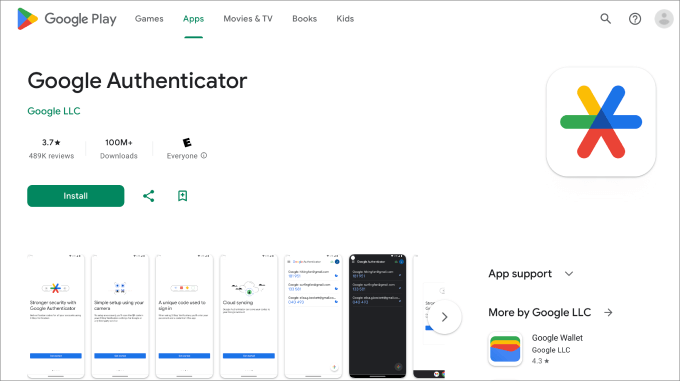
Visita l'App Store, cerca 'Google Authenticator' e quindi fai clic su 'Installa' per l'applicazione.
Ora, torniamo alla tua bacheca di WordPress.
Passaggio 2: Installa il plugin Google Authenticator di MiniOrange
Procedi all'installazione e all'attivazione del plugin Google Authenticator di MiniOrange. Per maggiori dettagli, puoi consultare la nostra guida passo passo su come installare un plugin WordPress.
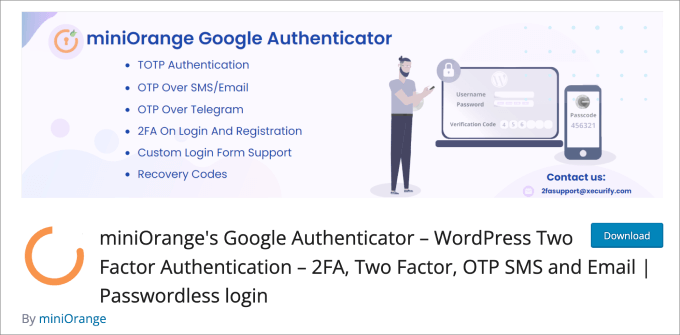
Questo è un plugin gratuito per WordPress che aiuta a proteggere il tuo sito da accessi non autorizzati. Ogni volta che accedi a WordPress, ti verrà chiesto di inserire il codice monouso dall'app Google Authenticator per verificare la tua identità.
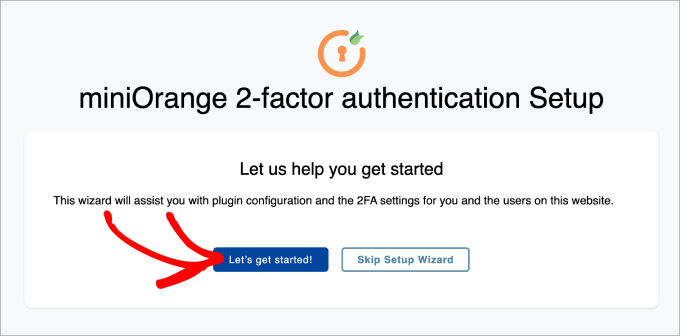
Dopo aver attivato il plugin, verrai indirizzato a una procedura guidata di configurazione. Segui semplicemente il processo per impostare l'autenticazione a due fattori di Google Authenticator in WordPress.
Passaggio 3: Completa la procedura guidata di configurazione
Inizia facendo clic sul pulsante 'Iniziamo!'.
Successivamente, ti verrà chiesto se desideri configurare l'autenticazione a due fattori dopo il primo accesso o dalla dashboard del plugin. Entrambi i metodi vanno bene.
Fai clic su 'Continua configurazione'.
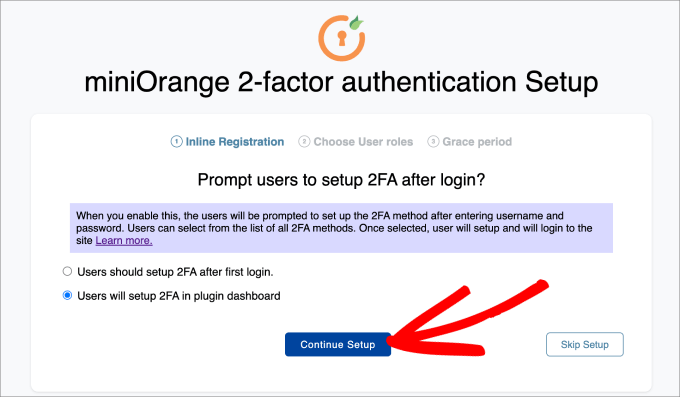
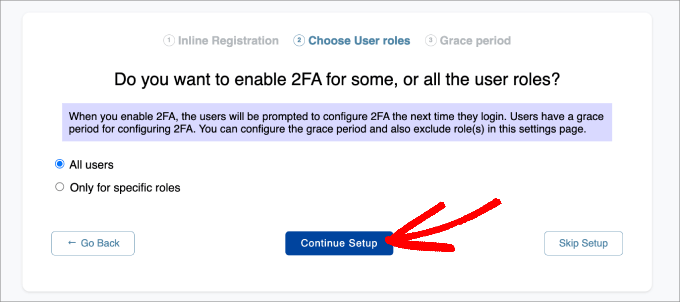
Il passo successivo è scegliere a chi desideri applicare la 2FA. Puoi selezionare tutti gli utenti per la massima sicurezza, oppure puoi farla applicare solo a determinati ruoli utente.
Quindi premi 'Continua configurazione'.
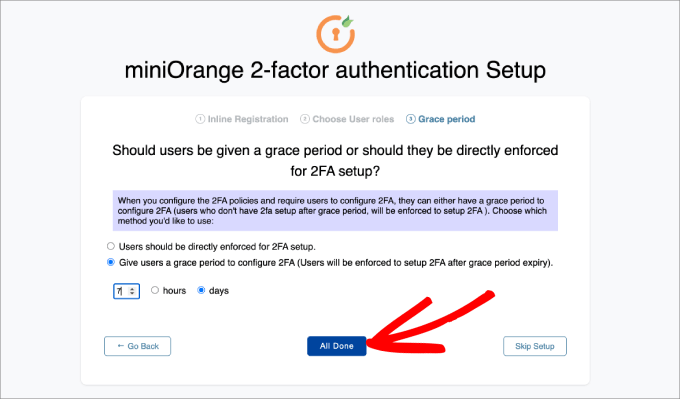
Infine, ti verrà chiesto se desideri applicare immediatamente l'autenticazione a due fattori o concedere agli utenti un periodo di grazia.
Se scegli di concedere agli utenti un periodo di grazia, puoi selezionare la durata in ore e giorni. Una volta completato, fai clic su 'Fatto'.
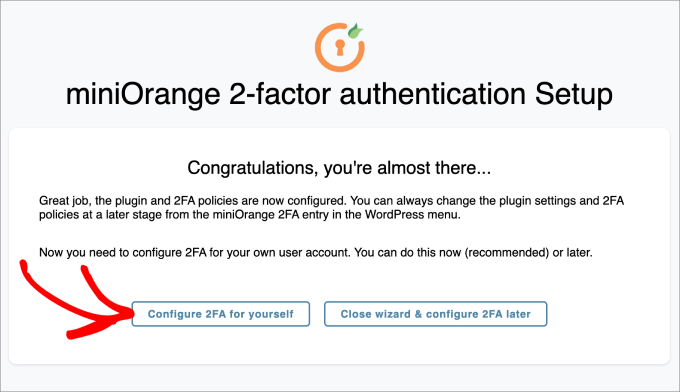
Ora che hai terminato il processo di configurazione, puoi decidere se configurare l'autenticazione a due fattori per te stesso ora o più tardi.
Procedi e premi il pulsante 'Configura 2FA per te stesso'.
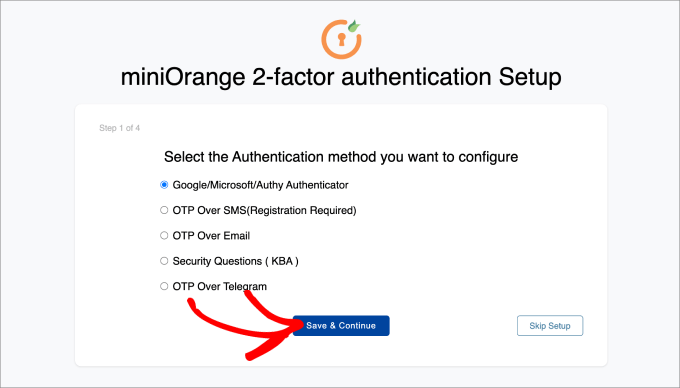
Da qui, ti verrà chiesto di inserire il metodo di autenticazione a due fattori che desideri aggiungere al tuo sito WordPress.
Per questo tutorial, sceglieremo 'Google/Microsoft/Authy Authenticator'. Quindi, premi semplicemente il pulsante 'Salva e continua'.
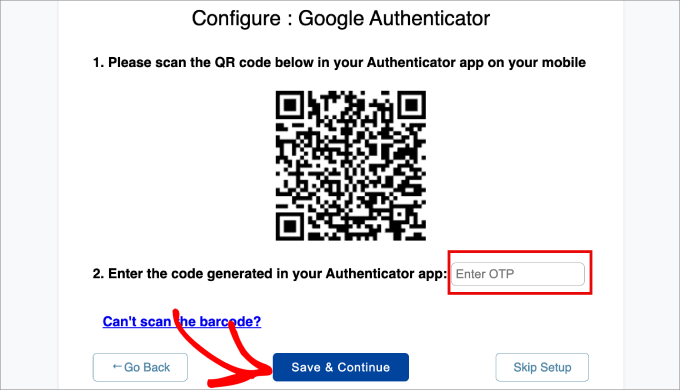
Successivamente, ti verrà chiesto di scansionare il codice a barre sullo schermo. Ciò significa che dovrai aprire l'app Google Authenticator sul tuo telefono e scansionare il codice a barre visualizzato.
Nell'app Google Authenticator sul tuo dispositivo mobile, tocca l'icona '+' in basso e quindi seleziona 'Scansiona un codice QR'. Quindi, punta la fotocamera del telefono sullo schermo del computer per scansionare il codice a barre.
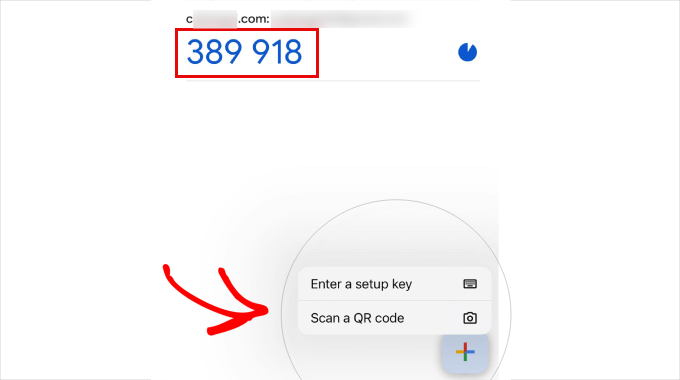
Da qui, un codice monouso (OTP) apparirà sul tuo dispositivo mobile.
Digita quello nel passaggio 2 sul tuo computer. Da lì, puoi fare clic su 'Salva e continua'.
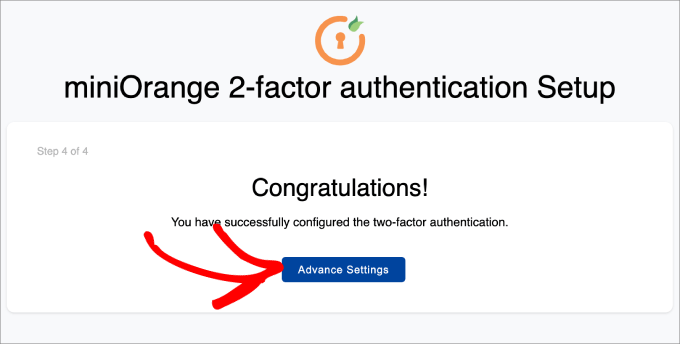
Ora dovresti ricevere un messaggio che dice che hai configurato correttamente l'autenticazione a due fattori.
Seleziona semplicemente 'Impostazioni avanzate'.
Passaggio 4: Aggiungi domande di sicurezza
Oltre ad aggiungere l'autenticazione a due fattori di Google Authenticator, probabilmente vorrai aggiungere anche domande di sicurezza.
Se non riesci ad accedere alla tua app Google Authenticator, puoi comunque accedere al tuo sito web WordPress rispondendo alle domande di sicurezza che hai impostato per te stesso.
Dovrai recarti alla pagina Mini Orange 2-Factor » Two Factor nella tua bacheca di amministrazione di WordPress. Quindi, nella scheda 'Configura 2FA per me', trova il metodo 'Domande di sicurezza' e fai clic su 'Riconfigura'.
Tieni presente che puoi anche configurare altri tipi di metodi di autenticazione a due fattori, come la verifica via email, OTP via SMS, OTP via email, OTP via Telegram e persino Duo Authenticator.
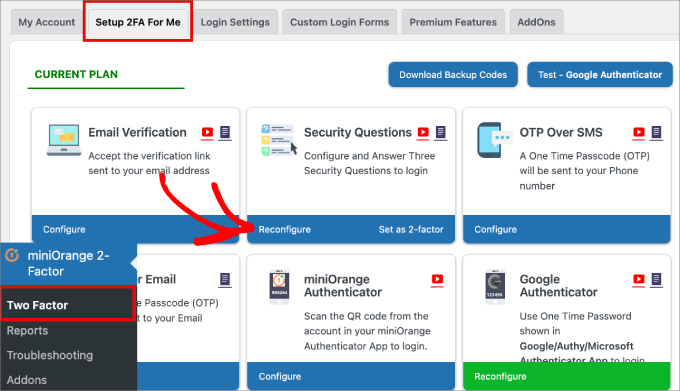
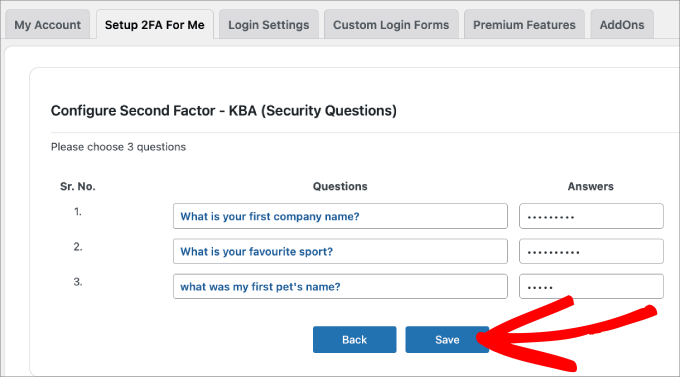
Successivamente, potrai selezionare fino a tre domande di sicurezza. Puoi selezionarne due da un menu a discesa e la terza sarà una domanda personalizzata che potrai inventare tu stesso.
Quindi, digita la risposta per ciascuna di esse e premi il pulsante 'Salva'.
Passaggio 5: Provalo tu stesso
Una volta che tutto è configurato, puoi provarlo tu stesso.
Semplicemente disconnettiti dalla tua bacheca di WordPress e prova ad accedere di nuovo.
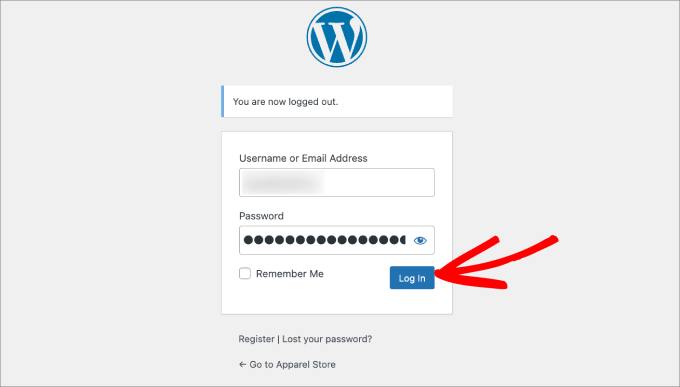
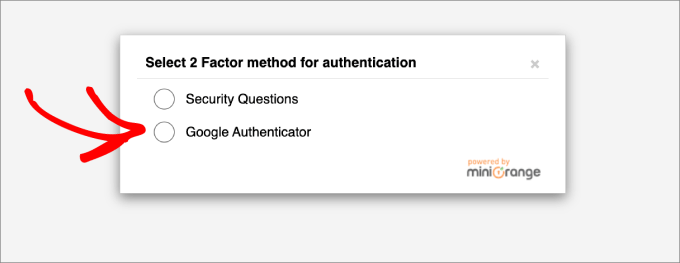
Verrai ora reindirizzato a una pagina in cui potrai rispondere a domande di sicurezza o utilizzare Google Authenticator per inserire il tuo codice monouso.
Seleziona l'opzione ‘Google Authenticator’.
In questa schermata, ti verrà chiesto di inserire il tuo OTP dall'app Google Authenticator.
Digita il codice e fai clic su ‘Valida’.
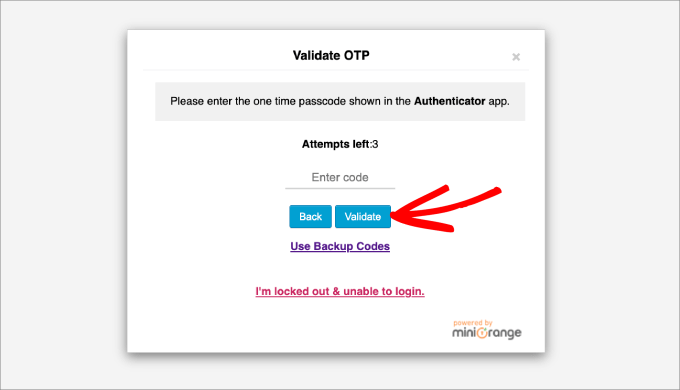
Ora tornerai alla tua bacheca di amministrazione di WordPress, come al solito.
Infine, raccomandiamo a tutti di attivare la verifica in 2 passaggi sui propri account Google. Puoi anche configurarla con Google Authenticator, come mostrato in questo tutorial.
Speriamo che questo articolo ti abbia aiutato ad aggiungere la verifica in 2 passaggi di Google Authenticator al tuo sito web WordPress. Potresti anche voler consultare il nostro articolo sui errori più comuni di WordPress e come risolverli o la nostra guida definitiva per aumentare la velocità e le prestazioni di WordPress.
Se ti è piaciuto questo articolo, iscriviti al nostro Canale YouTube per tutorial video su WordPress. Puoi trovarci anche su Twitter e Facebook.


Jiří Vaněk
Nel mondo di oggi, l'autenticazione a due fattori è essenzialmente una necessità, data l'abbondanza di attacchi. Occasionalmente, ho notato vari tentativi di violare le password tramite attacchi di forza bruta. Alcuni sono stati intercettati dal provider, ma alcuni sono sempre riusciti a passare. Da allora, mi sento molto più sicuro utilizzando l'autenticazione a due fattori. Non è infallibile, ma come ulteriore livello di sicurezza, è una necessità oggi. L'articolo è meravigliosamente dettagliato. Ho provato il plugin che hai consigliato e funziona brillantemente.
Hajjalah
Questo ha funzionato davvero come per magia. All'inizio sembrava un processo complicato, ma sono riuscito a impostare facilmente Google Authenticator sul mio sito web.
Questo ha permesso di bloccare completamente le minacce costanti da parte di hacker che cercavano sempre di accedere illegalmente alla mia dashboard di amministrazione di WordPress. Questa è una delle migliori funzionalità di sicurezza che abbia mai implementato. Grazie WPBeginner.
David
Ho appena provato questo e mi ha bloccato l'accesso al mio sito web. I codici non funzionavano. Come posso rimuovere questo autenticatore e recuperare il mio sito. Aiuto per favore
Supporto WPBeginner
Puoi disattivare il plugin seguendo la nostra guida qui sotto:
https://www.wpbeginner.com/beginners-guide/how-to-easily-deactivate-wordpress-plugins/
Amministratore
ANOOP VAISH
cosa devo fare se perdo il cellulare per favore descrivi
Supporto WPBeginner
Ciao Anoop,
In tal caso dovrai disattivare i plugin di WordPress tramite FTP per poter accedere.
Amministratore
yasir khan saqlaini
sto usando questa funzione ma voglio sapere come otterrò il codice di autenticazione di Google durante l'accesso alla bacheca di wp.
Supporto WPBeginner
Ciao Yasir,
Riceverai il codice di autenticazione di Google all'interno dell'app che hai installato sul tuo telefono.
Amministratore
Danny D
Sono sorpreso che nessuno abbia menzionato Clef. Questa è la migliore autenticazione a 2 fattori per WordPress (e anche per molti altri siti web). Nessuna password coinvolta dopo la configurazione iniziale. Hanno app per iOS e Android, oltre a estensioni per Chrome per aiutare con la configurazione. Funziona a meraviglia per me.
Sacha
Sono d'accordo – adoro Clef. Rende tutto così facile e sicuro.
rohit
Messaggio a Syed Balkhi,
Beh, i Falsi GURU provano ad hackerare il mio sito web 100 volte al giorno. Finalmente ho iniziato a usare Google Authenticator e cambio la mia password ogni 10 giorni. Apprezzo le tue abilità, grazie mille.
Akhil K A
Ciao.
Il plugin è compatibile fino a WP 3.8.8
Posso installarlo sull'ultima versione?
Grazie.
Supporto WPBeginner
Sì, puoi. Si prega di consultare Dovresti installare plugin non testati con la tua versione di WordPress.
Amministratore
Erick Perez
voi non usate questo sul vostro sito web, come mai?
handi priyono
Ciao amico,, grazie per avermi aiutato a scrivere questo post utile.
Questo post mi aiuta molto a impedire agli hacker di accedere al mio sito web. Grazie !!
Staff di WPBeginner
Si prega di contattare il supporto di WordPress.com.
Staff di WPBeginner
Puoi disattivare il plugin utilizzando un client FTP. Consulta la nostra guida su come disabilitare tutti i plugin tramite FTP senza accesso a wp-admin.
Kavitha Krishnan
Sto usando l'hosting WP.com. Quindi questa opzione non funzionerà per me.
Kavitha Krishnan
Ciao, ho disinstallato l'app Google per errore, ora non riesco ad accedere a WP. Ho richiesto il recupero dell'account ma niente ha funzionato. C'è una soluzione per il mio problema.
Sriram
Ciao,
Cosa succede se ho una pagina di accesso personalizzata? Come posso integrare questo plugin nella mia pagina di accesso personalizzata?
Lorena Dennison
Ho impostato il mio blog WordPress per ricevere un codice SMS per accedere... beh, il mio cellulare è spento e non riesco a ricevere il codice SMS... quindi come posso accedere e rimuovere quell'SMS dal mio blog?
Supporto WPBeginner
Non puoi a meno che tu non disabiliti il plugin utilizzato per abilitare questa autenticazione a due passaggi.
Amministratore
Kamran Abdul Aziz
Aha, Google Authenticator e Authy funzionano sempre per me,
Tuttavia, c'è qualche opzione in cui possiamo forzare gli utenti a utilizzare la verifica in 2 passaggi?
Non permetto ai miei utenti di accedere al Backend, il loro profilo & tutto è limitato solo al frontend.
Non voglio che accedano al loro backend & configurino il 2-step.
Soluzioni?
Brenda
Ho installato l'autenticatore Google a due passaggi, sia l'app che il plugin. Ho aggiornato l'app e ora all'improvviso non riesco a generare un codice di verifica, e quindi non sono riuscito ad accedere al mio Wordpress. Non ho idea di cosa significhi "accedere tramite FTP" o chi sia il mio webmaster. Mi sono iscritto per un account WordPress gratuito perché volevo iniziare un piccolo blog e ora mi sembra di dover essere un mago dell'informatica per fare qualcosa di così basilare, che è accedere!! Potete per favore aiutarmi? E spiegarmelo come se avessi tre anni. Non ho la competenza tecnologica che avete voi.
Grazie in anticipo
Supporto WPBeginner
Hai menzionato di avere un account WordPress gratuito. Il tuo indirizzo del blog contiene wordpress.com? Se è così, questo tutorial non fa per te. Devi contattare il supporto di WordPress.com per assistenza.
Amministratore
Zulfa Permata Suri
Ho impostato l'autenticazione a due fattori per il mio blog WordPress. Improvvisamente non riesco ad accedere, dice che il codice di autenticazione che digito non è valido e ora sono bloccato fuori dal mio account WordPress.
Aiutatemi per favore, voglio usare il mio WordPress ma non riesco ad accedere T.T
Staff editoriale
Accedi a WordPress tramite FTP ed elimina il plugin.
Amministratore
Alyson
Ciao, ho perso il mio telefono con il mio Google Authenticator e ora non riesco ad accedere al mio sito. Non so come accedere tramite FTP..
AIUTO?
Grazie!
Staff editoriale
Contatta il tuo provider di web hosting. Loro sono gli unici che hanno il tuo accesso FTP e possono aiutarti a eliminare il plugin.
Cara Isaacs
Ciao,
Di recente ho impostato l'autenticazione a due fattori per il mio blog WordPress. Ho scaricato l'app di Google e tutto ha funzionato bene con l'accesso. Poi ho cambiato il nome del mio blog e ho accidentalmente eliminato l'app Google Authenticator e ora sono bloccato fuori dal mio account WordPress perché chiede il codice, ma non posso generare un codice perché non posso accedere al mio account per ottenere la chiave.
Spero tu possa aiutare.. PER FAVORE!
Staff editoriale
Usa FTP per eliminare il plugin.
Amministratore
Cara
Grazie per la tua risposta. Ho appena scaricato il software FTP tranne che non sembra riuscire a connettersi al server. Sembra che inizierò un nuovo blog...
Staff editoriale
Ciao Cara. Avviare un nuovo blog non è una buona soluzione. Ti preghiamo di metterti in contatto con il tuo provider di hosting o di inviarci un'email. Possiamo aiutarti a ripristinarlo e a risolverlo.
Everett Patterson
Ho fatto qualche ricerca e ho scoperto che l'ora dell'hosting potrebbe essere diversa dall'ora del telefono e potrebbe causare problemi con i codici.
Sono riuscito ad accedere al mio Cpanel e a eliminare il plugin. Voglio comunque usarlo, quindi l'ho aggiunto di nuovo e questa volta ho usato la modalità rilassata. Sembra che ora funzioni.
Grazie per questo post, molto utile.
Everett Patterson
Oh no. Mi sono bloccato fuori dal mio sito.
Ecco cosa ho fatto:
Aggiunto il plugin al mio blog
Attivato, ma non ho selezionato la casella "Attivo"
Aggiunto l'autenticatore al mio Android
Scansionato il codice QR
Selezionato la casella "Attivo"
Disconnesso
Il mio telefono mi dà un nuovo codice ogni minuto, ma nessuno di essi funziona. E adesso?
Austin
Ho fatto anche questo... Ho effettuato l'accesso al mio host tramite FTP e ho eliminato il plugin Google Authenticator.
Poi ho rifatto il processo e la combinazione plugin/app ha funzionato alla grande!
Spero che tu riesca a rientrare nel tuo sito (se non l'hai già fatto).
Maria Muir
Ho installato il plugin, seguito i semplici passaggi e ora sono bloccato fuori dal mio sito. Ho anche il plugin di log dei tentativi falliti che mi ha bloccato per 3 tentativi falliti, quindi ora devo aspettare. Ho inserito i dettagli corretti e il codice di autenticazione, ho controllato tre volte l'installazione e le impostazioni, tutto è corretto. Allora perché non riesco ad accedere di nuovo?
Staff editoriale
Esegui questo plugin in modalità rilassata.
Amministratore
Chris Burbridge
Mi preoccupa il fatto che quando installi il plugin, devi attivarlo utente per utente. Questo non ha senso per me. Un amministratore non vorrebbe che funzionasse per tutti gli utenti, altrimenti ci sarebbero delle falle nella rete?
Sto provando questo, che è davvero ottimo — http://wordpress.org/extend/plugins/duo-wordpress/ — c'è un'opzione gratuita e funziona in modo simile. È molto elegante, con uno smartphone.
Staff editoriale
Il motivo per cui Google Authenticator richiede a ciascun utente di abilitarlo da solo è perché devono collegare il proprio dispositivo. Google Authenticator è un'ottima soluzione se non ti piace pagare per un servizio. Lo stiamo usando sul nostro sito. Tutto quello che abbiamo fatto è stato inviare un'email a tutti gli utenti chiedendo loro di attivarlo.
Sì, richiede un po' di lavoro extra, ma ne vale sicuramente la pena per una piccola azienda come la nostra. Se hai centinaia di persone nel tuo team, allora varrebbe la pena automatizzarlo con un servizio come quello che hai linkato.
Amministratore
Michael
Questo funziona benissimo con il plugin Limit Login Attempts. Ottima funzione di sicurezza se il tuo blog non ha capacità SSL.
yatin
i love your site very helpful
E se l'app Google Authenticator venisse disinstallata per errore !!!!
Dopo di che, come posso accedere al mio sito WordPress?
Staff editoriale
Elimina il plugin. Quindi rifai il processo.
Amministratore
Gerard
Good article, good plugin and good subject
Adoro l'app Authenticator.
Cordiali saluti,
Gerard.
Umer Rock
Compra Syed, fratello, non è collegato all'account Google? Allora perché hai usato la parola Google Authenticator, penso che sia solo una specie di sistema di verifica in due passaggi.
Staff editoriale
Se leggi attentamente il post, vedrai che l'app utilizzata da questo plugin si chiama Google Authenticator. Senza utilizzare quell'applicazione, questo non funzionerebbe. Se segui effettivamente il tutorial e scarichi l'applicazione, vedrai che l'applicazione è prodotta da Google Inc.
Amministratore
Hadley
Sono riuscito a configurare correttamente l'app Google Authenticator per me stesso come amministratore sul mio sito, ma non sono riuscito a configurarla correttamente per un editor sullo stesso sito. Nelle impostazioni del profilo dell'altro utente sotto Google Authenticator, le uniche opzioni sono nascondere le impostazioni di Authenticator o rendere l'utente attivo con Google Authenticator. Non ci sono le stesse opzioni per digitare una descrizione del sito o visualizzare un codice segreto. Dopo aver installato correttamente l'app sul telefono dell'altra utente, non è riuscita ad accedere al sito e mi chiedo se ciò sia dovuto alle impostazioni del profilo. Qualche consiglio?
Staff editoriale
Interessante. È probabilmente meglio contattare l'autore del plugin e vedere quale potrebbe essere il problema.
Amministratore
Ahmad Awais
Mettere l'autenticazione del nostro accesso nelle mani di un plugin di terze parti?
Non più di 5k download! E la sua autenticità? Lo usi tu stesso #curiosità.
Sono felice con il file .htpaswrd.
Dovremmo fidarci di questo codice?
Tranne questo, è sicuramente un bel plugin.
Staff editoriale
Il plugin ha pochi download perché non molte persone hanno adottato questo metodo di verifica in due passaggi. Se sei soddisfatto di .htpaswd, allora buon per te. Sì, lo stiamo usando sul nostro sito insieme a tutte le altre misure di sicurezza.
Amministratore
Dilawer Pirzada
Buzz! Dopo i miei grandi sforzi per proteggere il blog Wordpress da spammer e hacker, oggi ho trovato un ottimo plugin per fermare gli hacker!
Grazie per il plugin!
Santel Phin
Ciao,
Ho completato l'installazione e funziona benissimo. Ma ho la possibilità di scegliere come il codice di verifica.
Ho fatto la stessa installazione per il mio account Google, ma invece invia tramite SMS. E preferirei anche questa modalità, se possibile.
Ma non vedo alcuna impostazione per scegliere l'invio tramite SMS. Spero tu possa darmi un'idea se è possibile o meno.
Grazie
Staff editoriale
No, l'opzione SMS non è disponibile. Principalmente perché per questo è necessario un servizio di invio di cui i blog non sono dotati. Esiste un altro plugin chiamato “verifica in 2 passaggi” che ha l'opzione di inviare il codice via email. Ma niente SMS.
Amministratore
Navneet Singh
Plugin dall'aspetto semplice e POTENTE.!!
Saad
This Will Be Useful For Stopping Brute Force
Geoffrey Gordon
Thanks Syed
La sicurezza di WordPress è sempre stata un grosso problema in generale, quindi più persone sono informate riguardo alla sicurezza di WordPress, meglio è. Questo è particolarmente importante poiché le persone vedono WordPress come un modo rapido per mettere online un sito web. Poi un giorno, senza preavviso, BANG, il loro sito web viene bloccato da qualche hacker.
Sto controllando il plugin di autenticazione Google per WordPress, sembra buono. Ho chiesto però, con tutti i plugin di sicurezza installati sul proprio blog più altri plugin, tende a rallentare il sito web. A volte è meglio codificare direttamente nel proprio blog ciò che un plugin può fare, piuttosto che continuare ad aggiungere un altro plugin.
Staff editoriale
Questo plugin funziona nel backend, quindi non avrà alcun impatto sul tempo di caricamento del tuo sito nel frontend.
Amministratore
Landfoci
Buon plugin. Grazie per la condivisione