


Dopo che un video di YouTube ha finito di essere riprodotto, viene mostrato un elenco di video correlati. Sfortunatamente, a volte questi video correlati possono promuovere i tuoi concorrenti o informazioni con cui non sei d'accordo.
In tal caso, disabilitare i video correlati di YouTube sul tuo sito WordPress può aiutare a mantenere l'attenzione dello spettatore impedendo distrazioni che potrebbero allontanare gli spettatori dai tuoi contenuti.
Creiamo video di YouTube da oltre un decennio e, in quel periodo, abbiamo notato una tendenza comune: gli spettatori cliccano spesso su video correlati di canali diversi, il che può allontanarli dai nostri contenuti.
Per mantenere gli spettatori coinvolti, ci assicuriamo che solo i video del nostro canale appaiano come contenuti suggeriti in WordPress o, quando possibile, disattiviamo del tutto i video correlati. Questa strategia ci ha aiutato a mantenere gli spettatori, aumentare il coinvolgimento e guidare gli utenti verso l'esplorazione di altri video del nostro canale.
In questo articolo, ti mostreremo come disattivare facilmente i video correlati di YouTube in WordPress.
Perché disattivare i video correlati quando si incorporano video di YouTube in WordPress?
Aggiungere video è un modo comprovato per aumentare l'interazione sul tuo blog WordPress. Qui a WPBeginner, incorporiamo video nei nostri tutorial WordPress più popolari WordPress tutorials, e ai nostri utenti piace molto.
I video aiutano ad aumentare il tempo che gli utenti trascorrono sul tuo sito web, e alcuni visitatori potrebbero persino preferire guardare un video piuttosto che leggere un testo scritto.
In altre parole, riduci il tasso di rimbalzo e aumenti il tempo di permanenza sul sito, entrambi fattori che aiutano ad aumentare il tuo posizionamento SEO.
Tuttavia, molte piccole imprese cercano di evitare YouTube a causa della funzionalità dei video correlati.
Questo perché l'elenco potrebbe contenere video correlati dei tuoi concorrenti o contenuti che non desideri mostrare sul tuo sito web. Inoltre, l'elenco dei video correlati potrebbe mantenere i tuoi visitatori a guardare video invece di esplorare i contenuti del tuo sito web.
In passato, era possibile disattivare i video correlati aggiungendo?rel=0 alla fine dell'URL del video. Tuttavia, YouTube ha modificato il funzionamento di quel codice.
Quindi puoi ancora aggiungere?rel=0 alla fine del link del video che vuoi incorporare, ma YouTube mostrerà comunque video correlati, tranne che l'elenco sarà limitato ai video del tuo canale. Questo è un giusto compromesso per molti.
Tuttavia, se non sei soddisfatto di questo, continua a leggere.
Ora alcune persone ricorreranno a passare da YouTube e ad ospitare direttamente i propri video. Il nostro consiglio è di non caricare mai direttamente video su WordPress. Invece, dovresti usare siti di condivisione video come YouTube o Vimeo per incorporare facilmente video sul tuo sito. Questo consente di risparmiare larghezza di banda e garantisce una migliore esperienza utente.
C'è ancora un modo per continuare a utilizzare YouTube rimuovendo completamente i video correlati.
Detto questo, diamo un'occhiata a come disattivare completamente i video correlati di YouTube in WordPress.
Metodo 1: Disattivare i video correlati durante l'incorporamento manuale dei video di YouTube
Questo metodo è ideale se stai incorporando manualmente contenuti di YouTube in post e pagine specifici del tuo sito web.
Innanzitutto, devi installare e attivare il plugin Embed Plus per YouTube. Per maggiori dettagli, consulta la nostra guida passo passo su come installare un plugin WordPress.
Embed Plus ti consente di impostare preferenze per l'auto-play, i controlli di riproduzione, le dirette e le anteprime, oltre a nascondere o mostrare informazioni e titoli dei video.
Al momento dell'attivazione, apparirà una procedura guidata di configurazione. Se desideri solo disabilitare i video correlati, puoi chiudere la procedura guidata. Successivamente, vai alla scheda di menu YouTube Free nella barra laterale di amministrazione di WordPress.
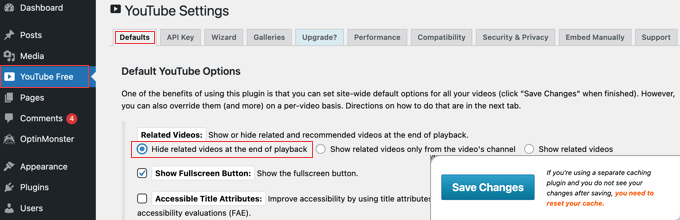
Nella scheda 'Impostazioni predefinite', scorri verso il basso fino a trovare la sezione 'Video correlati' e seleziona l'opzione etichettata 'Nascondi video correlati alla fine della riproduzione'.
Dopo aver fatto clic sul pulsante 'Salva modifiche' in fondo alla schermata, i video correlati non verranno più visualizzati sul tuo blog WordPress.
Metodo 2: Disattivare i video correlati durante l'alimentazione automatica dei video di YouTube al tuo sito web
Questo metodo è ideale quando si desidera aggiungere automaticamente contenuti di YouTube al proprio sito web.
Innanzitutto, devi installare e attivare Smash Balloon YouTube Feed Pro. Per maggiori dettagli, consulta la nostra guida passo passo su come installare un plugin WordPress.
Smash Balloon YouTube Feed Pro è il miglior plugin WordPress per YouTube sul mercato. È il modo più semplice per alimentare automaticamente i tuoi video e playlist di YouTube sul tuo sito web. Fornisce anche un'opzione per nascondere i video correlati.
Dopo l'attivazione, visita la pagina Youtube Feed » Impostazioni dal pannello di amministrazione di WordPress. Qui, devi inserire la chiave di licenza e fare clic sul pulsante 'Attiva'.
Puoi trovare queste informazioni nel tuo account sul sito web di Smash Balloon.

Una volta fatto ciò, visita la pagina YouTube Feeds » Tutti i feed dal pannello di amministrazione di WordPress.
Qui, fai clic sul pulsante 'Aggiungi nuovo' in alto.

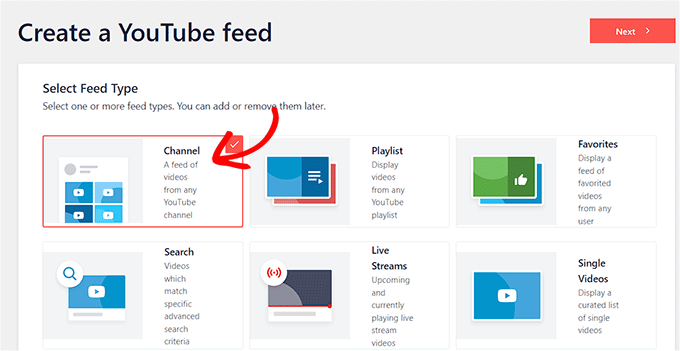
Questo ti porterà a una nuova schermata in cui dovrai selezionare un tipo di feed. Puoi facilmente aggiungere un video in live stream, una playlist di YouTube, un singolo video o incorporare l'intero feed del tuo canale con Smash Balloon.
Fai semplicemente la tua scelta e fai clic sul pulsante ‘Avanti’.
Questo aprirà un prompt sullo schermo che ti chiederà di collegare il tuo account YouTube con il plugin YouTube Feed Pro utilizzando una chiave API.
Se hai già una chiave API per il tuo account YouTube, puoi inserirla nel campo. Tuttavia, se non sai come ottenere una chiave API per il tuo canale YouTube, puoi consultare il nostro tutorial su come creare una galleria video in WordPress.
Una volta ottenuta la tua chiave API, incollala semplicemente e fai clic sul pulsante ‘Aggiungi’.

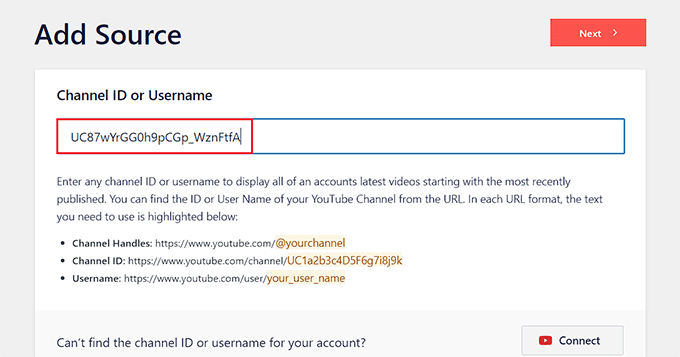
Ora verrai indirizzato alla pagina ‘Aggiungi Sorgente’, dove dovrai aggiungere l'ID del tuo canale.
Per ottenere queste informazioni, visita il tuo canale YouTube e poi copia il testo che segue ‘/channel/’ o ‘/user/’ nell'URL in alto.
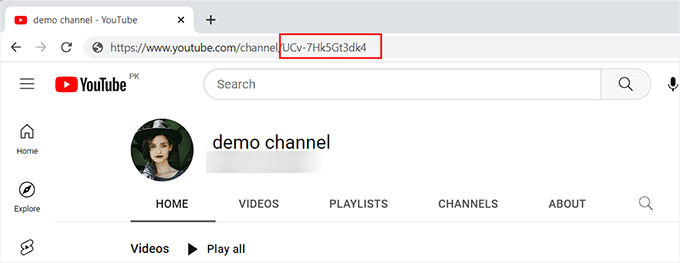
Una volta fatto ciò, torna al tuo sito web e incolla l'ID del canale sotto l'opzione ‘Aggiungi Sorgente’.
Successivamente, fai clic sul pulsante ‘Connetti’ per collegare il tuo canale YouTube con il plugin. Quindi, fai clic sul pulsante ‘Avanti’ per procedere.
Nel passaggio successivo, dovrai selezionare un modello per il feed di YouTube che stai per incorporare sul tuo sito web.
Dopo di che, non dimenticare di fare clic sul pulsante ‘Avanti’.

Questo aprirà l'editor del feed di Smash Balloon, dove vedrai un'anteprima dei tuoi video di YouTube sulla destra con le impostazioni di personalizzazione sulla sinistra.
Da qui, fai clic sulla scheda ‘Video’ per aprire nuove impostazioni.
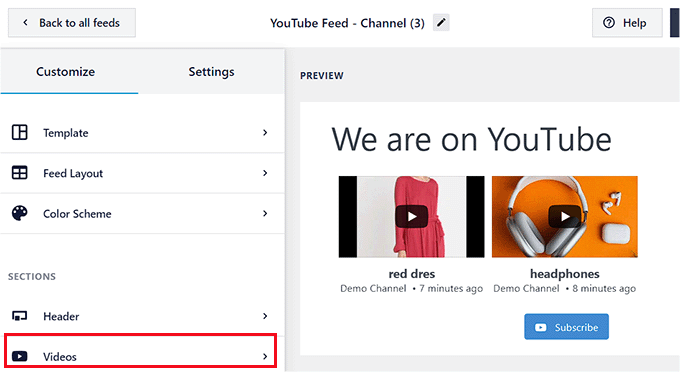
Una volta fatto ciò, le impostazioni di personalizzazione per i video si apriranno nella colonna di sinistra.
Qui, scegli la scheda ‘Esperienza lettore video’.
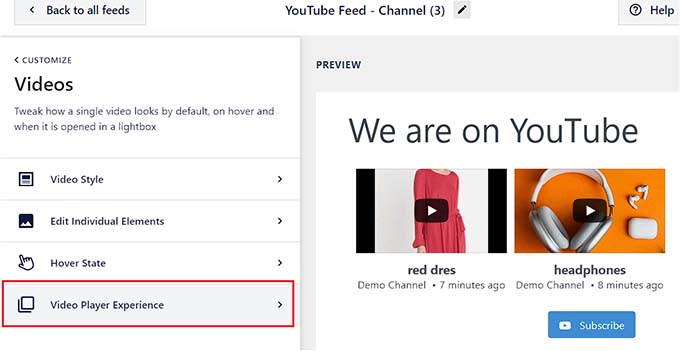
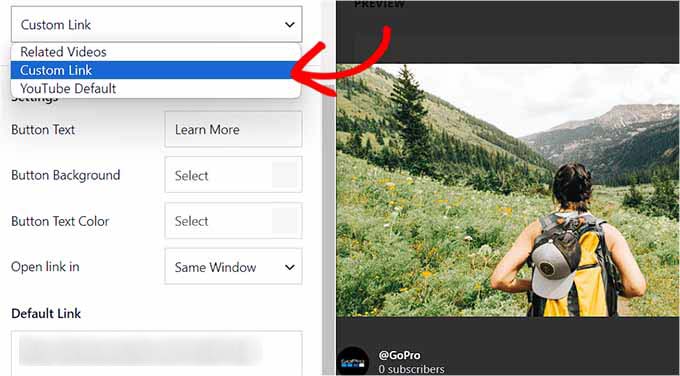
Quando si apre un elenco di nuove impostazioni nella colonna di sinistra, scorri verso il basso fino alla sezione ‘Call to Action’ e fai clic su di essa.
Una volta espansa la scheda, seleziona l'opzione ‘Link personalizzati’ dal menu a discesa.
Dopodiché, aggiungi il testo del pulsante, il colore e l'URL nel campo ‘Link predefinito’. Questo sarà il link che verrà visualizzato al posto dei video correlati.
Può essere semplicemente un link al tuo sito web, o a una pagina di destinazione progettata per aumentare le vendite e generare lead per la tua attività.
Una volta fatto ciò, puoi personalizzare ulteriormente tutti i video sul tuo canale YouTube. Per i dettagli, consulta la nostra guida per principianti su come mostrare gli ultimi video dal canale YouTube in WordPress.
Infine, fai clic sul pulsante 'Salva' in alto per memorizzare le tue impostazioni, quindi fai clic sul pulsante 'Incorpora'.
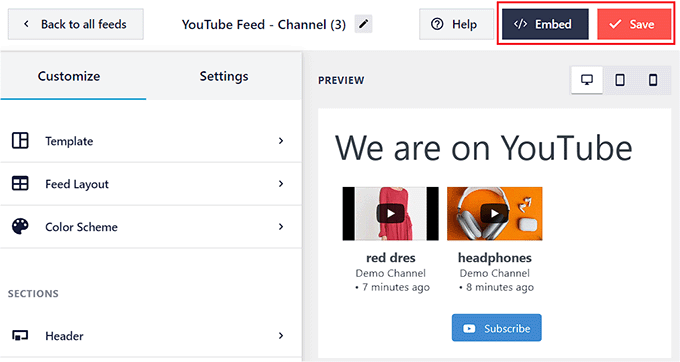
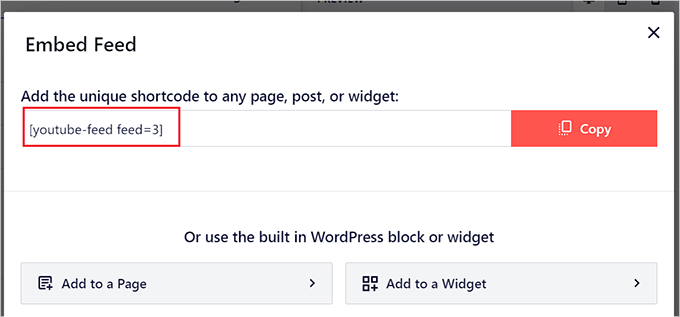
Questo aprirà una nuova finestra sullo schermo da cui potrai copiare il codice di incorporamento per il feed di YouTube che hai creato.
Fatto ciò, fai clic sull'icona 'X' in alto per chiudere la finestra.
Ora apri una pagina/un post in cui desideri aggiungere il feed di YouTube dalla bacheca di WordPress.
Una volta lì, fai clic sul pulsante 'Aggiungi blocco' (+) nell'angolo in alto a sinistra per aprire il menu dei blocchi. Da qui, aggiungi il blocco 'Feeds For YouTube'.
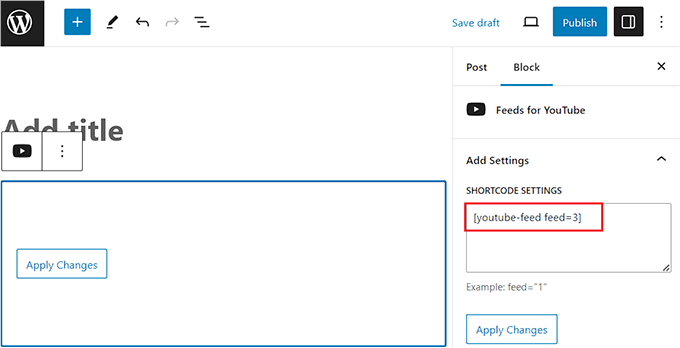
Quindi, aggiungi lo shortcode che hai copiato in precedenza sotto l'opzione 'Impostazioni Shortcode' nel pannello dei blocchi.
Infine, fai clic sul pulsante 'Aggiorna' o 'Pubblica' in alto per salvare le tue impostazioni.
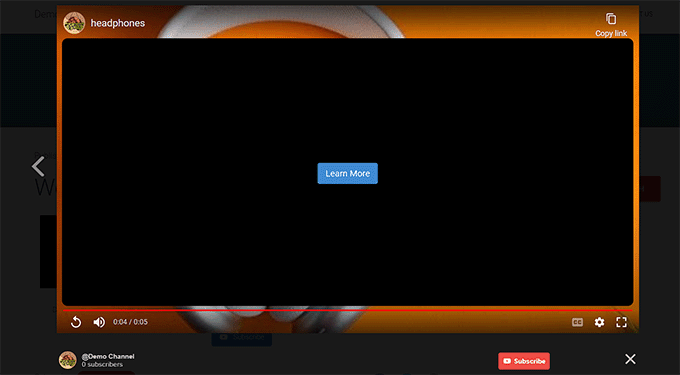
Ora hai aggiunto un feed di YouTube che non mostrerà video correlati da nessun canale una volta terminato il video.
Mostrerà invece un pulsante 'Scopri di più' che indirizzerà gli utenti alla pagina per cui hai aggiunto l'URL al momento del clic.
Bonus: Aggiungere una playlist di YouTube sul tuo sito web
Se hai creato una playlist di YouTube sul tuo canale, puoi anche incorporarla sul tuo sito web.
Per fare ciò, avrai bisogno del plugin YouTube Feed Pro di Smash Balloon.

Dopo l'attivazione, visita la pagina Feed YouTube » Tutti i feed dalla bacheca di WordPress e fai clic sul pulsante 'Aggiungi nuovo'.
Questo aprirà la pagina 'Seleziona tipo di feed', dove devi scegliere l'opzione 'Playlist' e fare clic sul pulsante 'Avanti' per continuare.

Successivamente, acquisisci e aggiungi la tua chiave API dell'account YouTube. Quindi, apri il tuo canale e visita la playlist che desideri incorporare.
Qui, copia la stringa di lettere e numeri dopo il simbolo '=' nell'URL. Questi simboli sono il tuo ID playlist di YouTube.

Dopo di che, apri di nuovo la tua bacheca di WordPress e aggiungi l'ID nel campo 'Aggiungi origine'.
Una volta fatto ciò, si aprirà l'editor del feed di Smash Balloon, dove potrai personalizzare il layout del feed, i pulsanti, il colore di sfondo, le visualizzazioni, la data e altro ancora.
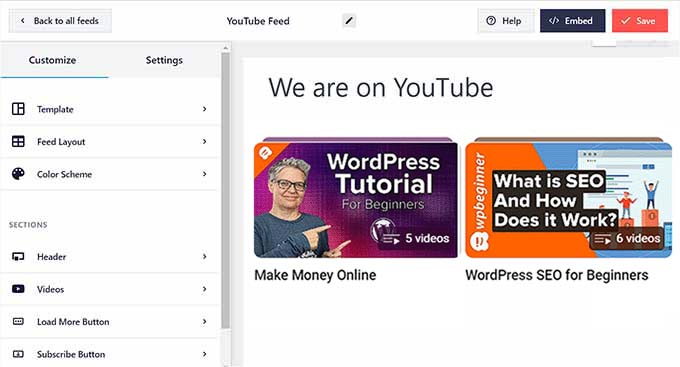
Una volta terminato, fai semplicemente clic sul pulsante 'Salva' in alto e aggiungi la playlist a una pagina utilizzando il blocco 'Feeds For YouTube'. Per maggiori dettagli, consulta il nostro tutorial su come incorporare una playlist di YouTube in WordPress.
Speriamo che questo tutorial ti abbia aiutato a imparare come disattivare i video correlati quando incorpori video di YouTube in WordPress. Potresti anche voler imparare come aggiungere un video di YouTube come sfondo a schermo intero in WordPress o dare un'occhiata alla nostra lista dei migliori plugin di social proof per WordPress.
Se ti è piaciuto questo articolo, iscriviti al nostro Canale YouTube per tutorial video su WordPress. Puoi trovarci anche su Twitter e Facebook.



Jiří Vaněk
Ho avviato un canale YouTube per il mio blog per aumentare la mia portata. Pubblico video sul mio blog e, grazie a questo, ho entrambi i media socialmente connessi. Ho pensato a lungo se tenere i video separatamente su YouTube e incorporarli direttamente sul web per evitare di mostrare video concorrenti. Tuttavia, ciò richiede molto spazio FTP. Questo articolo ha risolto diversi problemi per me in una volta sola: spazio su FTP e video su YouTube. Siete fantastici.
Supporto WPBeginner
Glad our guide was helpful
Amministratore
Joffry
Ciao,
Quel plugin non esiste più e sembra che YouTube al giorno d'oggi (gennaio 2019) stia ignorando il (?rel=0).
Esiste un'altra soluzione per non mostrare i video correlati?
Supporto WPBeginner
Al momento no, ma terremo d'occhio le alternative per questo articolo.
Amministratore
Paweł
Non è più disponibile o il “motore” è stato modificato.
Sandra R.
Ciao,
Questa è stata una buona soluzione e ha funzionato, ma ora il mio autoplay non funziona più. Hai qualche suggerimento su come far sì che il video incorporato venga riprodotto automaticamente senza video correlati alla fine?
Grazie,
S
roberto
grazie mille! Ho provato il plugin e non ha funzionato, ma questo ha funzionato bene. Grazie! Funziona anche sui dispositivi mobili
Chris
Il codice rel=0 ecc. funziona, tuttavia impedisce anche la riproduzione del video sui dispositivi mobili. Inoltre, il plugin non funziona sulla versione aggiornata di WordPress. Qualcuno ha una soluzione?
Grace
Nessuna delle soluzioni in questo post ha funzionato per me. Dopo ulteriori ricerche, ho scoperto questo plugin: Hide YouTube Related Videos
Installa. Attiva. Fatto.
[danza della felicità]…
Eliza
Grazie mille! Questo è stato molto utile.
Jen Audetat
Come posso far funzionare questo per più video?
Mia
Oh mio Dio, grazie mille! Ho provato il plugin e non ha funzionato, ma questo ha funzionato all'istante. Grazie!
Mike
Ho alcuni video di YouTube sul mio sito, dove vorrei rimuovere i video correlati. Ho provato tutti i suggerimenti elencati nei commenti precedenti aggiungendo ?rel=0 o &rel=0 alla fine dell'URL, e niente sembra funzionare.
Qualche idea sul perché non funziona, o suggerimenti per farlo funzionare?
Derek
Ho aggiunto il plugin. Funziona benissimo sul mio PC, ma per qualche motivo vedo ancora l'anteprima dei video correlati sul mio telefono cellulare. Come posso impedire anche questo?
Isabel
Ho un video di YouTube incorporato in Revolution Slider. Ho provato ad aggiungere il codice ?rel=0 ma non funziona. Dopo aver inserito il codice, verranno ancora mostrate le anteprime di altri video alla fine del video in riproduzione.
Mike
Ciao Isabel,
Sto riscontrando lo stesso problema tuo con i video di YouTube incorporati nel revolution slider. Ho provato esattamente quello che hai indicato nel tuo commento (?rel=0 e &rel=0), e per me non funziona. Sei riuscito a trovare una soluzione al tuo problema?
Grazie,
Mike
Tyler
Non sono sicuro se hai già trovato la risposta a questo, in caso contrario, ecco cosa ha funzionato per me.
-Apri la diapositiva su cui vuoi lavorare e aggiungi un livello video.
-Quindi nelle impostazioni video (se non ci sono ancora fai doppio clic sul video che vuoi modificare) vai alla scheda "Argomenti". Il mio assomigliava a questo
hd=1&wmode=opaque&showinfo=0&ref=0;
-In quella scheda aggiungi &rel=0 prima del ; per farlo apparire così
hd=1&wmode=opaque&showinfo=0&ref=0&rel=0;
-Salva e testa il video.
Tom Nordlund
Dato che hai disabilitato la modalità schermo intero, non riesco a vedere il testo nel video che stai usando per disabilitare i video correlati.
Peggy
Sto usando il mio URL di YouTube all'interno di uno slider di contenuti WordPress. Ho aggiunto il codice elencato sopra e ho installato il plugin, ma senza successo. I video correlati vengono ancora mostrati. La mia ipotesi è che sia a causa dello slider - qualche idea?
Sacha
Grazie per il suggerimento!
Lam Truong
Ho usato Hide YouTube Related Videos sul mio sito ma i video correlati sono ancora presenti.
Aiutatemi!
Uso il plugin Featured Video Plus sul mio sito
Erin K. Geyer
In realtà hai il codice un po' sbagliato. Non puoi usare il "?" più di una volta in un URL. Il carattere "?" significa che stai per iniziare ad aggiungere variabili in una stringa di query. Quindi ?v=XXXXXXX è dove imposti la prima variabile, e poi se vuoi aggiungere altre variabili devi usare il carattere "&". Quindi aggiungi &rel=0 perché è la seconda variabile da aggiungere alla stringa di query.
Quindi dovrebbe apparire così: http://www.youtube.com/watch?v=XXXXXXXXX&rel=0
Shiaroi Tripura
Molte sincere grazie Erin K. Geyer.
mikeb
perfetto – grazie per il consiglio sul plugin – fa esattamente quello che mi serviva
MPS
Sto cercando di usare questo consiglio su wordpress 3.8.1, ma non funziona. Il frontend mostra l'URL del video come testo semplice. Qualsiasi suggerimento?
Supporto WPBeginner
se ci stai provando in localhost, allora prova in un ambiente di staging o su un server live.
Amministratore
MPS
Grazie per la risposta. Lo sto usando nell'ambiente di staging. Puoi vedere la pagina qui:
http://ks.rghospitalludhiana.com/ustad-alla-rakha-gurupurnima-2013/
Se può essere d'aiuto, posso inviarti via email le credenziali di accesso.
Supporto WPBeginner
Hai provato a passare a un tema predefinito o a disattivare tutti i tuoi plugin. Puoi anche provare a racchiudere l'URL di YouTube in
[embed] [/embed].Mike
Prova ad aggiungere questo alla fine del tuo URL: ?rel=0&
Laurette
Ha funzionato perfettamente dopo aver lottato tutto il pomeriggio per trovare una soluzione – GRAZIE!!
James Messick
L'ultima versione del plugin menzionato non sembra funzionare con WordPress 3.8.1.
Supporto WPBeginner
Non vediamo alcun problema da parte nostra.
Amministratore
Theresa
La tua dritta, ovviamente, ha funzionato! Grazie.
C'è un modo per impedire che le pubblicità pop-up che vogliono apparire all'inizio del video?
Supporto WPBeginner
Non capiamo cosa intendi per pubblicità pop-up?
Amministratore
cowboy Mike
Ciao,
Ho provato questo consiglio e non mi è sembrato funzionare. Alla fine del video mostra ancora video suggeriti nel lettore video. Il codice che ho usato;
Felici sentieri, Mike
Supporto WPBeginner
Dovrebbe funzionare solo quando incorporato sul tuo sito, non su YouTube. Prova anche a usare l'URL completo del video come mostrato nell'articolo sopra.
Amministratore
Jim
Semplicemente non funziona per me. Quando incollo il link ai miei video, vengono incorporati correttamente. Quando aggiungo ?rel=0 alla fine, la mia pagina mostra l'URL come testo normale.
Ho impostato l'impostazione di privacy per i miei video su non in elenco. Ne ho cambiata una in pubblica sperando che ciò permettesse a ?rel=0 di funzionare, ma non sembra aver fatto differenza.
Hai qualche idea sul perché non funzioni sul mio video? Non voglio davvero usare il plugin, ci sono solo 7 video sul mio sito.
Carol Butler
Devo ringraziarti per avere sempre un piccolo suggerimento che rende le cose più facili! Grazie!
Karen
Informazioni eccellenti! Sto usando un plugin per fare questo – ma questo pezzo di codice è una soluzione molto migliore e più snella.
Jeremy
Hmm… Penso che YouTube ti dia la possibilità di deselezionare “Mostra video suggeriti al termine del video” nelle opzioni di condivisione per l'incorporamento. O non sto vedendo qualcosa qui?
Supporto WPBeginner
Jeremy, questo accade se stai selezionando il codice di incorporamento da YouTube. Tuttavia, poiché WordPress utilizza oEmbed, non è più necessario copiare e incollare il codice di incorporamento <iframe>. La maggior parte degli utenti incolla semplicemente l'URL del video dalla barra degli indirizzi del browser e lo aggiunge nel post. Puoi comunque utilizzare il codice di incorporamento iframe se lo desideri.
Amministratore