


Tracciare i percorsi degli utenti ti consente di vedere esattamente quali pagine visitano i tuoi visitatori prima di compilare un modulo sul tuo sito web.
In questo modo, puoi ottenere preziose informazioni sul comportamento degli utenti, acquisire più lead e prendere decisioni basate sui dati per migliorare le prestazioni del tuo sito.
Abbiamo tracciato i percorsi degli utenti sui nostri moduli su WPBeginner per vedere come le persone interagiscono con essi. Questo ci ha aiutato a capire cosa incoraggia e scoraggia il completamento dei moduli.
In questo articolo, ti mostreremo come tracciare facilmente i percorsi degli utenti sui tuoi moduli di contatto e sui moduli per lead di WordPress.

Perché tracciare il percorso dell'utente per i tuoi moduli WordPress?
Ti sei mai chiesto perché alcuni utenti compilano i moduli sul tuo sito web e altri no? Bene, la risposta spesso risiede nel modo in cui gli utenti interagiscono con il tuo sito web WordPress.
Non sarebbe bello se potessi vedere i passaggi che gli utenti compiono sul tuo sito web prima di compilare un modulo?
Queste informazioni sono chiamate percorso dell'utente e, tracciandole, puoi imparare molto sul comportamento e sull'attività degli utenti sul tuo blog WordPress.
Una volta scoperto cosa spinge gli utenti a compilare i moduli sul tuo sito web, puoi replicarlo per generare più lead e far crescere la tua attività.
Come tracciare il percorso dell'utente per i tuoi moduli WordPress?
Se stai già monitorando le conversioni in WordPress utilizzando Google Analytics, puoi ottenere informazioni sull'attività degli utenti prima che compilino un modulo sul tuo sito web.
Tuttavia, non sarai in grado di associarlo all'utente effettivo che ha inviato il modulo e ai dati che ha inviato.
È qui che entra in gioco WPForms.

Secondo noi, è il miglior plugin per la creazione di moduli WordPress sul mercato. Puoi usarlo per creare qualsiasi tipo di modulo in WordPress.
Inoltre, si integra perfettamente con tutti i principali servizi di email marketing, supporta gateway di pagamento multipli ed è super facile da usare.
Su WPBeginner, abbiamo creato moduli di contatto e sondaggi annuali con esso e abbiamo ottenuto ottimi risultati. Per saperne di più, consulta la nostra recensione completa di WPForms.
Viene fornito anche con un componente aggiuntivo User Journey, che ti consente di vedere da dove provengono i tuoi utenti e quale percorso hanno seguito che li ha portati a una compilazione di modulo riuscita.
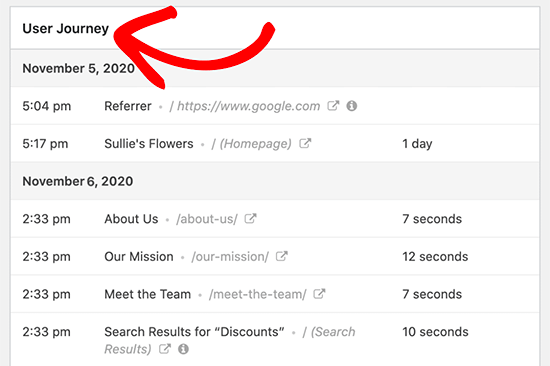
Puoi anche vedere quanto tempo hanno trascorso su ogni pagina prima di compilare il modulo.
Detto questo, diamo un'occhiata a come monitorare facilmente i percorsi degli utenti per i moduli WordPress.
Come monitorare il percorso utente per i moduli di lead WordPress
Innanzitutto, devi installare e attivare il plugin WPForms. Per maggiori dettagli, consulta la nostra guida passo passo su come installare un plugin di WordPress.
🚨 Nota: WPForms ha anche un piano gratuito. Tuttavia, avrai bisogno della versione pro del plugin per sbloccare l'addon User Journey.
Dopo l'attivazione, vai alla pagina Impostazioni » Licenza dalla barra laterale di amministrazione di WordPress per inserire la tua chiave di licenza.
Puoi trovare queste informazioni nel tuo account sul sito web di WPForms.

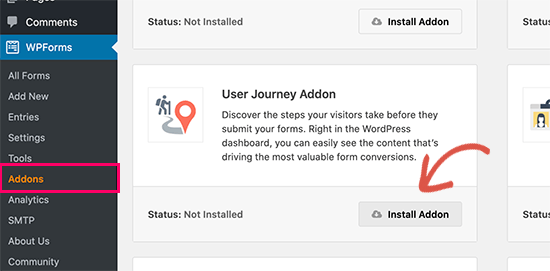
Una volta fatto ciò, visita la pagina WPForms » Addon dalla dashboard di WordPress e trova l'addon User Journey.
Successivamente, fai clic sul pulsante 'Installa Addon' per scaricarlo e attivarlo sul tuo sito web.
Dopodiché, puoi iniziare a creare i tuoi moduli WordPress. WPForms rende semplicissimo creare qualsiasi tipo di modulo. Puoi creare un semplice modulo di contatto, un modulo di iscrizione via email, moduli di registrazione e accesso utente, moduli di prenotazione e altro ancora.
Ai fini di questo tutorial, creeremo un modulo di contatto.
Vai semplicemente alla pagina WPForms » Aggiungi Nuovo per creare il tuo modulo.
Da qui, inizia digitando un nome per il modulo e quindi fai clic sul pulsante ‘Usa Modello’ sotto il modello ‘Modulo di Contatto Semplice’.
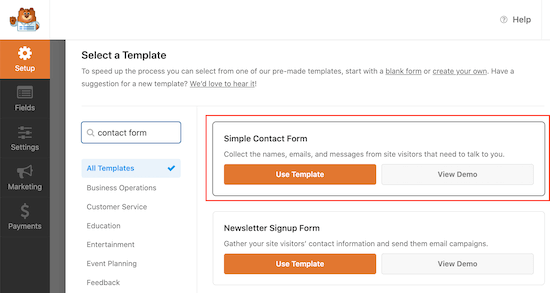
Questo avvierà il modello del modulo di contatto nell'editor di moduli drag-and-drop di WPForms.
Qui, noterai un'anteprima del modulo nell'angolo destro con tutti i campi disponibili nella colonna sinistra dello schermo.
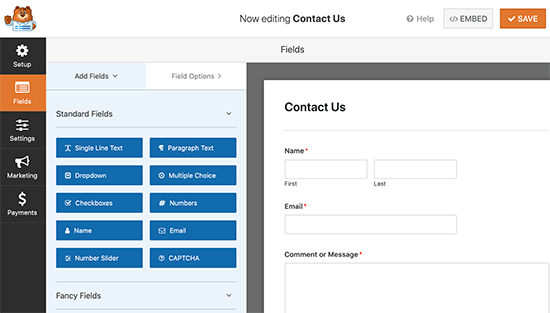
Puoi aggiungere nuovi campi modulo dalla colonna sinistra, modificare o rimuovere campi esistenti, o riorganizzare i campi spostandoli su o giù.
Una volta soddisfatto del tuo modulo, puoi fare clic sul pulsante ‘Salva’ per memorizzare il tuo modulo e uscire dall'editor di moduli.
Per maggiori dettagli, consulta il nostro tutorial su come creare un modulo di contatto in WordPress.
Ora puoi aggiungere questo modulo a qualsiasi post o pagina di WordPress. Modifica semplicemente la pagina in cui desideri visualizzare il modulo.
Nell'editor a blocchi, fai clic sul pulsante ‘Aggiungi Blocco’ (+) nell'angolo in alto a sinistra dello schermo per aprire il menu dei blocchi.
Da qui, trova e aggiungi il blocco WPForms alla pagina.

Nelle impostazioni del blocco WPForms, devi fare clic sul menu a discesa per selezionare il modulo che hai creato in precedenza. WPForms visualizzerà un'anteprima del tuo modulo nell'area del contenuto.
Ora puoi salvare il tuo post o pagina e visualizzarlo in anteprima per vedere il tuo modulo in azione.
Visualizzazione dei report sul percorso utente per i tuoi moduli in WordPress
Dopo che alcuni utenti hanno inviato il modulo, puoi visualizzare i report del percorso utente per tutte le voci del modulo.
Per fare ciò, visita la pagina WPForms » Voci dall'area di amministrazione di WordPress e fai clic sul modulo che hai creato in precedenza.
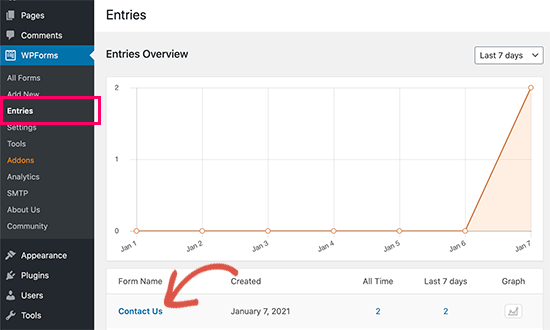
Questo ti indirizzerà alla pagina 'Voci', dove vedrai un elenco delle voci del modulo inviate dagli utenti.
Da qui, fai semplicemente clic sul collegamento 'Visualizza' accanto a una voce del modulo per vedere i dettagli completi.
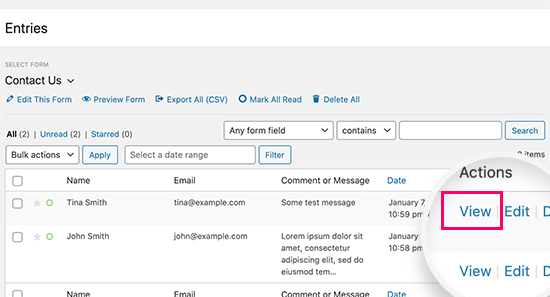
Questo aprirà la pagina 'Visualizza voce', dove vedrai i campi del modulo inviati dall'utente in alto.
Una volta lì, devi scorrere verso il basso fino alla sezione 'Percorso utente'.
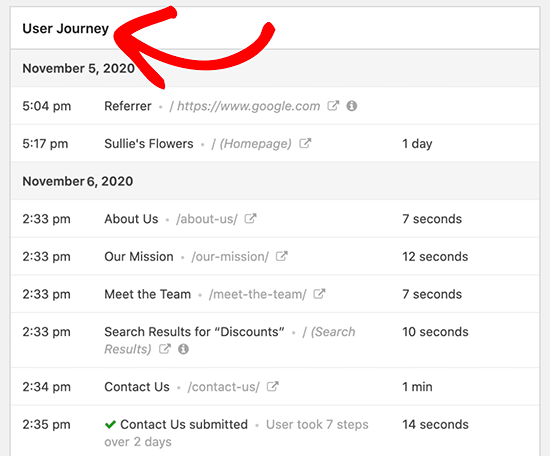
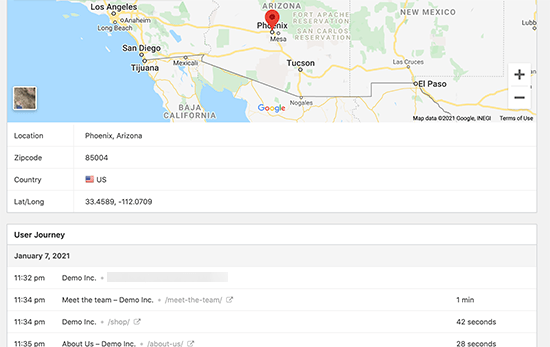
Ti mostrerà la fonte di riferimento che ha inviato l'utente al tuo sito web. Sotto, vedrai il percorso che hanno seguito con tutte le pagine visitate che hanno portato all'invio del modulo.
Mostra anche quanto tempo gli utenti trascorrono su ogni fase del loro percorso. Questo ti aiuta a capire quale contenuto hanno trovato più coinvolgente o utile.
Se desideri anche tracciare la regione geografica dell'utente, puoi andare alla pagina WPForms » Componenti aggiuntivi e installare il componente aggiuntivo Geolocation.
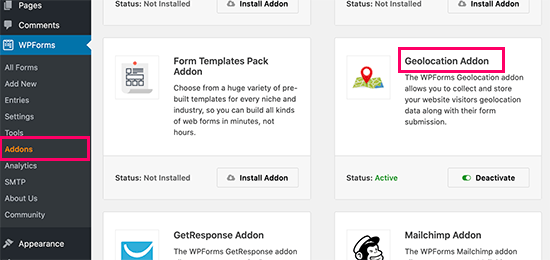
Questo ti permetterà di visualizzare la posizione geografica dell'utente insieme al resto dei dati del percorso utente.
Per maggiori dettagli su questo, consulta la nostra guida definitiva al targeting geolocalizzato in WordPress.
Utilizzare i dati del percorso utente per acquisire più lead
Ora che puoi tracciare i percorsi utente per i tuoi moduli di lead in WordPress, il passo successivo è utilizzare questi dati per acquisire più lead e far crescere la tua attività.
Fortunatamente, ci sono molti strumenti che puoi utilizzare per spingere gli utenti nella giusta direzione.
1. OptinMonster

OptinMonster è il miglior software di generazione di lead e ottimizzazione delle conversioni sul mercato. Ti aiuta a catturare più lead senza influire sull'esperienza utente sul tuo sito web.
Lo abbiamo utilizzato per creare banner popup che promuovono i nostri servizi professionali e abbiamo ottenuto ottimi risultati. Per maggiori dettagli, consulta la nostra recensione completa di OptinMonster.
Viene fornito con popup lightbox intelligenti, popup per dispositivi mobili, box scorrevoli, timer per il conto alla rovescia, banner fluttuanti e altro ancora. Puoi anche utilizzare potenti funzionalità di regole di visualizzazione per mostrare dinamicamente contenuti personalizzati agli utenti in un momento preciso.
Tutti questi strumenti ti aiutano a migliorare il percorso dell'utente e a creare un percorso efficace per tassi di conversione dei moduli più elevati.
2. SeedProd

SeedProd è il miglior costruttore di landing page per WordPress sul mercato. Ti consente di creare rapidamente landing page per i tuoi moduli di lead, campagne di vendita, campagne pubblicitarie e altro ancora.
Lo abbiamo utilizzato per creare interi temi personalizzati per i nostri siti di eCommerce e siamo rimasti colpiti dalle sue capacità. Lo abbiamo anche utilizzato per creare semplici landing page.
Per saperne di più, consulta la nostra recensione completa di SeedProd.
Non hai bisogno di alcuna competenza di design per creare queste pagine. Puoi scegliere tra oltre 300 bellissimi modelli e quindi utilizzare un semplice strumento drag-and-drop per personalizzarli.
Soprattutto, tutti questi modelli sono progettati per migliorare i percorsi degli utenti, generare più lead e aumentare i tassi di conversione.
Per maggiori dettagli, potresti voler consultare il nostro tutorial su come creare una landing page in WordPress.
3. All in One SEO per WordPress

All in One SEO per WordPress è il miglior plugin SEO per WordPress sul mercato. Ti permette di ottimizzare facilmente il tuo sito WordPress per ottenere più traffico gratuito dai motori di ricerca come Google.
Viene fornito con potenti strumenti SEO che funzionano subito. Non è nemmeno necessario essere un esperto SEO per usarlo.
Lo utilizziamo anche noi su WPBeginner per migliorare il nostro posizionamento. Per saperne di più, consulta la nostra recensione completa di AIOSEO.
Include SEO locale, schema markup avanzato, supporto eCommerce, sitemap XML avanzate, controlli di salute SEO e altro ancora. Questi strumenti assicurano che gli utenti possano trovare facilmente il tuo sito web nei risultati di ricerca.
Puoi usare AIOSEO per ottimizzare ulteriormente le tue pagine più popolari per aumentare il tuo traffico organico e i tuoi lead.
Bonus: Imposta il tracciamento dei moduli di WordPress in Google Analytics
Oltre a tracciare i percorsi degli utenti, puoi anche tracciare le prestazioni dei tuoi moduli WordPress utilizzando Google Analytics. Questo ti aiuterà a capire quali campagne di marketing stanno funzionando bene e come i diversi utenti interagiscono con il tuo modulo.
Per configurare il monitoraggio dei moduli di WordPress, devi installare e attivare MonsterInsights. Per maggiori dettagli, puoi consultare il nostro tutorial su come installare Google Analytics in WordPress.
Una volta fatto ciò, visita la pagina Insights » Addons dalla dashboard di WordPress e fai clic sul pulsante ‘Installa’ sotto l’addon ‘Forms’.
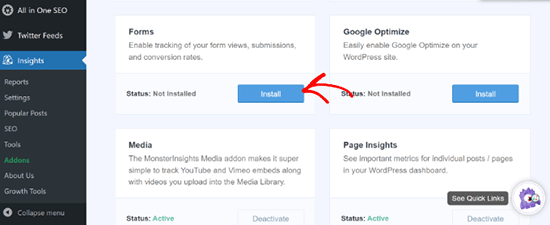
MonsterInsights rileverà ora automaticamente il tuo plugin per moduli di WordPress e monitorerà i tuoi moduli in Google Analytics. Per visualizzare questo report, devi visitare la pagina Insights » Reports e passare alla scheda ‘Forms’.
Qui, puoi ora vedere il numero di persone che hanno visualizzato il tuo modulo. Puoi anche vedere le conversioni, il numero di persone che hanno completato il modulo e i tassi di conversione per ogni modulo sul tuo sito web.
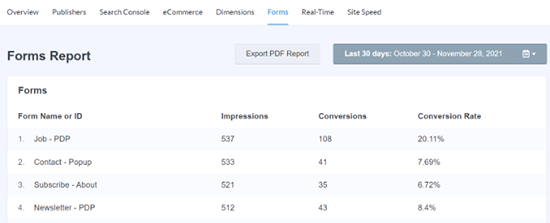
Puoi anche vedere ulteriori dati dei moduli in Google Analytics. Per maggiori informazioni, consulta il nostro tutorial su come impostare il monitoraggio dei moduli di WordPress in Google Analytics.
Tutorial video
Se preferisci istruzioni visive, guarda il nostro video tutorial.
Speriamo che questo articolo ti abbia aiutato a imparare come monitorare facilmente i percorsi degli utenti nei moduli di lead di WordPress. Potresti anche voler consultare la nostra guida definitiva sul monitoraggio delle conversioni in WordPress per ulteriori suggerimenti pratici per aumentare le conversioni e le nostre scelte per le migliori alternative a WPForms per creare moduli.
Se ti è piaciuto questo articolo, iscriviti al nostro canale YouTube per tutorial video su WordPress. Puoi anche trovarci su Twitter e Facebook.


Dennis Muthomi
L'addon WPForms User Journey è fantastico! Ha funzionato benissimo per me: ho anche trovato un trucco interessante – combinare il tracciamento di WPForms con le mappe di calore di Hotjar. Questa combinazione è eccezionale perché:
– Mostra l'intero percorso dell'utente
– Puoi vedere esattamente come gli utenti interagiscono con gli elementi del modulo
– È super visivo, quindi i clienti lo capiscono subito
I risultati sono stati incredibili, abbiamo aumentato i tassi di conversione del 25% su diversi siti semplicemente modificando i layout dei moduli in base a questi dati. È incredibile quello che si può ottenere quando si può effettivamente vedere come si comportano gli utenti!
Jiří Vaněk
Mi sono spesso chiesto perché i miei moduli sul sito web non vengano utilizzati con la stessa frequenza, anche se penso che siano ben progettati e posizionati in punti molto visibili. Tuttavia, non ho mai avuto gli strumenti o le conoscenze per affrontare il problema. Questo articolo mi ha fornito alcune intuizioni sul problema e informazioni che potrebbero essere utili per risolverlo e possibilmente suggerire ottimizzazioni per rendere i moduli più accessibili agli utenti. Sembra una soluzione davvero efficace.